

Windowsのフォトで消した写真はiPhoneからも消える?一覧整理・容量解放・削除の分かれ道

Windowsの「フォト」で写真を整理したい。でも、ここで削除したらiPhoneの思い出まで消えてしまうのでしょうか。答えは、その写真の保存元と、選んだ操作によって変わります。同じ一覧に並んでいても、PCだけのファイル、iCloud写真、OneDriveの写真は同じ動きをしません。
特に、iCloud for Windows 14.2以降でMicrosoftフォトからiCloud写真を削除すると、iCloud写真を有効にしたほかの端末からも削除されます。一方、フォルダーをフォトの一覧から外すことや、iCloudのダウンロード分だけをPCから外すことは別の操作です。Appleの削除条件を先に押さえ、残したい写真を一括削除しないでください。
この記事では「一覧をすっきりさせたい」「PCの容量を空けたい」「写真そのものを消したい」を分け、操作前に確認する順番を整理します。2026年10月20日に公式資料を確認した内容です。個人の写真を使った削除実験は行っておらず、掲載予定のイラストも実際の操作画面ではありません。
在宅会議や大きなファイルの送信が多い人へ
家の回線を、仕事の条件で選び直す。
光回線への変更を検討するなら、月額だけで決めずに。今の住まいで使えるか、いつ開通できるかまで確認しましょう。
- 住所・建物で利用できるか
- 工事の要否と開通までの見通し
- 工事費・変更・解約時の条件

申し込む前に、住まいと契約の条件を。
提供可否・開通時期は住所や建物で異なります。回線変更だけで宅内Wi-Fiの不調が解消するとは限りません。
同じ一覧でも保存先は別。まず写真の「住所」を見る

フォトの一覧は、写真が入った一つの保管箱というより、複数の保管場所を見渡す窓として考えると分かりやすくなります。Windows 11の更新版フォトはPC・OneDrive・iCloudの写真をGalleryへまとめますが、表示がまとまったことだけで、写真がすべてPCへ独立保存されたとは判断できません。
Microsoftは2026年10月15日の発表で、Windows Insiderから新しい体験の提供を始め、年内にWindows 11利用者へ広げる予定と説明しています。全員の画面がすでに同じという意味ではありません。見た目が違っても、まず確かめるべきなのは「新しいアイコンか」より、整理したい写真がどこに保存されているかです。出典:新しいフォトの公式発表
更新版ではGalleryのFilterから保存元などを絞り込めます。PC上の写真ならファイルの場所を開いて確認する方法も、現行ヘルプにあります。フォルダー名だけで決めず、iCloud Photosの中なのか、OneDriveと同期するフォルダーなのか、同期対象ではない別の場所なのかを見てください。「ピクチャ」という名前だけでは、クラウドとの関係まで確定しません。
Microsoftは、PCのフォルダーをThis PCへ表示するだけではOneDriveへアップロードされないと説明する一方、OneDrive同期フォルダー内の写真はOneDriveの同期によってアップロードされると区別しています。出典:Galleryの保存元とローカルフォルダー
| 保存元 | 整理前の確認 |
|---|---|
| PCのローカルフォルダー | クラウド同期の対象か。表示していることとアップロード済みは別 |
| iCloud Photos | ほかの端末もiCloud写真を使っているか。削除とPC容量解放は別 |
| OneDrive | クラウド側のファイルか、iPhoneからアップロードしたコピーか |
ここでの判断は「どのクラウドが優秀か」ではなく、自分が今どの写真を触ろうとしているかです。保存元を特定できなければ削除を保留し、アプリの表示とファイルの場所を確認します。住所が分かったら、次はそもそも写真を消す必要があるのかを考えましょう。
一覧を片付けるだけなら、写真本体を削除しない

旅行写真は残したいけれど、作業中の一覧には出したくない。この目的に対して、ファイルの削除は強すぎる操作です。Microsoftのフォト管理ヘルプは、左ナビゲーションのフォルダーを表示から外しても、Windows上のフォルダーの中身は削除されないと説明しています。
これは、個々の写真を選んで削除する操作とは区別されます。フォルダーの一覧表示を外すのか、保存されているファイルを消すのか。似た「取り除く」という感覚でも、対象を取り違えないことが大切です。出典:フォトでのコピー・移動・表示除外・削除
画面が新しくなっていたら、同じ位置のボタンを探さない
更新版Galleryの公式ヘルプには、Filterによる表示の絞り込みに加え、OneDriveの表示対象を全フォルダーかPicturesだけにする選択、スクリーンショットやGIFを隠す設定が示されています。表示を減らす目的なら、まず自分の版で使える表示設定を確認できます。
現行版のフォルダー除外手順と、段階展開中の新Galleryのメニューを、一つの連続した操作として混ぜないでください。この記事では、未確認の削除警告ダイアログや、すべての版に共通するボタン位置を断定しません。出典:更新版Galleryの表示対象設定
一覧が見やすくなっても、保存されているデータ量が減るとは限りません。それは操作の失敗ではなく、「見せ方だけ変える」という目的どおりの結果です。PCの空き容量を増やす必要があるなら、次は一覧から離れ、ダウンロードされたデータの扱いを確認します。
PCの容量だけ空けたいなら、iCloudのダウンロードを外す

iCloudに写真を残し、Windowsにダウンロードされた分だけを外したいときは、Appleが案内する「Free up space」が確認先です。PCに置くデータを減らす操作であり、iCloudの保管容量を減らす操作とは目的が違います。
Appleの手順は、WindowsのエクスプローラーでiCloud Photosを開き、対象の写真や動画を右クリックして「Free up space」を選ぶ、というものです。処理後はファイル名の横が雲のアイコンになり、iCloudには残る一方、PCにはダウンロードされていない状態になります。日本語の表示は利用中の画面で確認してください。出典:iCloudのダウンロードを外す公式手順
この機能はiCloud for Windows 7では対応していません。また、固定していた項目に実行すると、その固定も外れるとAppleは説明しています。ネット接続のない場所で必要な写真なら、容量を空けた後も同じように開けると期待せず、必要な分を残すか、別の保存方法を準備してください。
「PCがいっぱい」と「iCloudがいっぱい」は別の相談
PCからダウンロードを外しても、クラウド側の原本は残ります。したがって、iCloudの使用容量そのものを減らしたい人には、この操作だけでは目的を達成できません。逆に、PCの容量を空けたいだけなのに、iCloud側の原本を削除する必要もありません。
先に空けたい場所を決めれば、「容量を減らすために、とりあえず全部削除する」という判断を避けられます。新しいストレージや有料プランの契約を急ぐ前に、どちらが不足しているのかを確認しましょう。では、本当に不要な写真を消すと決めた場合、iPhone側には何が起きるのでしょうか。
iCloudの写真を削除すると、iPhoneにも反映される条件がある

Appleは、iCloud for Windows 14.2以降では、Microsoftフォトで写真を削除すると、iCloud写真をオンにしたすべての端末からも削除されると明記しています。Windows上の一画面だけで片付いたように見えても、同期しているiPhone側も対象になるのです。
ここで大切なのは条件を省かないことです。これは、Windowsで扱うすべての写真に対する説明ではありません。対象がiCloud写真なのか、使用しているiCloud for Windowsの版は何か、ほかの端末でiCloud写真を使っているかを確かめます。PCだけのフォルダーや、別サービスのコピーへ同じ結論を広げないでください。
すでに消したら、追加の整理を進める前に復元先を確認
Windowsで削除した写真ならWindowsのごみ箱を確認し、見当たらなければiCloud.comの写真にある「最近削除した項目」を確認する方法をAppleが案内しています。iCloud写真は削除後30日以内に復元できます。すでに完全削除したものまで戻せる保証ではありません。出典:削除の反映条件と復元方法
整理を続けてごみ箱や「最近削除した項目」を空にする前に、残したい写真がないかを確認してください。問い合わせる場合も、写真の保存元、削除したアプリ、操作した日、確認した復元先を整理すると状況を伝えやすくなります。
この記事では、端末間に反映されるまでの固定時間や、新Galleryの削除確認画面の正確な文言は確認できていません。一方の画面に写真が残っているだけで「今回は同期されない」と決めず、保存元と公式の条件を基準にしてください。同じクラウド写真でも、次のOneDriveはiPhoneとの関係を別に読む必要があります。
OneDriveのカメラアップロードは、iCloud同期とは向きが違う
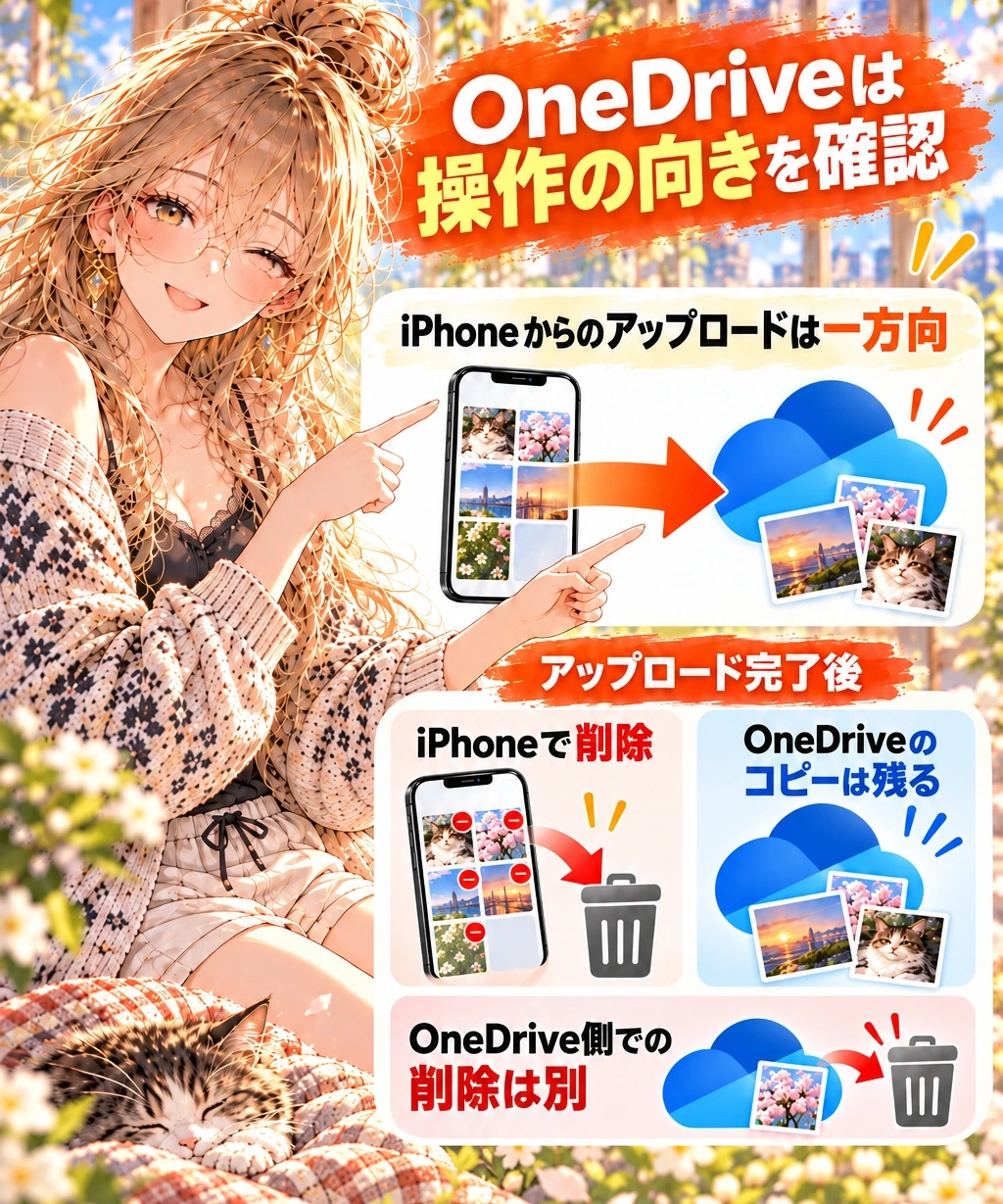
iPhoneの写真をOneDriveにも保存している場合、「iPhoneで消せばOneDriveからも消える」とは限りません。MicrosoftはiOSのカメラアップロードを一方向のアップロードと説明し、アップロード済みの写真や動画を端末から消しても、OneDriveのコピーには影響しないと案内しています。
重要なのはアップロード済みであることです。設定をオンにしただけ、一覧にサムネイルが出ただけ、転送待ちの項目がある状態を、保存完了と同じに扱わないでください。使っているOneDriveアカウントを確認し、残したい写真や動画が実際に保存されているかを確かめてから整理します。カメラロールのアップロード先は同時に一つのアカウントです。出典:OneDriveのiOSカメラアップロード
iPhone側から消す話と、OneDrive側から消す話を逆にしない
一方向だからといって、WindowsのフォトからOneDriveのファイルを削除してもクラウド側に残る、という意味ではありません。Microsoftのフォト管理ヘルプは、OneDriveのメディアを削除すると、Windowsの元フォルダーのごみ箱に加え、OneDriveアカウントのごみ箱にも送られると説明しています。出典:OneDriveの写真を削除した場合
「どこからどこへの操作か」を声に出してみると、混同を減らせます。「iPhoneの元写真を消す」「WindowsからOneDriveの写真を消す」は、対象も操作の向きも違います。また、iPhoneでiCloud写真も同時に使っていれば、iPhone側の削除がiCloudへどう反映されるかは別途確認が必要です。一つのサービスでコピーが残ることは、ほかの保存先も残る証拠にはなりません。
この整理だけで、iCloudをOneDriveへ移すべきだと結論づける必要はありません。今の保存先と操作を把握できれば、追加契約をせずに目的を満たせる場合もあります。ただし「PCへダウンロード済みなら、どこで消しても大丈夫」という最後の思い込みは、ここで見直しておきましょう。
「常に保持」でもバックアップではない。残すコピーを確かめる
対象を控える
整理する写真と保存元、使用アカウントを控える。公開共有する必要はありません。
残す側を確かめる
同期対象外のコピーの場所を確認し、そのファイルを開いて内容を確かめる。
目的を記録する
一覧整理、PC容量、写真本体の削除のどれかを決め、必要な操作だけを公式手順と照合する。

iCloud Photosの写真を「Always keep on this device」で固定しておくと、PCでダウンロード済みの状態を維持できます。しかしAppleは、iCloud写真を使う別の端末で削除されると、固定していてもPCから削除されると説明しています。「このデバイス上に常に保持する」は、同期削除の影響を受けない保管庫を作る機能ではありません。
バックアップをPCに残したい場合、Appleは写真や動画を別のフォルダーへコピーする方法を案内しています。コピー先も別の同期フォルダーになっていないかを確認し、「移動」ではなく元を残す「コピー」を選ぶのが、この目的に合います。出典:固定しても同期削除される条件
Appleのアーカイブ案内には、iCloud.comから写真をダウンロードする方法や、外部ストレージへ原本を書き出す方法もあります。どの方法でも、保存したつもりで終わらず、残す側のファイルを開いて内容を確認してください。出典:iCloudの情報のアーカイブ・コピー
整理を始める前に、残す側から点検する
自分の写真で削除テストをする必要はありません。保存先、対象の写真、目的、コピーの所在をメモしてから、必要な操作だけを選びます。大切な動画も含めて保管できているか、コピー先のアカウントが別物になっていないかを確認しましょう。表示の整理だけで足りるなら、ファイルの削除まで進まなくて構いません。
Googleフォトも併用している人は、同じ「空き容量」という言葉でも対象が違うため、Googleフォトの容量整理と復元の分かれ道もサービスを分けて確認できます。家族やSNSへ写真を渡す場面では、保存とは別に、写真の位置情報と背景に残る手掛かりも点検対象になります。
【Noa's View】整理のゴールを、消す前に言葉にする
写真の整理で先に決めたいのは、「何を減らしたいか」です。見える枚数なのか、PCが使う容量なのか、クラウドに残す写真そのものなのか。この三つを分けると、強い操作を選びすぎずに済みます。同期は端末間の状態をそろえる仕組みなので、同じ写真が何台にも見えることを、独立した保管先の数と考えないことも大切です。これは公開された仕様から整理した見解で、個別の写真を復元できたという実体験ではありません。
写真をクラウドへ送る通信に困っているなら、回線の見直しは別の判断になります。通信の備えを整えても、削除した写真の復元や独立バックアップが自動でできるわけではありません。今の回線で支障がなければ、この記事の整理のために新しい回線を契約する必要はありません。
まず保存元を確認し、目的に合う操作を選ぶ。残したいものは同期から独立したコピーを確かめる。この順番なら、一覧がすっきりした後も、どこに何が残っているかを説明できる整理になります。
出典・確認資料
2026年10月20日確認。新Galleryは段階展開中です。一般提供の確定日・ビルド番号、削除警告の正確な文言、同期反映の固定時間、実端末での操作結果は未確認。イラストは仕組みの説明であり公式画面ではありません。







