Windows 11で動画の音だけ小さくするには?標準ミキサーの使い方

通話やゲームの音を残して動画の音を下げたいときは、まずWindows 11の音量ミキサーを確認しましょう。動画を再生しているアプリが別の行に表示されていれば、その行の音量を調整できます。同じブラウザーの複数タブが必ず別行になるわけではありません。
カフェや出張先のWi-Fiを使うことがある人へ
つなぐ場所が変わっても、通信の備えは自分で。
外出先で使う通信環境を整えるなら、VPNも比較候補に。NordVPNの対応端末と利用条件を確かめ、自分の仕事で必要な範囲を判断しましょう。
- 使う端末・OSの対応
- 初回契約と更新時の料金
- VPNで保護できる範囲

自分の端末と使い方に合う条件を確認する。

VPNだけでフィッシング、不正アプリ、端末の乗っ取りを防げるわけではありません。勤務先の接続ルールと自動更新・解約条件も確認してください。
音量ミキサーで動画アプリを探す
動画を再生する
動画を再生した状態で設定を開きます。
音量ミキサーを開く
「システム」→「サウンド」→「音量ミキサー」を選びます。
アプリの音量を下げる
「アプリ」欄で動画アプリの行を探し、スライダーを少しずつ下げます。
通話やゲームの音を確かめる
調整後、残したい音も聞こえるか確認します。
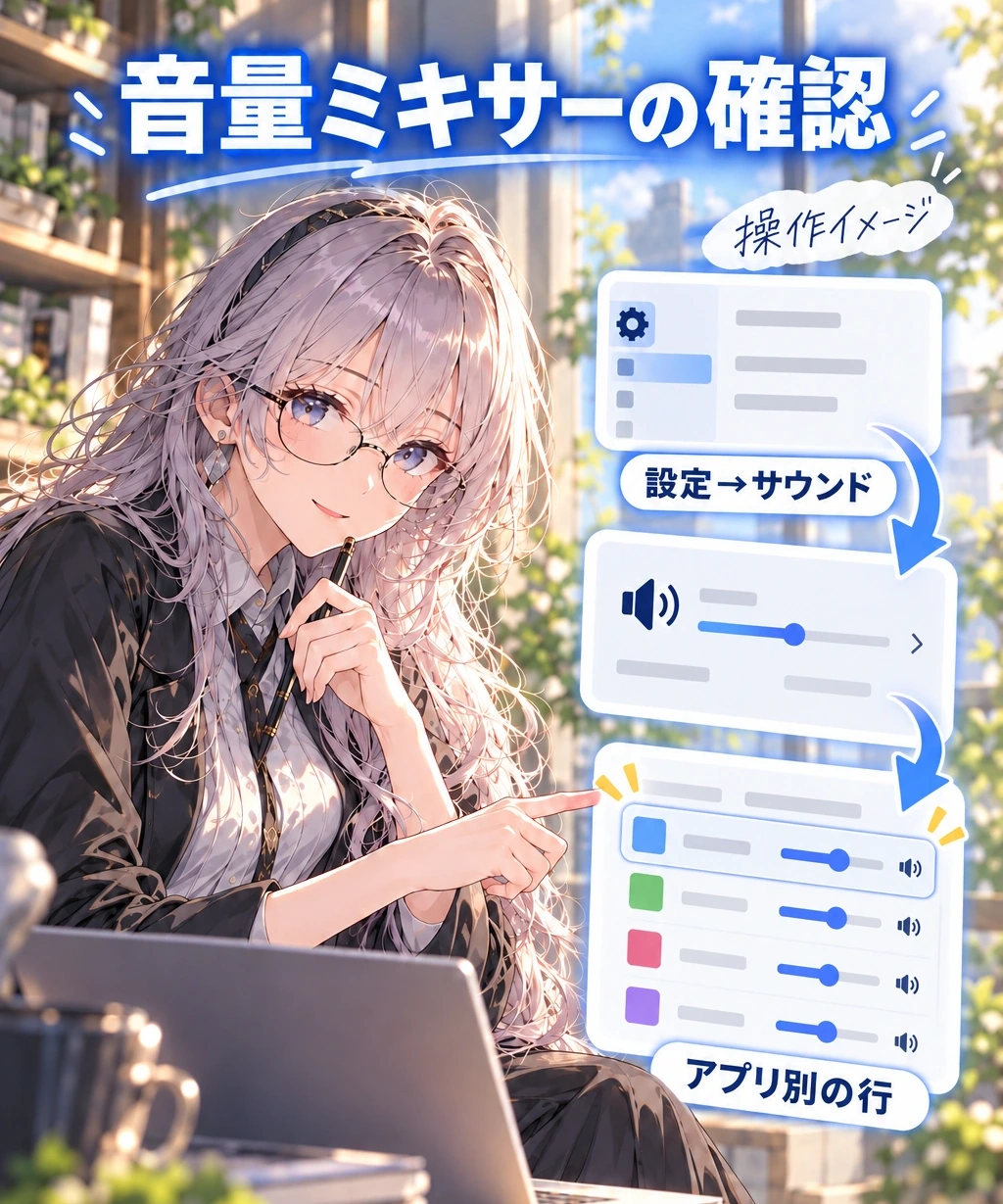
動画を再生した状態で「スタート」から「設定」を開き、「システム」→「サウンド」→「音量ミキサー」を選びます。「アプリ」欄で動画を再生しているブラウザーや動画アプリを探し、その行のスライダーを少しずつ下げてください。通話やゲームの音も聞こえるか確かめます。
対象が見つからない場合は、そのアプリが実際に音を再生しているか、ミュートされていないか、出力先が意図した機器かを確認しましょう。Microsoftはアプリ別の音量と出力先の確認を案内しています。画面や表示される行は利用環境によって異なります。
Windows 11ではWindowsキー+Ctrl+Vで、音量ミキサーを含む音声出力のクイック設定を開く方法もあります。使えない場合は設定画面から確認してください。
同じブラウザーの動画だけを下げたいとき
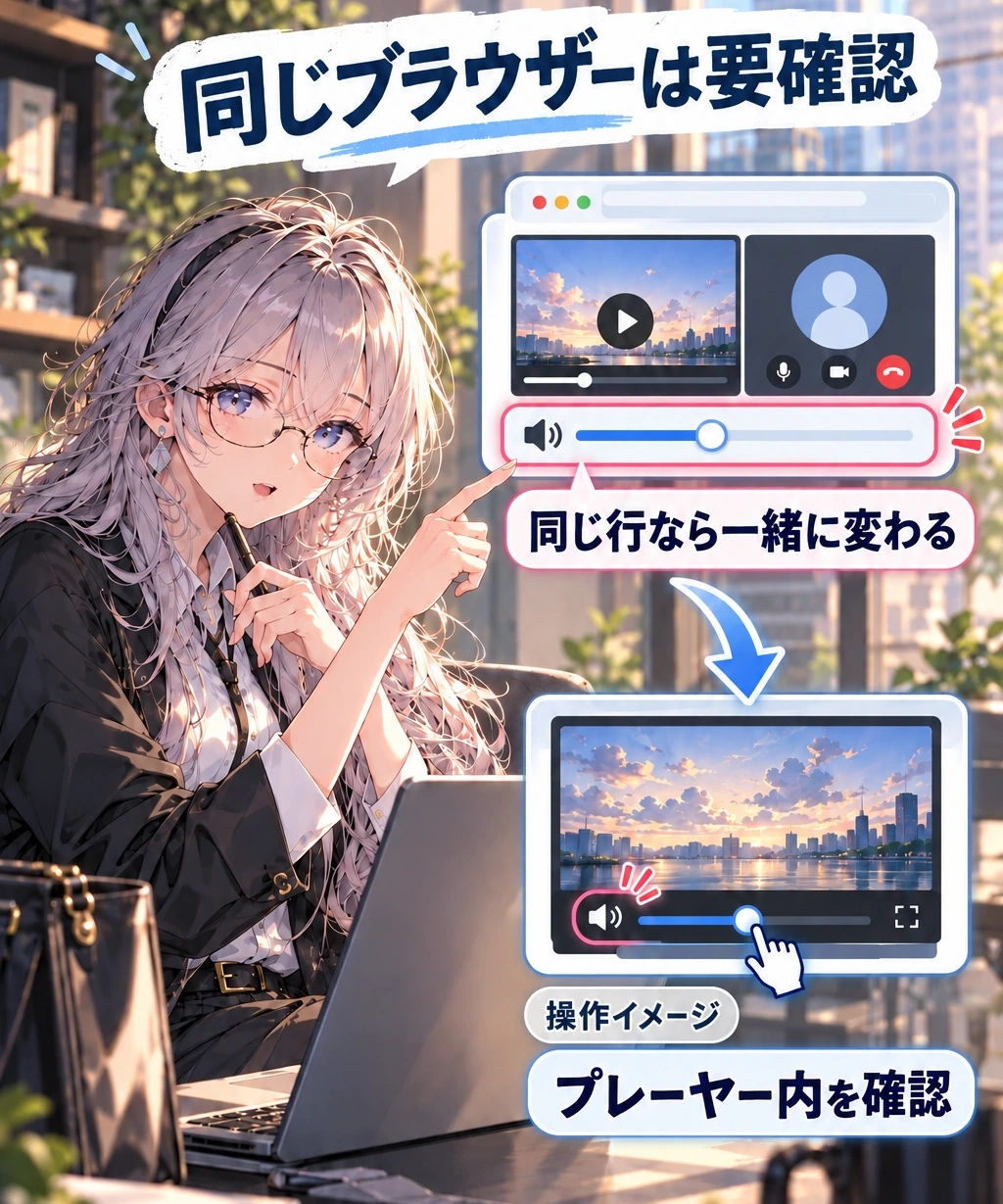
動画と通話が別アプリなら、表示されたそれぞれの音量欄を確認できます。一方、同じブラウザーで複数の音を再生している場合、表示単位はブラウザーや音声の扱いによって異なります。操作前に、動画が独立した行として出ているかを見てください。
独立した行がない場合は、動画プレーヤー自体にある音量調整を先に試しましょう。ブラウザー全体の行を下げると、そこにまとまった通話なども小さくなる場合があります。特定のタブをいつでも個別操作できるとは限りません。
調整しても思いどおりにならないとき

アプリ別の音量だけでなく、Windows全体の音量とアプリの出力先も確認します。動画と通話が異なるヘッドホンやスピーカーを使っていれば、想定と違う機器から音が出ることもあります。
まず標準ミキサーで対象の行を確認し、少しずつ調整。それで目的を満たせれば、追加ソフトは必要ありません。
出典:Microsoft:アプリ別音量の確認、Microsoft:Windowsのショートカット、Microsoft:音声セッション。