

Androidの更新日は2つある?セキュリティ更新とGoogle Playシステム更新の確認順
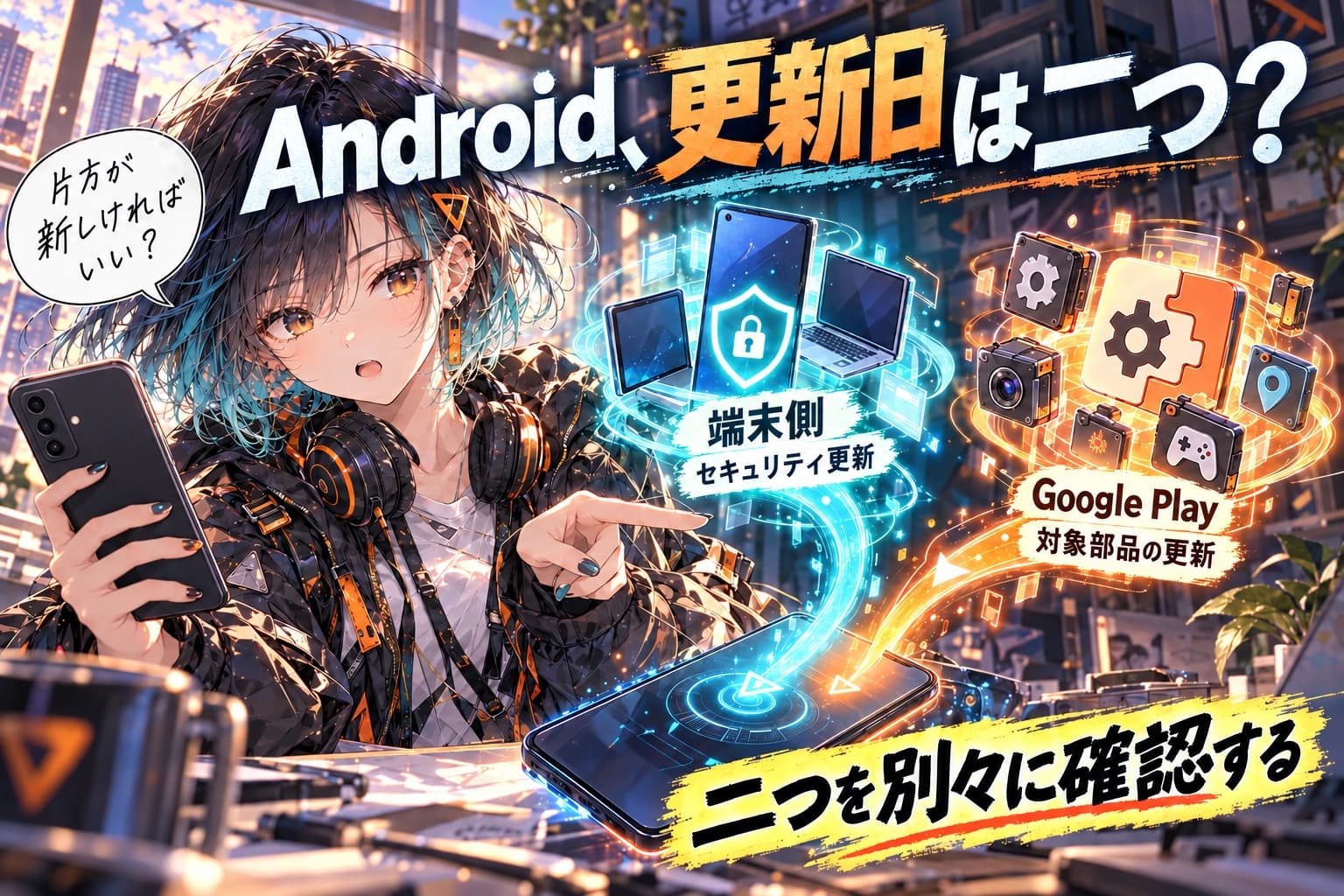
Androidを更新したのに、「Google Playシステムアップデート」の日付だけ古い。反対に、Google Play側は新しいのに、セキュリティ更新の日付が動かない。設定を見比べて不安になったら、まず二つは別の更新経路なので、両方を個別に確認すると考えてください。新しいほうの日付だけで、スマホ全体の更新が済んだとは判断できません。
更新が表示される人は、画面の案内に沿って適用し、必要な再起動まで完了する。更新が出ない人は、型番に対応するメーカー・携帯通信会社の配信情報とサポート期間を確認します。日付が違うだけで、故障と決めて初期化したり、新しい端末を買ったりする必要はありません。サポート期間内で利用可能な更新を適用できるなら、今の端末と契約を使い続ける選択ができます。
この記事では、二つの表示が受け持つ範囲、確認の順番、古い日付が残るときの相談材料を整理します。通信を保護するVPNを追加しても、OSや端末の修正が代わりに届くことはありません。外出先の通信環境を見直す場合は、更新を済ませたうえで、対応端末・保護範囲・契約更新時の条件を別に比較します。
カフェや出張先のWi-Fiを使うことがある人へ
つなぐ場所が変わっても、通信の備えは自分で。
外出先で使う通信環境を整えるなら、VPNも比較候補に。NordVPNの対応端末と利用条件を確かめ、自分の仕事で必要な範囲を判断しましょう。
- 使う端末・OSの対応
- 初回契約と更新時の料金
- VPNで保護できる範囲

自分の端末と使い方に合う条件を確認する。

VPNだけでフィッシング、不正アプリ、端末の乗っ取りを防げるわけではありません。勤務先の接続ルールと自動更新・解約条件も確認してください。
二つの日付は、同じスマホへ届く別の更新経路
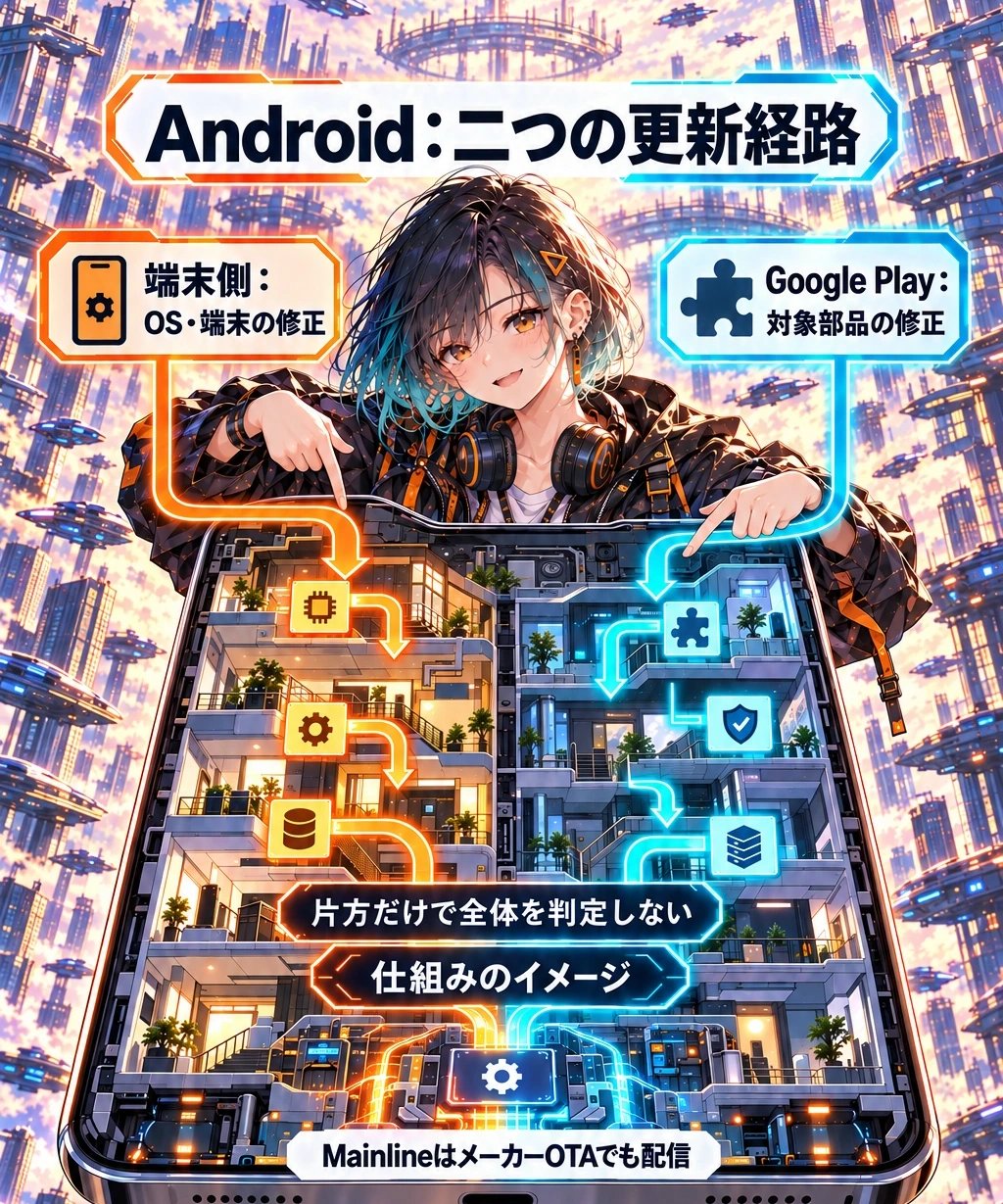
同じ設定画面に日付が二つ並ぶと、新しいほうが古いほうを上書きしているように見えます。しかし、見るべきなのは日付の勝ち負けではなく、何を更新する経路なのかです。
Googleの更新確認ガイドは、Androidバージョン、Androidセキュリティアップデート、Google Playシステムアップデート、ビルド番号を別々の確認項目として挙げています。OSの世代を示すAndroidバージョンと、修正状況の表示も分けて読みましょう。
| 表示項目 | 主な役割と確認先 |
|---|---|
| Androidセキュリティ更新 | 端末側のOS・ファームウェアなどの修正状況を確認する入口。型番に対応するメーカー・携帯通信会社の更新案内と照合する。 |
| Google Playシステム更新 | Mainlineの対象となるシステム部品の更新。設定内でこちらも個別に確認する。メーカー更新全体を置き換えるものではない。 |
出典:AOSPの更新経路の説明とMainlineの公式文書。MainlineはGoogle Playの基盤を使う経路に加え、メーカーなどのOTA(通信による更新)でも配信できます。「必ずGoogle対メーカーに完全分離している」とまでは捉えないのが正確です。
アプリの更新と、システム部品の更新も別
MainlineはAndroidの一部のシステム部品をモジュールに分け、通常のAndroidリリース周期の外でも修正を届けられる仕組みです。Playストアで普段使うアプリを更新したことと、Google Playシステム更新の状態を確認したことは同義ではありません。名前に「Play」が付くからといって、アプリ一覧だけを見て終えないようにします。
具体例は2026年10月のAndroid Security Bulletinにもあります。Google Playシステム更新の欄にはTelephonycoreとWi-Fiに関わる修正が掲載されています。一方、端末固有の修正情報はメーカー側の公開情報も確認する必要があります。Wi-Fiに関する修正だからといって、自宅のルーターを更新すればスマホ側も修正される、という意味ではありません。
二経路を見たからといって、スマホ全体の安全性を点数化できるわけではありません。ただ、「片方が新しいからもう一方は見なくてよい」という見落としは防げます。仕組みが分かったら、次は手元の端末で、確認から適用までをつなげます。
両方を開き、更新後の再起動まで確かめる
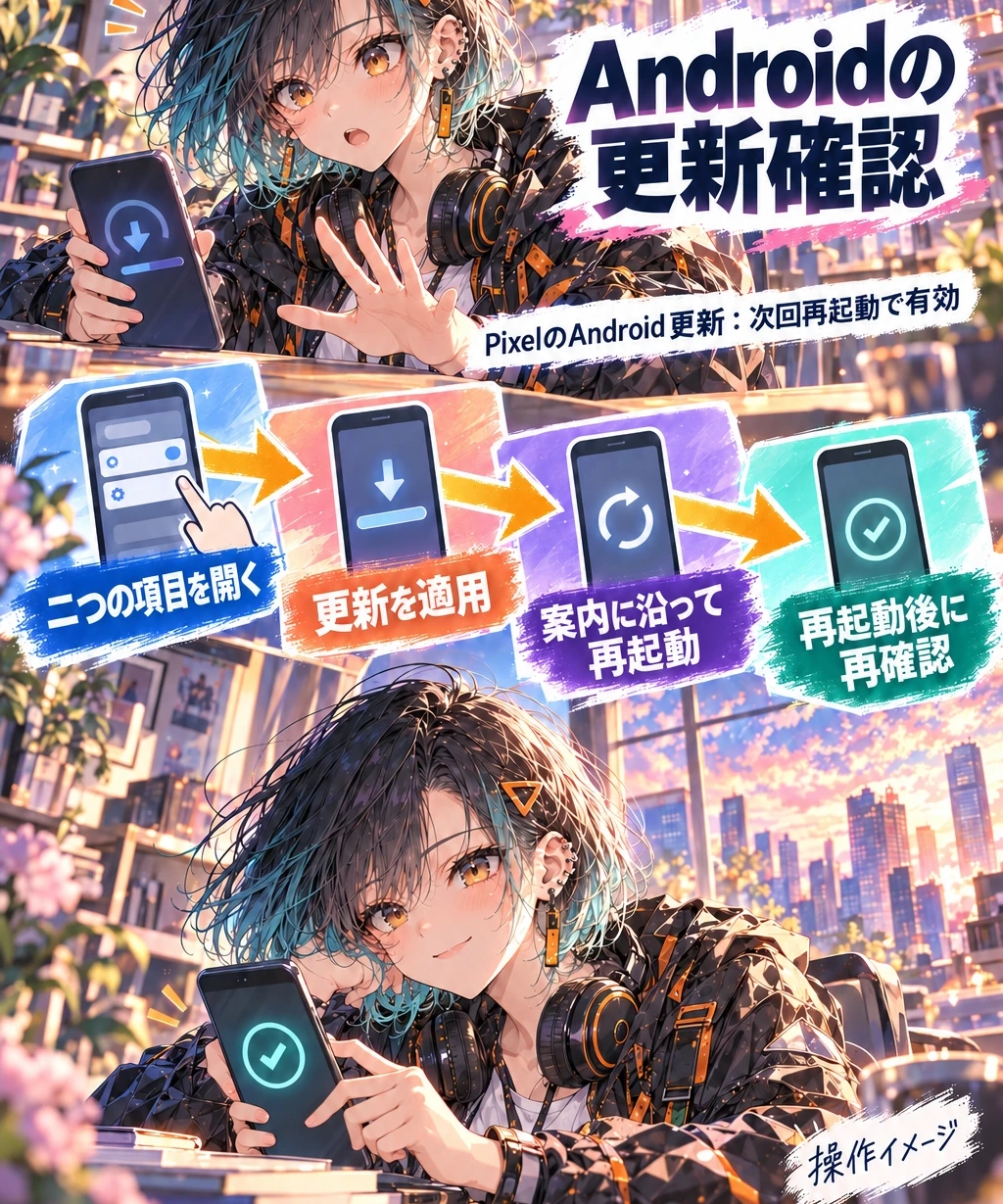
「ダウンロードが終わった」と「更新が有効になった」の間にも、確認点があります。設定画面を閉じる前に、再起動やインストールの案内が残っていないかを見てください。
最初に、現在の二つの日付を控える
Googleの案内では、設定アプリの「デバイス情報」または「タブレット情報」から「Androidバージョン」へ進むと、バージョンや各更新の情報を確認できます。機種によりメニュー名・配置は異なるため、見当たらなければ設定内の検索で「セキュリティ」「Google Playシステム」などを探し、正確な型番の公式ガイドと照合します。
ここで控えたいのは、Androidの世代、Androidセキュリティ更新日、Google Playシステム更新日です。問い合わせる予定があればビルド番号も役立ちます。記録は手元に残し、公開の相談欄にアカウント情報や認証コードまで載せる必要はありません。
利用可能な更新を確認し、画面の案内に沿って適用する
Android側は、Googleのガイドにある「システム」から「ソフトウェアアップデート」などへ進み、利用できる更新を確認します。Google Playシステム更新も、その項目を個別に開いて確認します。画面が示すダウンロード・インストール・再起動の案内に従ってください。
更新を始める前は、Wi-Fiと十分な充電を用意します。Googleの同ガイドは75%以上の充電を案内しています。通信の途中で作業を急がずに済む時間帯を選び、空き容量不足の通知があれば、その表示に沿って容量を確保します。容量が少なそうという推測だけで、大切なデータを消す必要はありません。
Google公式の適用タイミングでは、PixelのAndroid更新はバックグラウンドでインストールされ、次回の再起動で有効になります。他の多くのAndroid端末は、インストール中に自動再起動します。Google Playシステム側も含め、手元の画面が再起動を求めているなら、その工程を残さないことが大切です。
再起動後は二つの表示をもう一度見て、案内が残っていないか確認します。ただし、すべての更新で必ず両方の日付が同じ日に変わる、と期待する必要はありません。どの機種でも通用する「今日の正解日付」は、今回確認した公式資料からは確定できませんでした。では、更新を探しても出てこないときは、何を待ち、何を相談すればよいのでしょうか。
日付が進まないときは、配信待ちと困りごとを分ける
端末を特定する
正確な型番、Androidバージョン、必要ならビルド番号を確認する。
二つの表示を控える
Androidセキュリティ更新とGoogle Playシステム更新を別々に記録する。
止まった場所を伝える
更新なし、取得エラー、再起動待ちのどれかと表示内容を窓口へ伝える。認証コード等は共有しない。
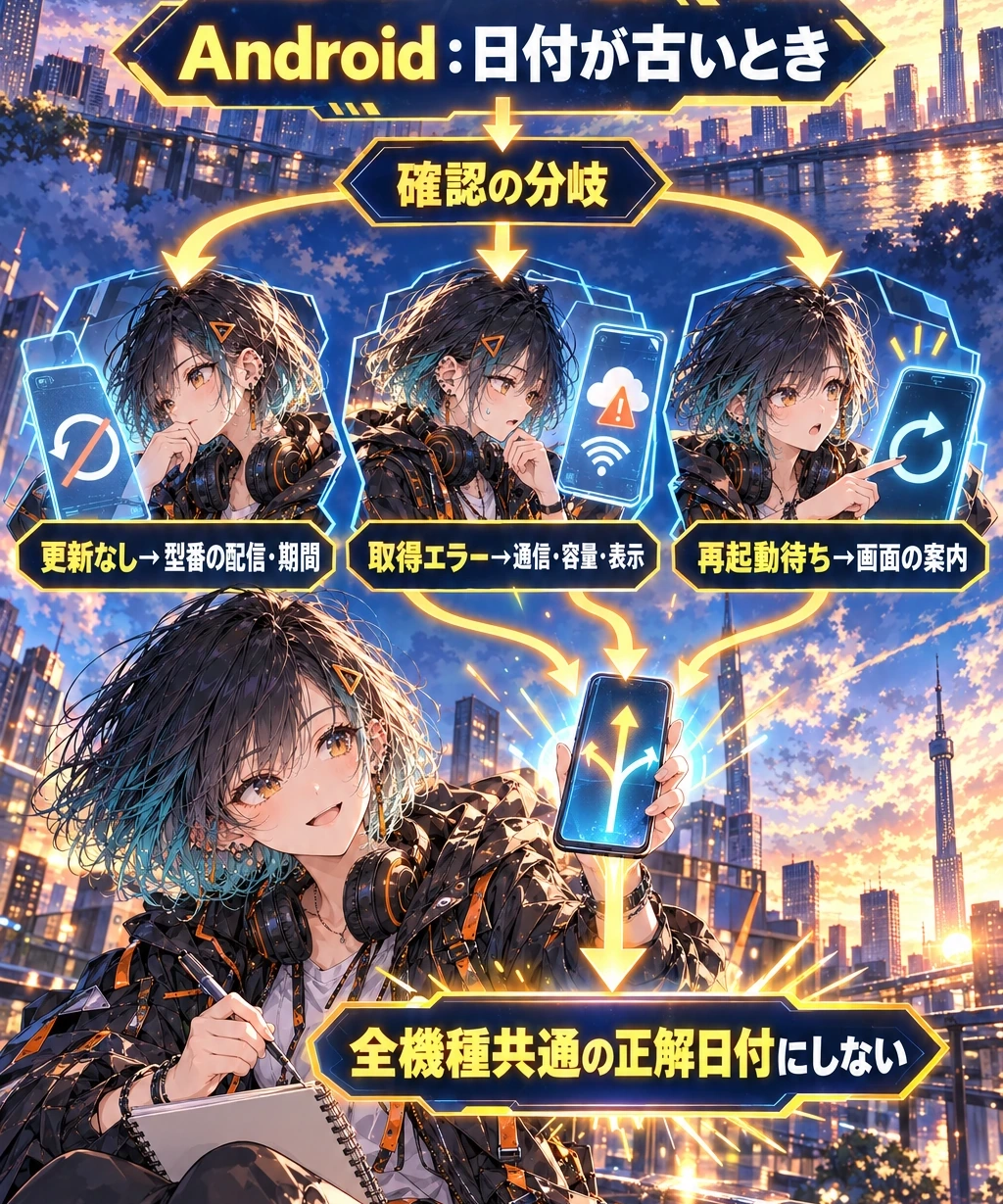
友人のスマホでは日付が進んでいるのに、自分の端末では更新なし。それだけでは、更新に失敗したのか、まだ配信されていないのかを決められません。比べる相手を「Android全体」から、同じ型番・購入した通信会社・対象ソフトウェアへ絞ると、確認先が見えてきます。
GoogleはPixelの更新を段階的に配信すると説明しています。端末や携帯通信会社により、到着まで数週間かかる場合があります。また、Samsungの対象端末の一覧は、更新周期を月次・四半期・半年に分けています。毎月公開される脆弱性情報と、すべての端末が毎月同時に更新されることは別です。
「更新なし」と「ダウンロード失敗」を同じ扱いにしない
更新そのものが表示されないなら、まず公式の対象機種・提供期間・配信案内を照合します。更新は表示されるがダウンロードできないなら、通信や空き容量、画面に出ているエラーを確認します。ダウンロード済みで再起動待ちなら、適用を完了させる段階です。いずれも「日付が古い」という見た目は似ていますが、次にすることは変わります。
Galaxyの公式手順にも、通信会社ごとに配信タイミングが異なること、空き容量と通信環境を整えること、更新過程で再起動することが記載されています。画面例と実際の表示は端末やOne UIの版で違うため、自分の機種で同じボタンが見つからないことだけを異常と決めません。
会社が管理する端末なら、管理担当者へ機種・OS・二つの日付・表示されたメッセージを伝えます。管理の有無は確認事項であり、今回の端末で日付が古い原因が管理ポリシーだと決めたわけではありません。自己判断で仕事用プロファイルや管理アプリを外すより、配信・運用ルールと照合してもらいましょう。
相談するときは、日付だけでなく「止まった場所」を伝える
「最新になりません」より、「この型番で、Android側は更新なし、Google Play側はこの日付。再起動後も同じ表示」と伝えるほうが、窓口は状態を確認しやすくなります。公式配信の対象なのに更新できない、同じエラーが続く場合は、メーカーまたは購入先の通信会社へ相談します。ネット上の更新ファイルを探して手動で入れることを、確認手順の代わりにはしません。
日付差だけで危険と断定する根拠は確認できませんでしたが、確認せず放置してよいという意味でもありません。残る大きな分岐は、その端末に今後も更新が届く予定があるかです。
古い端末は、Google Playだけで延命できるかを見直す
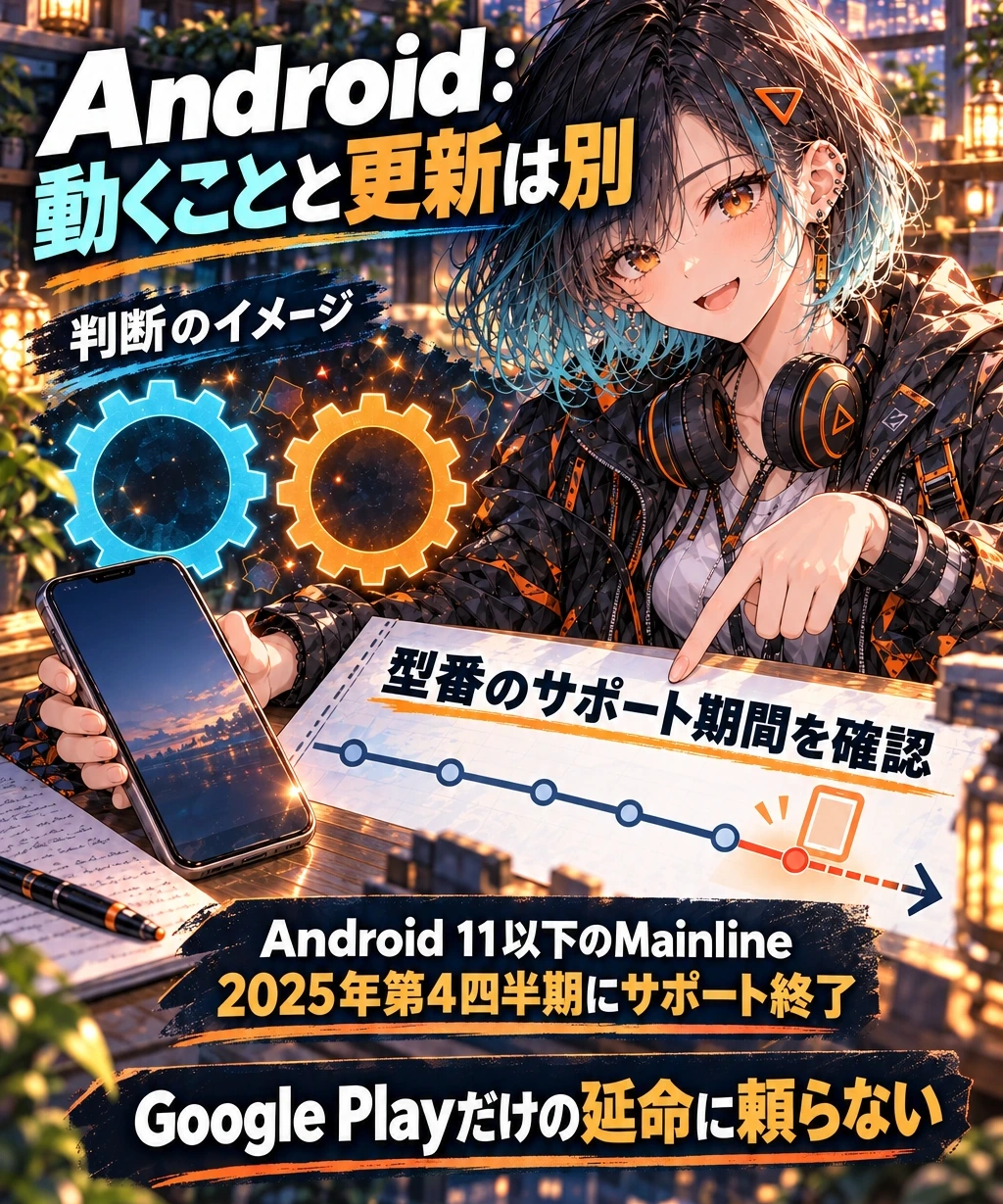
アプリが動く、充電も持つ。そうした使い心地と、セキュリティ修正が提供される期間は別の物差しです。とくに「Google Playが更新されているから、メーカーの更新終了は気にしなくてよい」と考えている場合は、提供期間を見直してください。
AOSPのMainline文書は、Android 11以下のMainlineサポートが2025年第4四半期に終了したと明記しています。MainlineはAndroid 10から導入された仕組みですが、導入された世代ならいつまでも同じ支援が続く、という意味ではありません。
この記述から「Android 11以下のすべてのアプリが停止した」と読み替えることもできません。Googleのシステムサービス更新の説明は、OSに関わる更新のほか、Google PlayストアやGoogle Play開発者サービスなども含む広い範囲を扱います。あるGoogleのアプリが更新されたことだけで、Mainlineや端末側のすべての修正が続いているとは確認できないのです。
買った日から数える前に、メーカーが定めた起点を見る
Pixelでは、機種群ごとに提供期間が案内されています。Googleの現行ガイドでは、Pixel 8以降は米国Google Storeでの販売開始から7年間のOS・セキュリティ更新、Pixel 6・7系や初代Foldなどは5年間とされています。中古で最近買った日や、手元で使い始めた日が起点になるわけではありません。この期間を他社製品へそのまま当てはめることもできません。
同ガイドには、Pixel 5a以前へのAndroidバージョン更新とセキュリティ更新が終了したことも掲載されています。具体的な買い替え判断では、呼び名が似た機種を混同せず、正確な型番とメーカーの現在の案内を照合しましょう。
サポート期間内で更新が出ないなら、先ほどの配信確認へ戻る。公式に終了しているなら、重要なアカウントや仕事を今後どの端末へ任せるかを検討する。この分け方なら、日付のずれだけを理由に買い替えを急がず、終了している端末を日付一つで安心扱いすることも避けられます。
端末を選び直す人は、性能に加えて、型番・販売元・更新窓口が確認できることも比較軸になります。予備Androidの購入前チェックと初期化の限界では、その別の確認課題を整理しています。新しい端末を買うことで、今の端末の不審な権限や決済問題まで解決する、という意味ではありません。
端末の将来が見えたら、最後は「今日一度確認した」で終わらない運用を作ります。毎回すべてを調べ直すより、次の確認先が残っているほうが続けやすくなります。
更新確認を続けられる形にする。個人とチームの次の一手
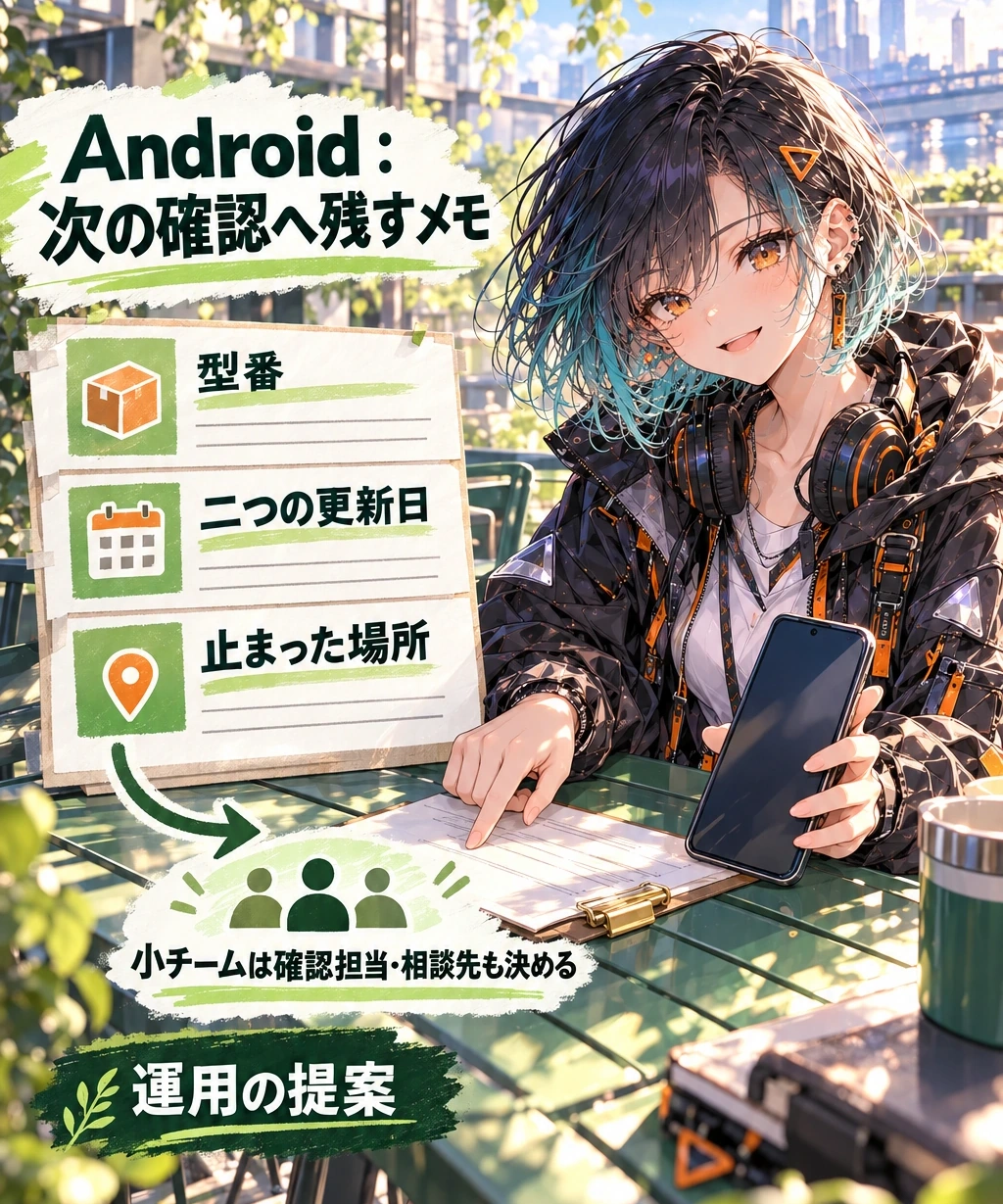
今回の確認が済んだら、次はスマホに同じ役割を任せ続けられるかを決めます。個人の端末なら、二つの更新表示とメーカーのサポート情報へ戻れるようにしておけば、次回も同じ順で確認できます。更新通知を見逃したときにも、設定から自分で確認する入口が残ります。
小さなチームで端末を使うなら、「各自が確認しているはず」を一歩具体化して、誰がどの端末を確認するか、配信待ちや終了が見つかったときに誰へ伝えるかを決めます。これはこの記事から提案する運用の工夫です。メーカーが一律の点検頻度や、チーム全体の安全性を保証しているという話ではありません。
再起動できる時間と、連絡が取れない時間を先に用意する
更新中は端末を操作できない時間が生じます。Galaxyの公式注意事項には、更新中は電話の発着信を含む機能が使えないこと、更新前に重要なデータをバックアップする推奨、更新中に電源を切らないことが示されています。仕事の連絡や認証に使う人は、必要な連絡を終え、バックアップ状態を確認してから始めると判断しやすくなります。
更新が止まっているように見えても、焦って電源を切るのではなく、機種の公式注意事項や窓口の案内に従います。更新前の準備と、更新中の対応を同じ「とりあえず再起動」で片付けないようにしましょう。
更新と、権限・通信の見直しはそれぞれに行う
端末の修正が届いても、自分がアプリへ与えた強い権限まで適切になったとは限りません。不審な誘導でVPNやユーザー補助の許可を求められた人は、AndroidのVPN・フルコントロールの確認手順で、許可する前後と、不正利用が疑われる場合の行動を分けて確認できます。
また、外出先Wi-Fiの通信保護を検討することと、端末の脆弱性修正は別の対策です。VPNだけでフィッシングや不正アプリ、端末の乗っ取りを防げるわけではありません。勤務先の接続ルールがある人はそちらも確認します。今の利用環境で課題が解決しているなら、この記事の更新確認のために新しい回線や有料サービスを契約する必要はありません。
今日の着地点は、二つの表示を見て、利用可能な更新を適用し、必要な再起動を済ませ、配信・サポートに不明点があれば確認先を決めることです。日付をそろえること自体を目標にせず、自分の型番に届くべき更新と、今できる行動を結び付けてください。
情報確認日:2026年10月26日。Google・AOSP・Samsungの公式資料を基にした整理で、特定端末の実機操作や無感染の検査は行っていません。メニュー、配信、サポートは利用時点の公式案内で確認してください。記事のイラストは関係・操作のイメージであり、公式画面、実物の外観、更新済みの証拠ではありません。







