ダイソーの1,100円USB-C→HDMIは映る?端末・動画・充電で分ける購入前チェック

ダイソーの税込1,100円「USB Type-C to HDMIケーブル」は、USB-C端子があるスマホなら何でもテレビに映せる製品ではありません。最初に確認するのは、スマホ側の有線映像出力対応です。その先にも、4K時の30Hz上限、動画サービスの著作権保護、充電端子を使う制約があります。
端末が対応し、短時間の写真・資料の投影が目的で、公式仕様の範囲で足りるなら直結ケーブルを検討できます。長時間の給電や4K・60Hzが必要なら、それぞれに対応するアダプターやハブを比較しましょう。端末が有線出力に非対応なら、ケーブルの買い足しを止め、端末とテレビが対応する無線投影などを確認する順番です。
すでに手持ちの機器で映せている人も追加購入は不要です。「何を映すか・何時間使うか」を決めてから、端末の型番と公式仕様を照合すると、売り場で迷う条件を減らせます。
軽い連絡用か、外でも働く主回線かを選びたい人へ
そのSIMに任せる仕事を、先に決めよう。
容量で選ぶマイピタ、速度で選ぶマイそく。チャット中心なのか、会議にも使うのか。仕事の中身から、自分に合うプランを絞れます。
- 月に使うデータ量
- 昼の利用と速度制限
- 使う端末・回線の組み合わせ
自分の働き方に合うプランを、公式で見比べる。
マイそくには平日昼間などの速度制限があります。会議や納品に使う場合は、制限条件まで確認してください。
USB-Cの形が同じでも、映像を出せるとは限らない
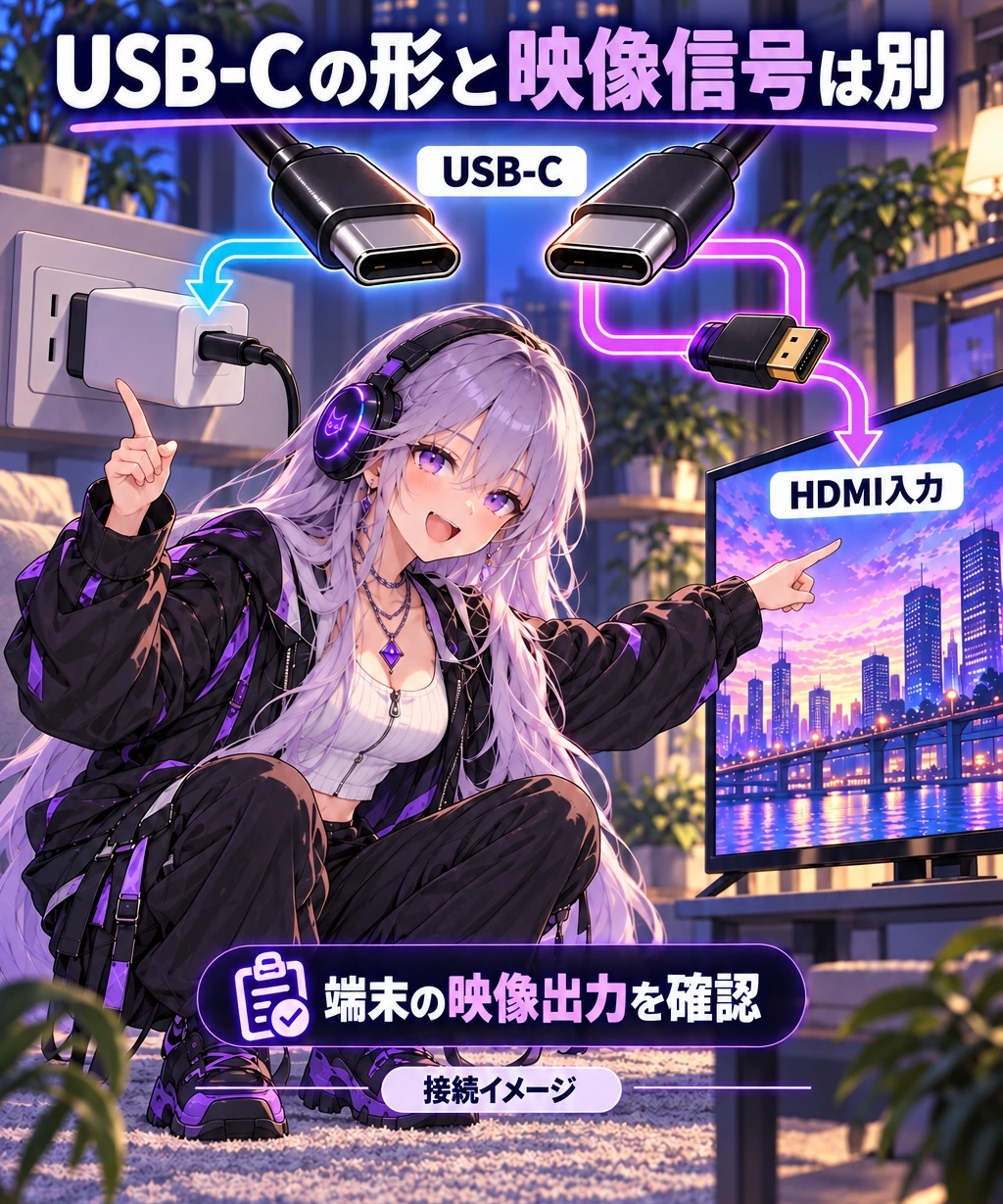
スマホにケーブルを挿せるのに、テレビは真っ暗。このとき、端子の形が合うことと映像信号を出せることを分けて考えると、確認する場所が見えてきます。
USB-Cは端子の形です。充電、データ転送、映像出力のどこまで対応するかは端末・ポートの仕様で変わります。本品の公式商品ページは、利用機器の「DisplayPort Alternate Mode」対応を条件にしています。購入前には、映像を出すスマホ・タブレット・PCのメーカー資料で、DisplayPort Alt Mode、外部ディスプレイ、有線画面共有などの記載を確認してください。
接続先についても、テレビやモニターのHDMI入力と、使う入力番号の確認が必要です。USB-C側に映像出力があり、HDMI側でその信号を受けられるという組み合わせを確かめます。形が似た別の変換ケーブルを、向きや対応規格を見ずに買い直すのは避けましょう。
ダイソー公式通販で確認できる対象商品はJANコード4550480610443。税込1,100円、ケーブル長約1m、最大3840×2160・30Hz、音声出力、HDCP 1.4対応です。店頭では商品名だけでなくJANとパッケージの仕様を照合すると、別製品との取り違えを防げます。在庫は店舗や時点で異なります。
なお、ダイソーの公式紹介記事は2025年12月29日掲載です。本記事は「今発売された商品」のニュースではなく、現在のメーカー仕様と接続条件を確認する購入前ガイドとして扱います。
出典:ダイソー公式商品仕様、ダイソー公式紹介。確認日:2026年10月28日。
では、メーカーが「映像出力対応」と案内していれば、ダイソーの本品で動作確認済みなのでしょうか。ここにも、もう一段の区別があります。
自分の端末は対応?シリーズ名より型番で確認する
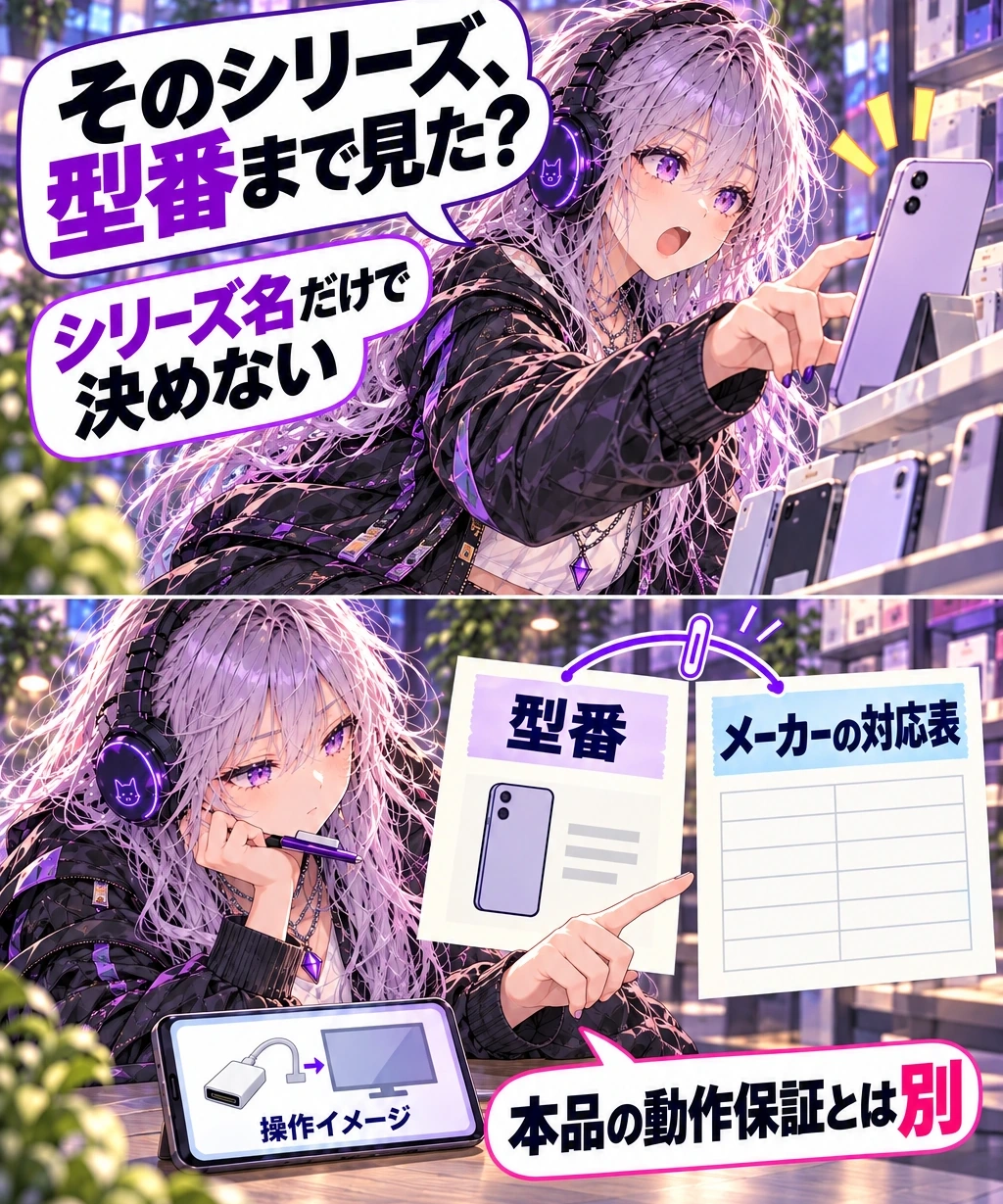
メーカーの対応表は、ケーブルを検討する入口になります。ただし、端末の有線出力対応と、このダイソー製品との個別の動作保証は同じではありません。「iPhoneだから」「Galaxyだから」ではなく、手元の型番を対応表へ当てはめてください。
| 端末 | 公式資料で確認する範囲 | 見落としやすい点 |
|---|---|---|
| iPhone | Appleが列挙するUSB-C外部出力対応機種 | 16e・17eは対応機種の列挙から除外 |
| Pixel | Googleの有線投影手順はPixel 8以降 | 端末側の案内に加え、表示先・ケーブルも確認 |
| Galaxy | Samsungの有線画面共有の対象機種表 | Aシリーズ、M23 5G、Flip4までのFlipなど一部は非対応 |
| タブレット・PC | 型番ごとの外部出力仕様 | 同じ端末に複数のUSB-Cポートがあればポートごとの機能も確認 |
Appleの2026年10月22日更新資料は、iPhone 15、16(16eを除く)、17(17eを除く)、iPhone 18 Pro、iPhone Duoなどを列挙しています。USB-Cを搭載すること自体は対応の根拠になりません。新しい機種も含め、購入時点のメーカー一覧と手元の機種名を合わせてください。
GoogleはPixel 8以降の有線接続として、ケーブルを表示装置とPixelへつなぎ、スマホに出るミラーリングの案内に従う手順を掲載しています。Samsungも有線接続の対象機種を明示し、すべてのHDMIケーブルの動作保証は行わないと案内しています。本記事でダイソー製品を各端末へ接続して試験したわけではありません。
タブレットやPCは「USB-C対応」という販売見出しだけで決めず、正確な型番の仕様表に進みます。HDMI出力をすでに持つPCなら、手元のHDMIケーブルで目的を満たせる場合もあります。買い足す前に、今ある出力と表示機器を一度並べてみましょう。
出典:Apple:USB-Cと外部ディスプレイ、Google:Pixelの画面投影、Samsung:有線画面共有。確認日:2026年10月28日。
端末の対応が分かったら、次は「写真は映るのに動画だけ止まる」を分けて考えます。ケーブルの4K表記だけでは、この条件までは決まりません。
4K対応と、見たい動画が映ることは別の条件
動画だけが目的なら先に確認
- 本品はHDCP 1.4。NetflixのUSB-Cエラー案内はHDCP 2.2対応を確認するよう案内。
- テレビへのモバイル出力はNetflixの利用プランと出力方法の条件も確認。
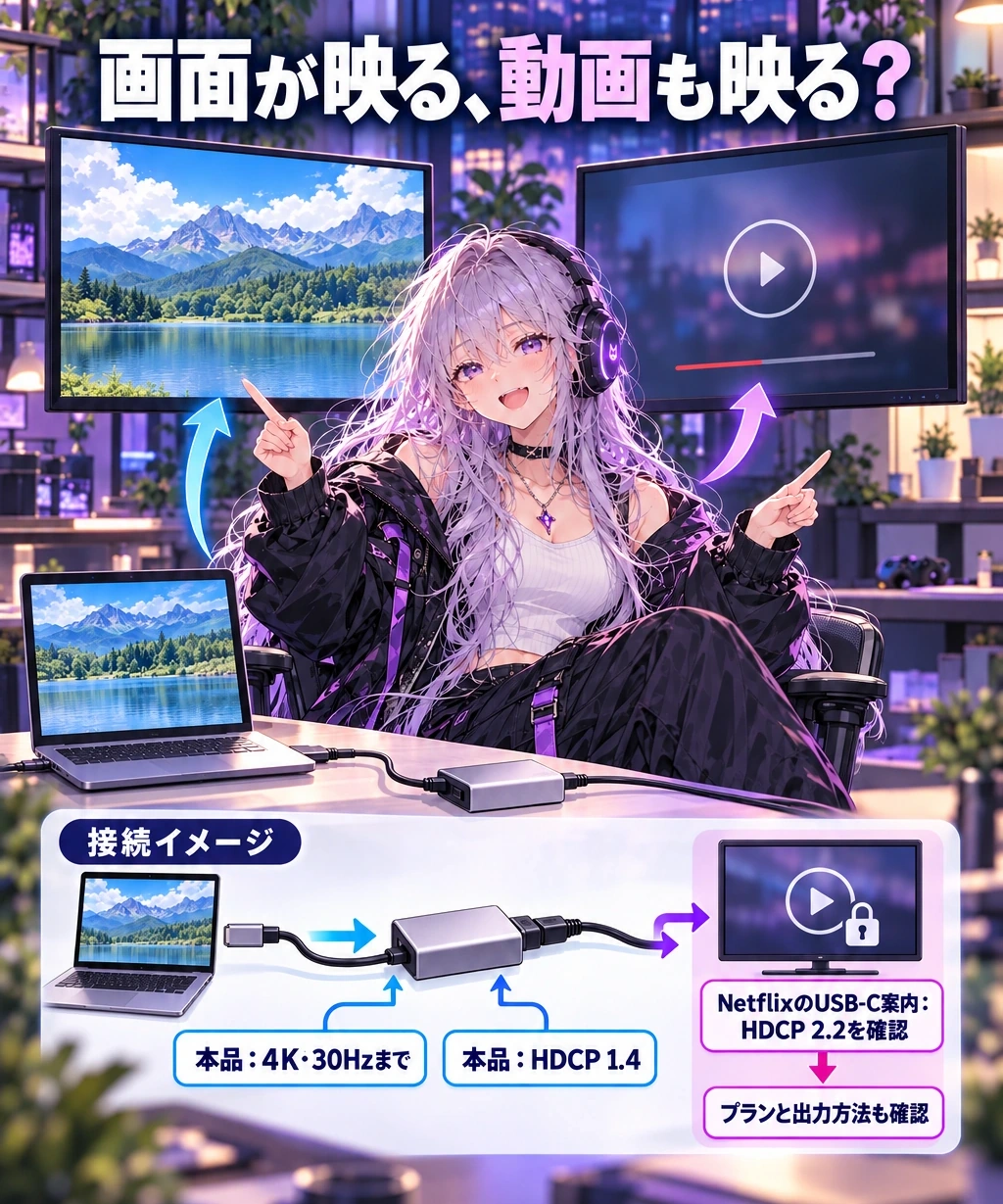
写真やホーム画面がテレビへ映ったあと、動画アプリを開くと再生できない。この場合、端末の映像出力そのものとは別に、コンテンツの保護条件や契約プランを確認する必要があります。
ダイソー本品は最大3840×2160・30Hz、HDCP 1.4対応です。HDCPは著作権保護に関わる仕組みですが、「対応」と書かれていれば、どんな保護動画でも再生できるという意味ではありません。ダイソーも、アプリ・動画サービス・コンテンツによってHDMI出力できない場合があると明記しています。
例えばNetflixは、USB-C搭載iPhone・iPadで「接続したディスプレイがサポートされていない」(10065)というエラーが出る場合、ケーブルやアダプターのHDCP 2.2対応を確認するよう案内しています。本品の公称1.4とは条件が違います。そのため、Netflixをテレビで見るためだけに、本品を確実な解決策として購入することは勧めません。
Netflixはテレビへのモバイル機器出力について、広告つきプランやモバイルプランでは利用できないとも案内しています。ケーブル交換より先に、利用プランと出力方法を確認しましょう。すでに契約しているプランでテレビ視聴が可能で、対応テレビやストリーミング機器を持っているなら、そのNetflixアプリを使う選択肢もあります。目的を満たすために新しいケーブルや追加契約が必要とは限りません。
もう一つの「4K」は、表示の細かさと更新回数を分けて読む必要があります。本品の4Kは30Hzまで。Appleは対応するHDMI 2.0アダプター等なら4K・60Hzを出せると案内していますが、端末の能力が高くても本品が4K・60Hzになるわけではありません。滑らかな4K操作やゲームを重視するなら、端末・変換機器・表示先が必要な解像度とリフレッシュレートにそろうか確認してください。フルHD時の細かな出力条件や実際の遅延は、ここで未確認の数値へ置き換えません。
出典:ダイソー:最大解像度とHDCPの注意、Netflix:エラー10065の条件、Apple:HDMI接続の出力条件。確認日:2026年10月28日。
見たいものが映せると分かったら、最後に利用時間を考えましょう。接続を続ける間、スマホの充電はどこから行うのでしょうか。
映像が出ても充電は別。長時間なら構成を変える
- 端末の有線出力が確認でき、短時間・公称範囲で足りる手持ち機器で足りるか確認し、必要なら直結を検討
- 長時間の有線給電や4K・60Hzが必要映像出力と給電・表示条件が合うハブ等を比較
- 端末の有線出力が非対応、または対応が不明ケーブルを買い足す前にメーカー資料と無線投影の条件を確認
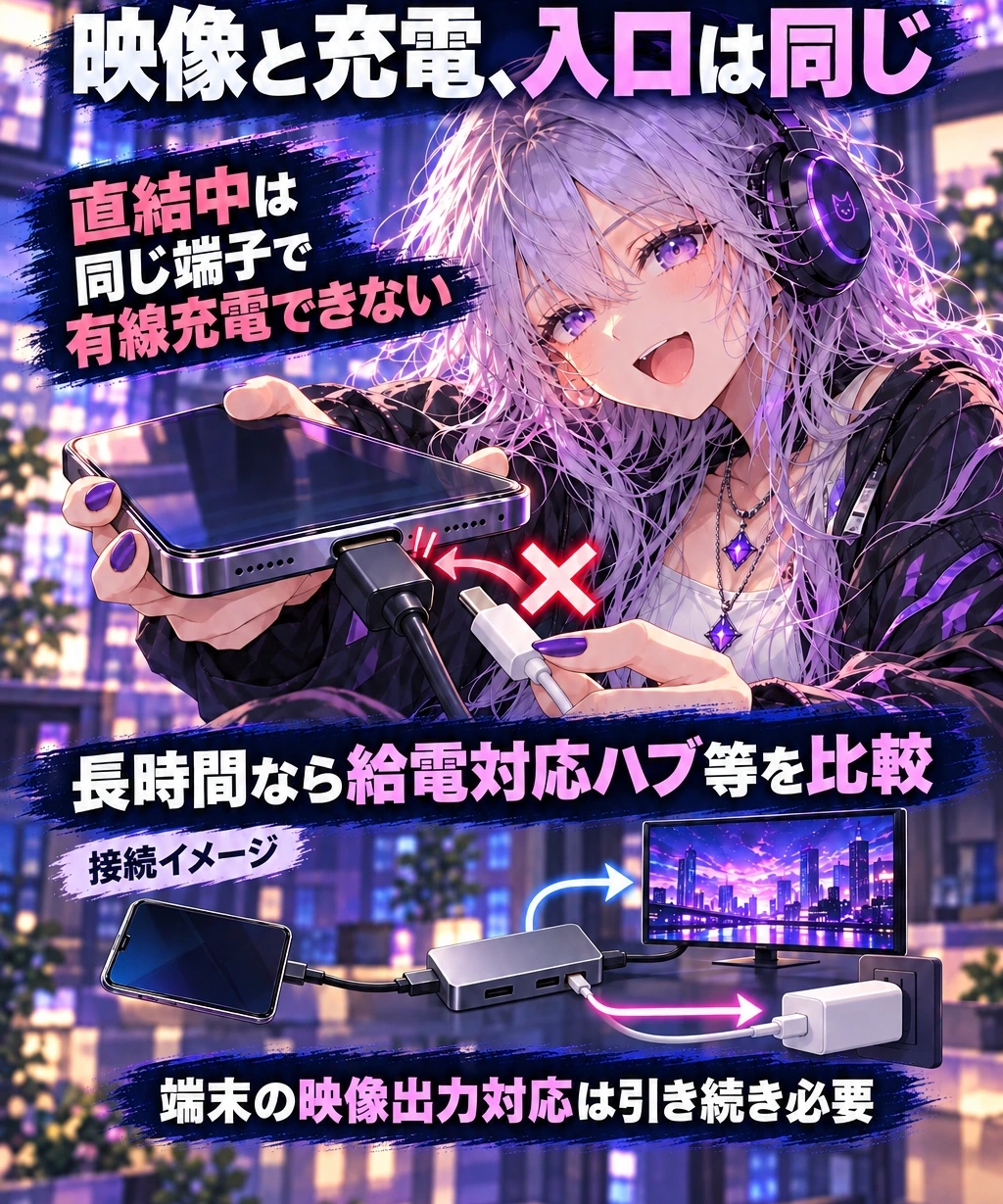
本品はUSB-CオスとHDMIオスをつなぐ直結ケーブルです。スマホのUSB-C端子を使うため、その同じ端子へ有線充電ケーブルを同時に挿すことはできません。給電用ポート付きハブと同じ使い方を想定しないようにしましょう。
短時間の写真表示や資料投影なら、必要な時間をバッテリーでまかなえるか事前に確認する方法があります。一方、長い会議や動画視聴など、充電しながら使いたい用途では、映像出力とUSB Power Deliveryの給電を両立するアダプターやハブを比較する理由が生まれます。
ただし、給電対応ハブを買えば、映像出力非対応のスマホでも映るようになるわけではありません。端末の映像出力、ハブの表示条件、給電器・ケーブル、動画サービスの条件をそれぞれ確認してください。ワイヤレス充電も、スマホが対応し、設置や利用中の状態に適している場合の選択肢です。本記事では本品利用中の発熱や充電状態を実測していません。
自宅のテレビで見るのか、訪問先でスライドを映すのかでも準備は変わります。訪問先なら約1mというケーブル長で端末を安全に置けるか、相手のHDMI入力を使えるかを確認しましょう。オンライン資料が必要な場合の通信準備と、ローカルの映像接続は別です。映像が出ない原因を回線契約で解決しようとせず、必要な資料を開けるかは投影とは別に事前確認しておくと慌てずに済みます。
USB-Cという表記を速度や別機能の保証と混同しやすい点は、Fire TVの有線速度と動画の安定性を分ける記事でも整理しています。なお、これはLAN接続の話であり、本品の映像出力対応を示す資料ではありません。
出典:ダイソー:端子・ケーブル長の仕様、Apple:USB-Cでの接続と充電。確認日:2026年10月28日。
買う前・映らないときは、この順で切り分ける
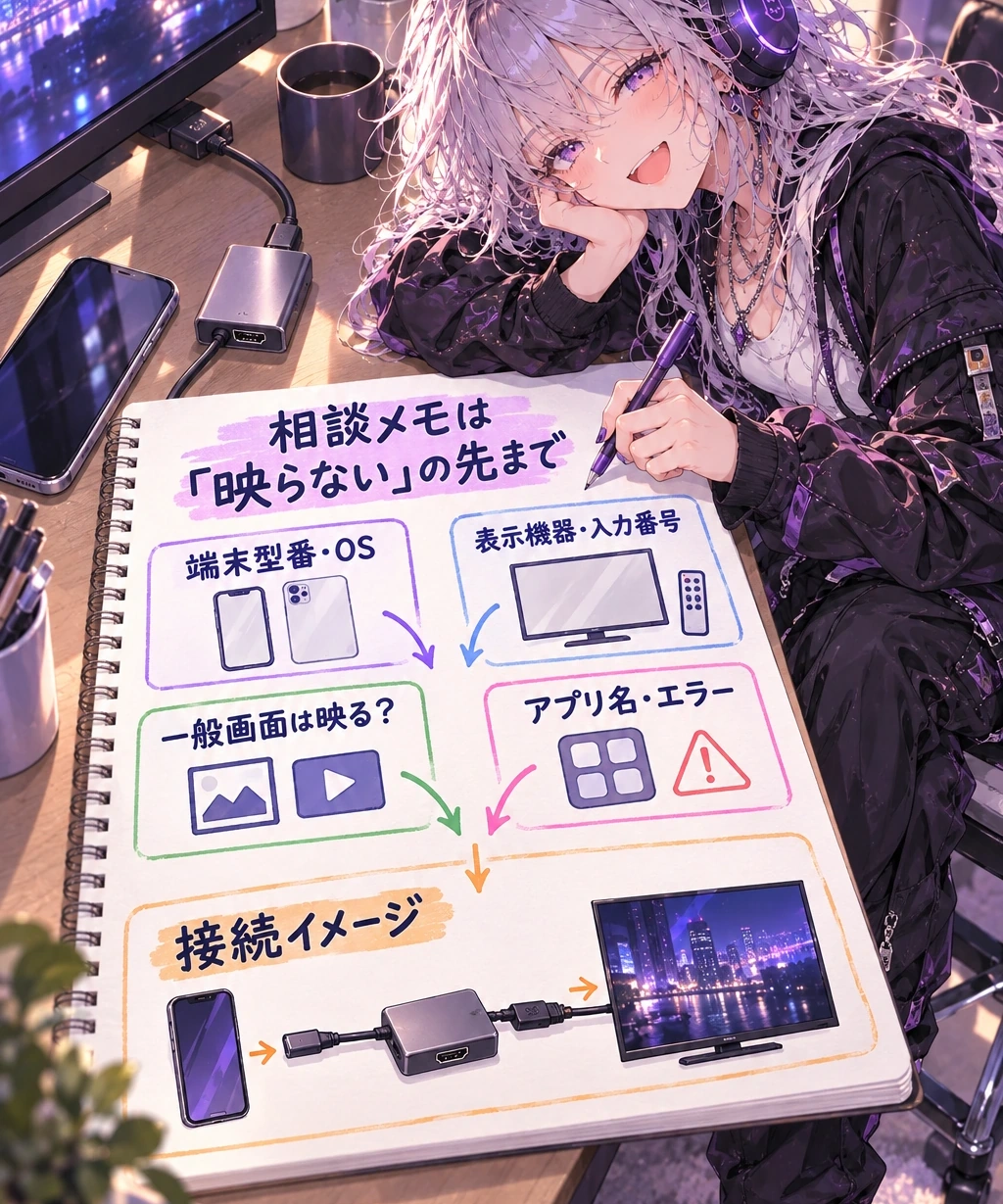
購入前も接続後も、交換する物を先に決めず、「どこまで成立しているか」を一つずつ確認します。端末が有線出力に非対応ならそこで買い足しを止める。一般画面が映るなら、動画アプリだけの問題と端末全体の問題を分ける。この順番なら、必要のない機器や契約を増やさずに済みます。
- 正確な型番で有線出力対応を確認。メーカー公式の対象一覧・仕様表を見ます。対応が分からなければ、購入前にメーカーへ型番を伝えて問い合わせます。
- 本品のJANと表示先のHDMI入力を照合。入力切替を確認し、まず写真やホーム画面など、一般画面で接続を切り分けます。操作画面を人へ見せる際は、通知や個人情報の映り込みにも注意してください。
- 一般画面と動画を分ける。動画だけ出ない場合は、サービスの出力方法・プラン・HDCP条件を確認します。別の有料契約への変更を即決する必要はありません。
- 使いたい表示条件と時間を確認。4K・30Hzで足りるか、約1mで置けるか、充電方法を確保できるかを確認します。
- 残った不具合を具体化して相談。端末型番、OS、表示機器、入力番号、一般画面が映るか、アプリ名とエラーをメモし、メーカーやサービスの窓口へ伝えます。
本品を検討しやすいのは、端末の有線出力が確認でき、公式仕様の範囲で写真・資料などを短時間映したい場合です。長時間の給電や4K・60Hzが必要なら対応機器を比較し、端末が非対応なら無線投影など別の方法を確認します。すでに使える方法があるなら、そのまま使う判断も合理的です。
「1,100円だから試す」の前に、型番と用途を確かめる。それだけで、ケーブルでは解決しない条件と、ケーブルを比較すればよい条件が分かれます。
検証方針:2026年10月28日時点の公式商品仕様と端末・サービスの公開サポートを中心に確認しました。本記事は本品の実機レビューではなく、各端末との動作、発熱、遅延、長時間の安定性は未検証です。販売在庫・対応機種・サービス条件は購入時に各公式ページで確認してください。画像は仕組みを説明するイメージで、実物の製品外観・公式画面・動作試験の証拠ではありません。