

Fire TVを有線にしたのに1Gbps出ない?USB-Cの仕様と「動画が止まる」を分けて考える

ギガビット対応のLANアダプターをつないだのに、Fire TVの速度テストが1Gbpsに届かない。「回線は1ギガなのに」「USB-Cなら速いはずなのに」と、ケーブルや契約を疑いたくなる場面です。
Fire TV Stick 4K 第3世代(2026)は、端子がUSB-Cでも通信規格はUSB 2.0です。LAN側がギガビット対応でも、途中のUSB経路まで1Gbpsになるわけではありません。1Gbps未満という結果だけで、故障・返品・回線増速を決めるのは早計です。
まず分けたいのは、「速度テストの数字が期待より低い」と「動画が実際に止まる」の二つ。この記事では、端末とアダプターの仕様を確かめ、視聴中の症状と結び付けて、いまの構成を使い続けるか、どこを見直すかを判断します。すでに4K再生が安定しているなら、追加契約をしない結論も十分あります。
確認日:2026年10月21日。主な仕様説明はFire TV Stick 4K 第3世代(2026)が対象で、別世代やCubeへそのまま当てはめません。機器の実測・購入体験はありません。掲載イラストは仕組みの説明用で、公式画面や商品の実物を示す証拠ではありません。
ギガ対応アダプターでも、Fire TVまで全部ギガとは限らない
ルーターからLANケーブルで運ばれたデータは、アダプターを通り、Fire TV本体へ入ります。「有線にした」という一言の中に、LAN側とUSB側という別々の区間があるのがポイントです。
Amazonの公式仕様では、対象の第3世代モデルのポートは「USB-C 2.0」、Ethernetはアダプター経由で対応と記載されています。一方、USB-IFの資料はUSB-Cをコネクターの種類と位置付け、USB 2.0 Type-Cのデータ通信を最大480Mbpsと説明しています。形は同じでも、内部で使う通信規格まで同じとは限りません。
そのため、仮にアダプターとルーターの間が1Gbpsで接続できても、USB 2.0を通った先のFire TVで1Gbpsの実効通信を得られるとはいえません。ここは高速な回線を契約しても変わらない、端末側の条件です。
| 見る数字・表記 | 示している場所 | 示していないこと |
|---|---|---|
| ギガビット対応 | LANアダプター等の対応能力 | Fire TVまでの実効速度保証 |
| USB-C | コネクターの形・種類 | USB 3.x対応や高速性の保証 |
| USB 2.0・最大480Mbps | USB側のデータ通信の規格値 | 動画アプリが常に得られる速度 |
最大480Mbpsも、その数字ぴったりの測定結果を約束するものではありません。通信に必要な処理、アダプター、回線、測定先などが加わるためです。ネット上の一度の実測値を「この端末の公式上限」と読み替えることもできません。
なお、「Ethernet対応」という本体仕様と、特定のアダプターの互換保証は別の確認です。購入前には手元のFire TVの正確な世代・型番と、アダプター側の対応機種を照合してください。本記事では個別製品の互換を保証しません。
では、1Gbpsに届かなければ動画も不利なのでしょうか。次は「運べる最大量」から「再生に必要な量」へ、見る物差しを切り替えます。
出典:Amazonの対象モデル仕様、USB-IFのコネクターと規格の説明。
4K動画に必要なのは、1Gbpsより「続けて流れる」こと
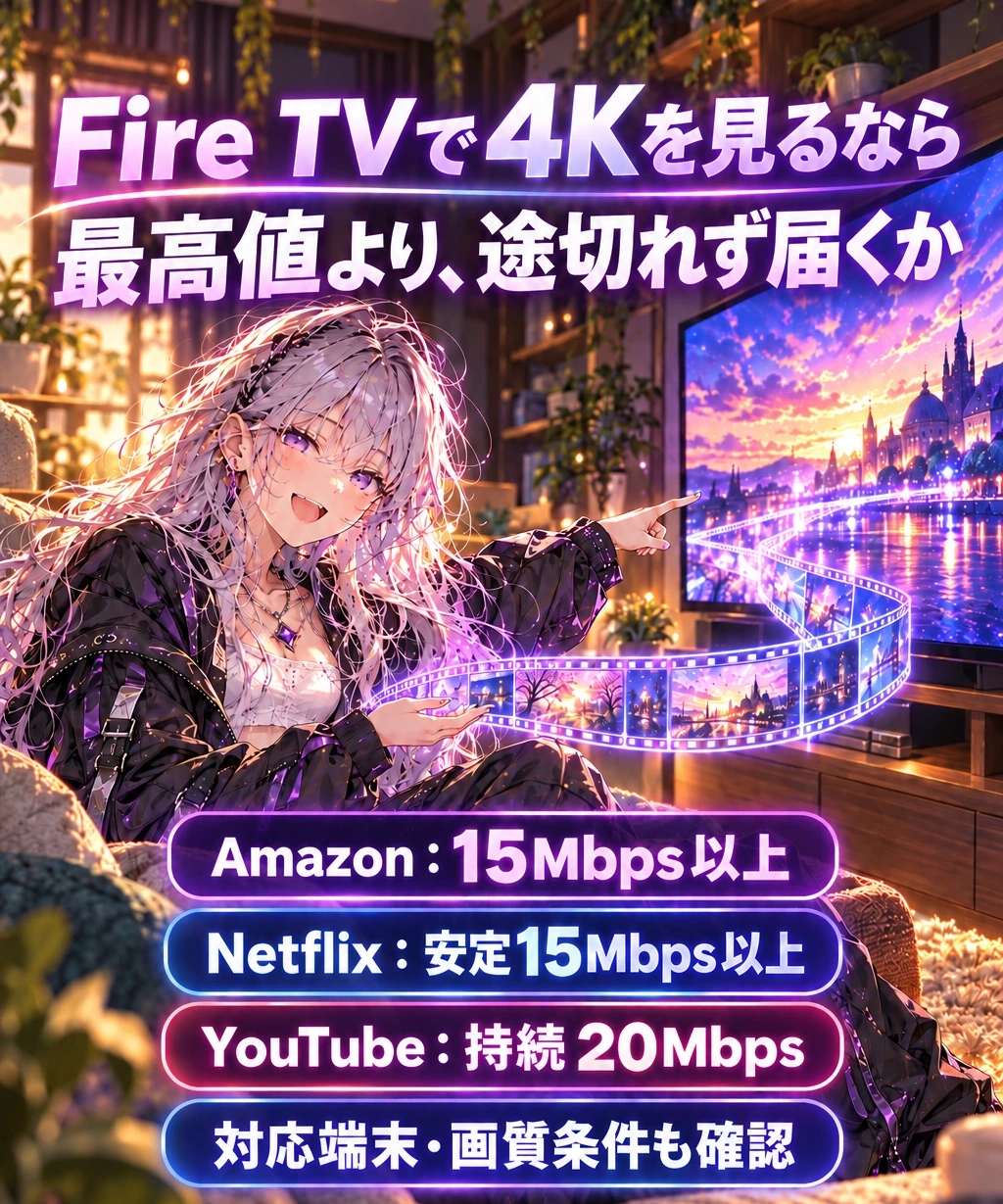
映画を見るときに必要なのは、回線のカタログの最大値へ近づくことではありません。再生に必要なデータを、途切れず受け取れるかが先です。短時間の最高速度と、視聴中の持続性は分けて見ましょう。
公式の目安では、AmazonのFire TVでの4K視聴は15Mbps以上、Netflixの4Kは安定した15Mbps以上、YouTubeの4K UHDは推奨される持続的な速度が20Mbpsです。サービスごとの条件であり、「すべての4K動画が同じ速度で必ず再生できる」という保証ではありません。
| 公式案内の対象 | 回線速度の目安 | 一緒に確かめること |
|---|---|---|
| Fire TVでの4K | 15Mbps以上 | 対応テレビ・HDMI機器・表示設定 |
| Netflixの4K | 安定した15Mbps以上 | 対応プラン・端末・画質条件 |
| YouTubeの4K UHD | 持続的な20Mbps | 対象コンテンツ・再生環境 |
ここから導けるのは、1Gbpsに届かないという理由だけでは、4K視聴に帯域が足りないと判定できないことです。実際の画質が保たれ、再生が止まらず、見たい時間帯に使えているなら、数字だけを追って追加投資する必要性は薄くなります。
反対に、速度テストでは十分な数字が出ていても、動画が止まるなら確認は続きます。テストした瞬間と視聴中では条件が違うかもしれませんし、別の端末が同時に通信している可能性もあります。「目安より速かったからネットは無関係」とも言い切れません。
家族の複数台視聴や大きなダウンロードが重なる家庭では、1台分の目安だけで家全体の余裕を決めないことも大切です。ただし、視聴台数を掛け算しただけで必要な契約速度を断定するのではなく、困る時間帯の実際の様子を確認しましょう。
「4Kに必要な速度は分かった。でも、Fire TVに表示された数字は家のどこを測ったもの?」という疑問が残ります。ここを確かめると、回線の問題と端末周辺の問題を混ぜずに済みます。
出典:Amazonの4K視聴条件、Netflixの推奨速度、YouTubeの持続速度の目安。Netflixの値はNetflix自身の現行案内を採用しています。
速度テストはどこを測る?Fire TV側で確かめる順番
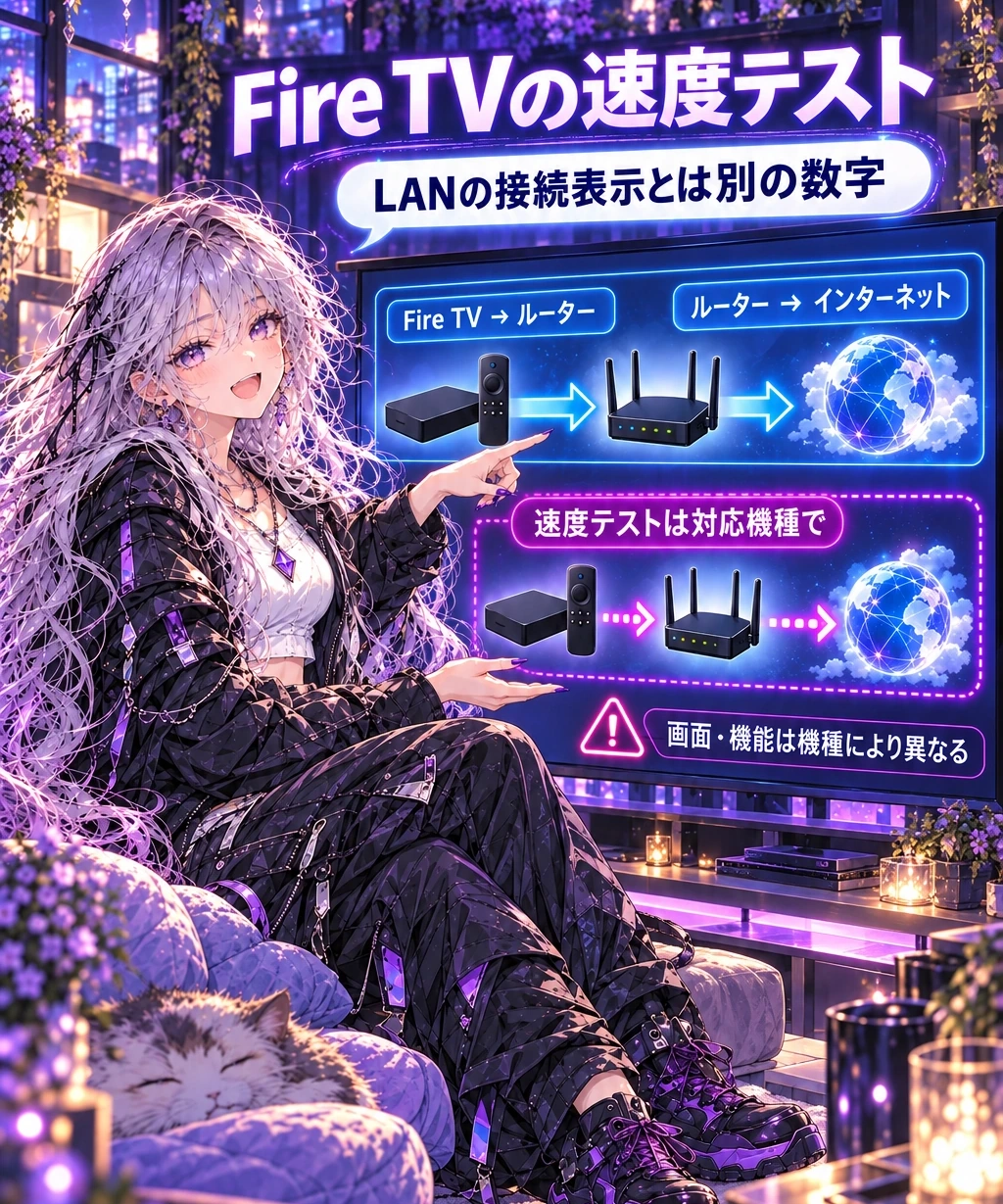
スマホで良好な数字が出ても、そのままFire TVの状態を確認したことにはなりません。端末も接続経路も違うためです。まず困っているFire TV自身のネットワーク状態を見て、その後に別端末と比較します。
Amazonの公式ヘルプでは、Fire TVの「設定」から「ネットワーク」へ進み、ネットワーク状態の確認ツールを使うと案内されています。接続エラー画面から診断へ進める場合もあります。日本語の項目名・画面構成や追加機能は、機種・ソフトウェアにより異なるため、表示される案内を優先してください。
このツールが分けるのは、Fire TVとルーターの接続、そしてルーターとインターネットの接続です。対応機種ではダウンロード速度のテスト、詳細情報、再測定なども使えます。「すべてのモデルに同じボタンがある」とは限りません。
ここで表示されるダウンロード速度は、LANポートの接続規格そのものではありません。ルーターの管理画面にある「1Gbps」のリンク表示と、Fire TV側の速度テストは、測っている対象が違うので一致しなくても不思議ではないのです。
確認するときは、接続が有線かWi-Fiか、測定時刻、視聴中に止まったかも一緒に控えます。別の機器の結果と比べるなら同じ時間帯に近づける方が参考になりますが、それでも「違いが出た」という手掛かりまで。端末性能や測定先も違うため、数字の差だけで故障箇所を断定しません。
Netflixを使っている場合は、同社の公式ヘルプに、テレビ等のNetflixアプリから「ヘルプ」「ネットワークを確認」へ進む方法も載っています。メニューの配置によって入り方が違います。Fire TVの診断と別の結果が出ても、どちらかが間違いと決めず、どのアプリ・測定先・時点かをそろえて読みましょう。
診断にエラーがあれば、その推奨事項から確認します。逆に診断が良好でも再生が止まるなら、次は「接続方法を変えると症状が変わるか」を調べます。数値を眺める段階から、条件を一つずつ動かす段階です。
出典:Amazonのネットワーク状態ツール、Netflixの速度確認方法。実機画面での操作確認・速度測定は未実施です。
速いのに止まるなら、有線とWi-Fiを同じ条件で比べる
有線化の価値は、最高速度の記録だけでは決まりません。無線の区間を通らなくなることで、電波の距離や干渉という変数を減らせる一方、アダプターやUSB経路という条件が加わります。「有線なら必ず速い・止まらない」ではなく、自宅で症状が改善したかを確かめます。
比較の出発点は、同じFire TV、同じ動画、同じ画質設定、できるだけ近い時間帯です。有線とWi-Fiを切り替えたこと以外をなるべくそろえ、再生開始の待ち、途中の停止、画質の変化を見ます。片方は家族が大きなファイルを送っている最中、もう片方は誰も使っていない時間では、接続方法だけの比較にはなりません。
以下は読者が試せる切り分け案で、編集部の実測結果ではありません。一度の改善だけを原因確定とせず、同じ傾向が繰り返すかを確認してください。
- 有線で改善し、Wi-Fiで止まる:設置場所、距離、宅内の電波環境が候補です。回線契約より先に無線区間を見直す理由になります。
- 有線でもWi-Fiでも同じように止まる:配信サービス、アプリ、端末側、家全体の通信状況も確認します。回線だけが原因とは決まりません。
- 一つの動画アプリだけ止まる:そのアプリの公式障害情報や再生条件を優先します。アダプター交換で直る前提にしません。
- 接続が切れたり、本体が再起動したりする:遅いという症状とは分け、電源や接続機器について対象モデルの説明書と公式サポートを確認します。
電源やケーブルも含めて一度に交換すると、直っても何が効いたのか分かりません。まず正しく装着されているか、損傷がないか、型番と互換条件が合うかを確かめ、変更は一つずつにします。別世代向けの給電方法を、そのまま第3世代モデルへ持ち込まないことも大切です。
無線側の見直しが必要なら、Wi-Fiの規格名と対応周波数の違いも参考になります。こちらはルーターの選び方を扱う記事で、Fire TVのUSB上限を変える方法ではありません。
比較で「有線なら安定」と分かれば、Wi-Fiの最高速度が高くても有線を使う理由があります。どちらでも安定なら、配線の手間や設置のしやすさで選んで構いません。次は、まだ不調が残るときにお金を使う場所を整理します。
買い替えるのは何?アダプター・ルーター・回線の分かれ道

「新しい物にすれば何か良くなるかも」という買い方では、原因と違う場所に投資しがちです。ここでは、何が確認できたら、何を比較候補にするかを分けます。いずれも症状からの仮説で、故障診断を代行するものではありません。
| 確認できた状況 | 次に見る場所 | 避けたい飛躍 |
|---|---|---|
| 動画は安定。1Gbps未満だけが不満 | 端末側の規格と使い方 | 回線増速でUSB上限も上がる |
| アダプターの対応機種が不明 | 製品の対応表・公式窓口 | USB-C形状なら全部使える |
| 有線は安定、Wi-Fiだけ不調 | 距離・置き場所・無線設定 | 家の回線契約が必ず不足 |
| 家の複数端末も同じ時間に不調 | 宅内機器・回線・同時利用 | Fire TVの交換だけで解決 |
アダプターを見直すなら、速度表記より互換性が先です。Fire TVの正確な型番、LAN側の規格、必要な給電・接続条件、サポート範囲を販売元へ確認します。安定して動いている構成を、数字だけの理由で別製品に置き換える必要はありません。
ルーターは、新しい無線規格の名前だけで決めないようにします。使う部屋の距離、端末側の対応、有線接続を使うかによって必要なものは変わります。また、性能の不足とサポート終了は別問題なので、長く使っている場合はメーカーのサポート期限を見て買い替える考え方も確認しておきましょう。
回線の比較に進むのは、Fire TV以外でも困る、同時利用時の不足が続く、現契約や住まいの条件も見直したい、といった別の課題が残る場合です。光回線に変えても、Fire TV本体のUSB規格は変わりません。工事・開通日・建物の対応・現在の契約の終了条件まで含め、家全体の使い方として判断します。
冒頭のGMOとくとくBB光のカードは、その段階での登録済み比較候補です。このアダプターの互換性を保証するものでも、Fire TVを1Gbps化する商品でもありません。いまの構成で不満なく見られるなら、申し込まず使い続ける判断を優先できます。
Noa's View
今回の問題では、「回線を速くしたい」を、そのまま契約変更の目的にしないことが大切です。欲しいのは、映画の途中で止まらないことか、家族が同時に使えることか。それとも数値への納得なのか。先に目的を決めれば、USBという端末側の条件と、家の回線という別の投資を混ぜずに済みます。これは仕様と利用条件からの判断で、実測や個別の契約体験に基づく評価ではありません。
買う物が決まらなくても、原因の候補を狭められれば前進です。最後に、確認した内容を忘れず、公式窓口への相談にも使える形に残します。
もう数値に追いかけられない。確認結果を次の一手へ
環境を控える
Fire TVの型番・世代、接続方法、アダプター名を自分の手元へ記録する。
困る場面を残す
動画アプリ、画質、時間帯、途中停止や再起動の有無を整理する。
変更を一つずつ記録
接続方法などを一つ変え、同じ条件で症状が変わったかを控える。パスワード等は公開しない。

記録は「速かった・遅かった」だけで終わらせず、そのとき動画がどうなったかまで残しましょう。速度が高くても止まるなら次の点検へ、数字が期待より低くても安定しているなら使い続ける判断へつながります。どちらも、最高値だけでは出せない結論です。
この節のメモ項目は、自分の端末に書き留めたり、必要な範囲を公式サポートに伝えたりするためのものです。家庭のSSID、Wi-Fiのパスワード、管理画面の認証情報を公開する必要はありません。
よくある迷い
Q. 1ギガ契約なのに1Gbps出なければ、回線の不具合?
A. その数字だけでは判断できません。端末側のUSB経路、測定先、同時利用なども含む結果だからです。Fire TV以外の状況と実際の視聴症状も確認します。
Q. USB-Cケーブルを高速なものにすれば上限を超えられる?
A. ケーブルだけで本体のUSB 2.0仕様がUSB 3.xになることはありません。形状だけで互換性や速度を判断せず、本体と接続機器の対応条件を照合します。
Q. 100Mbpsの接続なら、4Kは見られない?
A. 100Mbpsという表示だけで不可とはいえません。公式の4K向け速度目安はそれより低いものですが、実際に得られる持続速度、対応端末、サービスの条件、同時利用が関わります。逆に100Mbps表示だけで必ず見られるともいえません。
Q. 有線の方が速度テストで低くても、使い続けてよい?
A. 視聴したい画質が保たれ、停止せず安定しているなら合理的な選択です。速さの記録を競うより、見たいときに見られるかで決めましょう。
家全体の通信の選び方から整理したいときは、選定された通信診断の導線も使えます。これは暮らしや仕事での利用条件を整理するためのもので、Fire TVの故障箇所や今の回線速度を測定する機能ではありません。不具合の相談には、型番と症状の記録を使ってください。
今回の答えは、1Gbps未満という数字を故障の証拠にしないこと。そして、止まるなら同じ条件で一つずつ確かめることです。仕様の壁を理解したうえで、見たい動画が安定して届く構成を選びましょう。
確認資料と記事の範囲
確認日:2026年10月21日。以下の公式資料を確認しました。Amazonの4K案内にはNetflixの速度への言及がありますが、Netflixの条件はNetflix自身の現行案内を優先しました。機器の自社実測、特定アダプターの互換保証、有線とWi-Fiの安定性の比較実測は行っていません。イラストは仕組みの説明で、公式画面や実際の商品外観の証拠ではありません。







