Wi-Fi 7なのに6GHzが使えない?Web会議が途切れる家で、買い替える前に知るべきこと【2026】
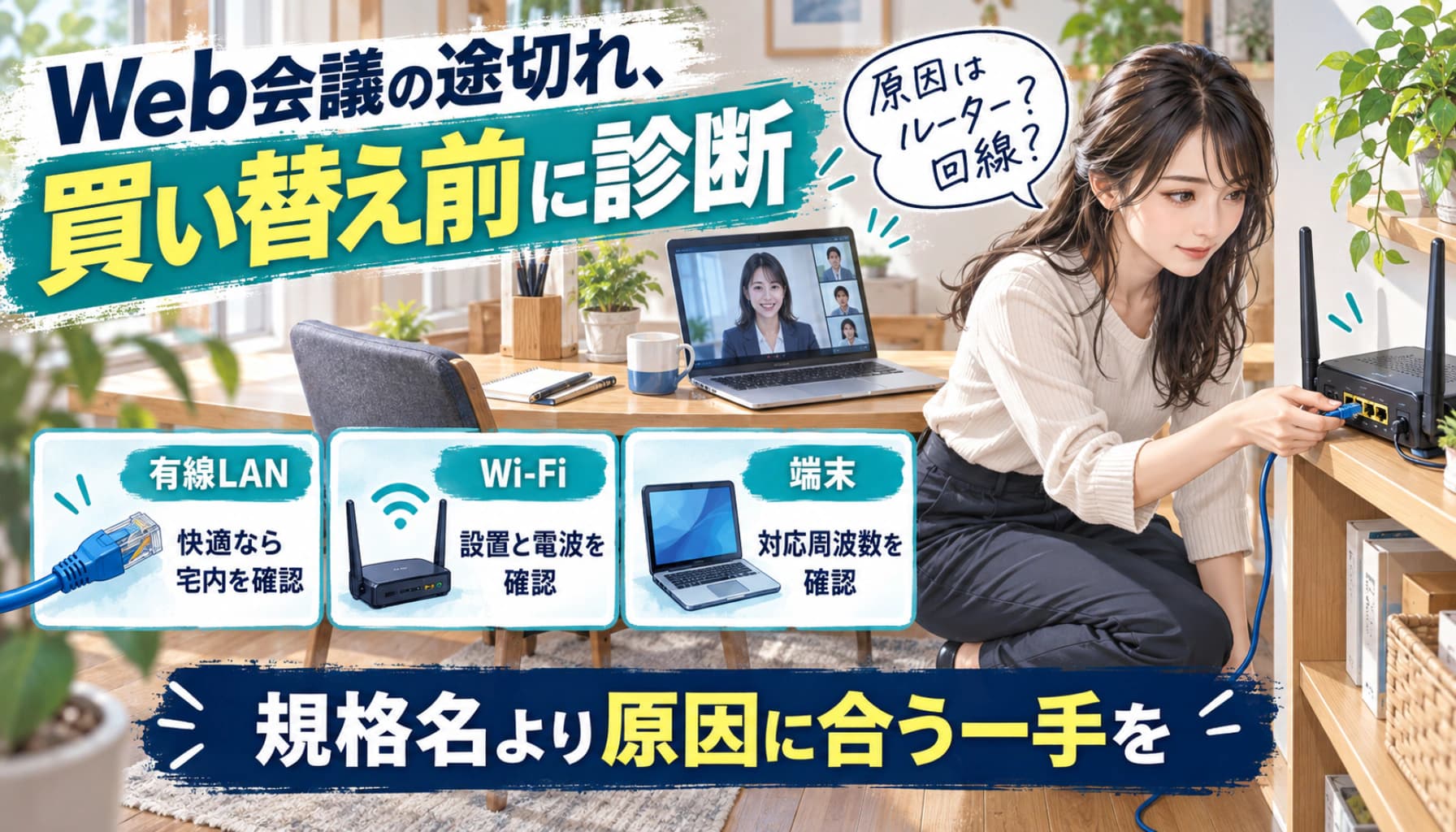
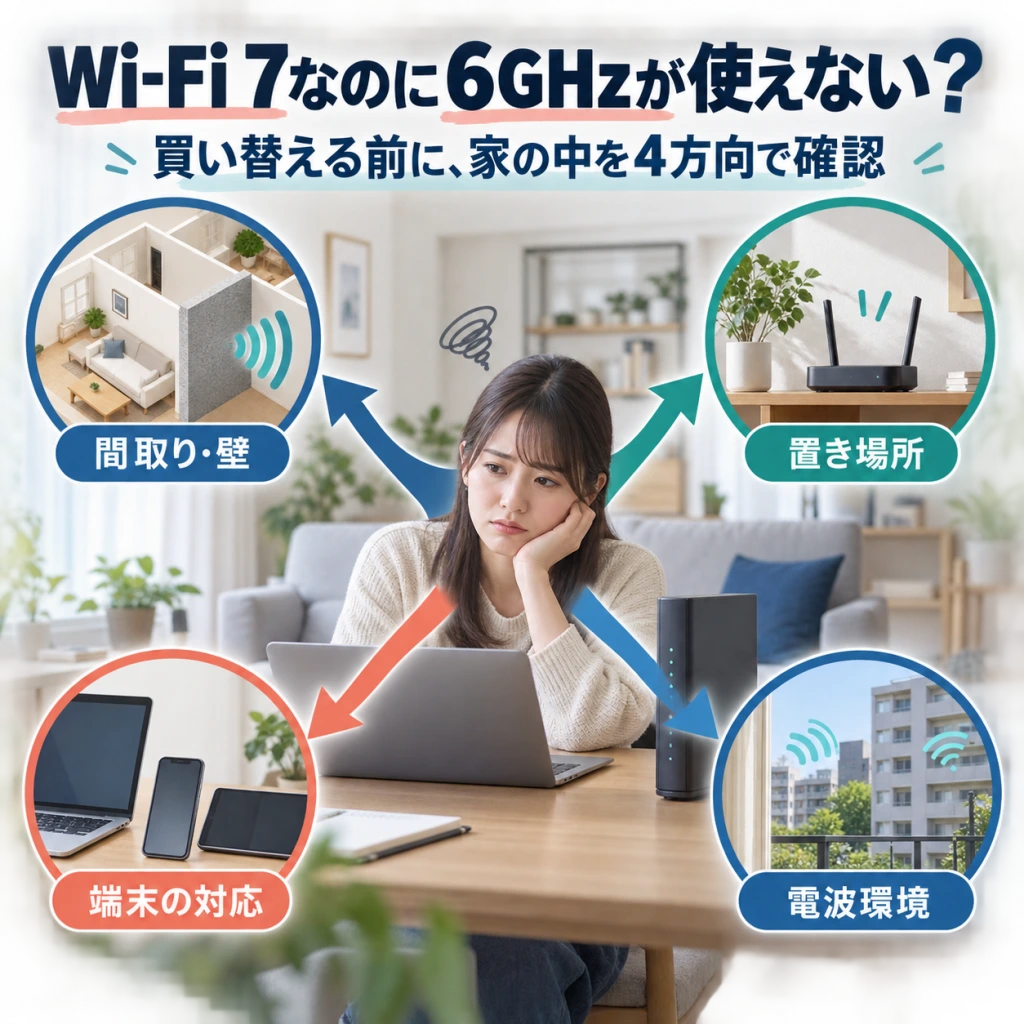
Web会議中に画面が止まる。家族が動画を見始めると声が途切れる。「最新のWi-Fi 7ルーターに変えれば解決!」と思って選んだのに、設定画面に6GHzが見当たらない。実はこれ、故障や設定ミスとは限りません。
2026年9月発売のASUS「RT-BE3600J Pro」はWi-Fi 7対応ですが、メーカーの日本向け仕様にある電波は2.4GHzと5GHzのみ。同じWi-Fi 7でも6GHz対応の機種もあります。大事なのは規格のロゴではなく「自宅で何が困っているか」。この記事は製品の優劣を決めるのではなく、ルーターを買う必要があるかから見極めるガイドです。
先に答えWi-Fi 7だから6GHzが使えるとは限らない。6GHzが使えても会議が必ず安定するわけではない。有線LANなら快適でWi-Fiだけ不調なら宅内の電波や設置を優先。有線でも不調なら回線・PC・アプリを確認。そのうえで端末も6GHz対応で、ルーター近くの5GHz混雑を避けたい場合に、6GHz対応機を比較しよう。
調査基準日:2026年10月10日。メーカー公式仕様・技術資料に基づく。機器の実機比較や会議品質の実測は実施していません。
Wi-Fi 7なのに6GHzなし。規格名と電波の種類は別もの
| RT-BE3600J Pro | RT-BE92U | |
|---|---|---|
| Wi-Fi | Wi-Fi 7 | Wi-Fi 7 |
| 周波数 | 2.4/5GHz | 2.4/5/6GHz |
| チャネル幅 | 最大160MHz | 最大320MHz |
| ASUS表示価格 | 16,820円 | 44,820円 |
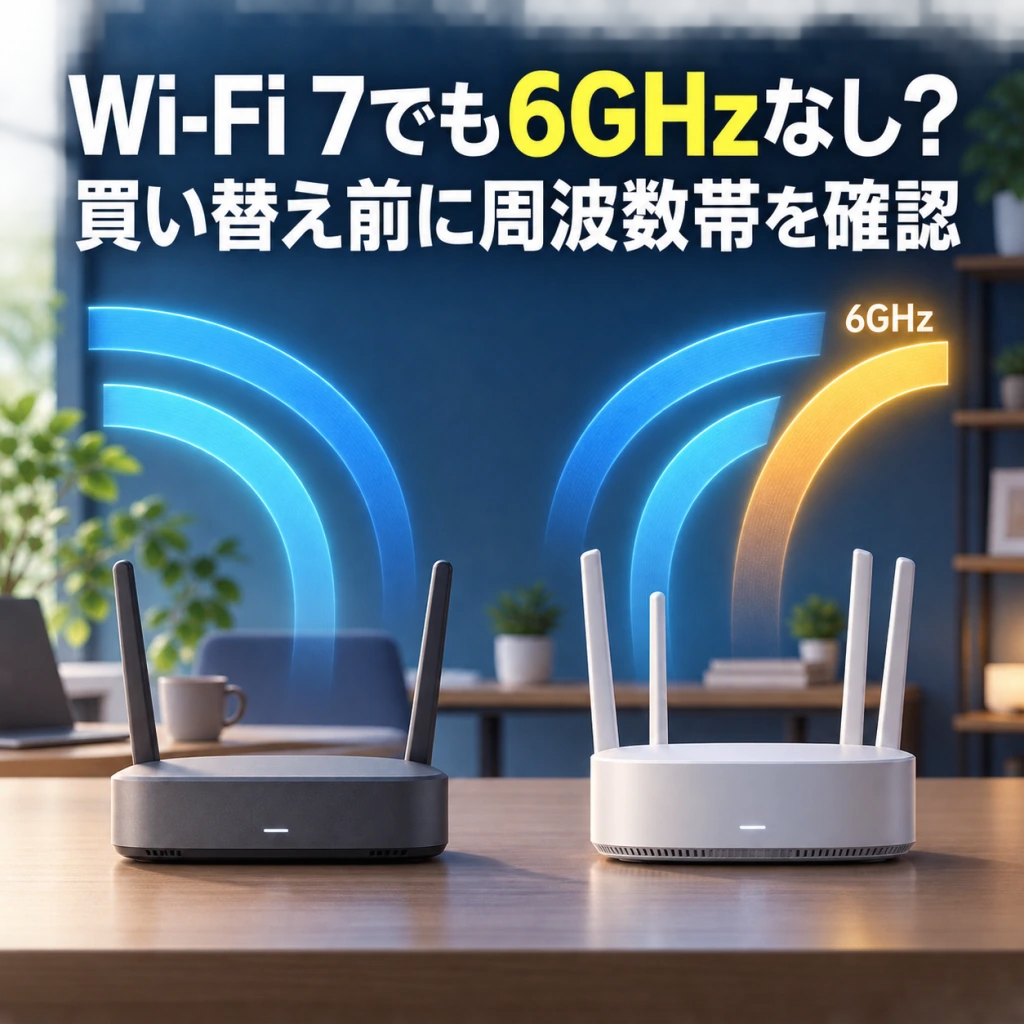
「Wi-Fi 7」は無線通信方式の世代、6GHzは通信に使う周波数帯。別の概念です。規格の機能を全部搭載するとは限らず、まず日本向けの対応周波数欄を見ましょう。
| 確認ポイント | ASUS RT-BE3600J Pro | ASUS RT-BE92U |
|---|---|---|
| Wi-Fi規格 | Wi-Fi 7 | Wi-Fi 7 |
| 使える電波 | 2.4/5GHz 6GHzなし | 2.4/5/6GHz |
| 最大チャネル幅 | 160MHz | 320MHz |
| メーカー公称の理論速度 | 5GHz:2,882Mbps 2.4GHz:688Mbps | 6GHz:5,764Mbps 5GHz:2,882Mbps 2.4GHz:1,032Mbps |
| 主な有線ポート | 2.5Gbps×2 | 10Gbps×1/2.5Gbps×4 |
| ASUS直販の表示価格 | 16,820円 | 44,820円 |
たとえばRT-BE3600J Proの「最大約3.6Gbps級」は、異なる帯域の無線理論値のクラス表記。一台のPCがインターネットからその速度で通信できる保証ではないし、会議中の遅延や途切れを示す数字でもありません。「Wi-Fi 7なのに6GHzがない」のは仕様であり、それだけで製品の欠陥ではありません。
同じ規格なのに違いが大きいから、買う前のチェックは「対応周波数」「160/320MHz」「端末側の対応」「有線ポート」。価格差28,000円も6GHzだけの価値ではなく、CPU・有線構成などを含む製品全体の差です。
出典:RT-BE3600J Pro公式仕様/RT-BE92U公式仕様/ASUS直販(2帯域)/ASUS直販(3帯域)。価格は調査時点の表示で変動します。
6GHzの良さは「混雑回避」。壁の向こうで万能にはならない
- 2.4GHz
- 遠い部屋
- 混雑・家電の干渉に注意
- 5GHz
- 近い部屋の仕事
- 壁と近隣の無線に注意
- 6GHz
- 近距離で混雑回避
- 対応機器が必要。壁越しは保証なし
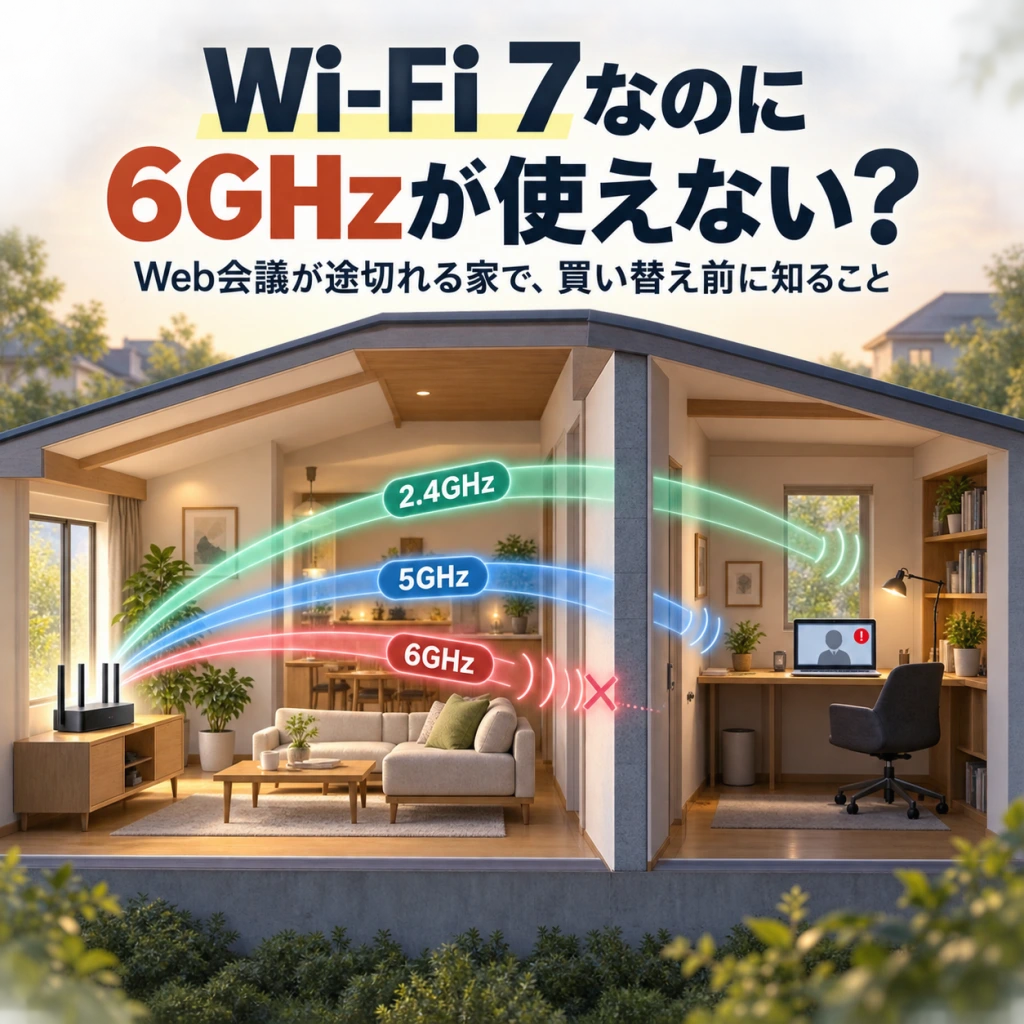
6GHzは5GHzより利用端末が少ない環境なら混雑回避に役立つ可能性があります。一方、周波数が高い電波は壁や距離の影響を受けやすく、リビングで速いから奥の書斎にも強い、とは限りません。
| 帯域 | 得意な使い方 | 注意 |
|---|---|---|
| 2.4GHz | 遠めの部屋・古い家電 | 家電や周囲のWi-Fiと混雑しやすい |
| 5GHz | 近い部屋のPC作業・動画 | 壁・近隣利用・チャネルの影響 |
| 6GHz | 対応端末で、同じ部屋の混雑回避 | ルーター・端末両方の対応が必要。壁越しで不利なことも |
「寝室の隅の会議が切れる」のなら、6GHz対応機を買う前にルーターの位置を少し変える、PCをLANケーブルでつなぐ、必要なら有線で接続するアクセスポイントを増やす、といった対策を比較する価値があります。家の構造を変えずに製品だけ高級化しても、電波の通り道が突然よくなるわけではありません。
ASUS:周波数帯と電波到達の違い。建材と室内の混雑により最適帯域は異なります。
MLOは「速度2倍」の魔法ではない。PCの対応も必要
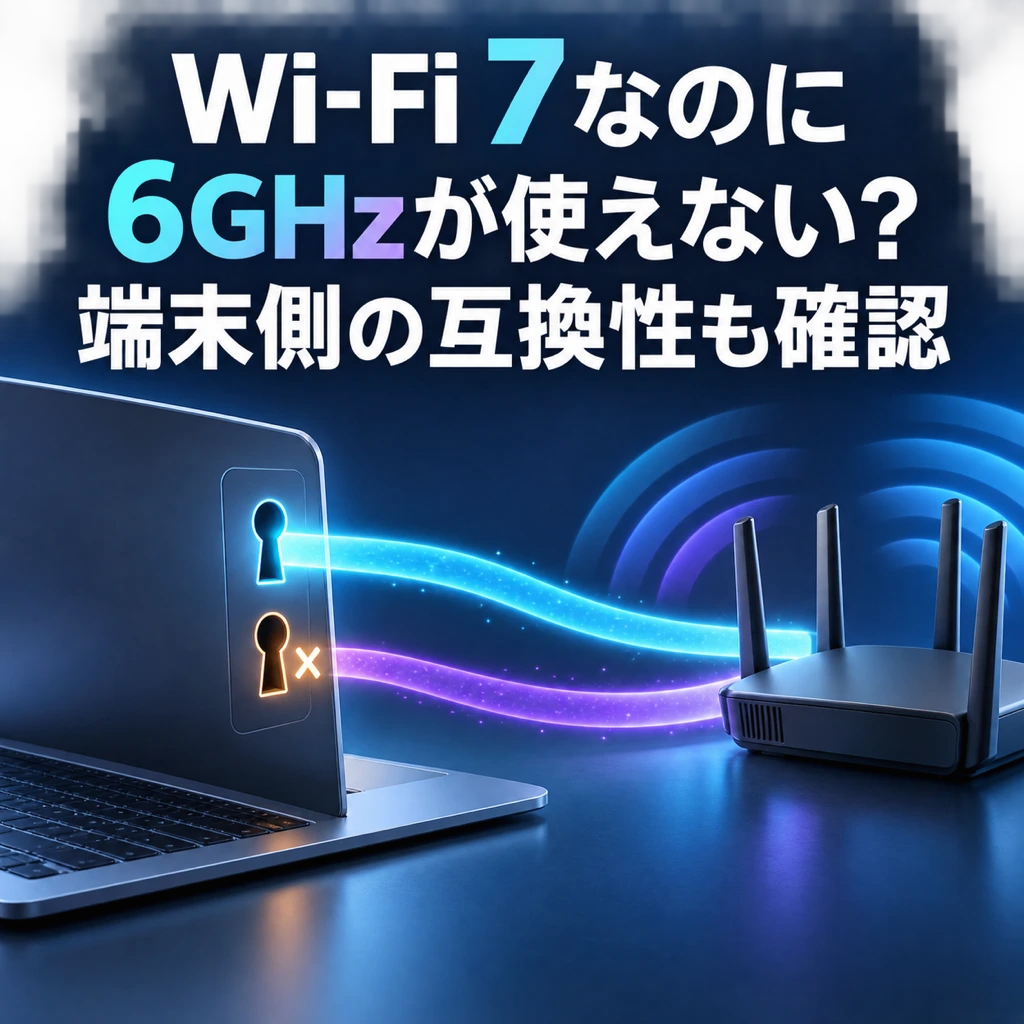
Wi-Fi 7のMLO(Multi-Link Operation)は複数の無線リンクを使う仕組み。ただし「2本を常に足して速度2倍」ではありません。接続方法には同時に扱うものと切り替えを最適化するものがあり、実際の動作はルーターと接続端末の組み合わせで決まります。
- ルーター:型番ごとにMLOと対応帯域を調べる。RT-BE3600J Proの公称は2.4GHz+5GHzで、6GHzはありません。
- PC・スマホ:Wi-Fi 7/MLO対応か確認する。Wi-Fi 6端末がつながってもWi-Fi 7の新機能が使えるとは限りません。
- OSと設定:更新済みドライバ、セキュリティ設定、地域条件なども確認。Intelは6GHz利用にOS・PCメーカー側の対応が必要と案内しています。
「手元の仕事用PCがWi-Fi 6なのに、高価な6GHzルーターさえあれば安心」という期待は避けましょう。買い替える側だけでなく、接続する側の能力が性能の天井を決めることもあります。
出典:ASUS MLO技術FAQ/Intel:6GHzの有効化条件。
Web会議が途切れる場所を、3つの区間に分けよう
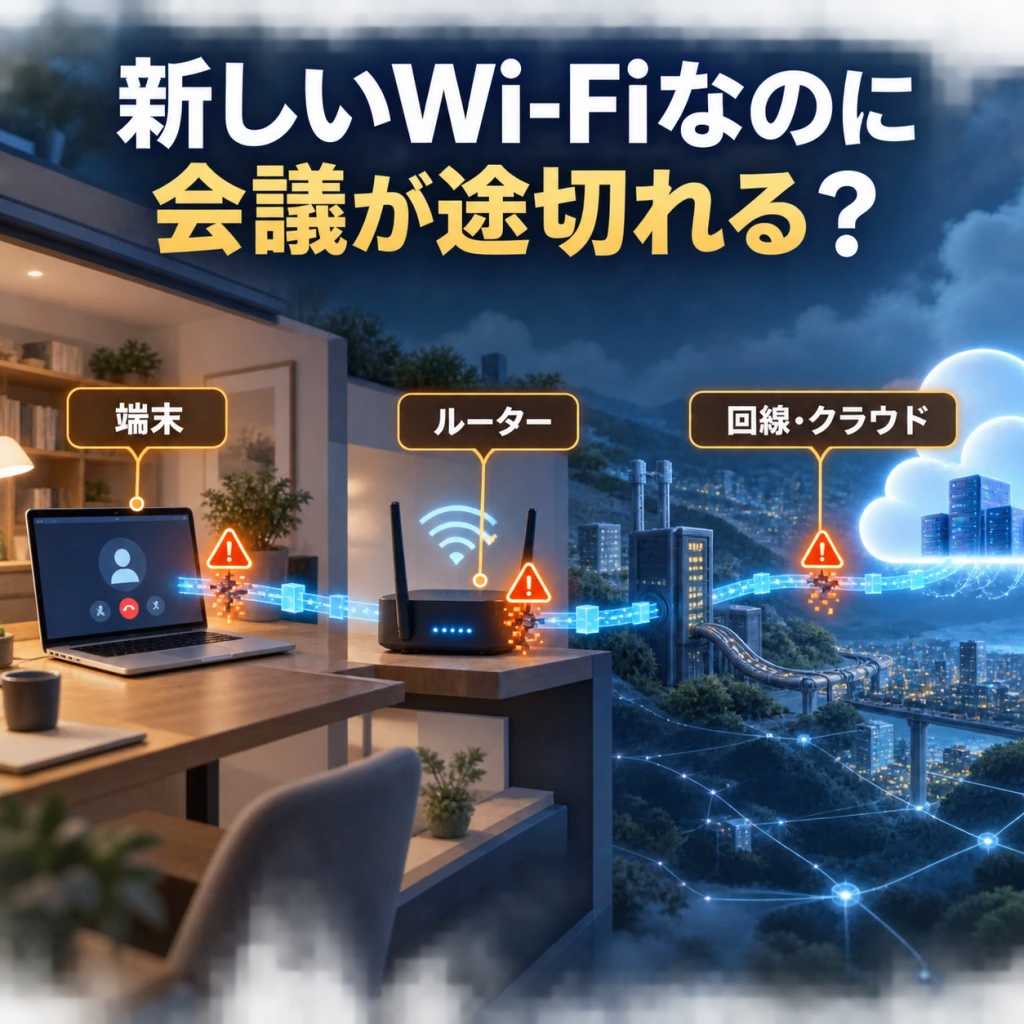
会議の声と映像はPC → 宅内Wi-Fi → インターネット回線 → 会議サービスへ届きます。「速さの最大値」が大きくても、どこか1か所で一瞬詰まれば声は途切れます。ここで見るべきは速度だけでなく、遅延(応答の遅さ)、ジッター(遅延のばらつき)、パケットロス(データ欠落)です。
| 症状 | 疑う場所 | 試すこと |
|---|---|---|
| Wi-Fiだけ止まる | 宅内の電波・混雑・設置 | 同じPCで有線LANと比較 |
| 有線でも夜だけ止まる | 回線・プロバイダーの混雑など | 同じ時間帯で再確認し相談 |
| 1台のPCだけ止まる | PCの負荷・ドライバなど | 別端末と同条件で比較 |
| 特定の会議アプリだけ止まる | アプリ・VPN・サービス | 品質表示と他のアプリを比較 |
同じ場所・同じ時間帯に、同じPCで無線と有線を比べる。Wi-Fiだけ悪ければルーター周辺を優先。両方悪ければ回線・PC・アプリへ視野を広げる。単発のスピードテストだけでは原因を決めません。
参考:Microsoft Teamsの通信品質分析、Google Meet接続品質の改善。
買う前に試したい「15分の切り分け」
症状の時間と場所を決める
いつ会議が途切れるかメモ
ルーターに近づける
距離が原因かを見る
LANケーブルで比較
宅内Wi-Fiと回線を分けて判断
別端末で比較
PC固有の原因を切り分ける
次の対処先を選ぶ
設置・機器・回線の順に検討

購入ボタンを押す前に15分。以下は編集部の実測結果ではなく、読者が自宅で実施できる切り分け手順です。数値より「いつ、どの場所で変わったか」を記録するのがポイント。
- 2分:「夜20時の会議」「リビングから離れたデスク」など症状の出る時間と場所を決める。
- 3分:ルーターへ近づいて改善するかを見る。2.4/5GHzのどちらにつながっているかも確認。
- 5分:可能なら同じPCをLANケーブルで直結して会議・通信の状態を比較。
- 3分:別のPCやスマホでも確認。VPNや大型アップロードの有無も記録。
- 2分:「有線なら改善/どちらも不調/近くなら改善」に分類して、次の一手を選ぶ。
PCの対応帯域が分からないなら、Wi-Fi規格ではなく正確なPC・無線アダプタの型番から公式仕様を確認しておきましょう。実機条件が不明なのに「MLOで遅延○%改善」と断言するレビューは慎重に読みたいところです。
結局どれを選ぶ?6GHz対応機・置き場所・回線変更の分岐
- 既存環境が安定し保守サポートも継続中いまは現状維持
- 同じ部屋で混雑、PCも6GHz対応6GHz対応機を比較
- 壁越しの電波が弱い設置や有線接続を先に改善
- 有線でも会議が途切れる回線・PC・アプリを点検
| 自宅の状況 | 最初の判断 | 費用を使うなら |
|---|---|---|
| 会議が安定、ルーターの更新も継続中 | いまは買わない | 将来の保守期限で判断 |
| 同じ部屋で5GHzが混み、PCも6GHz対応 | 6GHz対応機を候補に | 3帯域機の仕様を比較 |
| 遠い部屋・壁越しで途切れる | 位置と配線を優先 | 有線AP・メッシュ構成など |
| 有線でも途切れる | 回線・PC・アプリを点検 | 必要なら回線を比較 |
なおASUS公式直販の確認時点表示では、2帯域機16,820円に対して3帯域機44,820円。28,000円の差を「6GHz代」だと思うのは誤りです。ほかの仕様差、セール価格、設置目的をまとめて比較してください。
壊れていない機器は更新サポートが続くかも判断材料です。ルーターの買い替えとサポート期限を参照。光回線・モバイル網そのものを見直すならホームルーターと光回線の違い、モバイル網型の自宅ルーターを使う場合はホームルーターの途切れ対策も役立ちます。
「最新」を買うより「原因」に合う一手を選ぶ

「Wi-Fi 7なら6GHzも使える」は誤解。でも、6GHzがなければ価値がないわけでもありません。最初に調べるのは、電波のグレードより会議が途切れる理由。原因が宅内か、回線か、PCかでお金をかける場所は変わります。
次の一歩:あなたの通信の使い方を整理自宅で会議が多いか、外出先でも仕事をするか。回線の選び方そのものに迷うならリモノアの通信スタイル診断へ。これはWi-Fi障害の測定ツールではないため、故障原因の判定には上の15分チェックを使ってください。
よくある質問
Q. Wi-Fi 6のPCをWi-Fi 7ルーターにつなげる?
A. 後方互換がある機種なら接続可能です。ただし端末がWi-Fi 7の新機能を自動で使えるわけではありません。
Q. 6GHzの表示がないのは故障?
A. 仕様欄に6GHzがなければ非搭載です。まず型番の仕様を確認しましょう。
Q. 320MHzなら会議も絶対快適?
A. いいえ。端末と電波環境、回線品質、PC負荷の条件で変わります。