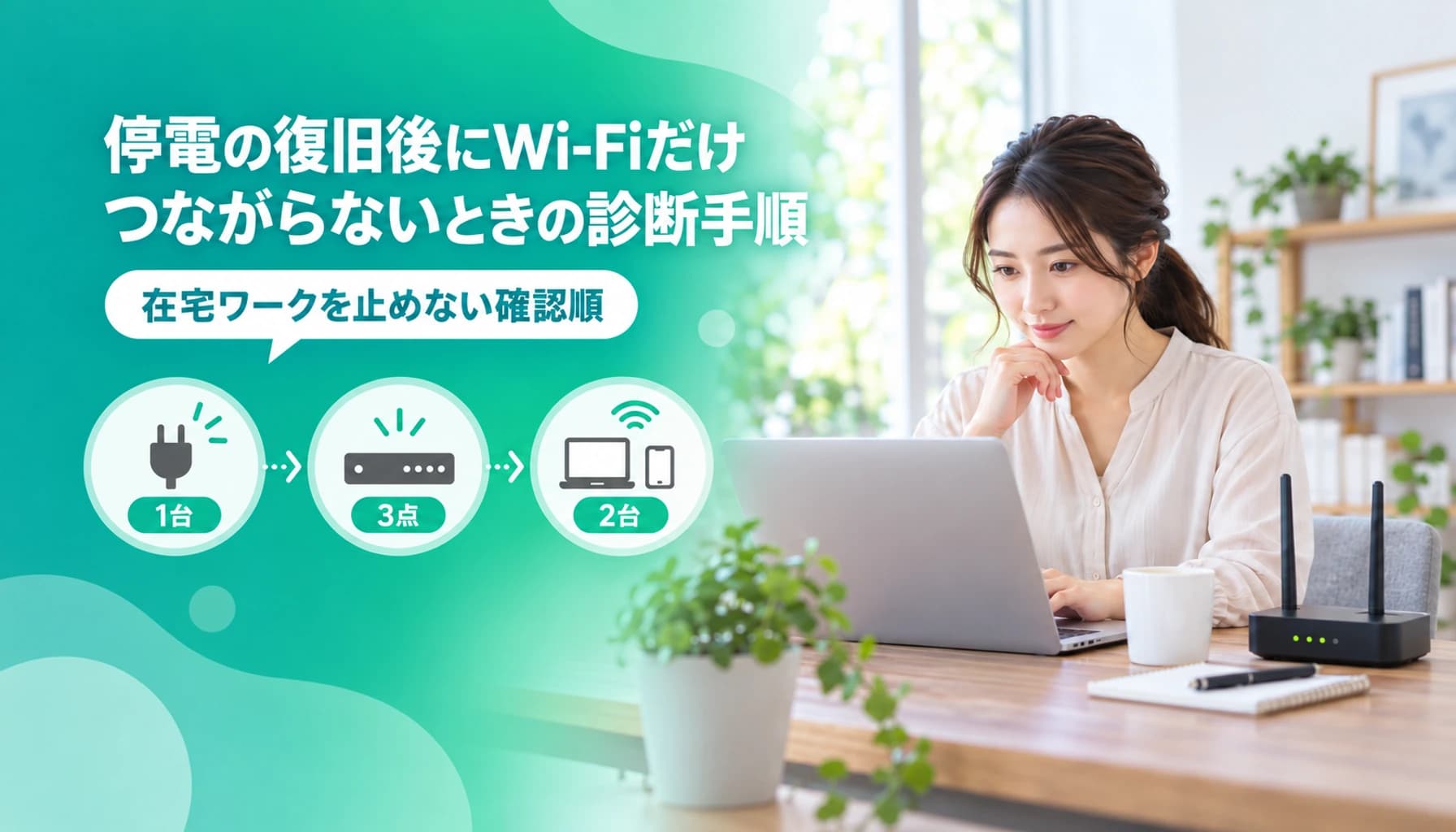
停電の復旧後にWi-Fiだけつながらないときの診断手順|在宅ワークを止めない確認順
監修: ノア|MVNO事業の責任者として格安SIM・モバイルWiFi・eSIMの事業立ち上げから運営まで7年以上携わってきた通信業界の専門家。法人・個人向け通信サービスのマーケティング統括とAIO/SEOを活用したオウンドメディア運営の実務経験を持つ。現在も現役で通信系マーケティングに従事。
本記事はアフィリエイト広告を含みます。掲載サービスから発生する手数料はサイト維持に活用されています。
部屋の照明は戻ったのに、Wi-Fiだけがつながらない。納品も打ち合わせも自宅の回線に乗っている働き方だと、この数分がそのまま損失になります。焦ると機器の小さな穴やボタンを押したくなりますが、そこに手を出すと復旧までの時間はむしろ延びます。
ここでは、停電が復旧したあとにネットだけ戻らないときの確認順を、最初の安全チェックから、電源を入れ直す正しい順番、直ったと判断する基準、事業者へ連絡すべき条件まで、上から順にたどれる形で並べます。追加の出費は必要ありません。手元に必要なのは、機器の前に立つ数分とスマートフォン1台だけです。
結論と最初に確認すること
機器に触る前に止めること
- 雷鳴が続いている間は、電源コード・電話線・LANケーブルの抜き差しをしない(So-netは感電のおそれがあるとして注意を呼びかけている)
- 本体の「INIT」「RESET」と書かれたボタンや穴には触れない。初期化すると設定値がすべて消え、PPPoEの認証設定をやり直すために認証IDとパスワードが必要になる
- 事業者の障害・メンテナンス情報に自分の地域の掲載がある場合、宅内で何をしても復旧しない。操作をやめて公式の復旧案内を待つ
停電後のWi-Fi不調は、機器の電源を正しい順番で入れ直すだけで直ることが多いです。ですから最初にやるべきは設定の作り直しではなく、安全確認と切り分けの3点です。雷が鳴っていないかを確かめ、別の端末でも同じ症状かを見て、契約している事業者の障害情報を開く。この3つを済ませてから機器に触れば、遠回りせずに済みます。
そして最初に釘を刺しておきます。本体にある「INIT」「RESET」と書かれたボタンや穴には触れないでください。ここは設定を初期状態に戻すための入口で、停電後の復旧作業では本来使いません。復旧を早める操作ではなく、復旧後にもう一段作業を増やす操作です。
雷が鳴っている間はケーブルに触らない
雷鳴が続いている間は、機器の抜き差しそのものを見送ってください。So-netは、雷が鳴っている間は感電のおそれがあるため、電源コード・電話線・LANケーブルを抜き差ししないよう注意を呼びかけています。停電の原因が落雷だった場合、復旧直後にもう一度鳴り出すことは珍しくありません。窓の外の音が落ち着くまでは、作業を止めておくのが正解です。
音が止まらないうちに動きたくなったときは、機器に触らない範囲でできることに手を回します。スマートフォンの回線で連絡先に状況を一報入れる、その日の作業順を組み替える、といった準備です。手順を先に読んでおけば、安全になった瞬間に迷わず動けます。
別の端末と障害情報で自分側かどうかを切り分ける
次に、手元のスマートフォンとは別の端末で同じWi-Fiにつないでみます。別のスマートフォンやパソコンでつながるなら、止まっているのは回線ではなく最初の端末側です。その場合は機器の電源には触らず、その端末のWi-Fi設定や再起動から見ていきます。全部の端末でつながらないなら、機器から先を疑う流れになります。
同時に、事業者の障害・メンテナンス情報も開いておきます。たとえばJ:COMの障害・メンテナンス情報ページは地域を選んで自分のエリアの情報だけを表示できるため、広域の案内に埋もれず自宅の状況を確認できます。すでに障害として出ているなら、こちら側で何をしても復旧しません。復旧待ちだと分かるだけでも、その時間を別の作業に振り替えられます。
最初に押さえる3点を整理します。
- 雷鳴が続いている間は電源コード・電話線・LANケーブルに触らない
- 別の端末でつながるかどうかを先に確かめ、端末側か回線側かを分ける
- 契約している事業者の障害情報を自分の地域で確認する
| 最初の確認 | 確かめ方 | 当てはまったときの動き |
|---|---|---|
| 雷鳴の有無 | 窓の外の音、気象情報 | 音が収まるまで抜き差しを見送る |
| 別端末の接続 | 別のスマートフォンやパソコンでWi-Fiに接続 | つながるなら最初の端末側を点検 |
| 事業者の障害情報 | 障害・メンテナンス情報ページで地域を選択 | 掲載があれば復旧の案内を待つ |
| 初期化ボタン | INIT・RESETの表記を目視で確認 | 押さない。位置を覚えて避ける |
症状と原因の切り分け
- 別の端末では同じWi-Fiにつながる最初の端末側の問題。機器の電源には触らず、その端末のWi-Fi設定と再起動から見る
- どの端末でもつながらないが、LANケーブル直結では通る無線部分の問題。回線は生きているので、有線で作業を続けながら対処する
- 有線でもつながらず、ONUの光回線ランプが緑になっていない機器または回線側の問題として扱う。ランプの表示は本体のラベル・取扱説明書で突き合わせる
- 同じ建物の他の住戸も使えない共用設備か地域の障害を疑う。障害情報の確認と管理会社・管理組合への連絡に切り替える
止まっている場所は、端末・無線・回線のどこで途切れているかを見るのが出発点です。実際には認証情報や事業者側の設備など別の要因もあり得ますが、自分の手で確かめられる代表的な切り分け軸がこの3つです。ここを特定せずに電源を抜き差しすると、直ったのか偶然かの判断がつきません。切り分けに使う材料は、別端末の結果、LANケーブルでの直結、そして機器のランプの3つです。順番に見ていけば、自分で範囲を絞り込めます。
壁の端子側が回線の終端機器、その先がルーター
まず、机の下や棚の裏にある機器がどちらなのかを見分けます。壁の端子に直接つながっているのが回線の終端機器(ONUやモデム)で、その先にLANケーブルでつながっているのがルーターです。2台が縦に並んでいることもあり、1台の箱に両方の役割が入っていることもあります。見分けがつかないときは、本体のラベルや取扱説明書で型名を確認してください。
この並びが分かると、あとの手順が一気に楽になります。電源を入れ直す順番も、ランプを読む対象も、どちらの機器の話かで変わるためです。作業前に、ケーブルがどの機器からどの機器へ伸びているかをスマートフォンで1枚撮っておくと、元に戻すときに迷いません。
NTT東日本のONUはランプの色で状態が分かる
ランプは、機器が自分の状態を教えてくれる唯一の表示です。NTT東日本のONUについては、電源ランプと光回線ランプの色ごとの意味が下表のように案内されています。光回線ランプの橙は「運用準備中かもしれない」段階も含むため、その場で結論を出さず様子を見る余地があります。
| NTT東日本のONUの表示 | 状態 | 読み取り |
|---|---|---|
| 電源ランプ | 緑 | 正常 |
| 電源ランプ | 赤点灯 | 装置の故障 |
| 光回線ランプ | 緑 | 正常 |
| 光回線ランプ | 橙 | 運用準備中または故障 |
ホームゲートウェイを使っている場合は、PPPランプも見ます。PPPランプが消えていてインターネットにつながらないときは、機器の再起動を試す対象だと公式の案内に記載があります。なお、ランプの名称や色の意味は機種によって異なります。手元の機器の表示は、本体のラベルや取扱説明書で必ず突き合わせてください。
無線だけが止まっているのか、建物や地域が止まっているのか
無線部分の切り分けは、LANケーブルが一番速いです。パソコンをルーターにLANケーブルで直接つないでインターネットが使えるなら、止まっているのは無線部分で、回線自体は生きています。この状態なら、有線でその日の仕事を続けながら落ち着いて対処できます。逆に有線でもつながらなければ、機器から先の問題として扱います。
自宅より外側が原因のこともあります。同じ建物の他の住戸も使えない場合は、共用設備か地域の障害を疑う場面です。ケーブル回線では、電源供給器のある地域が停電すると増幅器が止まり、自宅の電気が戻っていても使えない状態になります。この場合は宅内で何をしても変わらないため、障害情報の確認と復旧待ちに切り替えるほうが早いです。
判断材料を1行ずつ並べると、別の端末で同じWi-Fiにつながるなら最初の端末側、LANケーブル直結でつながるなら無線部分、有線でもつながらずランプも正常表示でないなら機器または回線側、同じ建物の他の住戸も不通なら共用設備か地域の障害、という読み方になります。
元通信事業者の視点で言うと、切り分けをせずに電源を抜き差しするのが一番もったいないです。直っても再発時に打つ手が残りません。まず別端末、次にLANケーブル直結、最後にランプ。この順番で見れば、端末・無線・回線のどこで止まっているかが絞れます。有線が生きているなら、その日の仕事は有線で回しながら落ち着いて対処できます。
設定・対処の手順
ルーターのコンセントを抜く
切るときは端末に近い側から。先にルーター側を抜く
ONUのコンセントを抜き、30秒以上待つ
抜いてすぐ差さない。タイマーで30秒以上を計り、機器の内部が落ちきるのを待つ
ONUのコンセントを差し、ランプが安定するまで待つ
入れるときは回線に近い側から。前の機器のランプが完全に点灯してから次に進む
ルーターのコンセントを差し、約5分待ってから接続を確認する
差した直後につながらなくても2回目の抜き差しに入らない。約5分経過後にランプと接続を確かめる
電源の入れ直しは、切る順番と入れる順番が決まっています。切るときは端末に近い側から、入れるときは回線に近い側から、というのが基本形です。NTT東日本の再起動手順では、まずルーター、次にONUの順にコンセントを抜きます。入れ直すときは逆にして、ONU、次にルーターの順にコンセントを差します。
この順番は自己流に崩さないでください。NTT東日本は、電源のオン・オフの順番を間違えると不具合や故障の原因になると注意を示しています。つまりこの手順は、早く直すためというより、余計な不調を増やさないための決まりです。作業前に、抜く順番と差す順番を口に出して確認してから手を動かすと間違えません。
待ち時間を省かない
順番と同じくらい大事なのが、待ち時間です。抜いてすぐ差すと、機器の内部が完全に落ちきらないまま立ち上がることになり、やり直しになりがちです。手持ちのタイマーで計るのが確実です。機器が2台以上ある場合は、1台ずつ立ち上げます。OCNは、前の機器のランプが完全に点灯してから次の機器の電源を入れるよう案内しています。同時に全部差してしまうと、どこで止まっているのかが読めなくなります。
| 手順 | 操作 | 待ち時間の目安 |
|---|---|---|
| 1 | ルーターのコンセントを抜く | ー |
| 2 | ONUのコンセントを抜く | 抜いたあと30秒以上 |
| 3 | ONUのコンセントを差す | ランプが安定するまで |
| 4 | ルーターのコンセントを差す | 差したあと約5分 |
| 参考(OCNの手順) | 全機器の電源を切って待つ | 約5分 |
| 参考(J:COM NETのケーブルモデム) | 電源コードを抜いて差し直す | 数秒 |
待ち時間は目安であり、機器の種類や設置環境によって変わります。手元の機器の正確な手順は、取扱説明書や契約している事業者の公式手順で確認してください。
触ってはいけない操作と、ランプが赤く点滅しているときの対応
作業中に一番やりがちな失敗が、初期化です。ホームゲートウェイを初期化すると設定値がすべて消えて工場出荷時の状態に戻ります。そして初期化後はPPPoEの認証設定をやり直す必要があり、プロバイダから届いた認証IDとパスワードが必要になります。書類が手元にない状態でこれをやると、停電とは別の理由で回線が使えない時間が伸びます。初期化は、事業者から指示があったときだけに限ってください。本体の「INIT」「RESET」と書かれたボタンや穴にも触れないでください。
ランプが赤く点滅しているときも、手を止める場面です。まず、そのランプが何を示す表示なのかを、本体のラベルや取扱説明書で確認してください。ランプの名称と色の意味は機種によって異なり、同じ赤点滅でも機器によって示す状態が違います。そのうえで、NTT東日本が案内するホームゲートウェイやONUで該当の表示が出ている場合、この状態はソフトウェアのダウンロード中で、NTT東日本は自動で再起動するのを待つよう案内しています。途中で電源を抜くと、更新が中断されます。前述の条件の通り、雷鳴が続いている間はケーブルの抜き差し自体を見送ってください。
解決したか確認する方法
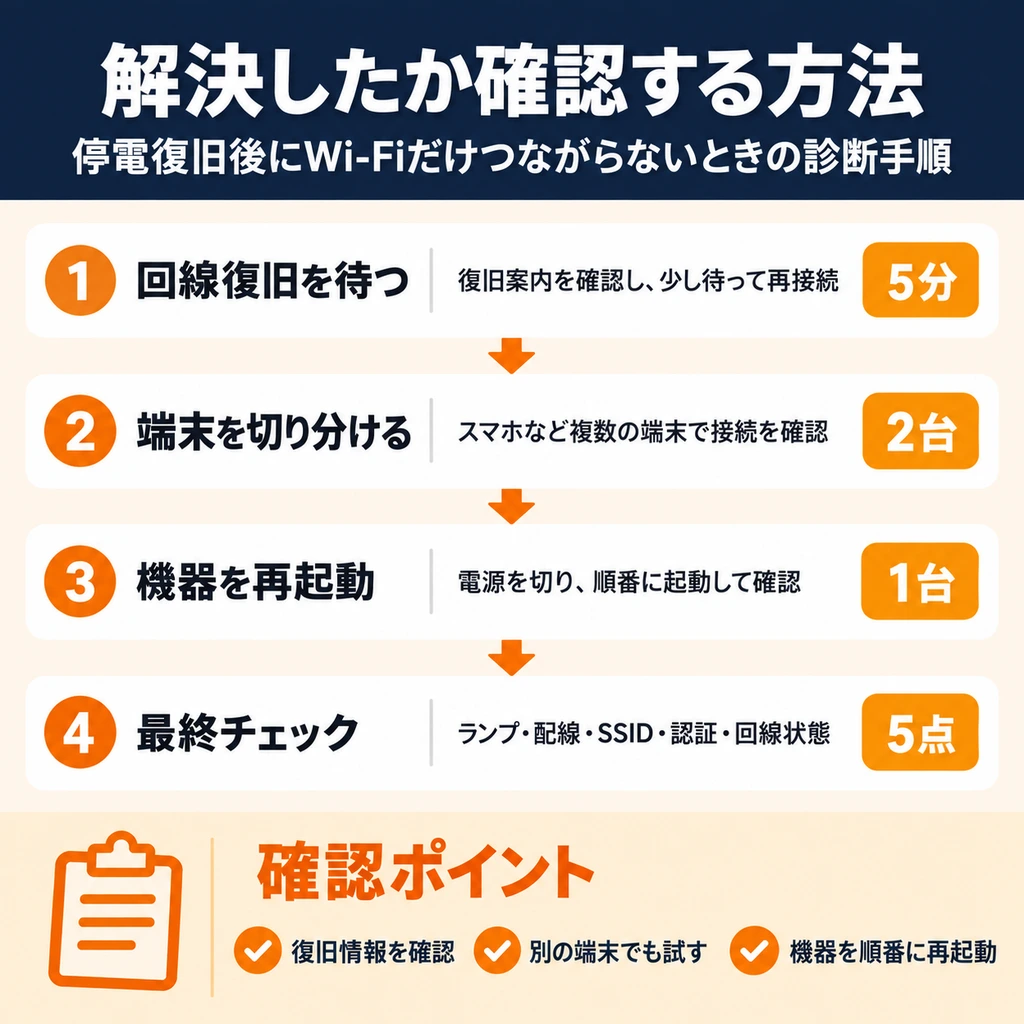
直ったかどうかは、体感ではなく待ち時間とランプと接続テストで判断します。電源を入れた直後につながらないのは失敗ではありません。機器が立ち上がり、回線側と認証を終えるまでには時間がかかります。ここで慌てて2回目の抜き差しに入ると、成功したはずの手順を自分で壊すことになります。
ランプが落ち着くまで待つ
最初に見るのはランプです。前述の約5分の待ち時間を置いてから確認し、ONU側の光回線ランプが緑になっているかを見ます。橙のままなら、まだ運用準備中か故障のどちらかなので、その場では結論を出しません。ホームゲートウェイを使っている場合は、PPPランプが消えていないかも合わせて確認します。
2台構成のときは、前の機器のランプが完全に点灯してから次を見る、という順番をここでも守ります。下流のルーターだけを見て「まだダメだ」と判断すると、実は上流が立ち上がりきっていないだけだったというケースを取りこぼします。ランプの並びは機種ごとに違うため、手元の機器のラベルや取扱説明書と突き合わせてください。
別端末とLAN直結の両方で確かめる
ランプが落ち着いたら、接続テストに移ります。確認は1台で済ませず、別のスマートフォンやパソコンでも同じWi-Fiにつないでみます。複数の端末でつながれば、無線側まで戻っていると判断できます。片方だけつながらない場合は、回線ではなくその端末側の設定を見る流れになります。
もう一つ、パソコンをLANケーブルで直接つないでの確認も挟むと精度が上がります。有線で通って無線で通らないなら、原因は無線部分に絞られます。ここまで分かっていれば、その後の問い合わせでも状況を短く正確に伝えられます。
| 確認する順番 | 見るもの | 通ったと判断できる状態 |
|---|---|---|
| 1 | 待ち時間 | 電源を入れ直してから約5分経過 |
| 2 | ONUの光回線ランプ | 緑 |
| 3 | ホームゲートウェイのPPPランプ | 消灯していない |
| 4 | 別端末のWi-Fi接続 | 2台以上で接続できる |
| 5 | LANケーブル直結 | 有線でインターネットに接続できる |
仕事を再開してよい目安
上の5点が通れば、通常の業務に戻して構いません。ただしWeb会議や大きなファイルの送受信を再開する前に、ひと呼吸だけ確認を足すと安全です。ブラウザで別々のサイトを2つ開く、クラウドストレージの同期が進むかを見る、といった軽い負荷のテストです。ここで止まるなら、まだ安定していません。
再開の判断材料をまとめます。
- ランプが正常の状態で数分以上安定している
- 複数の端末から接続できる
- 有線でも無線でも同じように通信できる
- 会議アプリやクラウド同期が途中で止まらない
乗り換え相談を受けるたびに伝えているのは、復旧の判断を「つながった気がする」で終わらせないことです。電源を入れ直した直後の数分は、まだ機器が認証を取りに行っている最中。ここで焦って抜き差しを重ねる人が本当に多い。ランプが落ち着き、別端末とLAN直結の両方で通り、軽い負荷でも止まらない。ここまで揃ってから会議を入れる方が、結果的に早く仕事に戻れます。
解決しない場合の確認先と条件
以下に当てはまるなら、自力での対処を打ち切って事業者に連絡してください。判断を先延ばしにするほど、復旧までの時間が延びます。目安は明確です。光回線ランプが消灯または橙のままで、電源を2回入れ直しても変わらない場合は、連絡に切り替える段階です。電源ランプが赤点灯している場合は装置の故障を示す表示なので、抜き差しを重ねる意味はありません。
雷のあとに電源そのものが入らないときも同じです。宅内の操作でできることは残っていません。なお、同じ建物の他の住戸も使えない場合は共用設備か地域の障害を疑う場面なので、回線事業者だけでなく管理会社や管理組合への確認も並行させると話が早く進みます。
連絡前にそろえる記録
連絡する前に、手元の情報を3点だけまとめます。機器の名前、ランプの状態の写真、試した手順と時刻のメモです。この3点があると、窓口でのやり取りが短くなり、同じ手順をもう一度やり直す指示も減ります。写真はランプ全体が写るように撮り、色が分かる明るさで残してください。
メモは箇条書きで十分です。何時に停電が復旧したか、何時に電源を入れ直したか、何回試したか、どの端末で確認したか。この程度の粒度で足を引っ張ることはありません。
- 機器の名前と型名(本体のラベルで確認)
- ランプの状態の写真(電源・光回線・PPPなど)
- 試した手順と時刻、試した回数
- 別端末やLAN直結での確認結果
| 連絡に切り替える目安 | 見えている状態 | 連絡先の考え方 |
|---|---|---|
| 光回線ランプが戻らない | 消灯または橙のまま、電源を2回入れ直しても変化なし | 回線事業者・プロバイダ |
| 装置の故障を示す表示 | 電源ランプが赤点灯 | 回線事業者(レンタル機器なら機器の提供元) |
| 雷のあと電源が入らない | 電源ランプが点灯しない | 回線事業者 |
| 建物全体で不通 | 他の住戸も使えない | 回線事業者と管理会社の両方 |
| 障害として掲載あり | 障害・メンテナンス情報に自分の地域の記載 | 公式の復旧案内を確認 |
復旧を待つ間に仕事を止めない準備
復旧待ちが確定したら、残りの時間は代替手段に回します。スマートフォンのテザリングで当日の業務を通す、という判断は現実的です。ただし在宅の作業が常時この方法に寄るなら、回線構成そのものを見直す論点になります。判断軸は格安SIM テザリング安定性でフリーランスが業務回線を選ぶべき理由【2026年版】で整理しています。
固定回線が止まったときの予備をどう持つかで迷う場合は、ノマドのポケット型WiFiとホームルーターはどっち?カフェ作業で迷わない判断軸も参考になります。今回のように停電が絡む停止は予告なく起きるため、復旧後に落ち着いたタイミングで一度検討しておくと、次に同じ状況になったときの停止時間を短くできます。
よくある質問
Q: 停電が復旧したのにWi-Fiだけつながりません。最初に何をすべきですか
A: 雷が鳴っていないかを確認し、別の端末でも同じ症状か、事業者の障害情報に掲載がないかを見てから機器に触ってください。停電後の不調は電源を正しい順番で入れ直すと直ることが多く、初期化ボタンを押す必要はありません。この3点の確認が、遠回りを防ぐ最短ルートになります。
Q: 機器の電源はどの順番で抜き差しすればよいですか
A: NTT東日本の手順では、抜くときはルーター、次にONU、差すときはONU、次にルーターの順です。待ち時間は前述の表のとおりです。オン・オフの順番を間違えると不具合や故障の原因になると注意されているため、自己流に崩さないでください。
Q: 初期化ボタンを押せば直りますか
A: 停電後の復旧作業で初期化ボタンを使う必要はなく、押すと復旧が遅れます。設定値がすべて消えたあと、前述のとおりPPPoEの認証設定をやり直すことになるためです。事業者から指示があったときだけ操作してください。
Q: ランプが赤く点滅しているときはどうすればよいですか
A: 電源を抜かずに待ってください。前述の条件の通り、更新中を示す表示である場合があり、途中で電源を落とすと更新が中断されます。表示の意味は機種によって違うため、手元の機器のラベルや取扱説明書と照らし合わせて判断してください。
Q: どの時点で事業者に連絡すべきですか
A: 契約している事業者の公式手順どおりに電源を1回入れ直しても、光回線ランプが消灯または橙のまま変わらないときが連絡の目安です。同じ手順を何度も繰り返しても状況は変わりません。電源ランプの赤点灯は装置の故障を示す表示なので、その時点で切り替えてください。連絡前に機器の名前、ランプの写真、試した手順と時刻をまとめておくと、やり取りが短く済みます。