

iPhoneの「省データモード」でiCloud写真が同期されない?Wi-Fiとモバイルの設定を切り分け

外で撮った写真が、帰宅してもiPadに出てこない。こんなとき、最初に見るのはiPhoneの「写真」アプリです。同期の状態に「省データモード」と出ていれば、通信量を節約するため、iCloud写真の更新が一時停止しています。
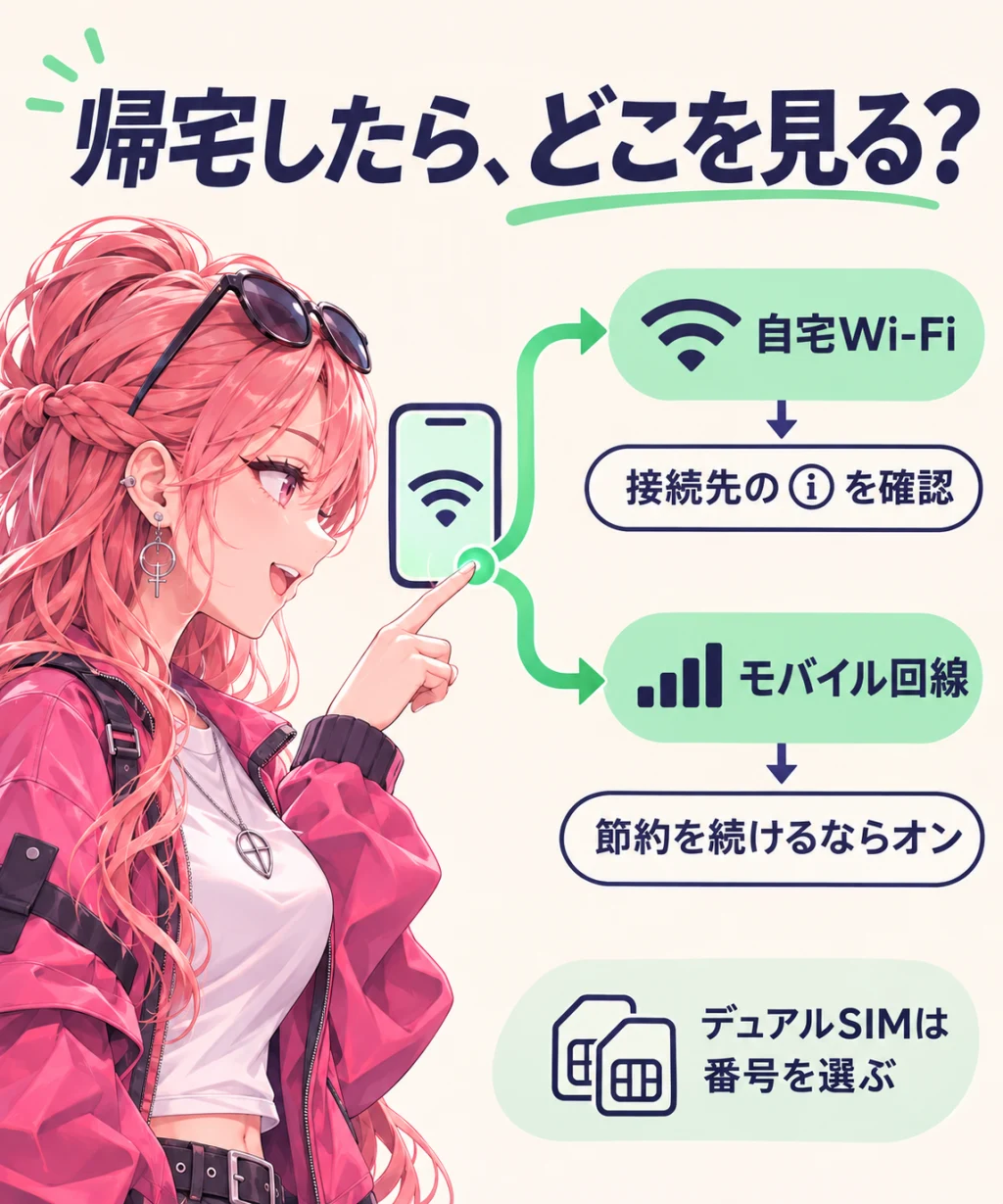
外出先でギガを使いたくないなら、モバイル回線の省データモードはオンのままで大丈夫です。 自宅のWi-Fiにつないで、そのネットワークの設定を確認しましょう。Wi-Fiとモバイル回線は別々に設定できます。
まず「写真」で、同期が止まった理由を読む
「写真」を開き、「コレクション」の右上にあるプロフィールボタンをタップします。名前と写真の枚数の下がライブラリのステータスです。iOS 17以前では「ライブラリ」→「すべての写真」を開き、一番下までスクロールしてください。
「省データモード」と表示されたら、次の表で今使っている回線を確認します。「低電力モード」や「iCloudストレージがいっぱい」といった別の理由なら、その表示に合わせて対処するほうが近道です。Apple公式のステータス別案内(英語)
自宅のWi-Fiとモバイル回線、どちらの設定を変える?
| 同期したい場所・回線 | iPhoneで確認する順番 |
|---|---|
| 自宅のWi-Fi | 「設定」→「Wi-Fi」→接続中のネットワークの横にある ⓘ →「省データモード」。自宅回線で同期したいときは、ここがオンならオフにします。 |
| 外出先のLTE/4G | 「設定」→「モバイル通信」→「通信のオプション」→「省データモード」。写真の転送にモバイルデータを使いたいときに見直します。 |
| 外出先の5G | 「設定」→「モバイル通信」→「通信のオプション」→「データモード」。省データモードが選ばれているか確認します。 |
| SIMを2回線使う場合 | 「設定」→「モバイル通信」で、モバイルデータ通信に使う電話番号を選び、その回線の設定を確認します。 |
通信事業者によって項目の表示は異なります。また、Wi-Fiの省データモードはネットワークごとの設定です。別のスマホのテザリングにWi-Fiでつないでいるなら、iPhone側ではその接続先を確認します。転送にはテザリング元の回線を使うので、残量を温存したい日は、自宅に戻ってから同期するのが手軽です。Apple公式の回線別設定手順
外のギガを使わずに写真を送りたいとき
- 話者A:昨日の動画だけiPadに来てない。今月はギガが残り少ないけど、外で設定を変えたほうがいい?
- 話者B:今すぐ要らないなら、外の設定はそのままでいいよ。帰ったら自宅のWi-Fi名の横の ⓘ を見て、充電しながら同期しよう。


ahamo
電話も、PCの接続も。外で働く一日のために。
移動中の連絡から、訪問先でのテザリングまで。ahamoを仕事に使うなら、毎月のデータ量と通話の使い方を一緒に確認しましょう。

- 国内外で使えるデータ通信
- 海外利用の地域・容量に条件あり
- 通話・端末の条件を確認
自分の一日に、プランが合うか確認する。

通話特典には対象外の発信先があります。海外利用は対象地域・容量・利用日数の条件を別途確認してください。
Wi-Fiにつないでも進まないときは、表示ごとに対応する
| 写真アプリの表示・状況 | 次にすること |
|---|---|
| 低電力モード・電池残量の低下 | まず充電します。低電力モードが理由と表示されていて、今同期したい場合は「設定」の「バッテリー」も確認します。 |
| 通信状態が悪い | 安定したWi-Fiと電源につなぎます。大きな動画や大量の写真があるときは、一晩置いてからステータスを再確認します。 |
| iCloudの容量がいっぱい | iCloud側の使用状況を確認します。使用量を減らすか容量を増やすと同期を再開できます。同期中の写真を削除すると、ほかの端末にも削除が反映されます。 |
| 同期済みなのに別端末に出ない | 両方の端末で同じApple Accountを使っているか確認。「設定」→自分の名前→「iCloud」→「写真」で、それぞれの端末が同期の対象かも確認します。 |
「同期済み」なのに納品用の写真だけが見当たらないとき
まず、撮影したiPhoneに目的の写真があるかを確認します。iPhoneのライブラリが同期済みで、同じApple AccountのiPadに一部の写真だけが見当たらない場合、共有写真ライブラリを使っていれば表示対象を「両方のライブラリ」に切り替えてみてください。共有ライブラリに移した写真は、個人用ライブラリだけを表示していると見えません。ここで写真が見つかったら、回線の設定を変える必要はありません。
「写真を個人用ライブラリに移動して同期を続ける」という案内が出た場合は、共有ライブラリを作った人のiCloud容量が上限に達しています。参加者が自分のプランを増量する前に、対象写真をいったん個人用に戻すか、作成者に容量を確認しましょう。Apple公式の共有ライブラリとストレージの説明(英語)
会議まであと少し。手元のMacに写真を1枚だけ渡したいとき
たとえば、訪問先で撮った写真を、隣に置いてある自分のMacで資料に使いたい場面。必要なのがその1枚なら、動画を含むライブラリの同期を全部待つ必要はありません。
- iPhoneとMacを近くに置き、両方のWi-FiとBluetoothをオンにします。インターネット共有を使っている場合はいったん解除します。
- iPhoneの「写真」で必要な写真だけを選び、共有ボタンから「AirDrop」を開き、自分のMacを選びます。
- Macで写真が開けることを確認したら、資料の作業を続けられます。帰宅後、iPhoneを充電してWi-Fiにつなぎ、「写真」でライブラリ全体の同期を確かめます。
AirDropで渡せたことと、iCloudに同期できたことは別々に確認します。離れた場所にあるMacへ送る手段としては、この近距離での手順は使えません。Apple公式のAirDropの接続条件と手順(英語)
一晩置いても変わらなかったら
通信不良や電力・動作の最適化が理由で「今すぐ同期」が表示される場合は、その選択肢を使えます。電池残量が20%を下回ったという表示なら先に充電します。特定の写真だけが残るときは「アップロード不可」アルバムの有無を確認してください。写真以外のiCloudサービスも使えなければ、Wi-Fiの接続とAppleのシステム状況を確認します。Apple公式の同期エラー別の対処(英語)
すでに有効なiCloud写真をオフにして入れ直すと、同期処理がやり直しになります。設定を試すたびに切り替えず、電源とWi-Fiにつないだ状態で、まず「写真」のステータスが変わるかを見てください。Apple公式のiCloud写真の設定と削除の仕組み