
Windows 11のテザリング、データ上限で通信は止まる?通知・同期・切断の使い分け

スマホの残り容量が少ない日に、Windows 11の「データ制限」を入れたから大丈夫、とテザリングを続けていませんか。Windowsの上限通知を、通信が自動で止まる保証として扱わないでください。残量に気づくための通知、背景通信を抑える従量制課金接続、PCをホットスポットから切断する操作は、それぞれ役割が違います。
この記事は、スマホのWi-Fiテザリングを使うWindows 11の仕事用PCが対象です。いま会議を続ける必要があるか、原稿をオフラインで進められるか、送付前のファイルが同期済みかで、選ぶ操作が変わります。公式資料は2026年11月10日確認。図は仕組みの説明で、実際のWindows画面ではありません。
上限通知・従量制・切断を、仕事の状況で選ぶ
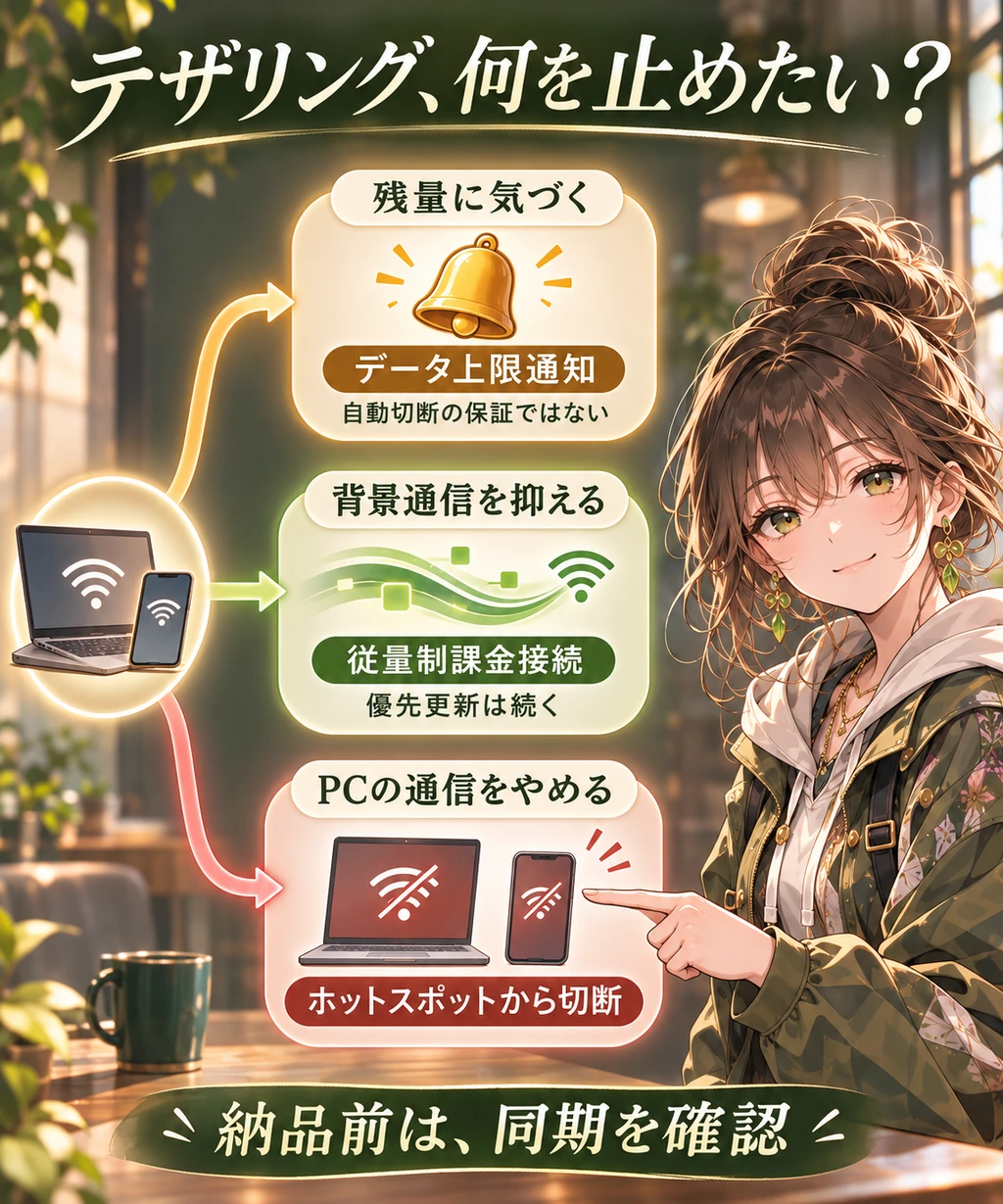
Microsoftは、データ制限を設定すると上限に近づいたときと超過したときに通知されると説明しています。この説明から、設定値で強制遮断されるとは判断できません。従量制課金接続でも優先度の高いWindows更新はダウンロードされるため、こちらも通信停止の代わりにはなりません。上限通知の公式説明・従量制接続の公式説明(英語)
| いま必要なこと | 選ぶ操作 | 確認・注意点 |
|---|---|---|
| 使いすぎに気づきたい | 接続先にデータ制限を設定 | 通知用。自動切断を前提にしない |
| 会議は続け、背景通信を抑えたい | 従量制課金接続をオン | 優先更新などの通信は残る |
| 原稿をPC内で編集できる | そのホットスポットから切断 | 対象のWi-Fi名が接続済みでないことを確認 |
| ファイルをこれから納品する | 保存先と同期状態を先に確認 | PCだけの最新版を未送付のままにしない |
会議を続けるなら、何を抑える?
- 話者A:会議はまだ続くけど、上限を入れれば残量を使い切らずに済む?
- 話者B:通知だけに任せないでね。従量制で背景通信を抑えても会議の通信は続く。残量が厳しいなら、別回線へ移る段取りも必要だよ。


設定するのは、自宅Wi-Fiではなく今のホットスポット
Windowsの設定は、対象の接続先を確かめてから変更します。自宅Wi-Fiのプロパティを変えても、外出先で接続しているスマホのホットスポットを設定したことにはなりません。
- 「設定」→「ネットワークとインターネット」→「Wi-Fi」を開き、接続中のスマホのネットワーク名を確認します。
- そのネットワークで「データ制限の設定」へ進み、「制限の入力」で種類と制限情報を指定し、保存します。
- 背景通信も抑えたいなら、接続中のWi-Fiの「従量制課金接続」をオンにします。
- 変更後も対象のネットワーク名と設定を見直します。通知が出るまで大量に通信して試す必要はありません。
上限の入力手順はMicrosoftのネットワーク設定案内、従量制の場所は従量制課金接続の案内で確認できます。会社が管理するPCで切り替えられないときは管理者へ相談してください。管理用の制御を外す操作は必要ありません。
Windowsのこの通知だけでは、スマホ自身やほかの接続端末も含む契約の残量までは断定できません。契約全体の残りは、通信会社の利用状況で確認します。画面名が異なって設定を特定できない場合は、Windowsの版と接続先を控えて管理者か製品サポートに確認してください。
OneDriveが止まったら、納品前かどうかで決める
従量制課金接続ではOneDriveが自動的に一時停止する場合があります。ファイルをPCに保存できたことと、クラウドに最新版が届いたことは別です。納品前なら「通信量を抑えられた」で確認を終わらせないでください。個人用と仕事用を併用している場合、それぞれ別に停止・再開できます。OneDriveの停止・再開の公式手順
- タスクバーの雲アイコンを開き、納品ファイルを扱うアカウントと一時停止の表示を確かめます。
- 送付を待てるなら、ローカルで作業を続け、安定したWi-Fiへ移ってからそのアカウントの同期を再開します。
- オンライン側で対象ファイルと更新内容を開いて確認します。相手が閲覧できることも別に確認し、共有範囲をむやみに広げないでください。
切断する前に、最新版はどこにある?
- 話者A:原稿は保存したし、いったん切って移動してもいいかな?
- 話者B:納品前なら仕事用OneDriveを見よう。最新版がPCだけならまだ渡せていない。別回線で同期を再開して、オンライン側の中身まで確かめてね。
手動で止める場合も、停止したアカウントから再開します。公式案内では、一時停止時間が終わると同期は自動的に再開します。一度止めたことを、以後ずっと通信しない保証と考えないでください。すぐ納品する必要があって代替回線もないなら、残量と送付の優先度を見て再開するか決めます。同期を再開すれば通信を使う点は変わりません。
通信をやめるなら切断し、戻った後の同期も見る
次の会議まではPC内の原稿を推敲できるなら、PCをそのホットスポットから切断して進める方法があります。接続中のWi-Fi名を確認してから切断し、その名前が「接続済み」でなくなったことを確かめてください。ここで止める対象は、そのPCからそのホットスポットへの接続です。
スマホの共有自体を止める場合は、ほかの仕事用端末も接続していないか確認します。PCだけ外したいのに共有全体を止めると、別端末の通信も切れてしまいます。再接続した後は、保留した同期や更新がどうなっているかも点検し、納品するファイルのオンライン反映を確認します。
この記事はMicrosoftの公開仕様を照合したもので、個別のPCでの再現、通信会社の課金計測、スマホ側の自動遮断機能は検証していません。データ制限を入れれば契約残量が守られると決めず、「いま通信が必要な仕事」と「後で送れる仕事」を分けると、次に押す操作を選びやすくなります。