
出張前のGoogleドライブ、オフラインで開けない?PDF・Google文書とMacの方式を分けて準備

訪問先で提案資料を開こうとしたら、Googleドライブに名前は見えるのに中身が出ない。出張前の準備では、PDF等が端末に保存されたかと、Googleドキュメント・スプレッドシート・スライドをブラウザでオフラインにしたかを別々に確認します。パソコン版ドライブをミラーリングにしただけで、Google文書まで準備が済んだとは判断できません。
この記事はWindows・MacのPC利用が対象です。先に必要な最新版を絞り、接続できる間に保存と開く確認を終えます。設定のために回線を買い足す必要はありません。公式資料の確認日は2026年11月11日。実機での再現や会社アカウント固有の制限は未検証です。
PDFとGoogle文書は、保存の手順を分ける
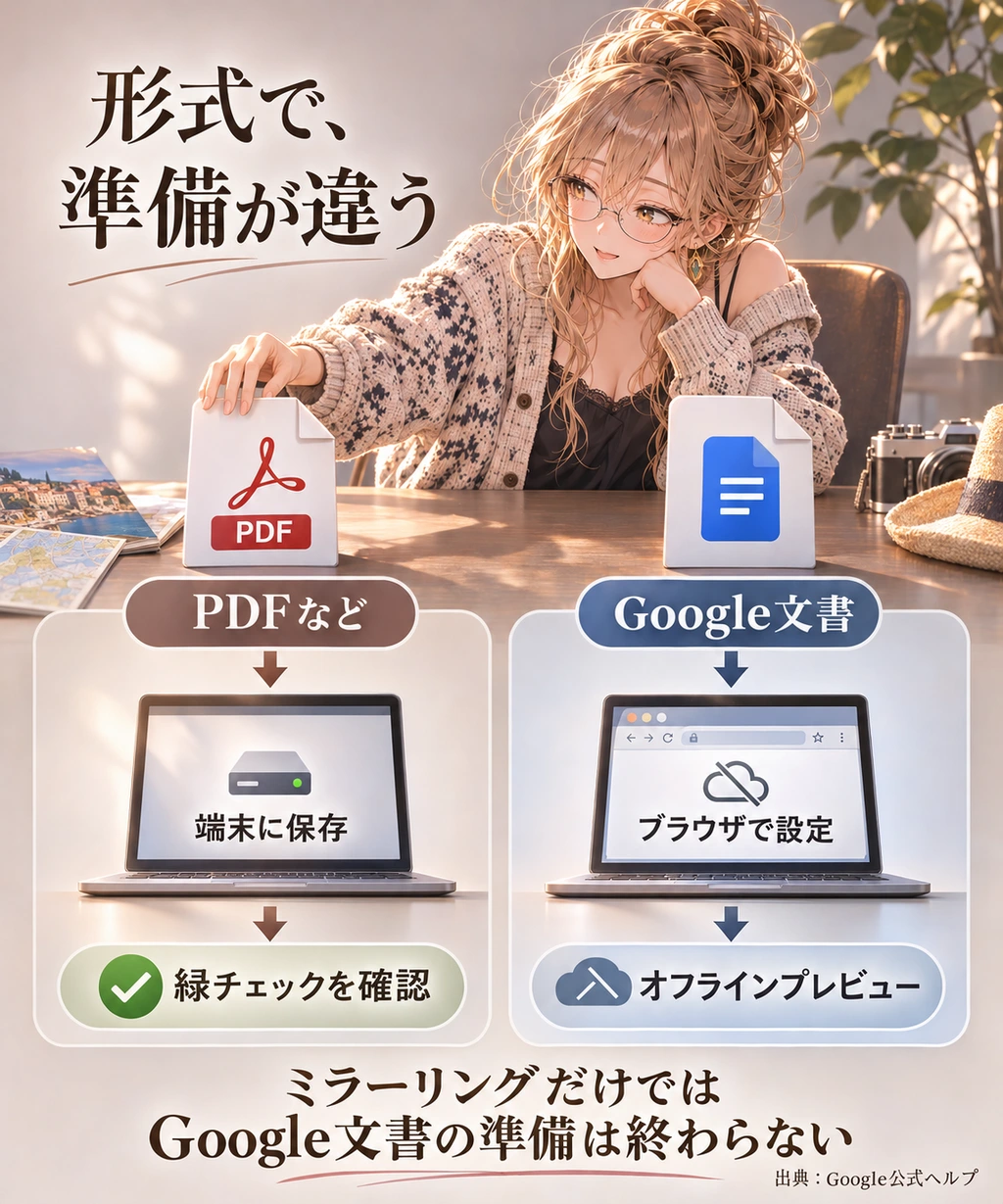
提案書のPDFと、その編集元のGoogleスライドを持参するなら、両方を確認します。Google公式のオフライン利用手順では、Google文書にはウェブ上のドライブでの準備を指定しています。PDFの緑チェックが見えても、スライドがオフラインで開ける証拠にはなりません。
| 使う資料・方式 | 先に行う操作 | 確認してから出発 |
|---|---|---|
| PDF等・ストリーミング | 必要な対象をオフライン使用可にする | 緑チェックと、使うアプリで開けること |
| PDF等・ミラーリング | 必要な最新版の同期完了を待つ | 端末側のファイル内容と更新状態 |
| Google文書 | ブラウザでオフライン設定、対象を保存 | オフラインプレビューで対象を確認 |
Google文書はブラウザで準備する
- 正しいアカウントでChromeまたはMicrosoft Edgeを開きます。シークレットモードは使いません。Googleオフラインドキュメント拡張機能を有効にし、端末の空き容量を確認します。
- ウェブ版ドライブの設定で、このデバイスでオフラインの作成・閲覧・編集を可能にする項目をオンにします。
- 持参するGoogle文書を右クリックし「オフラインで使用可能にする」を選びます。
- 右上のオフラインで使用可能アイコンから「オフライン プレビュー」を開き、必要な資料を確認します。
PDF等はエクスプローラーやFinderで保存する
ストリーミング中のPDF等は、WindowsならエクスプローラーのGoogleドライブで対象を右クリックし「オフライン アクセス」から「オフラインで使用可」を選びます。MacならFinderのGoogleドライブで対象を右クリックし「オフラインで使用可」。保存後の緑チェックを確認します。これはGoogle文書をブラウザで保存する手順とは別です。
PDFが開けば、準備完了?
- 話者A:提案PDFは開けた。編集用のスライドも、これで大丈夫かな?
- 話者B:スライドはブラウザ側でも確認しよう。PDFの保存とGoogle文書の準備は別だから、必要な二つをそれぞれ開いてね。


生成AIの使い方を、仕事の課題に沿って学びたい人へ
AIの話を読む次は、自分の仕事で試す学びへ。
独学や社内研修に加えて、学習サービスも比較したいなら。DMM 生成AI CAMP 学び放題の内容を、自分が身につけたい作業と使える時間に照らして確認できます。
- 学びたい作業と講座内容
- 確保できる学習時間
- 受講料・更新・解約の条件

自分の課題に合う学習内容と利用条件を確認する。

案内先は学び放題サービスです。受講料・更新・解約の条件を確認してください。学習による転職・収入・開発力の向上を保証するものではありません。
MacはFile Providerかどうかで、アプリ終了中の扱いが変わる
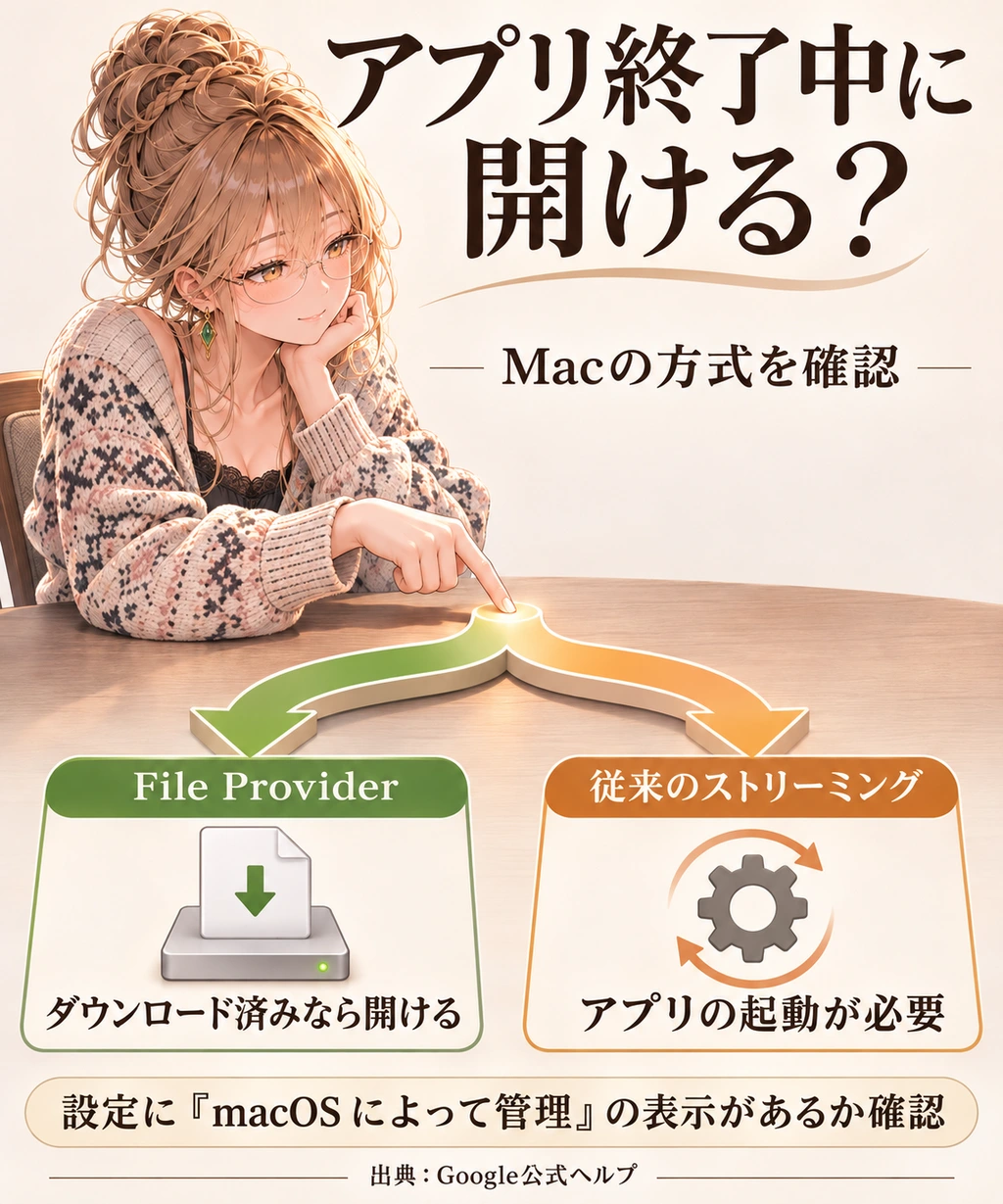
「ストリーミングだから、オフライン保存しても常にアプリの起動が必要」とMac全体に当てはめないでください。GoogleのmacOS向け資料では、File Providerと従来の方式を区別しています。File Providerではダウンロード済み・ローカル作成済みファイルに、パソコン版ドライブを終了していてもアクセスできます。クラウドにしかない未保存ファイルまで開けるという意味ではありません。
方式は、パソコン版ドライブの設定から右上の設定アイコンを開き、「Google ドライブのストリーミングの場所」を確認します。「フォルダの場所は macOS によって管理されます」と出ていればFile Provider、出ていなければ従来方式です。OSの名前だけで決めず、実際の設定表示を見てください。
従来のストリーミング方式では、保存済みでもパソコン版ドライブの起動が必要です。PDF等をミラーリングした場合は、ローカルの通常ファイルとしてアプリ終了中も利用できます。ただしGoogle文書のブラウザ準備は前節の確認を続けます。
パソコン版ドライブの詳細ガイドは、共有ドライブにはストリーミングを使うと説明しています。マイドライブをミラーリングにしても、共有ドライブ内の資料まで同じ保存方式になったと判断しないでください。利用する場所と必要なファイルを確認し、出発直前に方式を一括変更するより、対象の保存完了を先に確かめます。
出発前に開く確認をし、再接続後に最新版を照合する
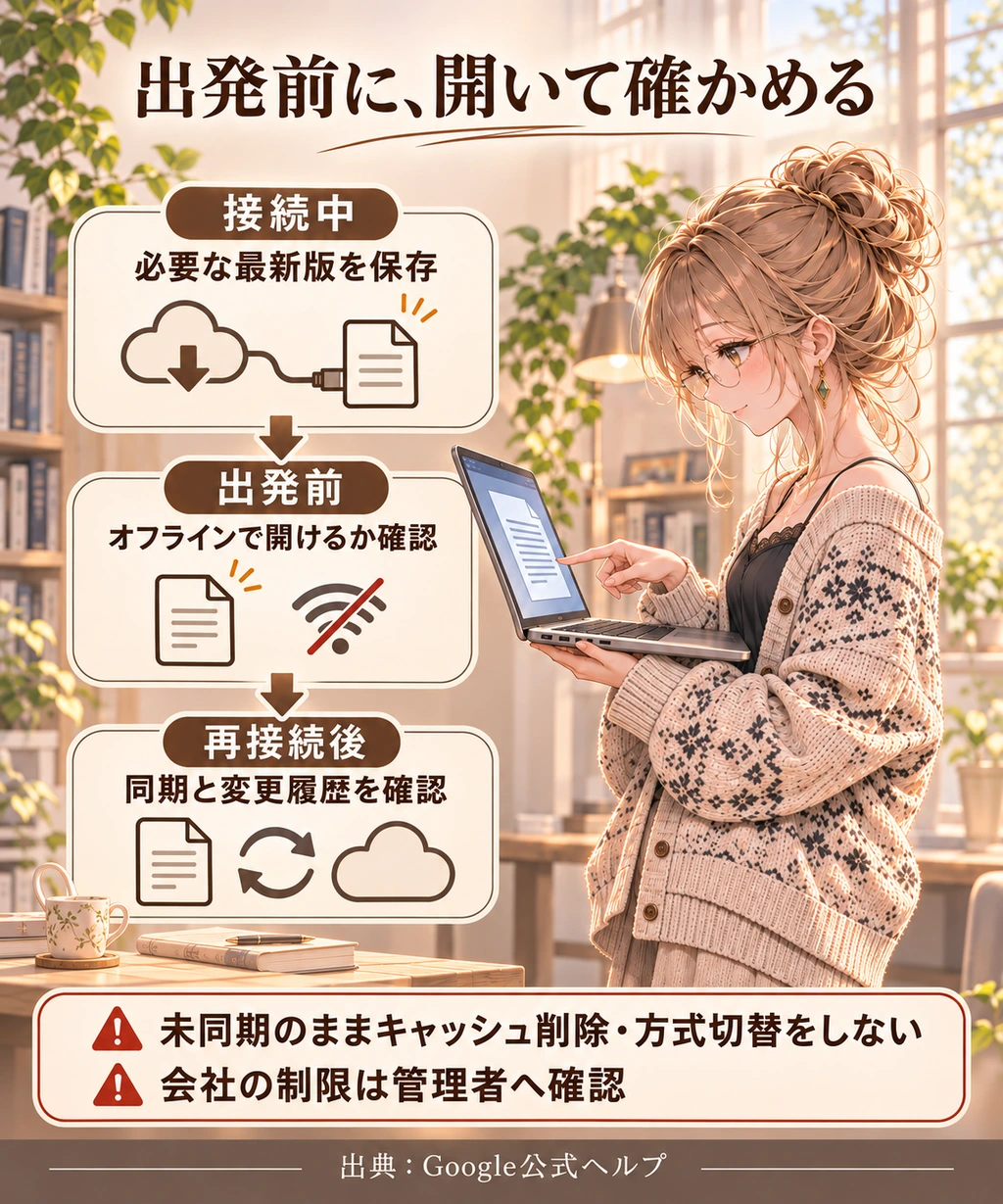
保存操作をしたことと、訪問先で必要な資料が開けることは分けて確認します。以下は公式の形式別手順を使った編集上の確認例であり、実機試験の結果ではありません。
- 接続中に、打ち合わせで必要なファイル名・版・保存先を絞り、保存と同期の完了を待ちます。容量が足りないなら、フォルダ全体より必要な資料を先に選びます。
- Google文書はオフラインプレビューで確認。PDF等は、会議や送信など進行中の通信がない時に一時的にネット接続を切り、当日使うアプリで最新版の内容が開くか確かめると、保存漏れを見つけやすくなります。確認後は接続を戻します。
- 帰着・再接続後は同期が終わったか確認し、Google文書の変更履歴と内容を照合してから共同編集者へ渡します。オフラインで編集した変更はオンラインへ戻ると反映されるため、他の変更と食い違っていないかも見ます。
開けないときに、キャッシュ削除やアカウントの接続解除を初手にしないでください。接続解除ではストリーミングのオフラインファイルが削除されます。また、同期方式を変える前には最近の変更の同期完了が必要です。未同期の変更がある状態で古いローカルフォルダを削除すると、その変更を失うおそれがあります。まず接続可能な場所で保存先と同期状態を確かめます。
出発前に、同期を軽くする?
- 話者A:開けないから、キャッシュを消して設定し直したほうが早い?
- 話者B:未同期の変更があるなら先に保存先と同期を確かめよう。消す操作を急ぐより、持っていく最新版を開ける状態にするのが先だよ。
会社管理でオフライン設定を変更できない場合は、管理者に利用可否と承認済みの代替を確認してください。制限を迂回して私用アカウントへコピーしません。出発時刻までに保存できず資料がすぐ必要なら、会場や手持ちの既存回線で接続できる場所を確認します。オフライン準備だけでは、管理者の制限や共同編集の競合まで解消できません。