
iPhoneの一時バックアップは21日で何が消える?無料の条件と延長方法
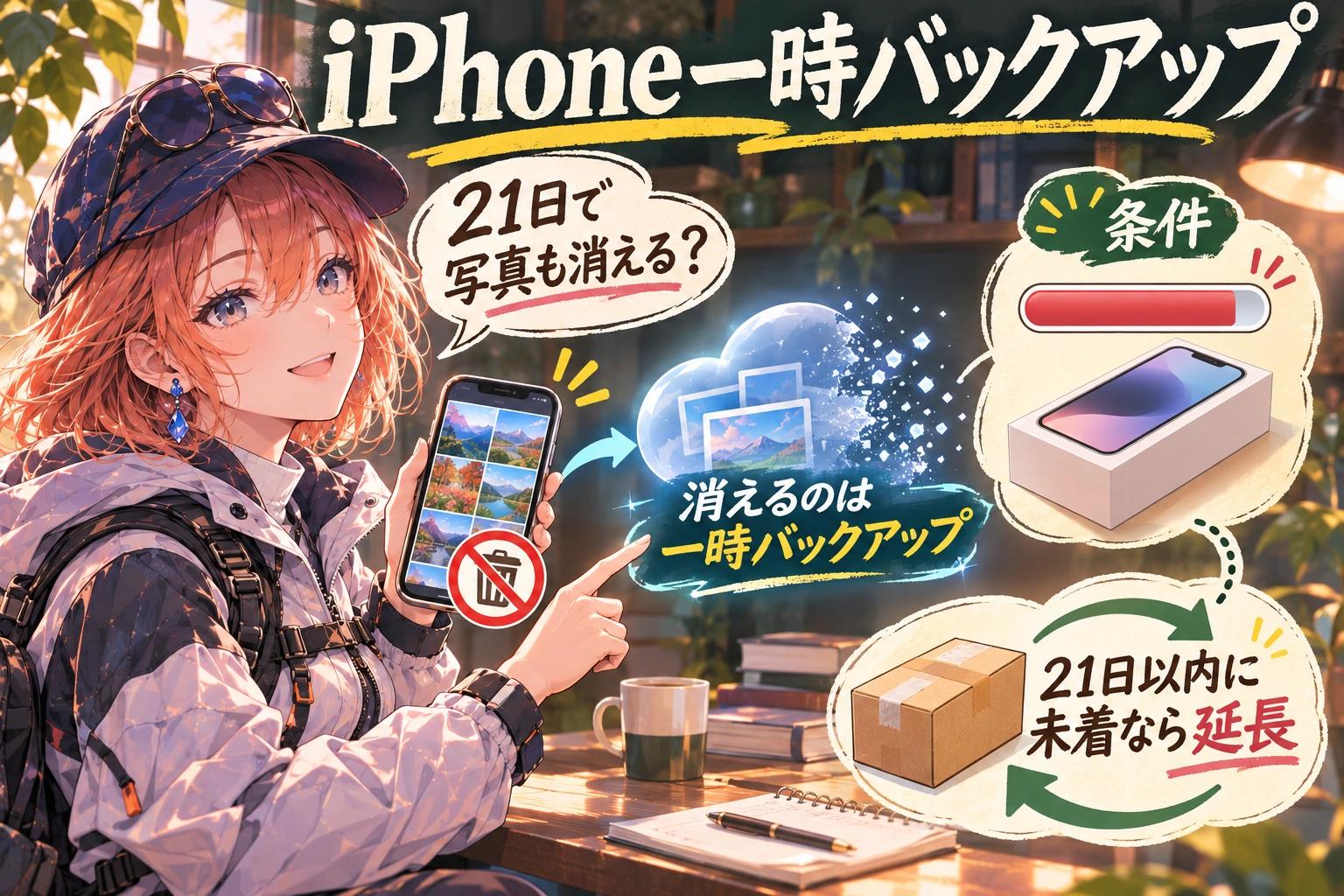
iPhoneの「一時的なバックアップ」の期限で削除されるのは、iCloud上の復元用コピーです。旧iPhone本体の写真を自動で消すという意味ではありません。ただし、コピーを失った後で旧端末も手放していると、移行できるデータが限られます。
新端末購入時にiCloud容量が足りないなら無料の一時容量を確認し、端末が届かないなら期限前に延長します。新端末があるなら復元と内容確認を進めましょう。この記事では、無料の条件、復元前21日・追加21日・復元後7日の違い、写真同期の注意点を、2026年11月7日に確認したApple公式情報から整理します。
軽い連絡用か、外でも働く主回線かを選びたい人へ
そのSIMに任せる仕事を、先に決めよう。
容量で選ぶマイピタ、速度で選ぶマイそく。チャット中心なのか、会議にも使うのか。仕事の中身から、自分に合うプランを絞れます。
- 月に使うデータ量
- 昼の利用と速度制限
- 使う端末・回線の組み合わせ
自分の働き方に合うプランを、公式で見比べる。
マイそくには平日昼間などの速度制限があります。会議や納品に使う場合は、制限条件まで確認してください。
無料の一時バックアップを使える条件と作成手順
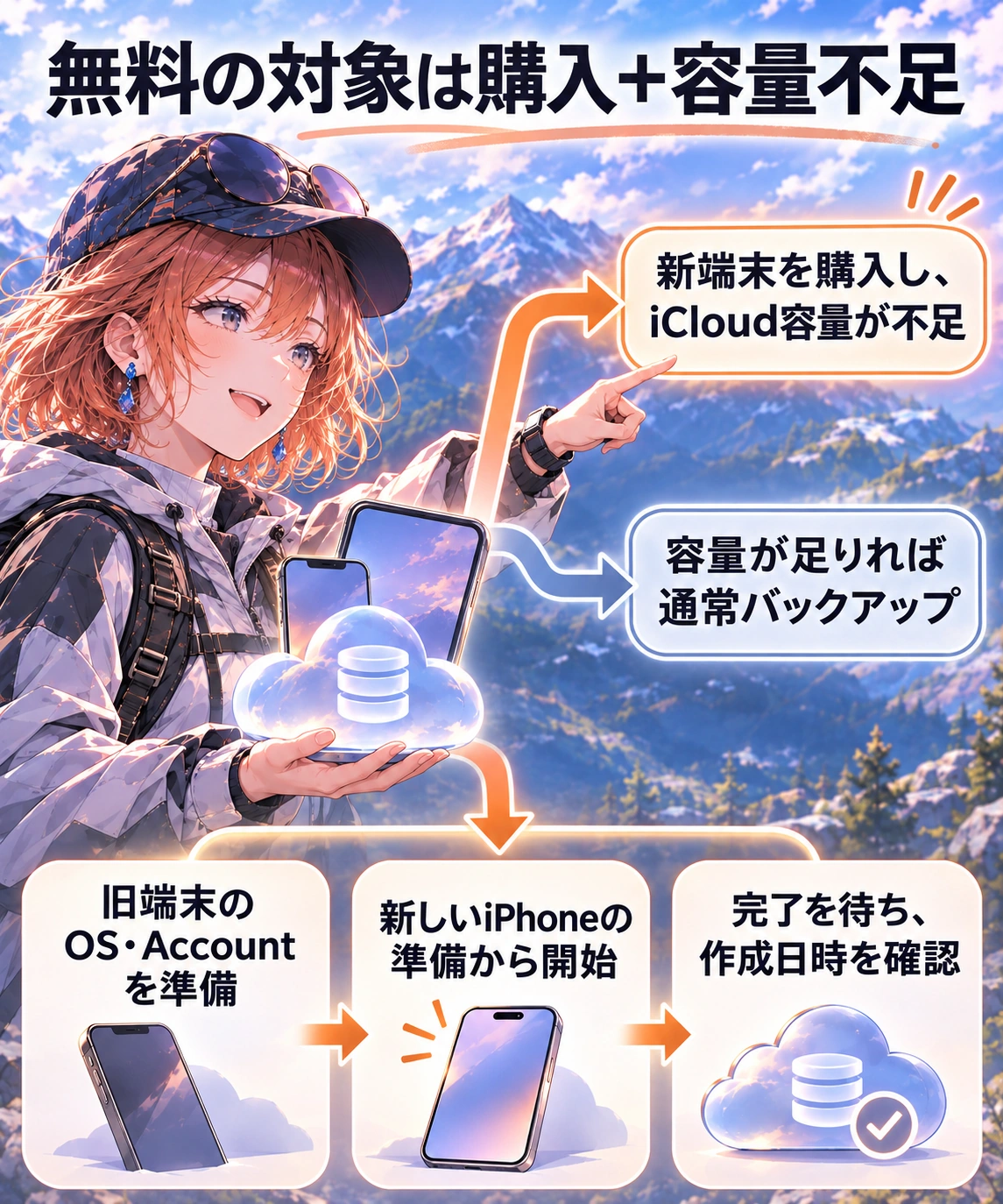
Appleが案内する対象は、新しいiPhoneまたはiPadを購入し、これまでの端末をバックアップするためのiCloud容量が足りない人です。普段の保存容量を恒久的に増やすサービスとは用途が異なります。旧端末を最新のiOSに更新し、iCloudで使うApple Accountのメールアドレスまたは電話番号とパスワードを用意します。
- 旧iPhoneで「設定」→「一般」→「転送またはiPhoneをリセット」を開きます。
- 「新しいiPhoneの準備」の「開始」をタップします。
- バックアップがオフという案内が出たら「バックアップをオンにして転送」を選びます。
- 容量不足で無料の追加ストレージを使えるメッセージが出たら「続ける」を選び、バックアップの完了を待ちます。
無料容量の案内が出ない場合、Appleは通常のiCloudに十分な空き容量があると説明しています。その場合は今の容量でバックアップを進められます。無料の案内がないことだけを理由に、有料プランへ変更する必要はありません。
開始ボタンを押しても、その時点では保存完了ではありません。「設定」→自分の名前→「iCloud」→「iCloudバックアップ」で、最後のバックアップの作成日時も確認してください。出典:Appleの一時ストレージ利用条件、バックアップ完了の確認方法。
復元前21日・追加21日・復元後7日は別の期限
- 新端末が手元にあり、まだ復元していない21日以内に復元。復元までは旧端末を消去しない
- 新端末が21日以内に届かない旧端末の設定で「バックアップの期限を延長」を選び、追加21日を申請
- さらに復元期間の延長が必要一時バックアップが削除される前にAppleサポートへ申請
- 新端末への復元が完了したコピーは復元後7日間保管。新端末の内容と今後のバックアップ設定を確認
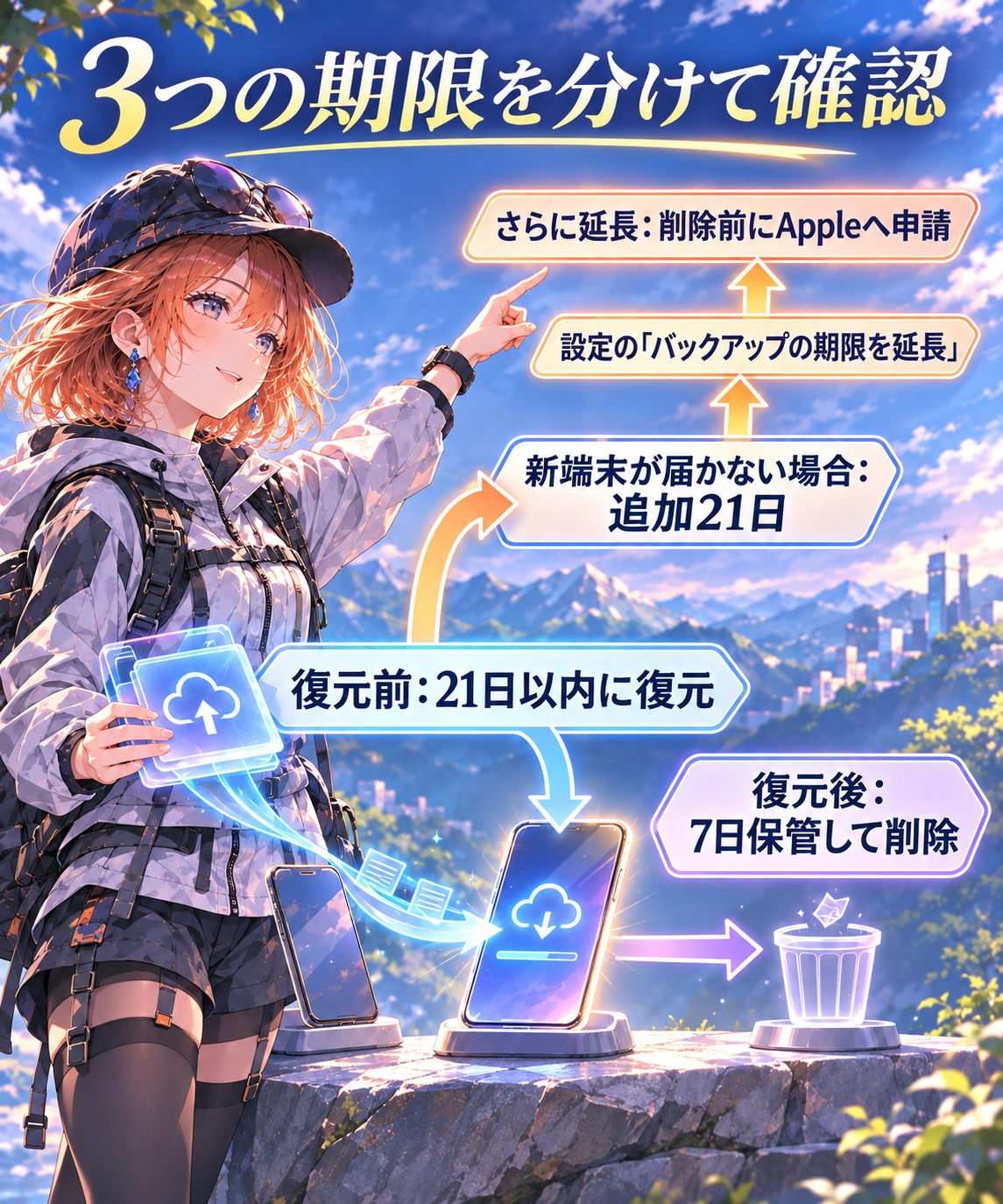
一時バックアップには、復元を済ませるまでの期限と、復元後にコピーが残る期間があります。「21日経てばすべてのデータが消える」とひとまとめにしないことが大切です。
- 復元前:21日以内。期間を過ぎると一時ストレージが失効し、そこにあるバックアップは完全に削除されます。
- 新端末が21日以内に届かない場合:追加21日。旧端末の「設定」を開き、「バックアップの期限を延長」をタップします。何もしなくても無期限に残る仕組みではありません。
- 復元後:7日間保管。新端末への復元後は7日間残り、その後完全に削除されます。
追加の延長でも間に合わない場合、Appleは一時バックアップが削除される前にAppleサポートへ連絡し、延長を申請するよう案内しています。さらに何日延ばせるかを一律に保証する説明はありません。
予定日は購入日だけから自己計算せず、端末に表示される期限を確認してメモしておきましょう。個別端末の期限時刻や画面表示は今回実機で確認していません。新端末が手元にあるなら早めに復元し、届かないなら期限前に延長手続きを進めるのが次の行動です。出典:Appleの利用期限・延長・復元後の扱い。
期限切れで写真も消える?本体・バックアップ・同期の違い
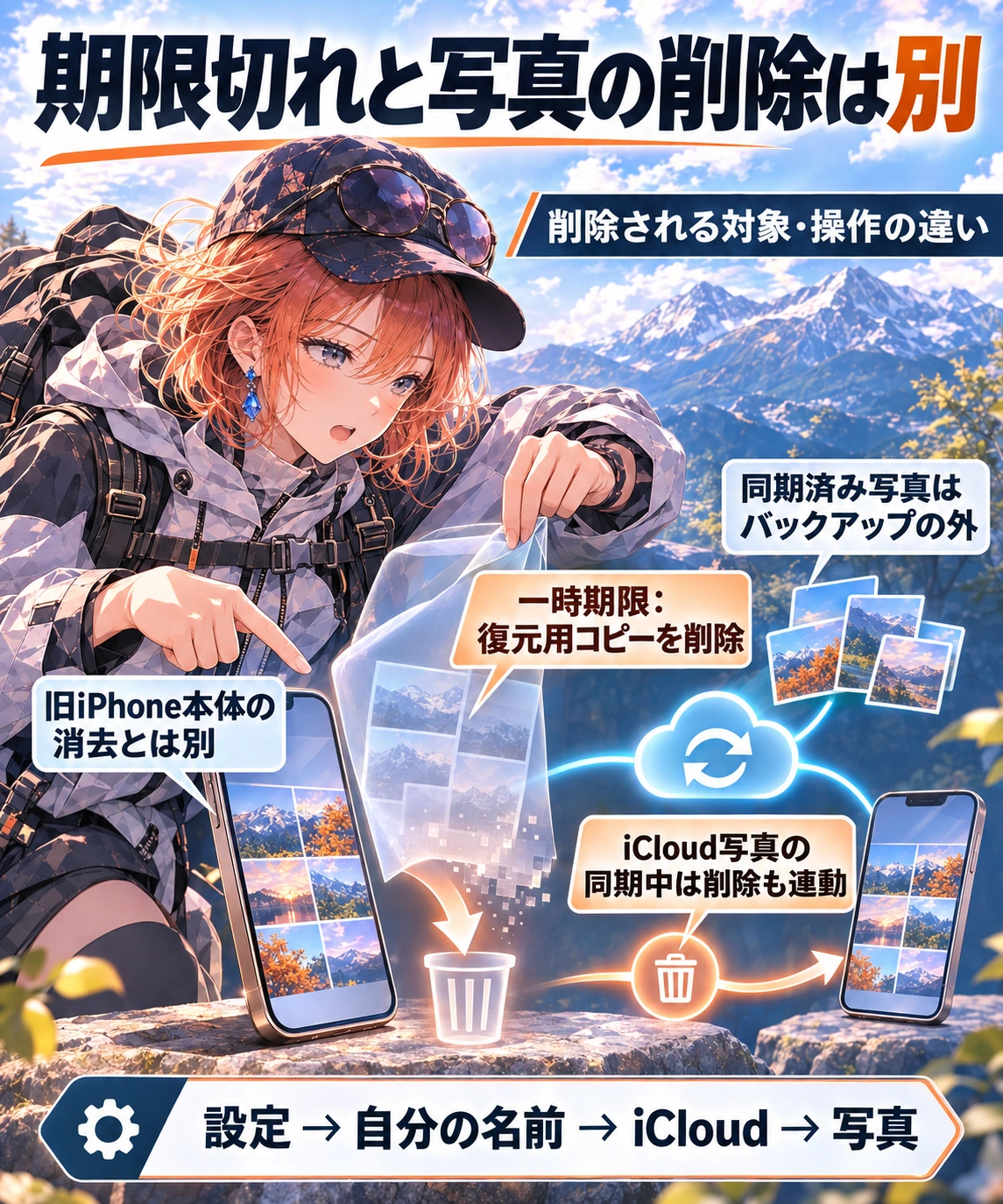
一時バックアップの期限切れは、旧iPhone本体を初期化する操作ではありません。Appleが期限による削除対象として示しているのは、一時ストレージ上のバックアップです。保存先を次の3つに分けると、何を確かめるべきかが分かります。
- 旧iPhone本体:手元の端末にあるデータ。一時バックアップが失効したという理由だけで、端末消去が行われるという説明ではありません。
- 一時バックアップ:新端末へ復元するためのコピー。期限後は、このコピーを使った復元ができなくなります。
- iCloud写真などの同期:同じApple Accountのデバイス間で変更を反映する仕組み。すでにiCloudへ保存・同期されている写真は、iCloudバックアップに重複して含まれません。
ここで気をつけたいのは、期限切れよりも写真を手動で削除する操作です。iCloud写真を使っている場合、1台で写真や動画を削除すると、同じAccountで同期しているほかの端末からも削除されます。「新iPhoneへ移ったから、旧iPhoneの写真だけ片づけよう」というまとめ削除は避けてください。
「写真が見える」「写真がバックアップに含まれる」「オリジナルが端末にある」は同じ状態ではありません。まず「設定」→自分の名前→「iCloud」→「写真」で同期設定を確かめ、新端末側の写真も確認します。この保存先の区別は、Appleのバックアップ対象と同期の説明を組み合わせた整理です。出典:一時バックアップの削除対象、バックアップに含まれる情報、iCloud写真の同期と削除。
旧iPhoneを消すのは、復元と必要なデータの確認が済んでから

Appleは、一時バックアップを新端末へ復元するまでは旧端末を消去しないよう案内しています。バックアップ完了は、新端末への移行完了とは別です。旧端末の返却や売却を急ぐ前に、復元と内容の確認を済ませましょう。
- 新iPhoneの初期設定を進め、「アプリとデータ」で「iCloudバックアップから復元」を選びます。
- Apple Accountでサインインし、バックアップの日付とサイズを見て、移行元の正しいコピーを選びます。
- 復元が終わるまで接続を保ち、設定完了後もできるだけWi-Fiと電源につないでおきます。
- 必要な写真・連絡先・ファイルを開き、普段使うアプリにログインして使えるかを確かめます。
設定画面を最後まで進めても、写真・音楽・アプリなどの取得は後から続くことがあります。「ホーム画面が出たから全部戻った」とは判断せず、必要な内容を実際に開いて確認してください。
最後の点検は編集部からの提案です。認証アプリや個別サービスの引き継ぎは、各提供元の手順も確認します。バックアップだけですべてのログインや認証が戻ると決めつけず、旧端末を消去する前に利用できる状態にします。出典:復元前に旧端末を消去しない案内、復元方法と設定後のダウンロード。
使えない・期限が過ぎたときは、残っているデータから選ぶ
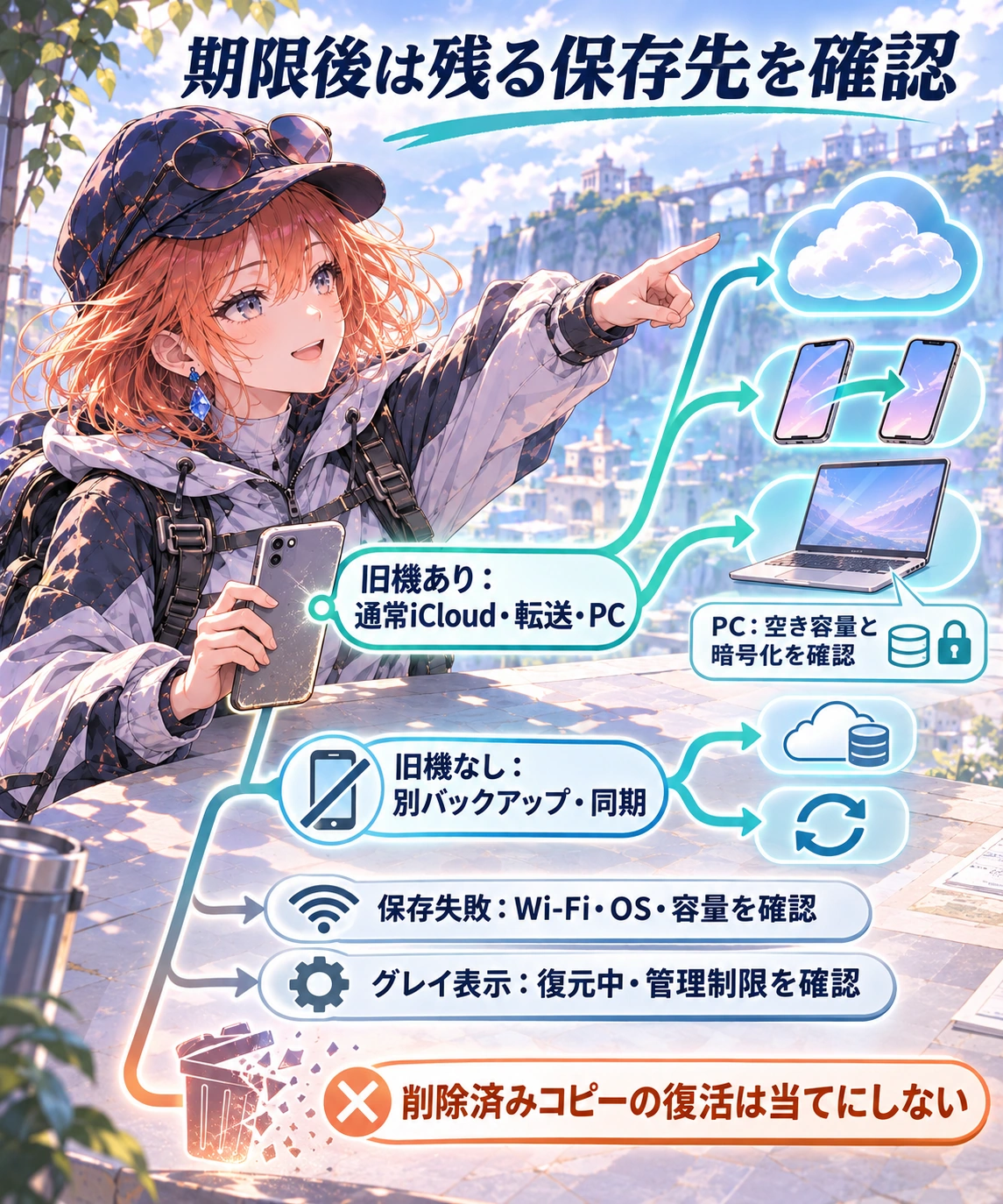
バックアップが完了しないときは、まずWi-Fi接続、iOSの更新、iCloudの空き容量を確認し、必要なら別のWi-Fiを試します。バックアップの設定がグレイ表示なら、復元中でないか、バックアップを制限する管理プロファイルが入っていないかも確認します。容量不足の問題と、通信・設定の問題を分けると、次に試すことが明確になります。
一時容量の対象でない場合や、すでに期限が過ぎた場合は、何が手元に残っているかで選びます。
- 旧iPhoneが残っている:必要データを確かめ、通常のiCloudバックアップ、クイックスタート、Mac・Windowsでのバックアップを比較します。
- 旧iPhoneがない:利用できる別のバックアップと、iCloud写真などの同期済みデータを確認します。同期分だけで端末全体が戻るとは限りません。
- パソコンに保存する:バックアップ先の空き容量を確認します。ヘルスケアやキーチェーンなどを含めるには、暗号化が必要です。
期限で完全削除された一時バックアップについて、後からiCloud+を契約すれば必ず復活するという根拠はありません。まだ期限前なら延長か復元を先に、期限後なら残る本体・同期・別バックアップを先に確認する、という順番で進めてください。
移行後も自動バックアップを続けたい場合は、新iPhoneで必要な保存容量と設定を見直します。一時容量だけで将来のバックアップまで確保されるとは考えないようにしましょう。出典:バックアップできない場合、移行方法の選択、パソコン保存と暗号化の条件、一時容量の終了後の扱い。