
Netflixが「ご利用世帯に紐づいていない」?旅行中コードと自宅の確認を分ける

Netflixの「ご利用世帯に紐づけられていません」は、自宅と旅行先で確認する操作が変わります。自宅のスマホ・PCなら、世帯に紐づくテレビと同じWi-Fiかを確認。旅行先なら、テレビの「旅行中」やスマホ・PCの「一時視聴コードを受け取る」など、表示された案内から進みます。ホテルで一度見るための操作と、メインの世帯を変更する操作を分けましょう。
この記事は、自分のNetflixアカウントを自宅や外出先で使う人向けです。同一世帯でない人との共有を可能にする手順ではありません。契約や回線を買い替える前に、今いる場所、端末、画面のボタン、アカウント所有者の確認メールを使えるかを確かめてください。
旅行先か自宅かで、一時視聴と世帯確認を選ぶ

「Netflixご利用世帯」は、メインの視聴場所のインターネット接続に紐づくデバイスのまとまりです。公式はIPアドレス、デバイスID、アカウントの利用状況に基づく登録を説明しています。GPSで居場所を調べる仕組みではなく、住所だけで判定されると決めつけることもできません。
| 場所・端末 | まずすること | 条件・次の確認 |
|---|---|---|
| 自宅のスマホ・PC | 世帯に紐づくテレビと同じWi-Fiか確認 | 解消しなければ世帯・端末確認へ。テレビがない場合は別経路 |
| 旅行先のテレビ | 表示された「旅行中」へ進む | キッズ以外のプロフィール。所有者のメール等で確認 |
| 外出先のスマホ・PC | 「一時視聴コードを受け取る」の案内へ | キッズ以外のプロフィール。テレビと同じボタン位置とは限らない |
| 自宅のテレビ | 接続回線と画面の世帯・テレビ確認の案内を見る | 世帯変更が必要かを確認。旅行用コードだけで一括対処しない |
一時視聴コードは、旅行先などで一時的に視聴するため、所有者の確認先から取得して入力するコードです。旅行先のテレビで「旅行中」が表示されたら、そこからコードをリクエストし、メールの「コードを取得」で表示されるコードをテレビに入力します。スマホ・PCでは「一時視聴コードを受け取る」からメール等で取得し、Netflixアプリまたはブラウザに入力して、画面の「このまま視聴する」へ進みます。
メールアドレスが登録されていない場合には、登録電話番号へのテキストメッセージを選べる場合があります。ボタンが見当たらないときは、上限だけでなく、無効なメールアドレスなどアカウント側の問題も確認してください。機種やアプリによって表示は異なります。
ホテルで「世帯変更」を押していい?
- 話者A:ホテルで一晩見るだけなら、自宅の世帯まで変える前に、旅行中の案内を確認したいね。
- 話者B:うん。自宅で起きているなら同じWi-Fiと端末の確認へ。今いる場所で、次の操作が変わるよ。


出典:Netflixご利用世帯とは?、世帯に紐づけられていないと表示される場合。日本向け表示・本文確認:2026年11月14日。
コードの15分は入力期限。失敗表示ごとに次を変える
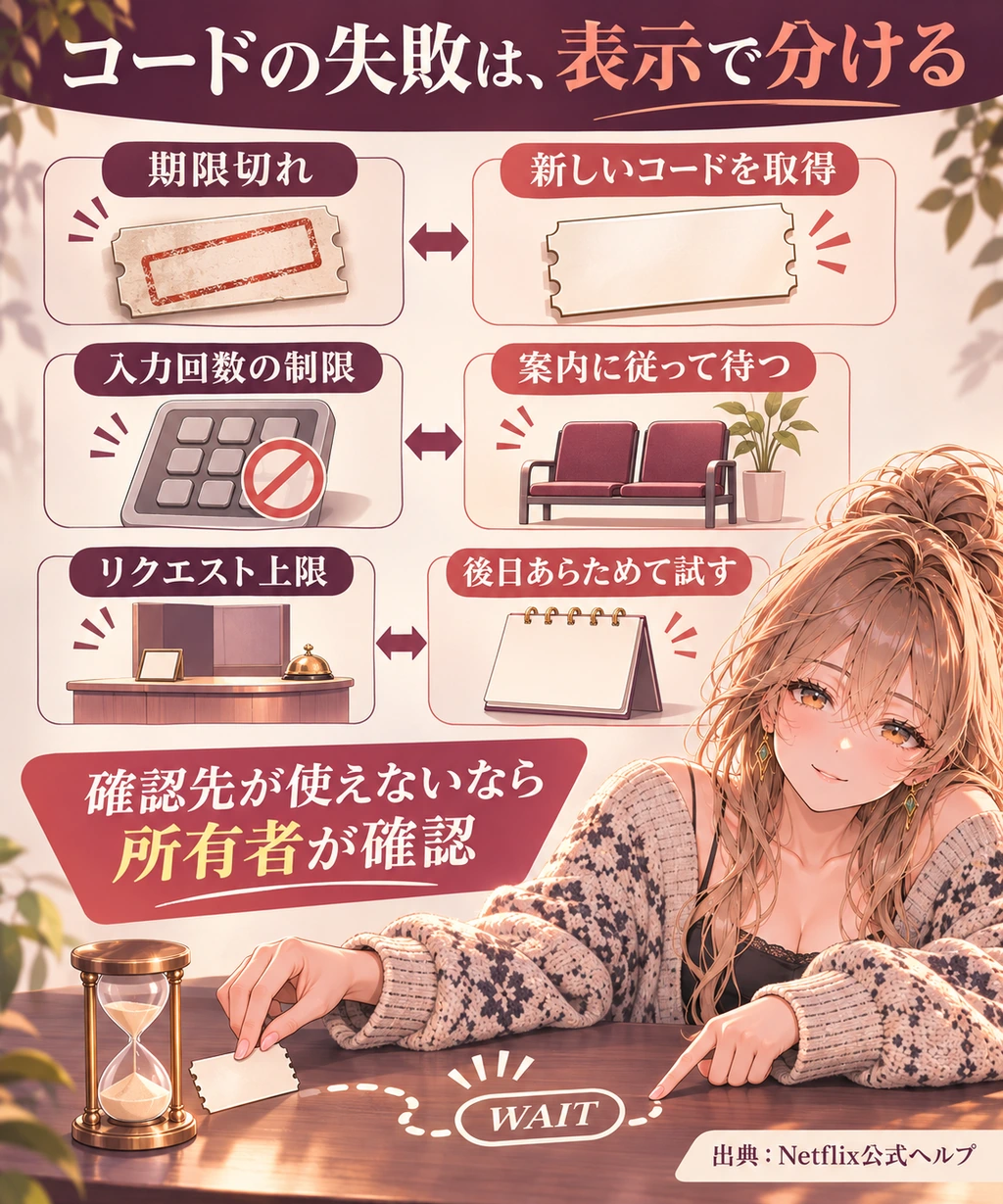
一時視聴の4桁コードは15分間有効です。この15分を「動画を見られる時間」と読み替えないでください。公式が示すのはコードを入力する期限です。視聴できる期間の長さは、この数値だけでは判断できません。
| 表示・状態 | 次の行動 | 混同しない点 |
|---|---|---|
| コードの有効期限切れ | 視聴する端末から新しいコードをリクエスト | リンクからNetflixホームへ移る場合も期限切れの案内 |
| 入力したコードは無効 | 取得したコードを照合して入力し直す | 誤入力を繰り返さない |
| 入力回数が制限を超えた | 案内に従い、24時間後に再試行するなど待機を選ぶ | 数回の入力失敗でテレビ等がブロック。正確な失敗回数は非公表 |
| リクエスト上限を超えた | 後日あらためて試す | デバイスごとの取得上限。24時間の誤入力ブロックと同じ条件とは限らない |
コードが届かない場合は、アカウントに登録したメールの迷惑メール・スパム・キャンペーンなどのフォルダを確認し、「コードをもう一度受け取る」の案内を使います。確認先自体を利用できない場合は、所有者が登録情報と公式案内を確認してください。同じ世帯のメンバーが確認先を使える場合でも、コードの共有先はNetflixご利用世帯のメンバーに限られます。
他に確認先を利用できるメンバーがいない場合、公式にはメールアドレス・電話番号を変更する案内もあります。ただし、登録情報の変更は他のアカウント利用者にも影響します。自分が依頼していないコード要求なら、不明なデバイスの確認やアカウント保護の案内へ進みましょう。コード取得の連打で制限を解く方法は案内されていません。
コードを取り直せば、どの制限でも進める?
- 話者A:期限切れなら取り直せるけれど、上限の表示でも繰り返していいのかな。
- 話者B:まず表示を分けよう。入力回数の制限と、コードを求める回数の上限は別。待つ案内なら、その出口を選ぼう。
この記事でのおすすめは、追加契約を急ぐ前に、期限切れか制限かを確かめる順番です。これは公式の選択肢をもとにした編集判断です。公式画面に新しいアカウントの作成が出る場合でも、今の一時エラーだけで追加契約の必要性は決まりません。確認先や表示の意味が分からなければ、Netflixヘルプの「お問い合せ」へ、場所・端末・表示文言・試した時刻をそろえて相談してください。
出典:一時視聴コードとトラブルシューティング。確認日:2026年11月14日。上限回数・解除時刻など、公式本文にない数値は補っていません。
自宅は同じ回線を確認。テレビがなければ世帯登録は不要
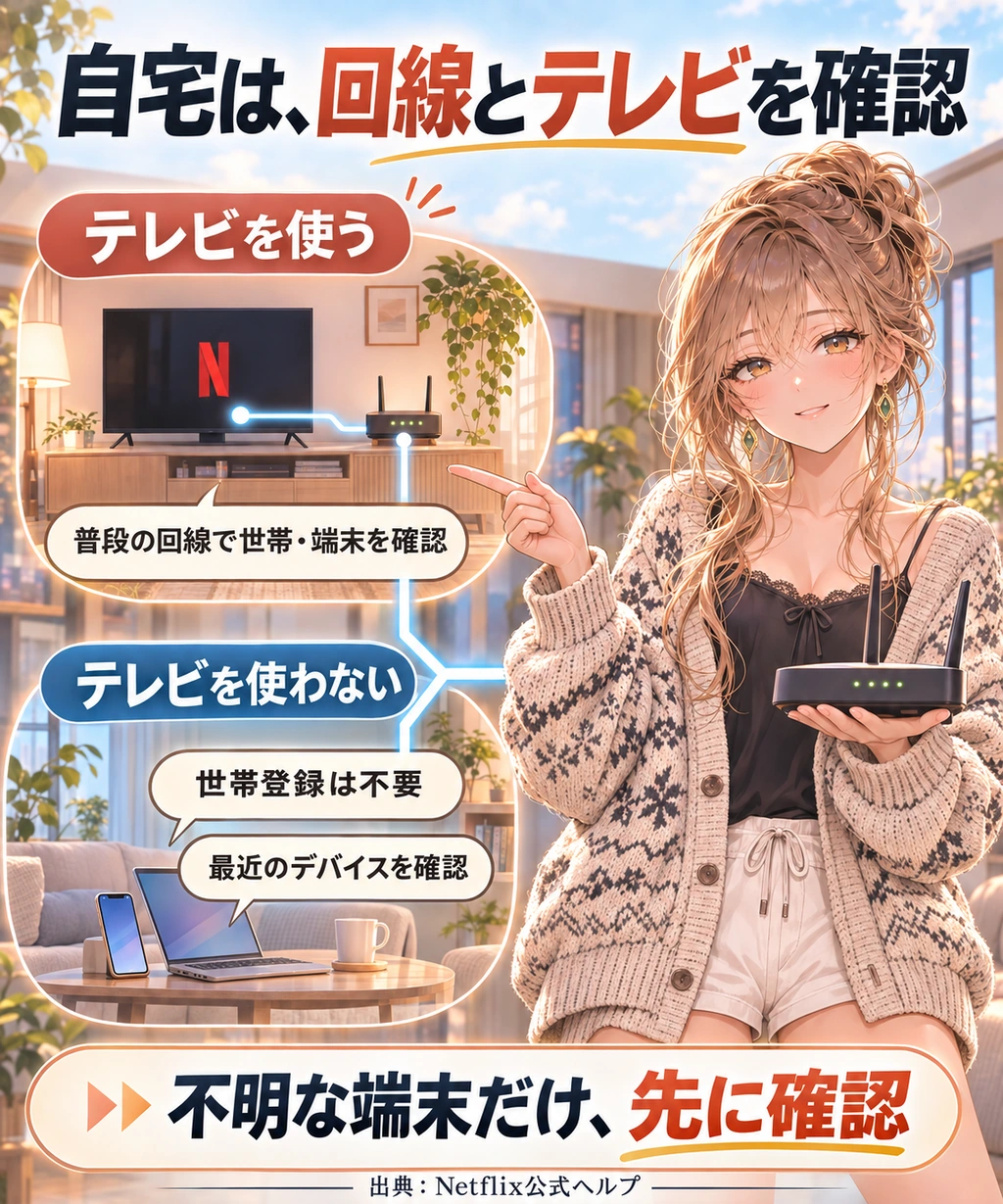
自宅のスマホ・PCでエラーが続くときは、テレビと同じWi-Fiに接続できているかを確認し、解消しなければ公式の世帯変更・端末確認へ進みます。確認後はスマホのNetflixアプリを再起動するか、PCのNetflixページを更新して再確認します。
テレビでNetflixを視聴しない場合やテレビを持っていない場合、アカウントへのNetflixご利用世帯の登録は不要です。全員がテレビを用意して世帯変更する必要はありません。エラー別の公式案内では、最近アクセスしたデバイスを確認し、心当たりのないデバイスからログアウトして、アプリ再起動やページ更新を行う経路も示されています。
自宅のテレビが誤判定され、メインの世帯を変更したくない場合には、公式の「このテレビを確認する」という案内があります。自宅のWi-Fiにつないだカメラ付きスマホ等で、テレビに表示されるQRコードを読み取り、画面に従います。ただしApple TVにはこの確認オプションが表示されません。すべてのテレビに同じQR手順を当てはめず、対応する外出先利用・世帯変更の公式案内を確認してください。
世帯変更は、メインの視聴場所で使う回線に合わせて世帯を紐づけ直す操作です。必要な場合は、普段使う、または希望する回線に接続したテレビで、Netflixの「ヘルプ」または「設定」から「Netflixご利用世帯の管理」へ進み、「Netflixご利用世帯を変更」を選びます。管理項目がない場合は他のテレビを確認します。
変更用のメールから「はい、リクエストしました」「変更を完了」へ進むのは、自分が要求した変更だと確認できたときです。世帯変更の確認リンクも15分間有効ですが、一時視聴の4桁コードとは別の操作です。メール未登録なら登録電話番号へのテキストメッセージを選べる場合があります。複数のWi-Fiを使っていても、世帯に紐づけられるのは1回線。別の回線・外部IPアドレスでは再確認を求められる場合があります。
ホテル等にログインしたままなら、まず最近のアクセス端末を見て対象を確認してください。「すべてのデバイスからログアウト」は他の利用者にも影響します。誤った場所で世帯変更をした可能性があれば、普段の回線と対象端末を確認し、公式の世帯管理手順へ戻ります。一度押した操作がすべて完全に元へ戻るとは保証できません。
別荘などへ頻繁に行く場合、公式は月に一度、メインの視聴場所でモバイルのNetflixアプリ、またはPCのNetflix.comを開き、映画やドラマを数秒再生し、外出先でも同じ操作をするよう案内しています。これは無期限の視聴保証や、世帯外共有の許可ではありません。海外では作品・音声・字幕、年齢制限、ダウンロード作品の視聴可否も変わる場合があるため、世帯エラーだけとは分けて確認しましょう。
出典:Netflixご利用世帯を変更する方法、テレビ・デバイスの確認、お住まいの場所以外でのNetflixのご利用。確認日:2026年11月14日。
今することは、場所と端末を決めて、画面に合う案内を選ぶことです。旅行先の一時視聴、自宅の回線・世帯確認、コード制限の待機を分ければ、契約や設定を必要以上に変更せず、次に確認する場所を絞れます。
確認範囲:日本語の公式公開資料を照合しました。Netflix実アカウント、各テレビ、自宅・旅行先回線、コードの発行・送信・入力は試験していません。画像は判断関係を示す図で、公式画面や実機の再現ではありません。具体的なリクエスト上限回数、個別原因、すべての国・端末の条件は未確認です。