
Gmailの誤送信は30秒後も取り消せる?予約送信と情報保護モードの違い
Gmailで見積書や顧客情報を誤送信したと気づいたら、「取り消し」がまだ出ている間に押してください。表示が消えた後は、経過秒数だけで判断せず、そのメールが予約送信前か、送信時に情報保護モードを使っていたかを分けます。
通常メールを送信済みで取消表示も消えた状態では、今回確認したGmail公式資料に、後から受信者のメールを回収する手順はありません。「相手が未読だから消せる」とは判断しません。一方、予約送信前なら送信の取消、情報保護モードで送信済みなら閲覧権の取消を選べます。止められる対象がそれぞれ違います。
対象はPCブラウザ版とAndroid・iPhone/iPadのGmailアプリです。公式資料の確認日は2026年11月11日。実アカウントでの送受信・取消の再現、スマホの取消表示時間、外部メールソフトや組織独自の管理機能は検証していません。
取消表示が残っていれば押す。消えたら送信状態を確認
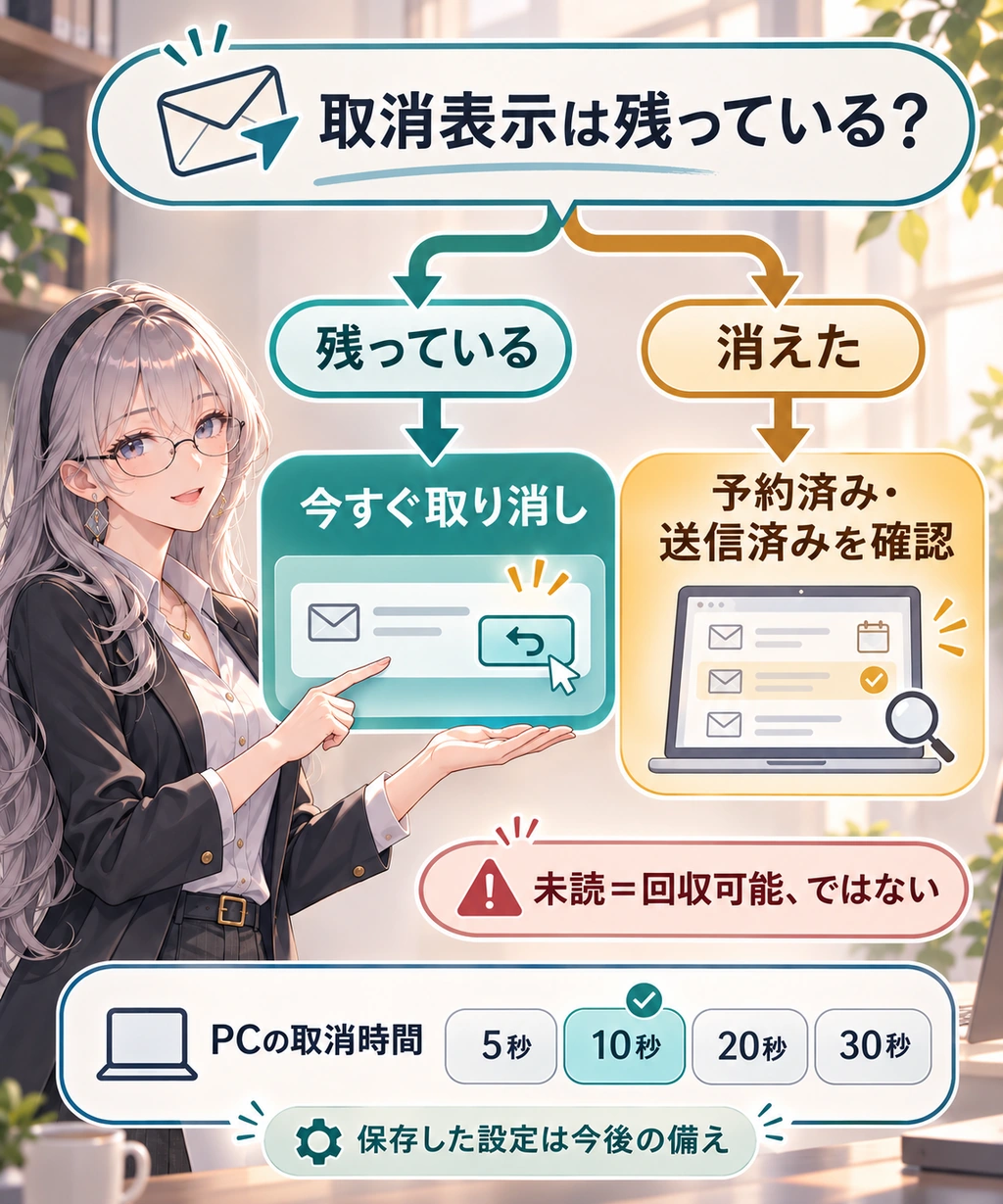
Google公式のPC版送信取消手順は、送信直後に左下へ出る「取り消し」をクリックする案内です。Android版とiPhone/iPad版も、送信直後に表示される取消をタップします。スマホでも30秒表示されると決めつけず、今出ている選択肢を優先してください。
| 今の状態 | 次にすること | その操作の範囲 |
|---|---|---|
| 取消表示が残っている | 表示中の取消を押す | 送信直後の取消。結果を確認する |
| まだ予約送信前 | 予約済みから対象を開き、送信を取り消す | 下書きへ戻す。送信済みの回収とは別 |
| 情報保護モードで送信済み | 対象メールのアクセス権を取り消す | 以後の閲覧を止める。撮影物は回収できない |
| 通常送信済み・取消表示なし | 宛先・情報・時刻を記録し、必要な事故対応へ | 公式資料に事後回収の手順はない |
未読なら、まだ消せる?
- 話者A:見積書の宛先が違ったら、相手が未読のうちに消せないか考えてしまうね。
- 話者B:未読かより、取消表示と送信状態を先に見よう。通常送信済みなら、回収できたつもりで対応を止めないようにしたいね。


PCの30秒設定は、次の送信に備える操作
PCでは設定アイコンから「すべての設定を表示」を開き、「送信取り消し」の時間を5・10・20・30秒から選び、下部の「変更を保存」を押します。これは今後に備える設定で、既に取消表示が消えたメールを回収する操作には使えません。目の前の取消より、設定変更を先にしないでください。
操作結果が分からない場合は、正しいアカウントの送信済み・下書き・予約済みを照合します。対象の件名、宛先、本文や添付を確認し、状態が不明なまま訂正版を重ねて送ることは避けます。
楽天モバイル
仕事の波に合わせて、データの使い方も変わる。
月によって外出やテザリングの量が変わるなら、使ったデータ量に応じるプランも候補に。まずは、よく働く場所のエリアと通話方法を確認しましょう。
- データ利用量に応じた料金
- 利用場所のエリアを確認
- 通話方法と料金を確認
自分の仕事場と使い方で、条件を確認する。
混雑時などは速度制御の場合があります。Rakuten Linkの対象外通話・標準電話アプリの料金も確認してください。
予約送信前なら取り消して、下書きに戻す
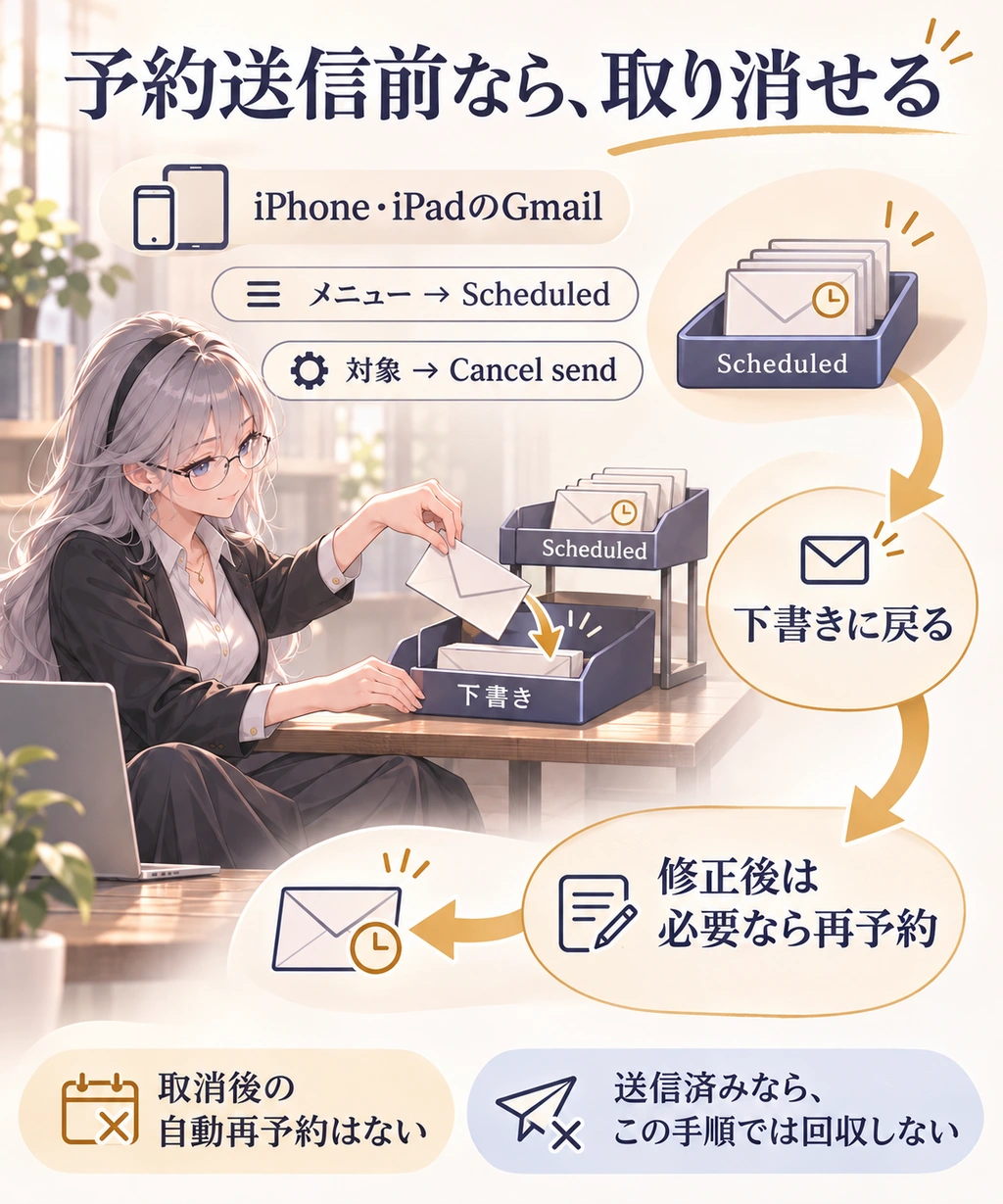
翌朝に送る予約メールで添付違いに気づいた場合は、送信ボタンを押してから30秒以上たっていても、まだ予約送信前なら別の取消操作があります。Google公式の予約送信取消手順(iPhone/iPad・英語)では、取り消した予約メールは下書きになると説明しています。
- iPhone/iPadのGmailアプリでメニューを開き、予約済みの一覧「Scheduled」へ進みます。
- 件名だけで判断せず、取り消したいメールを開いて対象を確認します。
- 「Cancel send」(送信をキャンセルする操作)を選び、下書きになったことを確認します。
- 宛先・本文・添付を直します。送る必要が残る場合だけ、改めて日時を選んで予約します。
下書きに戻した後、自動で元の日時に再予約されるとは考えません。取り消したままなら、送るべき見積書が届かないままになります。修正を終えたら、送信するか、再予約するか、今回は送らないかを決めてください。
予約時刻を過ぎた場合や一覧に見当たらない場合は、予約済みと送信済みを確かめ直します。送信済みになっていれば、この予約取消の手順を回収策として使いません。ここで示した操作名はiPhone/iPad向け英語資料に基づくため、日本語表示や他端末の位置が異なる場合は公式ページで対象端末を選んで確認します。
情報保護モードは閲覧権を取り消す。撮影物までは戻せない
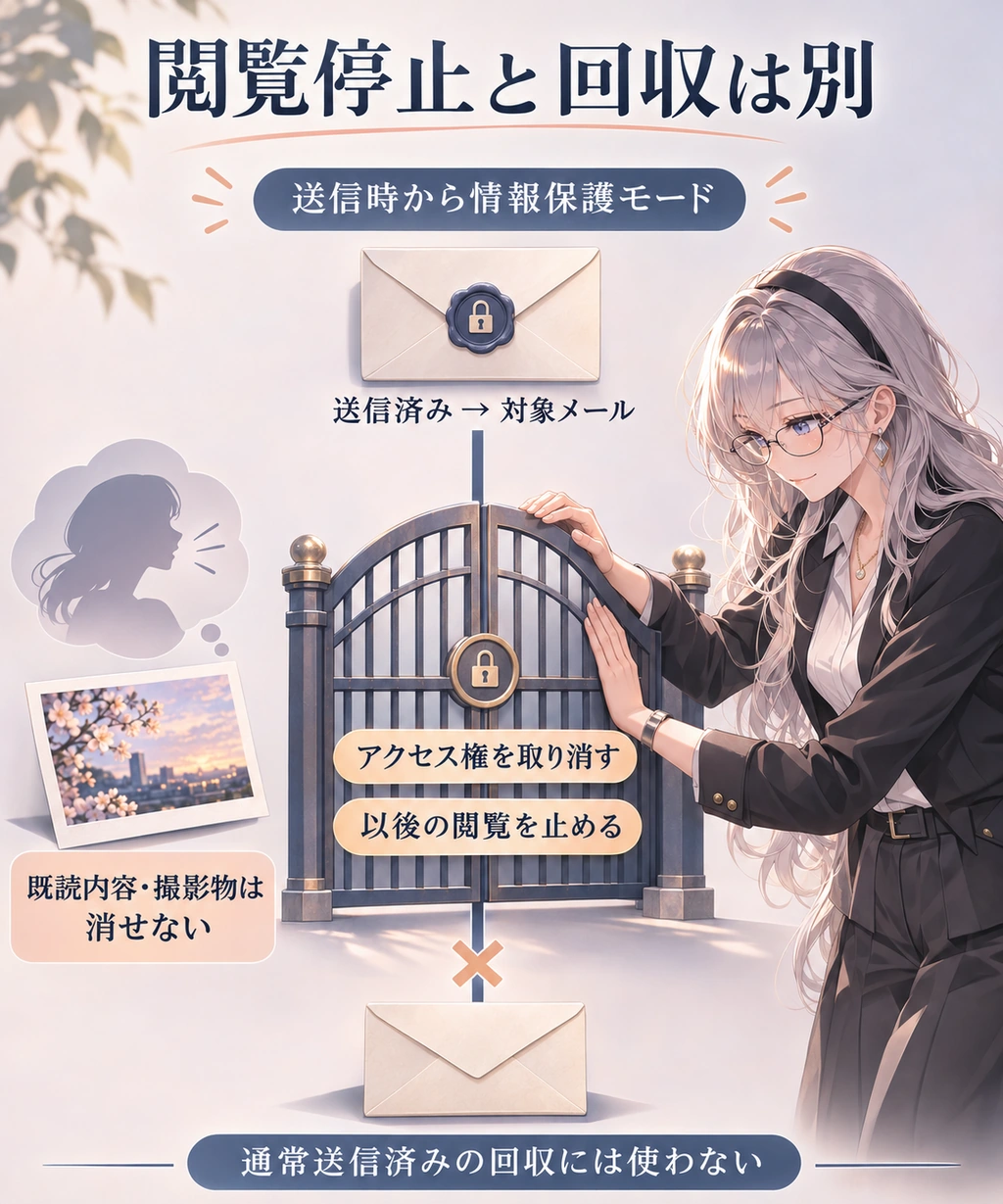
Google公式の情報保護モードの説明では、情報保護モードで送信したメールのアクセス権を有効期限前に取り消せます。PCでGmailの「送信済み」を開き、該当する情報保護モードのメールを開いて「アクセス権を取り消す」をクリックします。通常モードで送ったメールへ後から適用して回収する手順としては案内されていません。
アクセス権の取消後は、そのメールや添付を開けなくなります。ただし、公式もスクリーンショットや写真の撮影を制限できないと注意しています。閲覧を止めたことと、既に読まれた情報や撮影物を回収したことは別です。受信者の手元からすべて消えたとは報告できません。
閲覧を止めれば、対応は終わり?
- 話者A:情報保護モードならアクセス権を取り消せるね。それで誤送信の対応も終えられる?
- 話者B:撮影済みの画像まで消せるわけではないから、終わりとは言い切れないね。何を送って何を止めたかを残して、必要な対応を確認しよう。
取消の項目が出ないときは、別アカウントや別メールを開いていないか、送信時から情報保護モードだったかを確認します。通常送信済みをこの方法で回収できると思い込み、同じ操作を探し続けないでください。
顧客情報を含むなら、止めた範囲を記録して相談する
以下は編集上の実務提案です。宛先、送信時刻、対象の情報、実行した取消操作と結果を記録し、所属先や委託元に既定の事故対応窓口がある場合は相談します。受信者への連絡方法や訂正版の送付は担当者と判断してください。個別の法的な届出の要否はこの記事の対象外です。
Driveリンクの共有変更は、メール本文や受信者が保存済みの添付の回収とは別の操作です。情報保護モードを使ったか、何が送信され、何が残り得るかを整理してから次に進みます。再発防止の取消秒数や予約送信の見直しは、今回の状態確認を終えてから行います。