

Googleカレンダーの海外定例会議が夏時間で1時間ずれる?相手の現地時刻を固定する方法

海外の取引先とは毎週朝9時の約束なのに、日本のカレンダーでは先週より1時間遅い。Googleカレンダーでこの変化が出ても、すぐに予定を1時間戻さないでください。相手都市の朝9時を守るなら、その都市を予定のタイムゾーンに指定します。夏時間の切り替わりでは、日本側の表示時刻が変わることがあります。
先に決めるのは「相手の9時」と「日本の22時」のどちらを会議の基準にするかです。この記事はPCブラウザの時刻付き繰り返し予定を対象に、表示設定と予定の設定、1回だけの変更を分けて案内します。公式資料の確認日は2026年11月10日。図は設定の関係を説明するイラストで、実際の操作画面ではありません。
相手の朝9時と日本の22時、どちらを守る?
「毎週月曜、ニューヨークの朝9時」という合意なら、予定をニューヨークの時刻で繰り返す設定にします。「毎週月曜、日本時間22時」という合意なら東京が基準です。夏時間のある地域と日本の間では、両方の時計を同じ時刻に通年固定できません。Google公式の繰り返し予定のタイムゾーン仕様(英語)では、予定側の指定を基に各回の日時を展開すると説明しています。
| 合意した基準 | 予定で選ぶ都市 | 切り替わり時に見る表示 |
|---|---|---|
| 相手の現地時刻を毎週守る | 相手の都市 | 相手の時刻が同じか。日本側は変わり得る |
| 日本の時刻を毎週守る | 東京 | 日本の時刻が同じか。相手側は変わり得る |
| 今週だけ別の時刻にする | 対象回を開き、合意した時刻を指定 | 対象回と次の通常回の両方 |
たとえばニューヨーク月曜9時を基準にすると、2026年10月26日は東京22時、11月2日は東京23時です。これはIANAの地域名America/New_YorkとAsia/Tokyoで日時を変換した計算例で、顧客に招待を送った実測結果ではありません。日本側を22時へ戻すと相手の9時を守れなくなるため、編集前に案内や元の招待を確認します。
楽天モバイル
仕事の波に合わせて、データの使い方も変わる。
月によって外出やテザリングの量が変わるなら、使ったデータ量に応じるプランも候補に。まずは、よく働く場所のエリアと通話方法を確認しましょう。
- データ利用量に応じた料金
- 利用場所のエリアを確認
- 通話方法と料金を確認
自分の仕事場と使い方で、条件を確認する。
混雑時などは速度制御の場合があります。Rakuten Linkの対象外通話・標準電話アプリの料金も確認してください。
時差を見たいだけなら、表示を追加する
相手の今の時刻と日本の時刻を見比べるだけなら、予定は編集せず、カレンダーの時間グリッドに追加のタイムゾーンを表示します。時刻の表示列を増やしても、既存の定例会議の基準は変わりません。予定のタイムゾーンとは別の設定です。
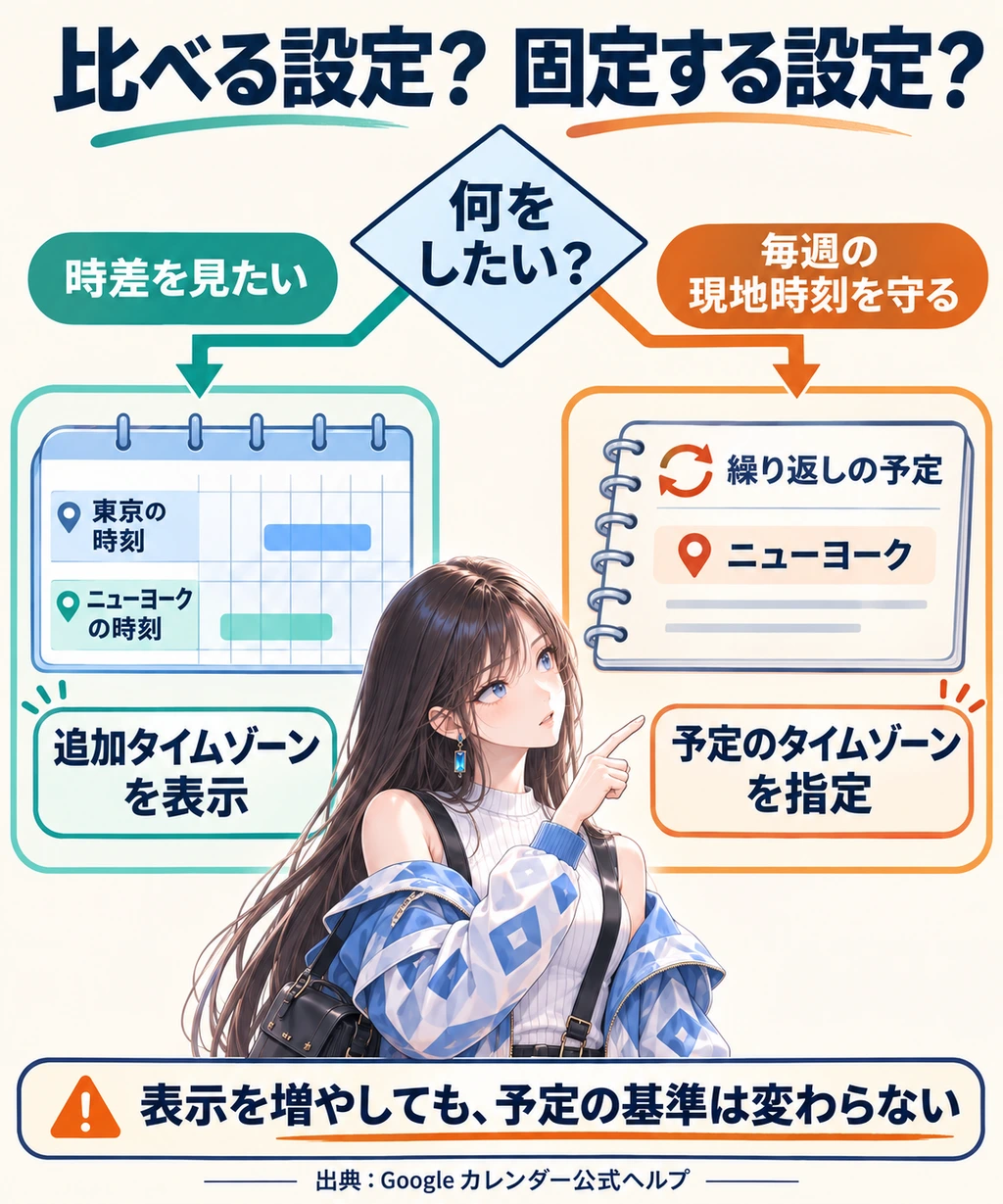
- PCでGoogleカレンダーを開き、右上の設定から「設定」を開きます。
- 「全般」のタイムゾーン設定で、追加のタイムゾーンを表示する項目を有効にします。
- 追加する都市を選び、時間グリッドで日本と相手都市の表示を見比べます。
比較表示で目的を果たせたら、ここで終了できます。会議の基準を変えたい場合だけ、次の予定編集へ進みます。Google公式ヘルプの追加表示と予定別設定(英語)
表示を足せば、定例も直る?
- 話者A:相手の時刻を表示したら、毎週9時の予定にも直るかな?
- 話者B:表示を足すだけでは予定の基準は変わらないよ。相手の9時を守るなら、予定側の都市と時刻を確認しよう。


相手の現地時刻で繰り返す予定を作る
相手都市の同じ時刻に会いたいなら、作成画面で都市・時刻・繰り返しを組み合わせます。単に「UTCから何時間」という固定の差だけを手元のメモで使い回すと、夏時間のある地域では切り替わりを取り落とします。
- PCのGoogleカレンダーで「作成」から予定を作り、詳細を入力する画面を開きます。
- 時刻の横にある「タイムゾーン」を開き、相手の都市名を検索して選びます。ニューヨークの9時が基準なら、ニューヨークを選んだうえで開始時刻を9時にします。
- 終了時刻と毎週の繰り返しを指定し、日付・都市・時刻が合意と一致しているか確認して保存します。
- 夏時間の切り替わり前後の2回を開き、相手側は同じ時刻、日本側は何時になるか確認します。
すでにある予定は、その予定を開いて編集し、時刻横のタイムゾーンを確認します。都市だけを選び直して終わらず、その都市での開始・終了時刻も読み直してください。自分のカレンダー表示を東京へ戻すことは、予定を東京9時へ変更する操作ではありません。操作場所は公式ヘルプ、繰り返しの基準はGoogleの予定仕様で確認しています。
今週だけ遅らせるなら、シリーズ全体を動かさない
今週だけ顧客の都合で時刻を変えるなら、変更したい回を開きます。繰り返し予定は個々の回だけを例外にできるため、今週の都合と今後の定例の合意を分けます。Google公式の個別回と例外の説明(英語)
- 対象の日付の予定を開き、変更する開始・終了時刻を確認します。
- 保存時に適用範囲が表示されたら、今回だけの変更か、今後の定例も変えるのかを読み分けます。今週だけなら対象回だけを選びます。
- 保存後、変更した回と次の通常回を開き、予定外の回まで動いていないか確かめます。
今週の変更を、どこまで適用する?
- 話者A:今週だけ30分遅らせたい。定例の基準まで変える必要はないよね?
- 話者B:その回だけを変更しよう。保存後は今週と次の通常回を両方開いて、適用範囲を確かめてね。
今後も会議の基準を変える合意があるときは、主催者が対象範囲を選んで編集します。招待された側で編集できない場合は、元の招待・対象日・合意した基準時刻を主催者に伝えて確認します。画面の1時間差だけを理由に、全予定の一括変更へ進まないでください。
基準が合っていても表示が違うときの確認順
まず、見ている日付と元の招待が同じか、相手と自分がどの都市の表示を見ているか、今回だけの例外を作っていないかを確認します。予定に設定した都市と、繰り返しの基準にしたい時刻を照合してから、切り替わり前後の回を比べてください。
Googleは、地域の時刻制度の変更を把握する前に作られた予定や、過去・将来の予定で夏時間が正しく表示されない場合があると案内しています。合意した時刻と表示が一致しないままなら、対象回の日時と都市を控え、主催者と元の招待を照合します。終日予定、外部予約ツール経由の予定、相手のOutlookでの表示はこの記事では確認していません。これらに当てはまる場合は、それぞれの保存元やサービスの案内から確かめてください。