
Androidのアプリが薄いアイコンに。アーカイブで残るデータと復元できない条件
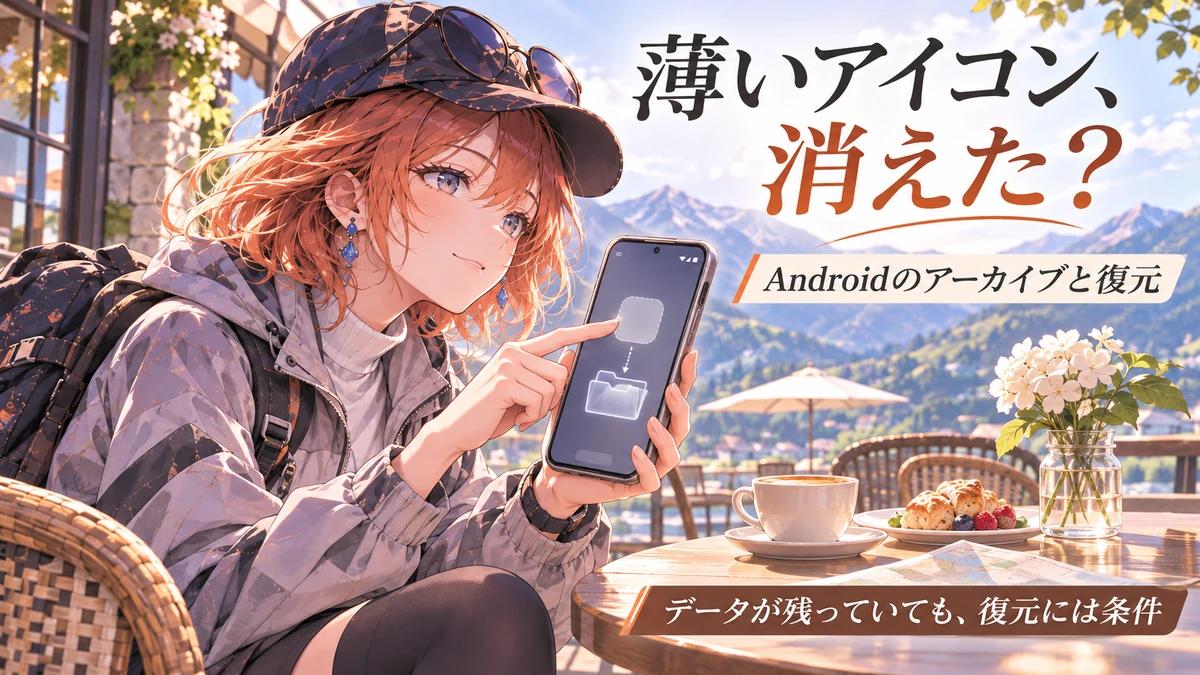
久しぶりに使うアプリのアイコンが薄くなり、通知も届かない。「消えたなら入れ直せばいい」と、アプリのデータまで消そうとしていませんか。
アーカイブなら、アプリ本体などが外れてもアイコンとデータは残ります。ただし、残っていることと、今すぐ復元できることは別です。まずアイコンの印と設定を見て、配信ストア・通信・空き容量を確かめます。ストレージ消去を復元の代わりに押す必要はありません。
Androidの公式手順には、Android 15以降や対応機種に限る操作が含まれます。ボタンが見つからない場合は、端末メーカーの案内も確認してください。この記事は2026年11月13日に公式資料を照合したもので、実機で復元や通知の再開を測定した記事ではありません。図も公式画面ではありません。
残るデータと、止まる通知を分けて考える
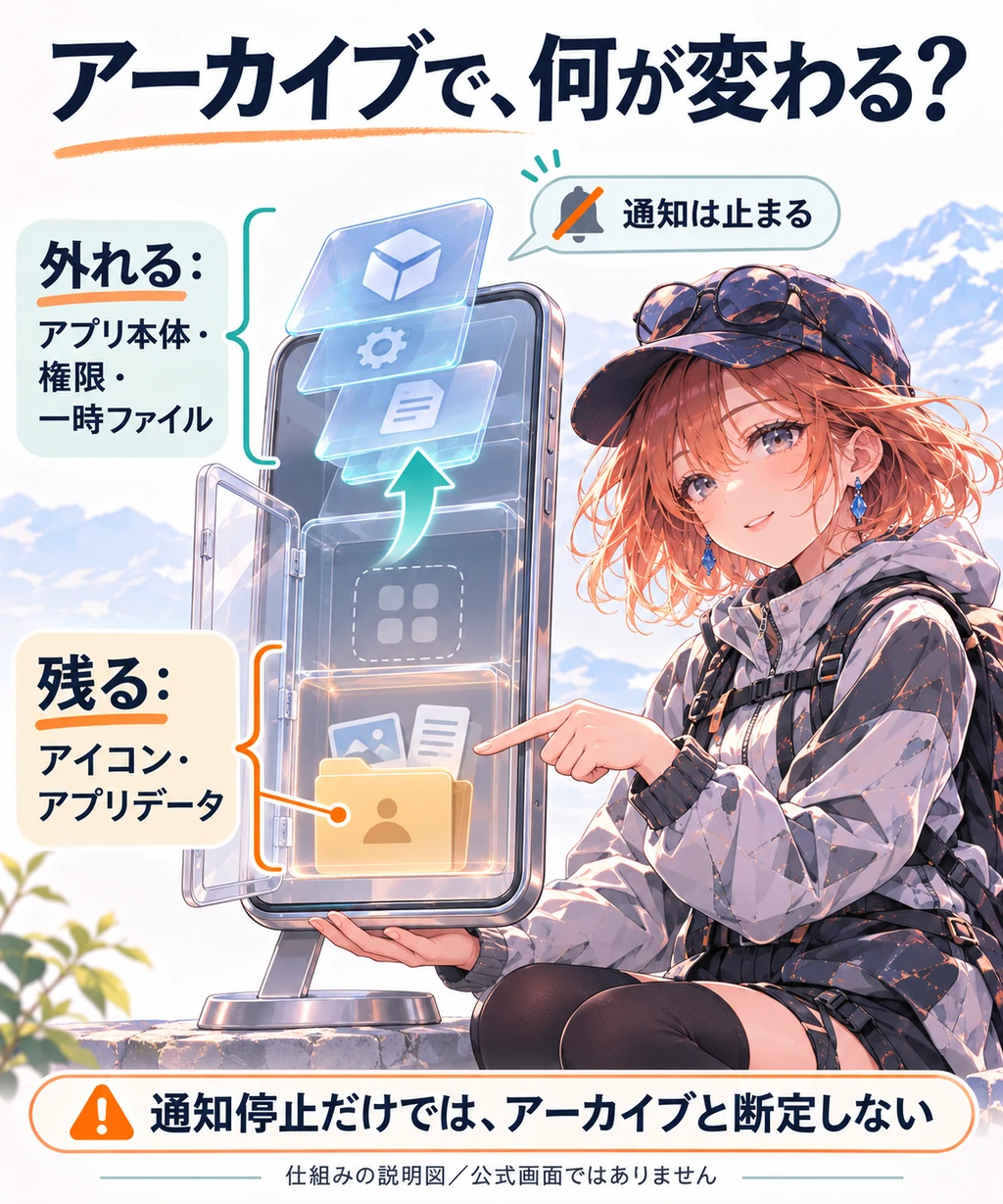
Googleは、アーカイブでアプリのソフトウェア・権限・一時ファイルが除かれ、通知は止まる一方、アイコンとアプリデータは保持されると説明しています。色の薄いアイコンにアーカイブの印が重なっているか、設定の対象アプリに復元の案内があるかを見ます。アーカイブの公式説明
一方、長く使っていないアプリの最適化でも、権限の取り消しやバックグラウンド実行の制限、通知停止が起きます。「通知が来ない」だけでは、アーカイブされたと決められません。薄いアイコンの印がなければ、未使用アプリの設定も確認する、と入口を分けましょう。未使用アプリの管理について
| 状態 | 先に確認すること | 急がない操作 |
|---|---|---|
| 薄いアイコンにアーカイブの印 | 対象アプリと配信ストア、復元の案内 | データ消去・アンインストール |
| 通知が止まったが印は不明 | 未使用アプリの最適化や必要な権限 | 原因を一つに決めて設定をまとめて変えること |
| アイコン自体が見当たらない | 削除や無効化の可能性、ストアの管理一覧 | アーカイブだと決めつけること |
アイコンがない場合は別の入口です。Google Playのプロフィールから「アプリとデバイスの管理」→「管理」で、必要なら「未インストール」を確認します。購入済みアプリは、購入したときと同じGoogleアカウントかも照合します。再インストール・再有効化の公式手順
復元前に、配信ストア・通信・空き容量を確かめる
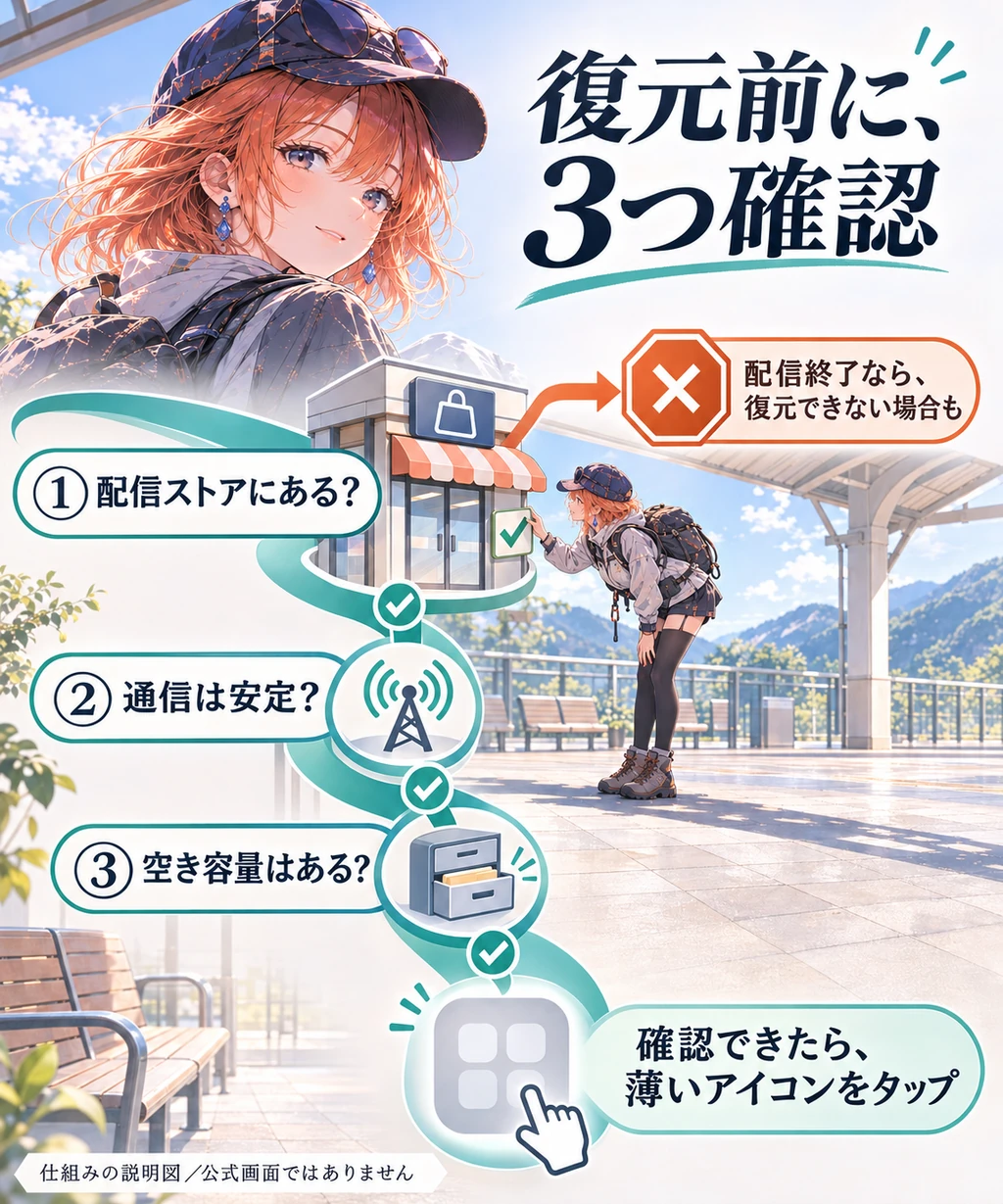
アーカイブから戻すには、そのアプリを扱うストアが端末にあり、そこでアプリをダウンロードできる必要があります。配信が終わったアプリは、データが残っていても戻せるとは限りません。ほかの場所で見つけたファイルを入れる話に進まず、まず正規の配信元を確認します。
- どのストアから入れたアプリかを確かめ、同じアプリを今もダウンロードできるか確認する。
- 通信が安定しているか、設定の「ストレージ」に空きがあるかを確認する。
- 準備できたら、ホーム画面の薄いアイコンをタップして復元へ進む。設定のアプリ情報やストアの詳細ページに解除の入口がある場合も、その案内に従う。
戻らないとき、データも消す?
- 話者A:薄いアイコンを押しても進まない。空きを作るために、このアプリのストレージも消す?
- 話者B:その操作はデータを消してしまうよ。先に配信ストア、通信、端末の空きを見よう。データが残るアーカイブとは分けてね。


ダウンロードが進まないとき、Googleは通信と保存容量を基本の確認項目として案内しています。それでも進まなければ、同じ公式手順のストアの開き直しや端末再起動などへ進みます。表示されたエラー、アプリ名、端末・OSの版を控えて、ストアやアプリのサポートに相談する材料にしましょう。ダウンロードできない場合の基本手順
「キャッシュを削除」と「ストレージを消去」も別です。Googleの案内では、前者は一時データの削除、後者はアプリデータ全体の消去です。復元の確認中に意味を取り違えないでください。空き容量とデータ削除の公式説明
戻った後は、起動・権限・通知を確かめる
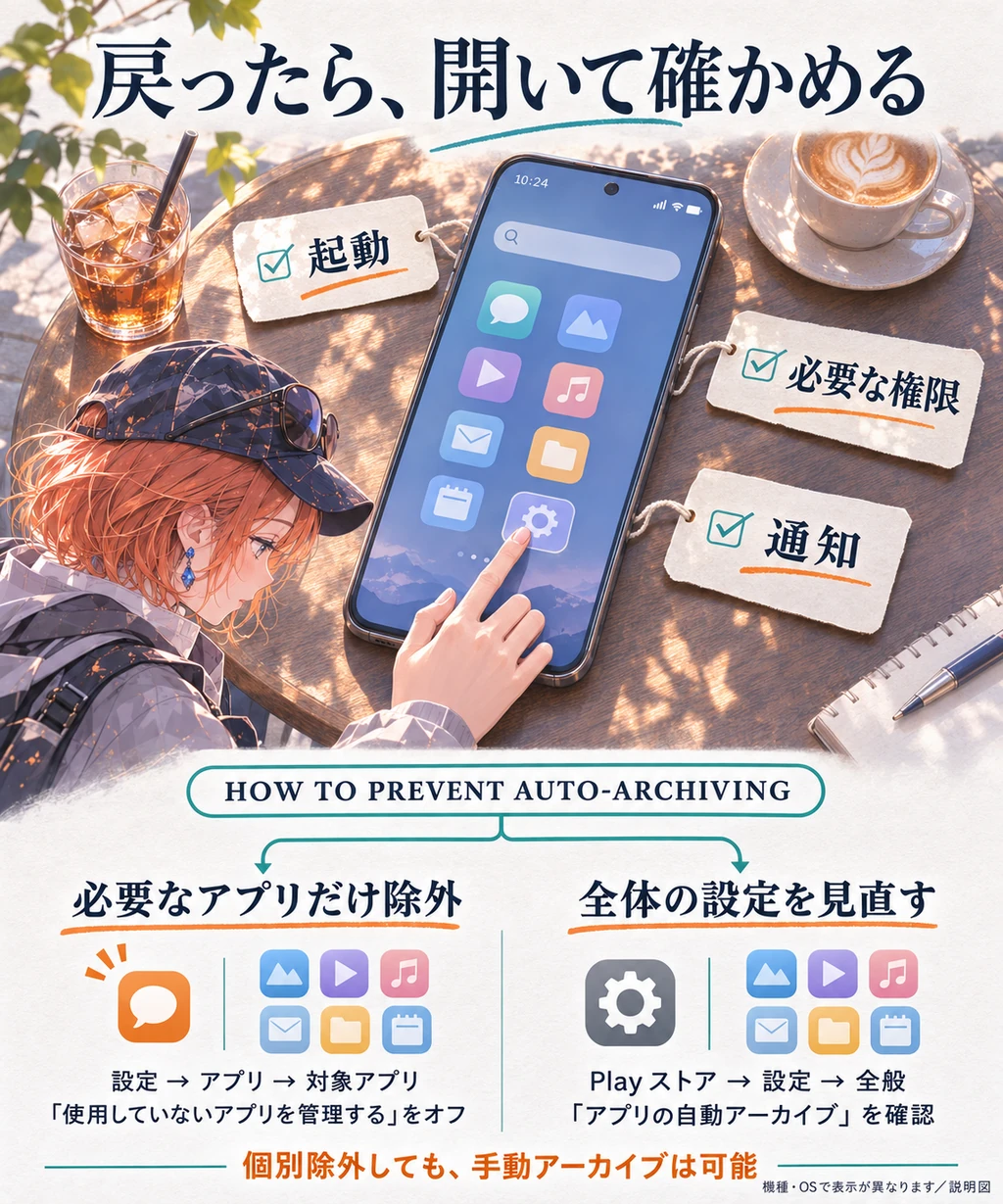
アイコンが戻ったら一度アプリを開き、ログインや使いたい機能まで進めるか確認します。権限を求められても一括で許可せず、その機能に必要なものを判断します。設定の「アプリ」→対象アプリ→「権限」で、許可状態を確認できます。アプリの権限を確認・変更する手順
通知も、戻った見た目だけで再開済みと考えず、必要な通知を受け取れるか確かめます。未使用アプリの最適化による停止が疑われる場合は、最初の節の設定も見直してください。過去の通知が全部届き直すことや、すべてのアプリでログイン状態が保たれることまでは保証できません。
| したいこと | 見る設定 | 注意点 |
|---|---|---|
| 必要なアプリだけ自動アーカイブから外す | 設定→アプリ→対象アプリで「使用していないアプリを管理する」をオフ | 手動のアーカイブは引き続き可能 |
| Playストア全体の自動アーカイブを見直す | Playストア→プロフィール→設定→全般→「アプリの自動アーカイブ」 | 個別の除外とは範囲が違う |
対象アプリだけを除外する案内はAndroidのアーカイブ手順、全体の切り替えはGoogle Playの空き容量の案内で確認できます。画面名が違う端末では、似た言葉だけで変更せず、メーカーの案内と照合してください。
次に必要なアプリを使う前には、薄いアイコンのままにせず、配信元と端末の空きまで確かめて一度開いておく。この準備はできますが、復元の成功率や節約できる容量・時間は本記事では測定していません。