
iPhoneのテザリングは接続済みなのに開けない?APN変更前の確認とリセットの違い

PCには「接続済み」と出るのに、会議のリンクが開かない。検索で見つけたAPNを入れる前に、iPhone自身のモバイル通信と、PCへのインターネット共有を分けて確認してください。APNの編集は、契約先または端末の管理者から具体的な指示がある場合に進めます。
対象は、日本の契約回線を使うiPhoneからPCなどへWi-Fi共有する場面です。この記事は公開一次資料を2026年11月11日に再確認した切り分け案で、実機で原因を再現した記録ではありません。図も実際の設定画面ではなく、次に確認する場所を示す模式図です。会議・納品が迫っているなら、利用できる別回線で仕事を続け、設定変更は落ち着いて確認できる時間に回すのが編集上の提案です。
まず、iPhone単体でWebを開けるか確認する
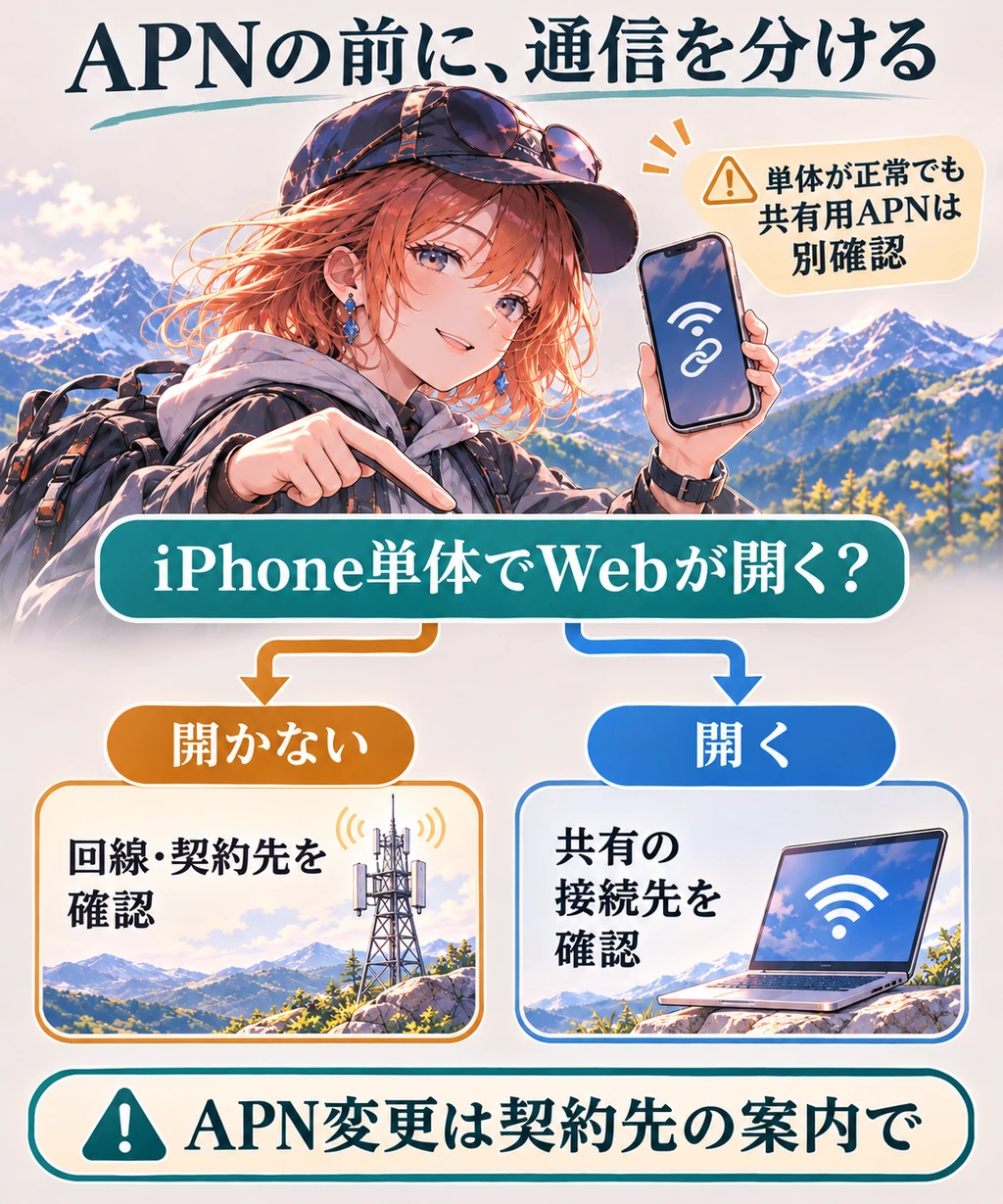
インターネット共有はiPhoneのモバイルデータ通信を他の端末へ渡す機能です。そのため、最初に携帯回線側を確かめると、PCの設定をやみくもに変えずに済みます。以下の順序は、この仕様を症状に当てはめた提案です。Apple:インターネット共有の確認
- iPhoneの「設定」でWi-Fiをオフにし、モバイルデータ通信を有効にする。
- iPhoneで通常のWebページを開く。一つのサイトだけ失敗した場合は、別のページでも確認する。テストでも通信量は使います。
- 結果と表示を控え、下表から次の確認先を選ぶ。PCへWi-Fi共有を再接続するときは、iPhone側のWi-Fiもオンに戻して共有を設定する。
| 確かめた状態 | 次に確認すること | その結果だけでは言えないこと |
|---|---|---|
| iPhoneに「圏外」「検索中」 | 携帯網への接続、契約の有効性や障害を契約先へ確認 | PCのWi-Fi設定が原因とは判断できない |
| iPhoneでも複数のWebが開かない | モバイル通信側の状況を契約先へ伝える | 残量不足やAPN不良と即断しない |
| iPhoneでは開くがPCでは開かない | 接続先名、共有設定、対応条件を確認 | 共有用APNも正常とは限らない |
| 共有の項目がない/オンにできない | 契約プランと通信事業者の共有対応を確認 | 項目がないことだけで端末故障とは言えない |
「圏外」「検索中」は携帯網につながっていない状態です。契約・障害・プランなどの確認先は通信事業者です。Apple:圏外・検索中の確認先。iPhone単体が正常でも、共有に必要な設定は別途確認します。
単体で開くなら、APNは問題なし?
- 話者A:iPhoneでは開く。これならAPNは確認しなくていい?
- 話者B:共有用の設定が別に必要な契約もある。まず接続先を確かめ、残るなら自分の回線タイプで契約先の案内を読もう。


カフェや訪問先で、PC用の回線を持ち歩きたい人へ
席を選ぶ基準を、Wi-Fiの有無だけにしない。
資料を開く、メールを返す、作業を進める。自分で持ち歩くZEUS WiFiを、外出日のデータ量から検討してみませんか。
- 毎月の容量と超過時の扱い
- 使う場所の通信状況
- 契約期間・返却条件

外出日の使い方に合う容量を確認する。
電波状況・混雑により通信品質は変わります。海外利用は別の利用条件があり、国内向けの説明だけでは判断できません。
共有だけ使えないときは、接続先と変更前後を確かめる
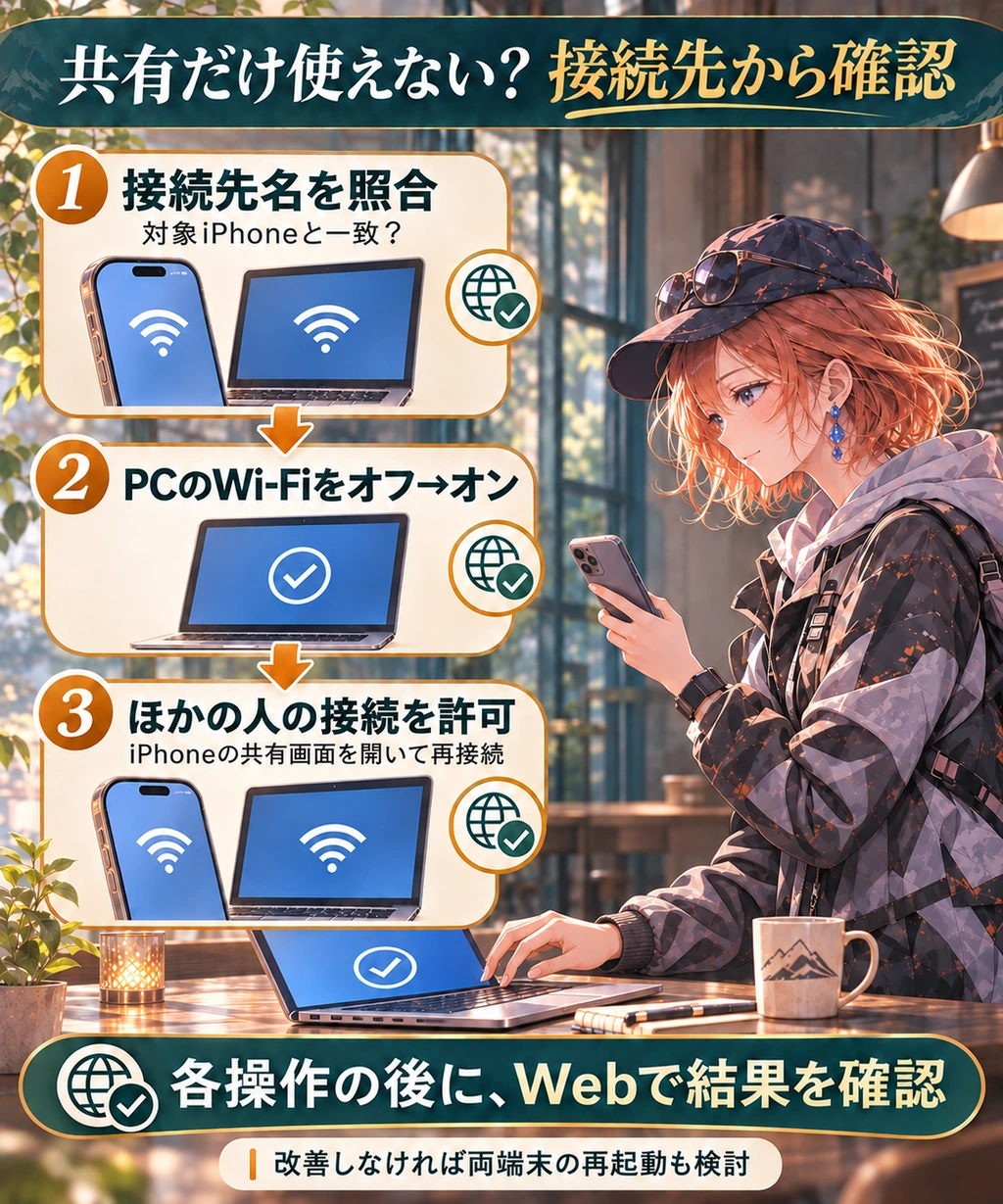
接続先PCのWi-Fiを一度オフ・オンし、選んだネットワーク名が対象iPhoneと一致するか見ます。iPhoneでは「インターネット共有」の「ほかの人の接続を許可」を確認し、その画面を出したまま再接続します。改善しなければiPhoneとPCの両方の再起動も候補です。操作を重ねず、一つずつWeb表示が戻ったか確認してください。Apple:Wi-Fi共有で接続できない場合
新しいSIM・eSIMを設定した直後なら、キャリア設定も確認します。通信できるWi-Fiまたはモバイル回線につなぎ、「設定」→「一般」→「情報」を開いて更新案内に従います。同じ画面の「キャリア」横にある版を控え、最新か不明なら契約先へ。更新だけで直ると保証するものではありません。Apple:キャリア設定の手動更新
対応するiPhone 12以降では「互換性を優先」を試せます。ただし、パフォーマンスやWi-Fiのセキュリティが低下する場合があります。変更前を控え、一項目の変更と再接続で比較し、改善しないなら元の状態へ戻します。高速化のために一律でオンにする設定ではありません。
APNを変更するのは、自分の契約向けの案内があるとき
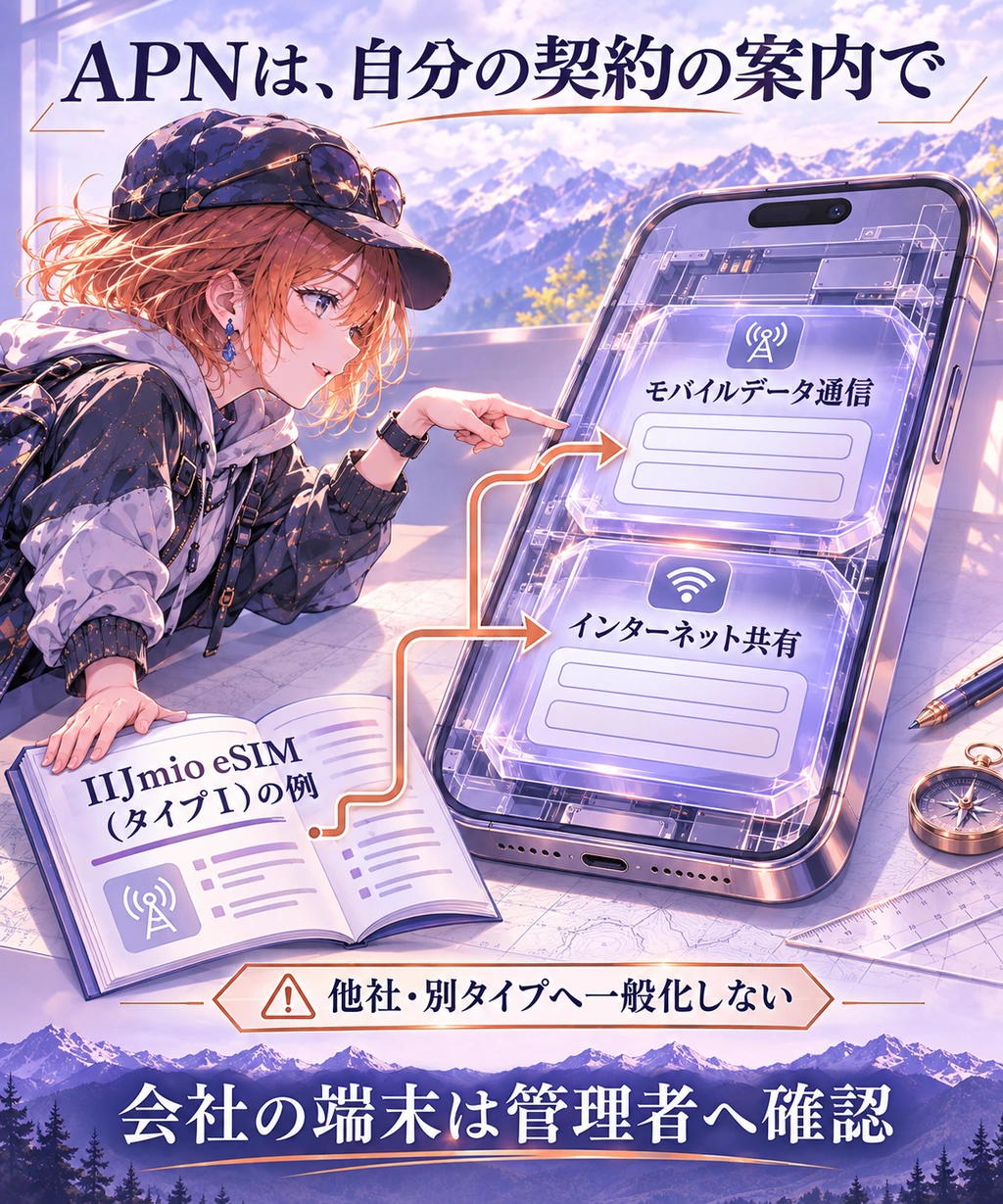
APNの表示・編集が可能かは通信事業者によります。「モバイルデータ通信ネットワーク」が見つからないときは、契約先に設定方法を確認します。他社向けの値を転記しないでください。誤入力で通信を失ったり追加料金が生じたりするおそれがあるため、管理者や契約先の指示なしに編集しない、というのがAppleの案内です。Apple:APNの表示・編集と注意点
一方、「iPhoneならAPN手入力は不要」と言い切るのも不適切です。IIJmioのeSIM(タイプI)では、モバイルデータ通信だけでなく、同じ設定画面のインターネット共有側にも指定値を入れる案内があります。これはその回線タイプの例で、他社や別タイプには一般化できません。IIJmio:回線タイプ別の共有設定で自分のSIM種類・枚数を選んでください。個別の値はこの記事から転記せず公式手順で確認します。
IIJmioはOSやキャリア設定の版で利用できない場合があるとも案内しています。設定の前提となる機種・版はIIJmio:eSIMの共有対応と動作確認への入口から照合します。デュアルSIMでのプロファイルの誤適用は別回線にも影響し得ます。会社管理の端末では、プロファイル削除を自己判断で進めず管理者へ相談してください。
リセットは二種類。戻る範囲と再設定の準備を分ける

APN欄の「設定をリセット」と、一般設定にある「ネットワーク設定をリセット」は別の操作です。前者はAPNの既定値へ戻すもの。プロファイルがある場合はそのプロファイルの値へ戻るので、プロファイル自体の問題を解消する保証はありません。後者はWi-Fiとパスワード、モバイル通信、VPN、APNにも影響します。APNを元に戻す説明/ネットワーク設定リセットの影響
Wi-Fiのパスワードも手元にある?
- 話者A:ネットワーク設定のリセットまで試すなら、何を用意してから?
- 話者B:Wi-FiのパスワードとVPN・APNの再設定先。会社の端末なら管理者に確認してから。APN欄だけを戻す操作とは影響が違うよ。
ネットワーク全体を戻す操作は「設定」→「一般」→「転送またはiPhoneをリセット」→「リセット」→「ネットワーク設定をリセット」です。再接続に必要な情報と相談先を確保してから検討してください。消えた設定を自動で取り戻す操作ではなく、復旧も保証されません。
改善しないときは、iPhone機種・iOS版・キャリア設定版・契約とSIMタイプ・単体とPCそれぞれの通信結果・試した変更をまとめます。単体でも不可なら契約先、共有だけ不可なら契約先またはAppleへこの記録を渡します。VPN・特定アプリなどの原因まで、この手順だけで診断することはできません。回線の新規契約を初手にせず、手元で分かった条件から相談先を選んでください。