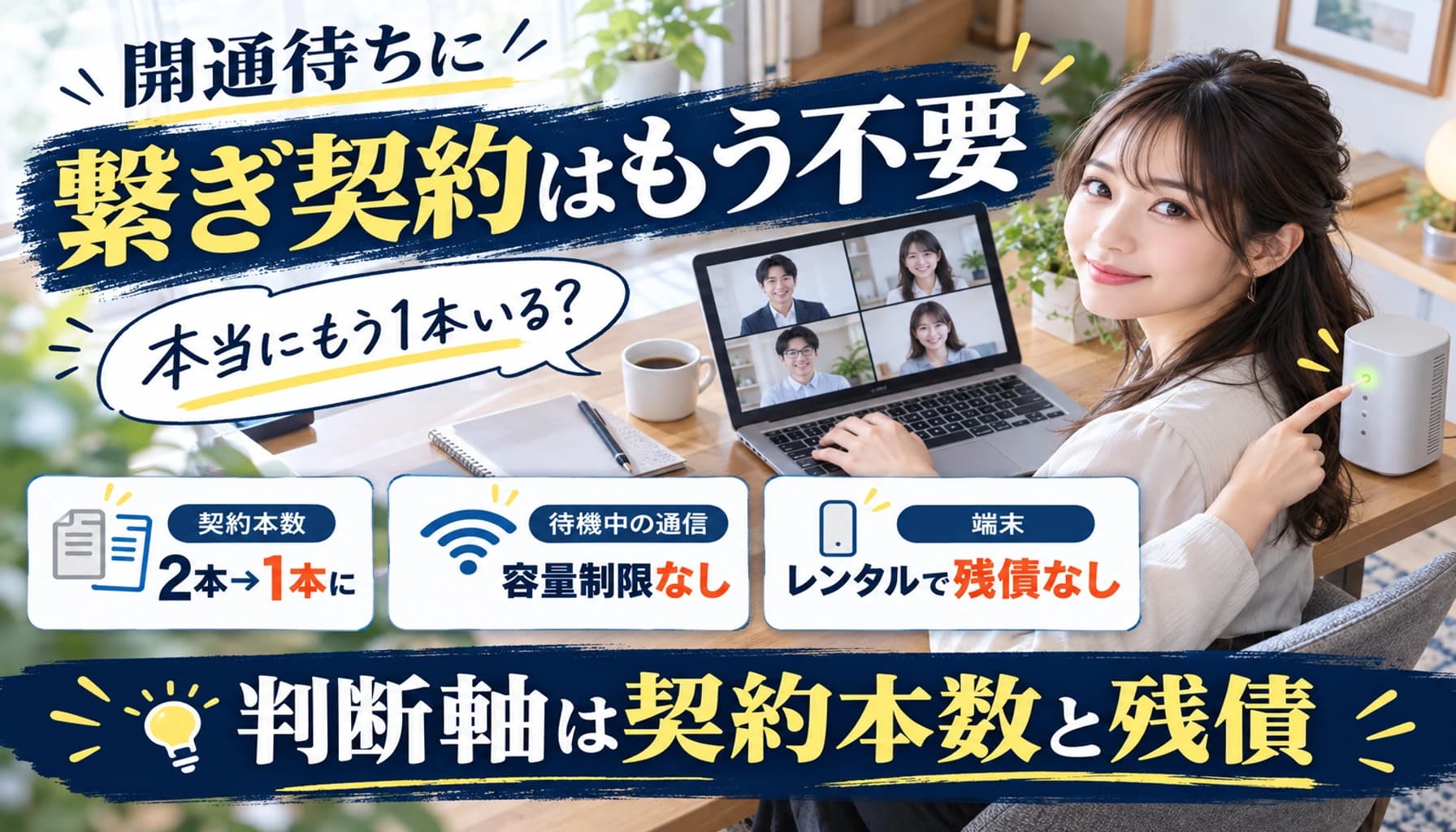
在宅勤務の回線を工事不要でまとめる手順|新ahamo 120GBとテザリングの切り分け
運営者情報:Noa(ノア)。MVNO事業の立ち上げ・運営や料金設計を経験し、現在はSaaS企業でマーケティングとAIを活用した業務自動化に取り組んでいます。 記事の編集・検証方針と運営者の経歴は Noaのプロフィールと 評価・掲載基準をご覧ください。
本記事はアフィリエイト広告を含みます。掲載サービスから発生する手数料はサイト維持に活用されています。
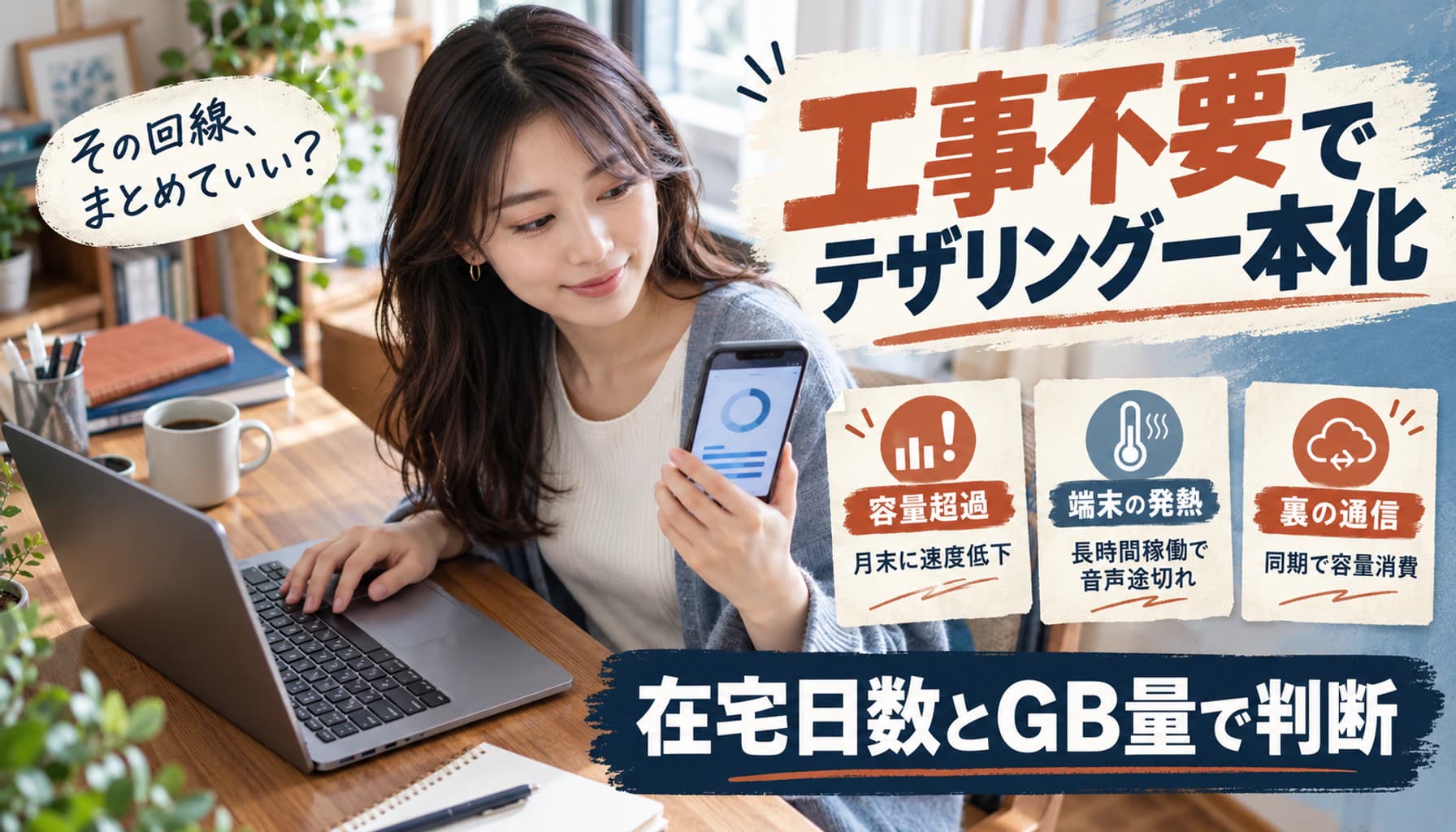
在宅勤務の通信環境を工事なしで整えられるかは、在宅日数と月間のデータ消費量という2つの数字でほぼ判断できます。回線工事の日程調整や立ち会いが取れない時期は、手元のスマホのテザリングで業務が回るかを先に確かめるほうが現実的です。この記事では、まず確認すべき契約設定、体感の悪化を原因別に切り分ける手順、設定後に効果を判定する方法を順番に整理します。
本記事の対象は、自宅と外出先を行き来しながら働くフリーランス・個人事業主です。ビデオ会議が多い日とテキスト中心の日で必要な通信量は大きく変わるため、平均値ではなく「自分の直近の使い方」を起点に判断していきます。
新ahamo 120GB|結論と最初に確認すること
工事を伴わずにスマホのテザリングへ回線をまとめられるのは、在宅が週2〜3日で、ビデオ会議が1日あたり数本に収まる働き方です。週5日のフルリモートで終日ビデオ会議が入る働き方なら、据え置き型や固定回線を残す前提で読み進めてください。判断の分かれ目は回線の種類ではなく、月間のデータ消費量が契約の容量内に収まるかどうかです。
回線をまとめられる人と、固定回線を残すべき人
ahamoのテザリングは事前の申し込みが不要で、追加料金もかからずに使えます。つまり、手元の契約のままPCを接続して業務を試せるため、工事不要の検証は今日から始められます。ただしスマホ本体の通信とテザリングの通信は合算でカウントされ、テザリング専用の容量枠は用意されていません。PCを接続した分はそのまま契約容量を消費するため、「スマホは少ししか使っていない」という感覚は判断材料になりません。
まとめられる側に寄るのは、在宅日の業務がドキュメント作成・チャット・メール中心で、ビデオ会議が短時間に限られる場合です。逆に、終日の画面共有や動画素材のやり取りが日常的に発生するなら、容量と発熱の両面で無理が出やすくなります。
新ahamoの段階制で判断材料が変わります
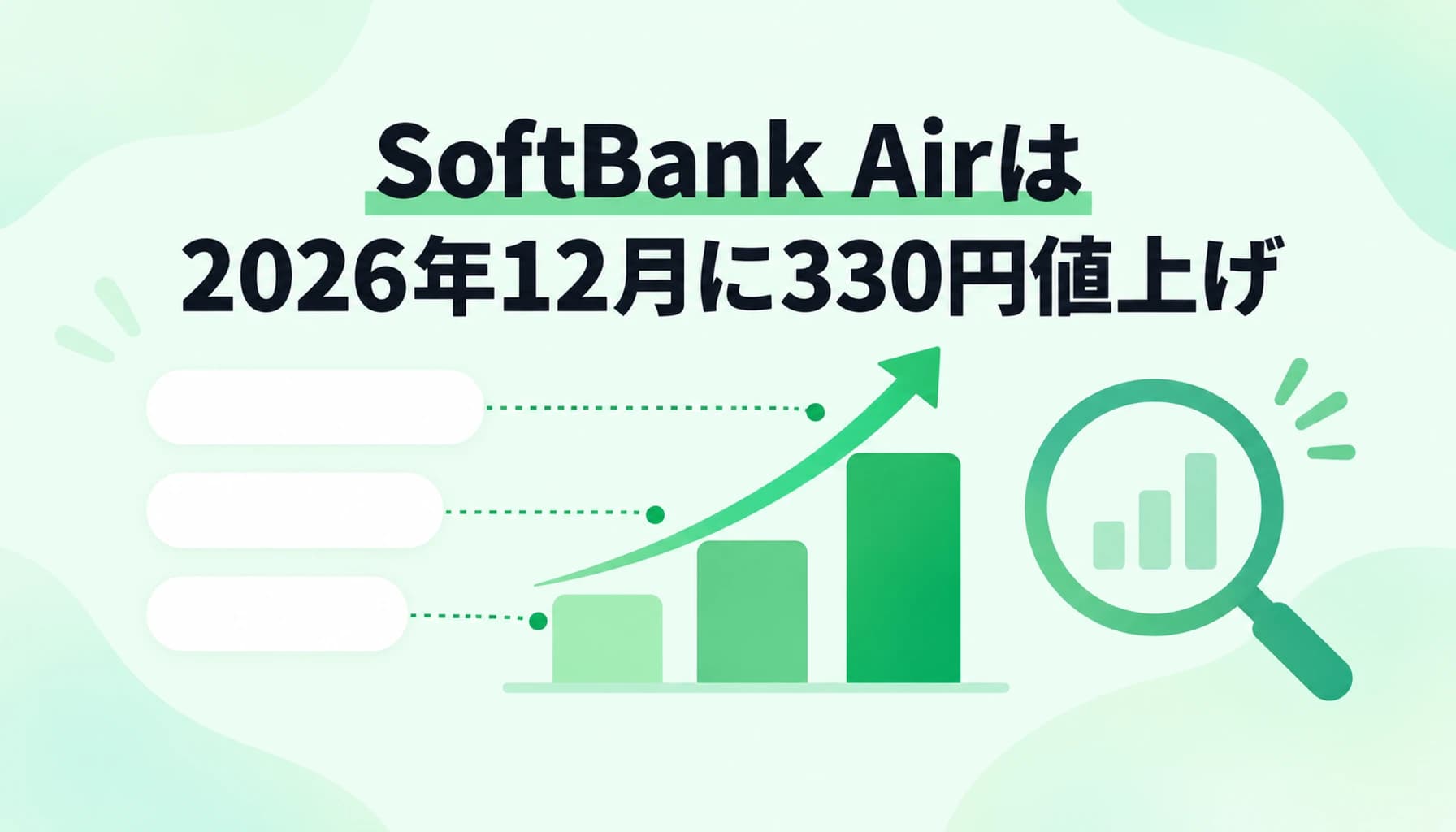
新ahamoは使ったデータ量に応じて月額が3段階で変わる構成になり、2026年12月1日(2026年10月時点)から提供開始と公表されています。120GBまで使える最上段のステップは月額5,115円(税込)で、ここが固定回線代わりに使えるかの検討ラインになります。なお、月間の合計データ量が120GBを超えると通信速度は最大1Mbpsに制限されます。
ステップ(月間データ量) | 月額(税込) |
|---|---|
40GB以下 | 3,135円 |
40GB超〜60GB以下 | 4,125円 |
60GB超〜120GB以下 | 5,115円 |
表の料金は目安であり、時期・契約条件により変動します。最新の料金と提供条件は公式サイトでご確認ください。
今日確認する3点
判断に必要な情報は3つだけです。順番に手元で確認してください。
直近1か月の在宅日数(週あたり何日、終日か半日か)
直近1〜2か月の月間データ使用量(スマホの利用明細や契約者向けページで確認できます)
契約に通信を止める上限設定が入っていないか(後述の手順1で確認します)
3点目を飛ばすと、容量に余裕があるはずなのに月中で速度が落ちる、という原因不明の状態に陥ります。テザリングを業務回線として使う前提で回線そのものを選び直す場合の考え方は、格安SIMのテザリング安定性から業務回線を選ぶ基準の記事も合わせて参考にしてください。
症状と原因の切り分け
- 月の後半だけ遅く、月初に戻るなら容量超過。月間使用量の累計を確認し、月中の消費ペース管理に切り替える
- 午前は問題なく、午後の会議で崩れるなら発熱。テザリングを止めて10分冷却し、回復するかで確定させる
- 時間帯に関係なく常時重いなら背後の通信。クラウド同期やアップデートの設定を見直す
- 冷却しても症状が変わらないなら発熱以外の原因として容量と背後の通信を順に確認する
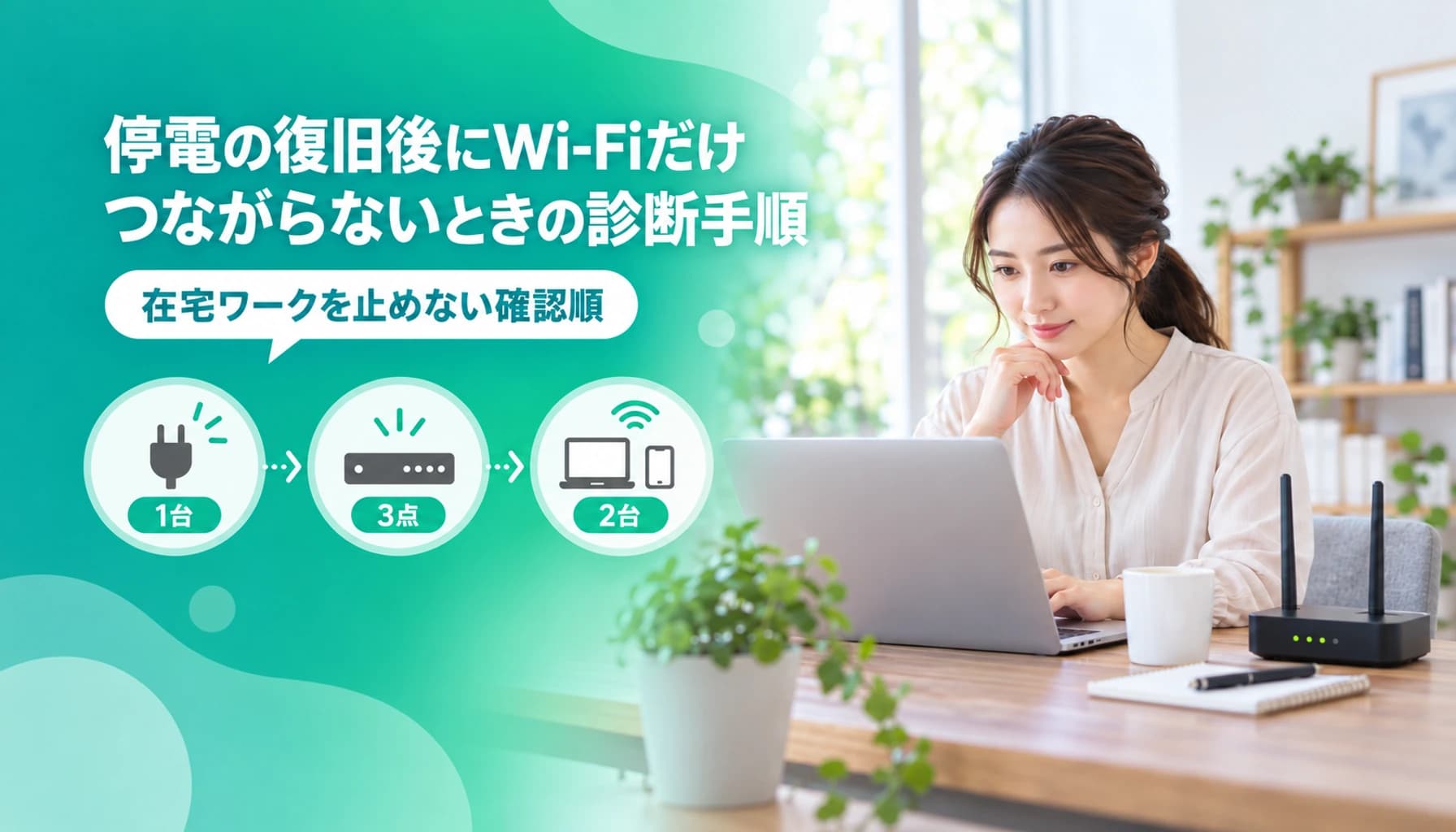
体感の悪化は、容量超過による速度制限・端末の発熱・背後で走る通信の3系統に切り分けられます。どの系統かは「症状が出るタイミング」で判別できるため、まず発生条件を2〜3日記録してから対処に進んでください。原因を特定せずに設定をまとめて変えると、どれが効いたのか分からなくなります。
月末に集中して遅くなる場合
月の後半だけ遅く、月初に戻るなら容量超過です。前述の通り合計データ量が上限を超えると速度が制限され、その状態ではテキストチャットやメール、低解像度のWebブラウジングは辛うじて使える一方、ビデオ会議や大容量のダウンロードでは遅延やタイムアウトが起きます。会議の音声が断続的に途切れ、画面共有が止まる症状が月末に固まって出るなら、まず使用量の累計を確認してください。
この系統の厄介さは、速度が落ちてから打てる手が限られる点にあります。制限がかかった後の扱いは契約内容によって異なるため、公式サイトの案内を確認する前提で、月中の消費ペースを管理する側に重心を置くのが実務的です。
長時間の稼働後に音声が途切れる場合
午前は問題なく、午後の会議で崩れるなら発熱が疑われます。端末が一定の温度を超えるとサーマルスロットリングが働き、テザリングの速度低下や音声の途切れにつながります。充電しながら長時間テザリングを続ける使い方は温度が上がりやすく、ケースを付けたまま机の上に置いているだけでも条件は悪化します。
切り分けは単純です。症状が出た時点で端末の背面温度を手で確かめ、いったんテザリングを止めて10分ほど冷ましてから再接続します。それで回復するなら発熱系統、変わらないなら別の原因です。
常時重い場合は背後の通信を疑う
時間帯に関係なく重いなら、気づかないうちに走っている通信が容量を食っています。在宅勤務のデータ消費で見落としやすいのは、クラウド同期やアップデートのようなバックグラウンドの通信です。PCを接続した瞬間に数GB単位のアップデートが始まれば、業務で使う前に容量が削られます。端末やPCのストレージと同期対象の設定は連動するため、仕事用端末の容量設計もあわせて見直しておくと無駄な消費を抑えられます。
消費量の感覚を持つために、動画視聴の目安を押さえておくと見積もりが立てやすくなります。
用途 | 通信量の目安 |
|---|---|
YouTube 720p の視聴 | 1時間あたり約1.0GB〜1.1GB(目安) |
YouTube 1080p の視聴 | 1時間あたり約2.1GB〜2.2GB(目安) |
ビデオ会議 | 参加人数と解像度によって大きく増える(公表された一律の目安はありません) |
記録しておく項目は次の4つで十分です。
症状が出た日時と、その直前に行っていた作業
端末が熱くなっていたかどうか
その時点の月間データ使用量
回復したきっかけ(冷却・翌月・設定変更など)
元通信事業者の視点で言うと、サポートに来る相談の多くは原因の切り分け前に設定をいじってしまった後の状態です。容量・発熱・背後の通信は打つ手がまったく違うので、混ぜると復旧が遠回りになります。症状の発生時刻と直前の作業を2〜3日メモするだけで、どの系統かはほぼ絞れます。記録を取る数日は遠回りに見えて、実は最短ルートです。
設定・対処の手順
契約の上限設定オプションを確認する
40GB/60GBで通信を停止する無料オプションが有効になっていないかを契約内容の変更画面で確認し、120GBまで使うなら解除する
Windows 11を従量制課金接続にする
テザリングで接続したネットワークを従量制課金接続に設定し、Windows Updateの自動ダウンロードとクラウドの自動同期を抑える
アプリ側の従量制時の挙動も確認する
同期アプリ・バックアップツール・業務用クライアントに個別設定があるかを確認し、OS側とそろえる
屋外で使える周波数帯を確認する
外出前に端末が選べる帯域と屋外利用の可否を確認し、屋外利用が認められる帯域を選べないなら2.4GHzへ切り替える
変更内容を日付付きで記録する
どの設定をいつ変えたかを残し、次セクションの効果判定で突き合わせる
設定前に押さえる例外
- 2026年11月1日時点でahamoを契約中かつ大盛りオプション未契約の場合、12月1日の移行時に40GB上限の上限設定オプションが自動適用されるため、120GBまで使うには解除手続きが必要です。
- 従量制課金接続で抑えられるのは自動処理のみで、すべての自動通信が一律に止まるとは限りません。更新と同期を止めたままにするとセキュリティ更新が適用されない状態が続くため、固定回線やオフィスの回線に接続した日にまとめて実行してください。
- 5GHz帯のうちW52・W53は電波法で原則として屋外での電波発射が禁止されており、屋外では使えません。対応帯域や同時接続の条件は端末ごとに異なります。
設定は契約側の上限確認、PC側の従量制課金接続、電波の使い分けという順番で進めると安全です。先にPC側をいじっても、契約側で通信が止まる設定が入っていれば症状は再発します。各手順は同じ画面から元の状態へ戻せるため、1つずつ変えて効果を見てください。
手順1 契約の上限設定オプションを確認する
新ahamoには無料の上限設定オプションがあり、40GBまたは60GBで通信を停止する設定ができます。業務で使う側にとって重要なのは、この設定が意図せず有効になっている場合があることです。2026年11月1日時点でahamoを契約中かつ大盛りオプションを契約していない場合は、12月1日の移行時に40GB上限の上限設定オプションが自動適用されるため、120GBまで使うには解除の手続きが必要です。
該当するかどうかは、契約日と大盛りオプションの契約状況で決まります。解除手続きの入口と具体的な操作は公式サイトの案内に従ってください。逆に、容量超過を避けたい月だけ上限を有効にしておく使い方もできるため、設定は固定ではなく月単位の運用項目として扱うのが実務的です。
経費として比較検討する方はこちら
外出先のテザリング回線としてahamoを確認する手順2 Windows 11側を従量制課金接続にする
PCがWindows 11なら、テザリングで接続したネットワークを従量制課金接続に設定します。この設定は、Windows Updateの自動ダウンロードやクラウドストレージの自動同期を抑える方向に働くとされており、背後で動く通信による消費量を下げる効果が期待できます。
ただし、抑えられる範囲はアプリやサービスの実装によって変わり、すべての自動通信が一律に止まるとは限りません。同期アプリ、バックアップツール、業務用のクライアントソフトについては、アプリ側にも従量制接続時の挙動を切り替える設定があるかを個別に確認してください。OS側の設定とアプリ側の設定を両方そろえた時点で、はじめて消費量の変化として表れます。
注意点は、抑えられるのが自動処理だという点です。更新と同期を止めたままにすると、セキュリティ更新が適用されない状態が続きます。固定回線やオフィスのネットワークに接続した日にまとめて更新と同期を走らせる運用にしてください。元に戻す場合は同じネットワーク設定の画面で従量制課金接続をオフにするだけで、設定前の挙動へ復帰します。
手順3 屋外で使える周波数帯を確認して選ぶ
テザリングの周波数帯は場所に応じて選びます。5GHz帯のうちW52・W53は電波法で原則として屋外での電波発射が禁止されているため、屋外では使えません。一方で5GHz帯は帯域ごとに屋外での扱いが異なるとされており、屋外で使える帯域が端末側で選べる場合もあります。
したがって、屋外に出る前に確認するのは「2.4GHzに切り替えるか」ではなく「お使いの端末がどの帯域に対応し、そのうち屋外で使える帯域はどれか」です。屋外利用が認められる帯域を選べないのであれば、2.4GHzへ切り替えて使う運用になります。
室内作業が中心の日は設定を触らず固定する
屋外に出る日は、接続前に端末が選べる周波数帯と屋外利用の可否を確認する
対応する周波数帯や同時接続の条件は端末ごとに異なるため、お使いの機種の仕様をご確認ください
手順を3つ終えたら、変更内容を日付付きでメモに残します。次のセクションの判定で、どの設定が効いたのかを突き合わせるために使います。
解決したか確認する方法
効果の判定は、日々のデータ使用量の推移とビデオ会議の体感を、設定前後で同じ条件にそろえて比べます。1日だけの比較では曜日による業務内容の差に埋もれるため、最低3日、できれば5日分をそろえてください。判定できたかどうかは、数字が変わったかではなく「業務が止まらなかったか」で決めます。
日次のデータ使用量を3〜5日そろえる
確認するのは1日あたりの消費量です。スマホ本体の通信とテザリングの通信は合算でカウントされるため、PCを接続した日と接続しなかった日を分けて記録すると、テザリング分の実消費が見えてきます。設定前と比べて1日あたりの消費量が明確に下がれば、背後の通信が主因だったと判断できます。
目安として、前述の720p視聴が1時間あたり約1.0GB〜1.1GBです。記録した消費量がこの目安から説明できない大きさなら、まだ止まっていない自動処理が残っています。
同じ条件でビデオ会議の体感を比べる
体感の比較は条件をそろえないと意味がありません。参加人数・画面共有の有無・接続した部屋・端末の温度を同じにして、設定前後で音声の途切れと画面共有の遅れを見ます。発熱系統の対処が効いたかは、会議開始から30分後と60分後の2点で確認すると差が出やすくなります。
確認項目 | 観察すること | 判定の目安 |
|---|---|---|
1日あたりのデータ使用量 | PC接続日・非接続日それぞれの推移 | 設定前より明確に下がっているか |
ビデオ会議の音声 | 開始30分後・60分後の途切れ | 時間経過で悪化しないか |
月間使用量の累計ペース | 月の経過日数に対する消費割合 | 月末前に上限へ届かないか |
端末の温度 | 長時間稼働後の背面温度 | 触って熱すぎない状態を保てるか |
確認した内容を記録に残す
判定が終わったら、次の4点を1か所にまとめて残します。来月以降に同じ症状が出たとき、切り分けをやり直す手間がなくなります。
確認日と、変更した設定の内容
設定前後の1日あたりデータ使用量
ビデオ会議で発生した症状の有無
契約の上限設定を有効にしたか解除したか
この記録は、工事不要のまま続けるか別の回線を併用するかを判断する材料にもなります。感覚ではなく自分の数字で決められる状態にしておくことが目的です。
乗り換え相談を受けるたびに伝えているのは、判定を数字だけに任せないでほしいということです。1日分の使用量を見て「減った」と喜んだ翌週に同じ症状が戻る人を何度も見てきました。曜日で業務内容が違えば消費量も違うので、3〜5日そろえて初めて傾向が読めます。会議の体感も条件を固定しないと比較になりません。記録が残っていれば、次回は切り分けから始めずに済みます。
解決しない場合の確認先と条件
設定を一通り試しても業務が安定しない場合は、料金と容量の条件を公式情報で確認したうえで、回線構成そのものを見直す段階に入ります。確認先はahamo公式サイトとNTTドコモの報道発表で、プランの段階や上限設定の扱いはここが一次情報です。移行期は条件が動くため、最新状況の確認を前提にしてください。
条件の確認先と、移行期に注意する点
確認が必要になりやすいのは移行の前後です。ahamo大盛りオプションは2026年11月30日(2026年10月時点)での提供終了が公表されており、新しい段階制は2026年12月1日(2026年10月時点)からの開始と案内されています。手元の契約がどちらの枠組みにあるかで、使える容量と上限設定の初期状態が変わります。
プランの段階と月額:ahamo公式サイトの料金ページ
提供開始日や制度変更の背景:NTTドコモの報道発表
上限設定オプションの有効・解除:契約内容の変更手続きの案内
工事不要のまま安定させる選択肢
発熱と長時間稼働が業務の支障になっているなら、スマホ以外の機器に通信を担わせる方向が有効です。ホームルーターはAC電源から給電するため、スマホのようなバッテリーの熱劣化や膨張が起きません。終日の稼働が前提の在宅勤務では、この違いが安定性に直結します。
サービス・プラン | 月額(税込) | データ容量 | 開通工事・必要な端末 | 長時間稼働の給電 |
|---|---|---|---|---|
Rakuten最強プラン(楽天モバイル) | 3,278円 | 無制限(実質) | 工事不要/手持ちのスマホで利用 | スマホのバッテリー駆動 |
ドコモ home 5G(HR02プラン) | 5,280円 | 提供条件は公式サイトでご確認ください | 工事不要/専用ホームルーターの購入が必要 | AC電源 |
ギガ放題プラスS(UQ WiMAX) | 5,280円 | 無制限(実質) | 工事不要/対応端末の条件は公式サイトでご確認ください | 選ぶ端末により異なります |
ドコモ光 1ギガ(戸建て) | 5,720円 | 提供条件は公式サイトでご確認ください | 光ファイバーの導入工事が必要 | AC電源の据え置き機器 |
ドコモ光 マンションタイプ | 4,400円 | 提供条件は公式サイトでご確認ください | 建物の提供状況により導入条件が異なります | AC電源の据え置き機器 |
料金は前述と同じく目安で、最新の条件は各社の公式サイトが基準です。表の軸として置いたのは、工事の有無、必要な端末の購入、そして終日稼働時の給電方法です。工事を伴わないのは据え置き型とスマホ回線の組み合わせで、初期費用は端末代の有無で差が出ます。
一方、上り方向の速度や遅延については、公表値ベースで横並びに比較できる材料が限られるため表には入れていません。この2点は用途から判断してください。大容量のアップロードや低遅延が必要な業務では、工事を伴う固定回線が候補に残ります。事業用の回線を分けて持つかどうかの判断軸は、事業用回線を分ける判断軸の整理も参考にしてください。
固定回線を残す・戻す条件
次の条件に当てはまるなら、工事不要の一本化にこだわらず固定回線を業務インフラとして残す判断が妥当です。
大容量のアップロードが日常業務に含まれる(動画素材・設計データの納品など)
終日のビデオ会議や画面共有が週の大半を占める
通信が止まった時点で売上が止まる業務構成になっている
同居者と回線を共用し、複数人が同時に業務利用する
逆に、在宅が週2〜3日で業務がドキュメント中心なら、スマホ1台への集約で回る余地があります。回線費用については、自宅で私用と兼用する場合は家事按分などで事業利用分を切り分ける必要があり、計上できる範囲は契約形態や使用実態によって変わります。具体的な取り扱いは税理士や所轄の税務署にご確認ください。契約を1本に寄せるか2本に分けるかで管理の手間も変わるため、どちらを選ぶ場合も、前述の記録に残した自分の消費量を根拠にして、業務が止まらない構成を先に決めてください。
よくある質問
Q: テザリングを使うには申し込みや追加料金が必要ですか
A: ahamoのテザリングは事前の申し込みが不要で、追加料金なしで使えます。ただし前述のとおり容量は本体の通信と合算されるため、PCを接続した分もそのまま契約容量を消費します。
Q: 容量に余裕があるはずなのに月中で通信が止まります
A: 上限設定オプションが有効になっている可能性があります。前述の手順1で挙げた条件に該当する場合は、移行時に40GB上限が自動適用されるため解除手続きが必要です。契約内容の変更画面で現在の設定を確認してください。
Q: 速度が制限された状態でも在宅勤務は続けられますか
A: テキスト中心の業務なら継続できますが、会議は厳しくなります。制限後はテキストチャットやメール、低解像度のWebブラウジングは辛うじて使える一方、ビデオ会議や大容量のダウンロードでは遅延やタイムアウトが起きます。会議が多い日は別の回線を用意しておくと安全です。
Q: 午後になると会議の音声が途切れるのはなぜですか
A: 端末の発熱が原因である場合が多いです。前述のとおり発熱による速度低下が起きるため、いったん接続を止めて冷却し、回復するかで切り分けてください。終日稼働が前提ならAC電源で動く据え置き型が向きます。
Q: 屋外でテザリングを使うとき注意することはありますか
A: 周波数帯の選択が必要です。前述のとおり5GHz帯は帯域ごとに屋外での扱いが異なり、W52・W53は屋外では使えません。お使いの端末の対応帯域を確認し、屋外で使える帯域を選ぶか、選べない場合は2.4GHzへ切り替えてください。
この記事の検証に使用した主な情報源
公式・公的情報
- ahamo 新プラン
- 「ahamo」をリニューアル、「ドコモ mini2」「ドコモ MAX 60歳以上割」の提供を開始(NTTドコモ報道発表)
- 料金・データ量 - ahamo
- YouTubeの視聴で消費するデータ通信量はどれくらい?節約方法や
- YouTubeの通信量はどれくらい?1時間あたりの目安や節約方法を紹介