ホームルーターが不安定・突然切れる原因は3つ|在宅ワークを止めない切り分け手順【2026】
監修: ノア|MVNO事業の責任者として格安SIM・モバイルWiFi・eSIMの事業立ち上げから運営まで7年以上携わってきた通信業界の専門家。法人・個人向け通信サービスのマーケティング統括とAIO/SEOを活用したオウンドメディア運営の実務経験を持つ。現在も現役で通信系マーケティングに従事。
本記事はアフィリエイト広告を含みます。掲載サービスから発生する手数料はサイト維持に活用されています。
在宅フリーランスにとって、ホームルーターの不安定さは単なる不便ではありません。Web会議、納品、クラウド作業、請求処理が止まるため、信用と売上に直結します。ホームルーターは工事不要で導入しやすい一方、モバイル回線を使うため、光回線とは違う不安定要因を持ちます。この記事では、設定で直せる問題と、回線変更を検討すべき問題を分けて整理します。
ホームルーターが不安定になる主な原因
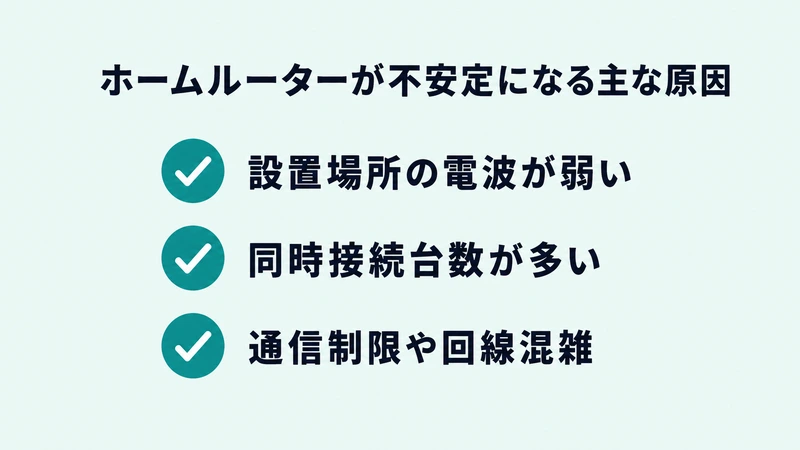
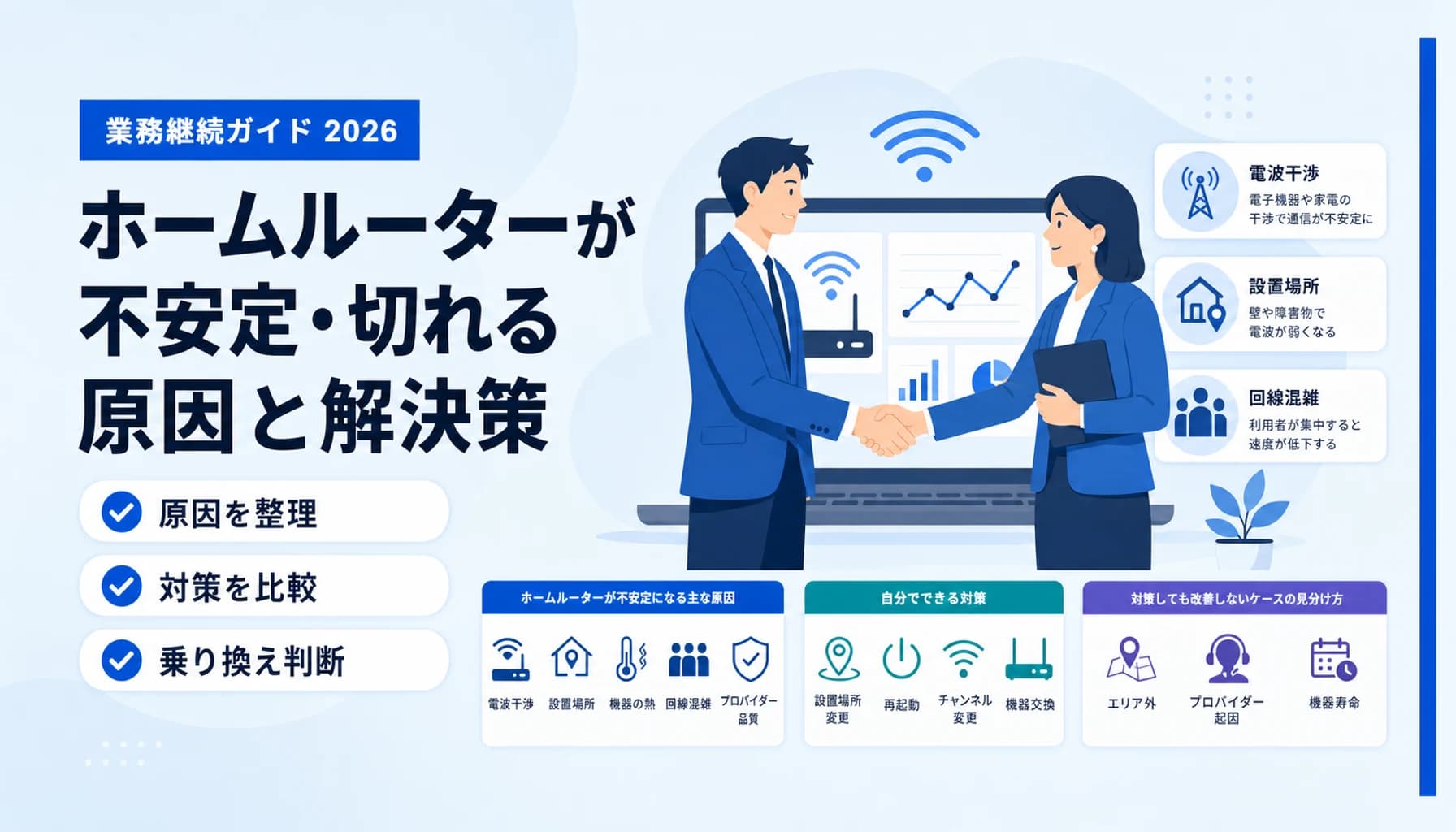
ホームルーターが不安定になる主因は、モバイル回線側の混雑、宅内Wi-Fiの干渉、端末や機器の不具合が重なることです。ホームルーターとは、据え置き型の無線通信機器であり、工事なしで自宅にWi-Fi環境を作れるサービスです。光回線のように宅内まで有線で引き込む方式ではなく、スマートフォンと同じように4Gや5Gの電波を受けて通信します。そのため、基地局の混雑、建物の構造、設置場所、時間帯の影響を受けます。
モバイル回線の共有構造が原因になります
ホームルーターは、同じエリアの利用者と基地局の電波リソースを共有します。夕方から夜に利用者が増えると、1台あたりに割り当てられる通信余力が減り、速度低下や遅延が起きます。これはドコモhome 5G、SoftBank Air、WiMAXホームルーター、Rakuten Turbo 5Gなどに共通する構造です。最大速度が大きく見えても、業務中に必要なのは実測の安定性です。
| 原因 | 起きやすい症状 | 在宅業務への影響 | まず見るポイント |
|---|---|---|---|
| 基地局の混雑 | 夜だけ遅い、会議が固まる | 顧客対応が止まる | 時間帯別の速度 |
| 5Gエリア外・電波弱 | 速度が上下する | アップロードが不安定 | 端末の電波表示 |
| Wi-Fi干渉 | 近くでは速いが離れると切れる | 作業部屋だけ不安定 | 周波数帯と設置場所 |
| 端末・OS不調 | 特定PCだけ切れる | 会議アプリだけ不調 | OS更新と再起動 |
| こんな人に向いている | 原因を切り分けたいフリーランス | 回線変更前に確認したい人 | 業務時間帯で測る |
Wi-Fi側の干渉も切断の原因です
宅内のWi-Fiも不安定化の大きな原因です。2.4GHz帯は遠くまで届きやすい反面、電子レンジやBluetooth機器と干渉しやすい性質があります。5GHz帯は高速で干渉を受けにくい一方、壁や床に弱く、離れた作業部屋では不安定になりやすいです。Wi-Fiとは、無線LAN通信の規格であり、PCやスマートフォンをルーターへ無線接続できる仕組みです。
端末やソフトの問題もあります
ホームルーター本体ではなく、PCやスマートフォン側に原因がある場合もあります。OS更新の未適用、Wi-Fiドライバーの不具合、セキュリティソフト、VPN、ブラウザの高負荷が重なると、通信そのものが遅いように見えます。VPNとは、通信を暗号化する仕組みであり、業務データを安全に送受信できるサービスです。ただし、VPN経路が混雑すると、Web会議やクラウド作業の体感速度が落ちます。
- 夜だけ遅いなら、基地局混雑の可能性が高いです。
- 作業部屋だけ切れるなら、Wi-Fiの届き方を疑います。
- 特定端末だけ不安定なら、PCやスマートフォン側を確認します。
- どの端末でも切れるなら、ルーター本体か回線側を疑います。
元通信事業者の視点で言うと、ホームルーターは固定回線ではなくモバイル回線の商品だ。最大速度よりも、基地局の混雑と屋内電波の入り方で体感が変わるという点は業界では常識だが、ユーザーには見えにくい部分なので覚えておいて損はない。
設定・設置場所・機器で解決できるケース
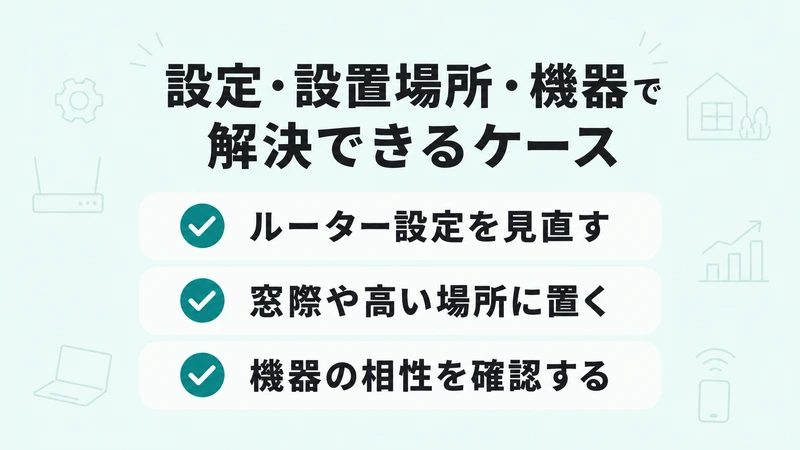
設置場所、周波数帯、再起動、ファームウェア更新で改善するなら、回線変更の前に宅内環境を直すべきです。ホームルーターの不安定さは、すべてが回線事業者側の問題ではありません。窓際への移動、床から離した設置、5GHzと2.4GHzの切り替え、有線LAN接続だけで改善するケースがあります。在宅フリーランスは、まず業務用PCの通信経路を優先して整えると効果が出やすいです。
ルーターの置き場所を変えます
ホームルーターは、基地局からの電波を受ける場所と、宅内へWi-Fiを飛ばす場所の両方を考えて置く必要があります。窓際はモバイル電波を受けやすい一方、家の反対側の部屋にはWi-Fiが届きにくくなる場合があります。床に直置きすると家具や壁の影響を受けやすいため、1〜2m程度の高さに置くのが基本です。金属ラック、水槽、電子レンジ、テレビの近くは避けます。
| 対策 | 効果が出やすい症状 | 実施の目安 | 注意点 |
|---|---|---|---|
| 窓際へ移動 | 電波表示が弱い | 速度が全体に低い時 | Wi-Fiの届き方も確認 |
| 1〜2mの高さに置く | 部屋により不安定 | 床置きしている時 | 金属家具を避ける |
| 5GHzへ切り替え | 電子レンジ周辺で切れる | PCが近い時 | 壁越しには弱い |
| 2.4GHzへ切り替え | 遠い部屋で切れる | 5GHzが届かない時 | 干渉に注意 |
| こんな人に向いている | 作業部屋だけ不安定な人 | 回線変更前に試したい人 | 業務時間帯で再測定する |
有線LANを使うと会議が安定します
Web会議用のPCは、可能なら有線LANでホームルーターへ接続します。有線LANとは、LANケーブルで機器を接続する方式であり、Wi-Fi干渉を避けて通信できます。WiMAXのSpeed Wi-Fi HOME 5G L13やRakuten Turbo 5Gの新機種は有線LAN接続に対応しています。LANケーブルが古い場合は、ケーブル自体が速度の上限になるため、規格も確認します。
再起動と更新は定期的に行います
ルーターやPCは長時間稼働で内部エラーが蓄積し、接続が不安定になることがあります。ルーターの電源を切り、数十秒待ってから再投入すると、軽い不具合は解消することがあります。ファームウェアが古い場合、既知の不具合が残ったままになるため、管理画面や公式案内で更新を確認します。PCやスマートフォンのOS更新も、Wi-Fiドライバーや通信処理の安定性に影響します。
- 業務用PCは5GHzまたは有線LANを優先します。
- ルーターは床置きせず、家具や家電から離します。
- 会議中だけ不安定なら、映像オフではなく通信経路を直します。
- 使っていないスマート家電やゲーム機の接続を減らします。
テザリングとは、スマートフォン回線を使い、PCなどをインターネットへ接続できる機能です。ホームルーターの調整中も、テザリングを一時的な副回線にできます。副回線設計を考える場合は、デュアルSIM×テザリングでモバイルWiFiを完全排除|ミニマリスト個人事業主の通信環境構築ガイド2026も参考になります。
対策しても改善しない場合の判断基準
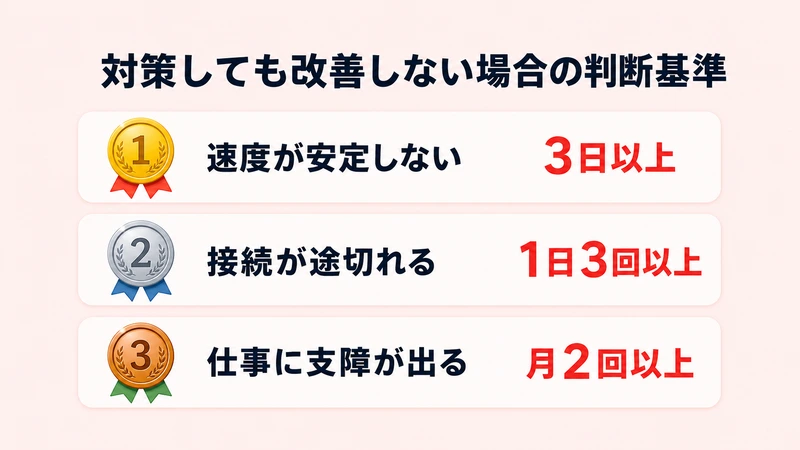
複数の端末で同じ時間帯に不安定なら、宅内設定ではなく回線品質そのものを疑うべきです。再起動、設置場所変更、周波数帯変更、有線LAN接続を試しても改善しない場合、原因は基地局の混雑やエリア品質にあります。この場合、同じホームルーターを使い続けても、業務時間帯の不安定さは残ります。特に顧客との会議や納品が夜に集中する人は、回線変更を早めに検討すべきです。
切り分けは端末別・時間帯別に行います
まず、PC、スマートフォン、タブレットで同じ症状が出るか確認します。1台だけなら端末側、全端末ならルーターか回線側の可能性が高いです。次に、朝、昼、夕方、夜で速度と安定性を比べます。昼は安定して夜だけ不安定なら、宅内Wi-Fiよりも回線混雑の影響が濃くなります。
| 判断項目 | 設定で改善しやすい | 回線変更を検討すべき | 業務上のリスク |
|---|---|---|---|
| 特定端末だけ切れる | OS更新、再起動 | 低い | 端末交換で対応可能 |
| 作業部屋だけ遅い | 設置変更、中継機 | 中程度 | 会議場所が制限される |
| 夜だけ全端末で遅い | 改善しにくい | 高い | 顧客対応が止まる |
| 有線LANでも不安定 | 改善しにくい | 高い | 納品や会議が不安定 |
| こんな人に向いている | 原因を分類したい人 | 乗り換え判断をしたい人 | 業務継続性を重視する人 |
Web会議とアップロードは判断材料になります
Web閲覧ができても、Web会議が安定するとは限りません。Web会議は下りだけでなく、上り速度、遅延、遅延の揺れが重要です。ホームルーターの平均上り速度は光回線より弱くなりやすく、大容量ファイルのアップロードや画面共有で差が出ます。動画、デザイン、開発、講座配信など、上り通信を使う職種ほど回線品質の影響を受けます。
副回線を持つか、主回線を変えるかを決めます
一時的な不安定さなら、スマートフォンのテザリングを副回線にする設計で耐えられます。eSIMとは、端末内蔵型のSIMであり、物理SIMなしで通信契約を追加できるサービスです。格安SIMとは、低価格帯のモバイル通信サービスであり、スマホやテザリング用回線として使えます。MVNOとは、通信網を借りる事業者であり、用途に合わせたSIM契約を選べるサービスです。
- 全端末で夜に遅いなら、宅内設定だけでは限界があります。
- 有線LANでも会議が止まるなら、回線品質を疑います。
- 納品前のアップロードが不安定なら、主回線の変更を検討します。
- 副回線は保険ですが、主回線の不安定さを完全には補えません。
格安SIMのテザリングを副回線にする場合は、格安SIMテザリングで業務回線を選ぶ完全ガイド【フリーランス向け2026年版】も役立ちます。
キャリア別ホームルーターの安定性比較(ドコモ・au・SoftBank・WiMAX)
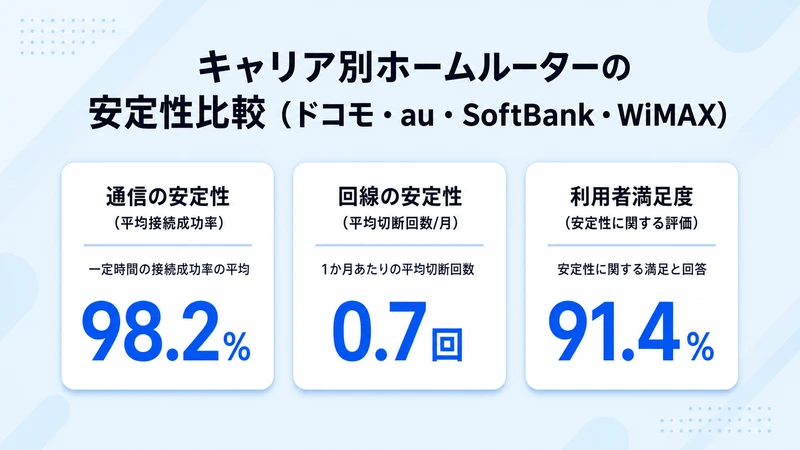
キャリア別に見ると、最大速度よりも実測傾向、上り、遅延、エリア、契約住所での電波品質を重視すべきです。ドコモhome 5GはHR02で下り最大4.8Gbpsの理論値が示されていますが、実測は時間帯で変動します。SoftBank AirはAirターミナル6で平均下り速度約150Mbpsとの報告があり、旧機種より改善していますが、5G対応エリアの制約があります。WiMAXホームルーターはSpeed Wi-Fi HOME 5G L13で下り最大4.2Gbps、上り最大286Mbpsの仕様値があり、在宅利用の現実的な候補になります。
ドコモhome 5GとSoftBank Airの見方
ドコモhome 5Gは、現行モデルHR02の機器代73,260円、月額5,280円という情報があります。平均下り速度は200Mbps台との報告がある一方、昼から夜にかけて速度が落ちる口コミもあります。SoftBank Airは、Airターミナル6で平均下り速度約150Mbps、Ping約37ms前後との測定例があります。どちらも工事不要ですが、モバイル回線である以上、時間帯とエリアの影響を受けます。
| サービス | 公表・実測で確認できる情報 | 業務利用で見る点 | 注意点 |
|---|---|---|---|
| ドコモhome 5G | HR02は下り最大4.8Gbps、月額5,280円 | 下り実測と夜の安定性 | 機器代73,260円、48ヶ月条件に注意 |
| au/UQ WiMAX | L13は下り最大4.2Gbps、上り最大286Mbps | 在宅利用と副回線設計 | エリアと設置場所で変動 |
| SoftBank Air | Airターミナル6で平均下り約150Mbpsの報告 | 工事不要の導入性 | 5G対応エリアと時間帯変動 |
| WiMAX +5G | 工事不要、L13で最大32台接続 | 回線変更先として現実的 | 実効速度は環境で変わる |
| こんな人に向いている | キャリアごとの違いを比較したい人 | 在宅業務を止めたくない人 | 契約前に住所のエリアを確認する |
auはWiMAX系の実測とエリアで見ます
au HOME 5Gは公式で確認できる比較材料が限られるため、ここではUQ WiMAXのホームルーター情報を基準に見ます。WiMAXホームルーターは、固定回線より平均速度が遅くなる場合がある一方、一般的なインターネット利用には十分な速度を提供できるとされています。Speed Wi-Fi HOME 5G L13は最大32台の同時接続に対応し、在宅の複数端末利用に向きます。実際の安定性は、契約住所の電波、窓際設置、作業部屋までのWi-Fi到達性で判断します。
比較では料金より業務継続性を優先します
在宅フリーランスは、料金の小さな差よりも、会議が止まらないこと、納品が遅れないこと、障害時に切り替えられることを優先します。ホームルーターは工事不要で導入しやすい反面、光回線ほどの一貫した安定性は期待しにくいです。だからこそ、事業者名だけで選ばず、自宅での電波品質と業務時間帯の実測を見ます。比較表の数値は入口であり、最終判断は業務で使う時間帯の安定性です。
- 最大速度は理論値であり、業務中の速度を保証しません。
- PingはWeb会議や遠隔操作の体感に影響します。
- 上り速度は納品、クラウド同期、配信で重要です。
- 工事不要の利点は、引っ越しや副回線設計で生きます。
元通信事業者の視点で言うと、ホームルーター比較で一番見落とされるのは契約住所の基地局品質だ。全国平均の速度より、自宅近くの基地局と室内電波が勝負という点は業界では常識だが、ユーザーには見えにくい部分なので覚えておいて損はない。
WiMAX +5Gへの乗り換えを検討すべき条件
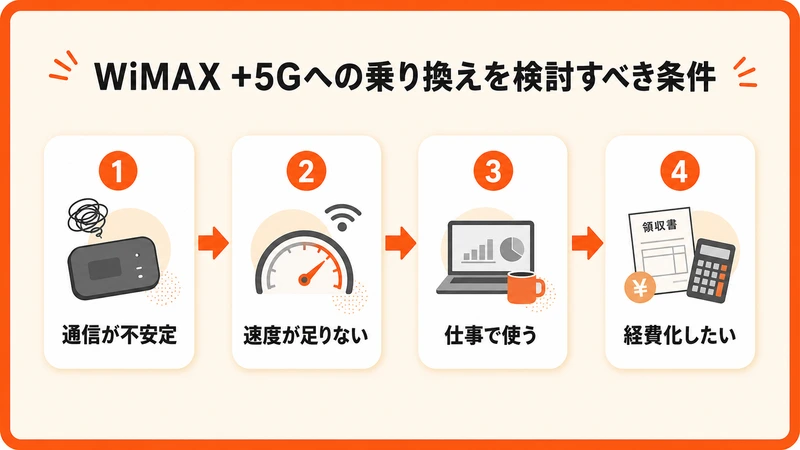
設定を直しても業務時間帯に切れるなら、WiMAX +5Gへの乗り換えは現実的な選択肢です。WiMAX +5Gは、工事不要で導入でき、ホームルーター型端末を使えば在宅の複数端末をまとめて接続できます。光回線を引けない賃貸、引っ越し予定がある個人事業主、今のホームルーターが夜に不安定な人に向きます。特に「会議前に毎回不安になる」「納品アップロードが止まる」状態なら、通信環境を業務設備として見直すべきです。
乗り換えを検討するサイン
乗り換え判断は、感覚ではなく症状で決めます。ルーターの設置場所を変えても、有線LANを使っても、複数端末で同じように遅い場合は、回線品質の問題です。Web会議で音声が途切れる、画面共有が止まる、クラウド保存が失敗するなら、在宅業務には不足しています。月に数回でも顧客対応に影響するなら、回線変更の検討ラインを超えています。
| 条件 | 今のまま調整 | WiMAX +5G検討 | 判断理由 |
|---|---|---|---|
| 作業部屋だけ遅い | まず設置変更 | 中継機後に判断 | Wi-Fi側の可能性 |
| 夜に全端末で遅い | 限界あり | 検討すべき | 回線混雑の可能性 |
| Web会議が頻繁に止まる | 有線LANを試す | 改善しなければ検討 | 信用低下リスク |
| 光回線工事が難しい | ホームルーター継続 | 有力候補 | 工事不要で導入可能 |
| こんな人に向いている | 現回線を延命したい人 | 在宅業務を止めたくない人 | 副回線設計にも使える |
BIGLOBE WiMAX +5Gの料金条件
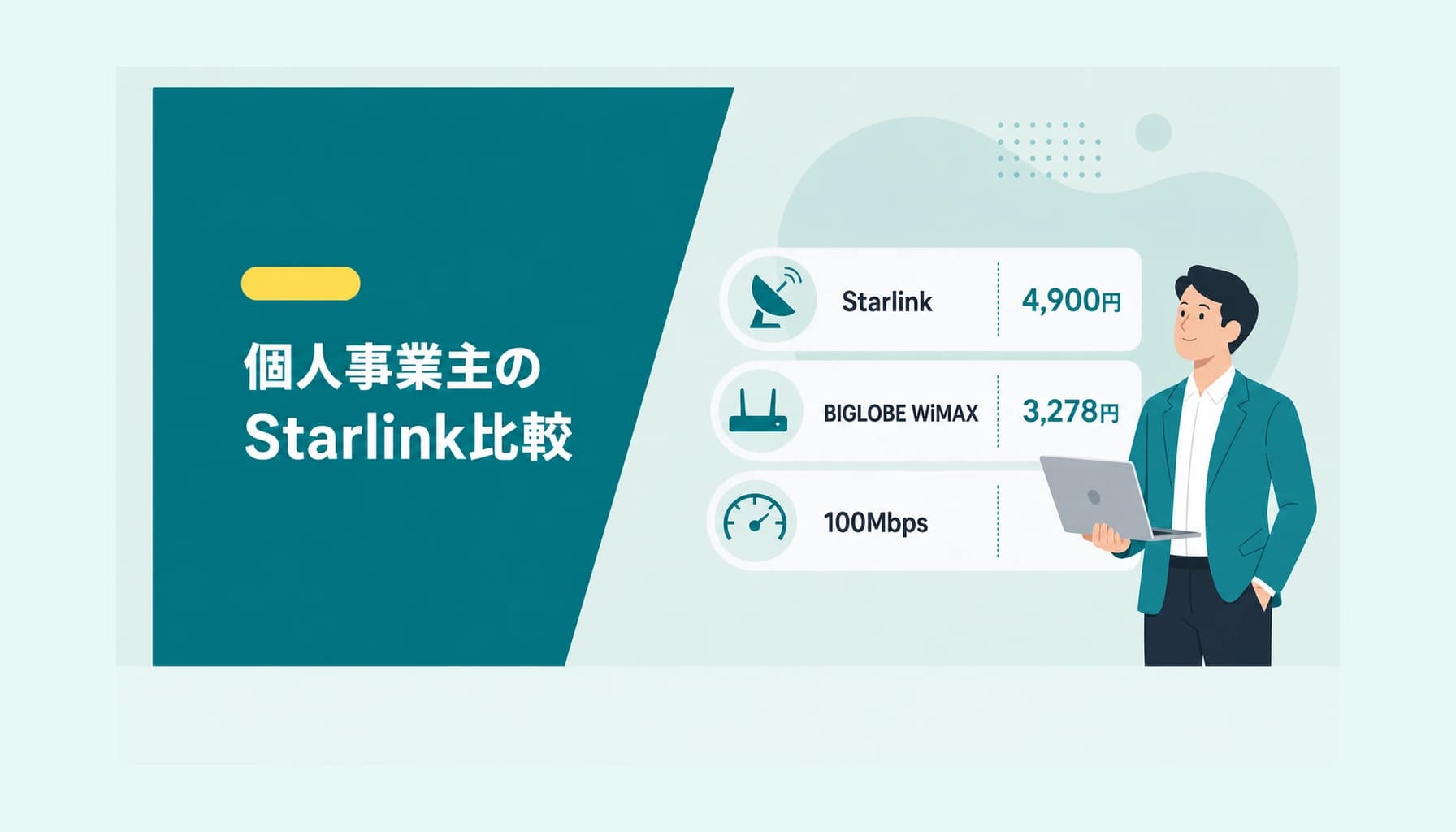
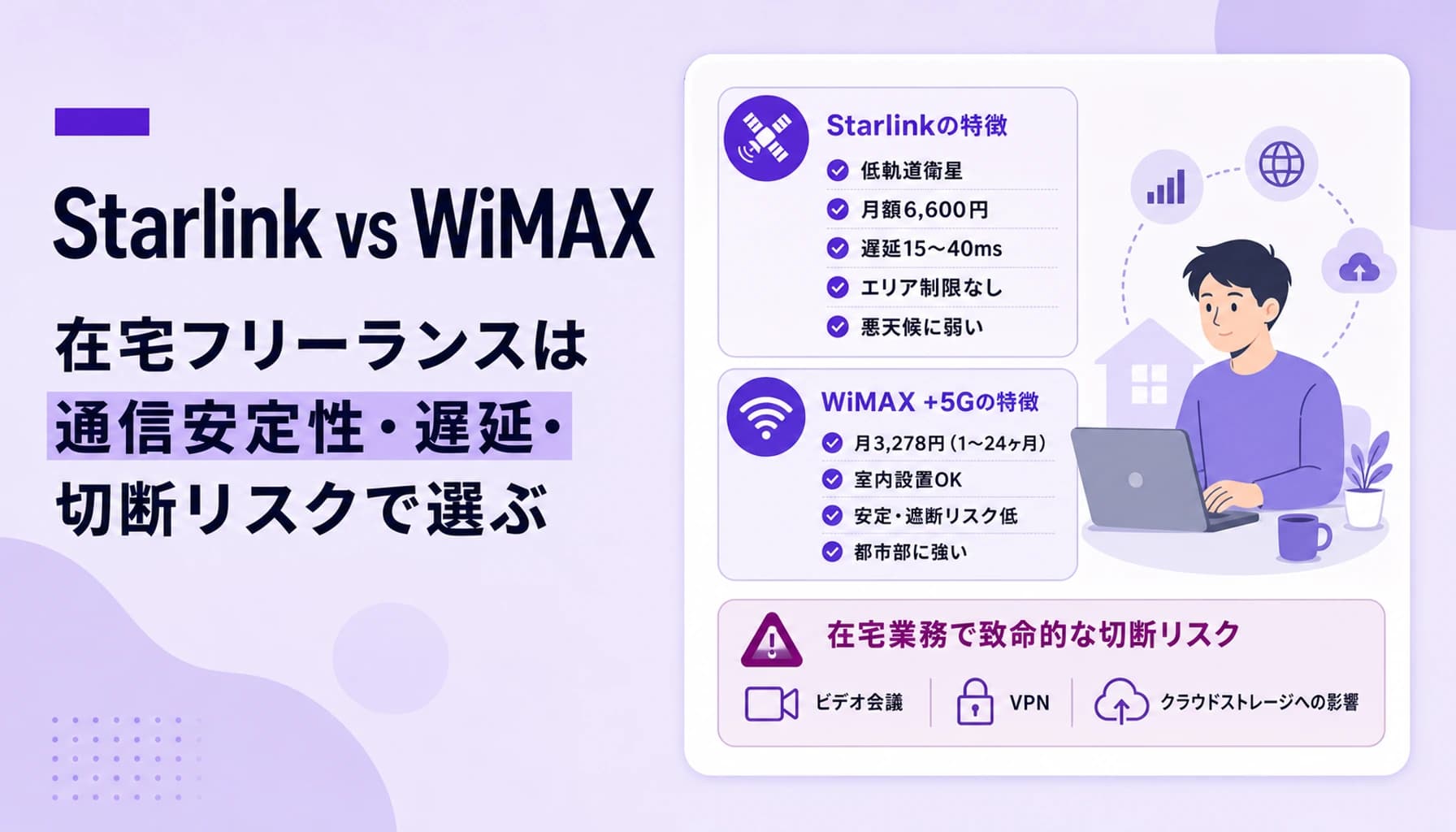
検証済みの公式料金データでは、初月0円、1〜24ヶ月は3,278円、25ヶ月以降は4,928円です。本文では、この確認済み料金だけを使います。工事不要で導入できるため、光回線工事が待てない人や、今のホームルーターの不安定さを早く切り替えたい人に向きます。仕事用回線として見るなら、通信費は単なる支出ではなく、業務継続のための設備費です。
副回線としても使えます
WiMAX +5Gは、主回線として使うだけでなく、光回線やスマートフォン回線と組み合わせる副回線にもなります。主回線が止まった時に、ホームルーターへ切り替えられるだけで、顧客対応の中断リスクは下がります。スマートフォンのテザリングだけに頼ると、バッテリーや端末負荷の問題が残ります。自宅で長時間作業する人は、据え置き型の副回線を持つ意味があります。
- 今のホームルーターが夜に切れるなら、乗り換え候補に入れます。
- 光回線工事が難しいなら、WiMAX +5Gは現実的です。
- 会議、納品、クラウド作業を止めたくない人に向きます。
- 通信費を業務経費として扱う場合は、利用実態に合わせて管理します。
通信費の経費処理を整理したい場合は、【2026年最新】フリーランスの格安SIM通信費経費化ガイド|確定申告・按分・おすすめ5社比較も確認してください。
元通信事業者の視点で言うと、乗り換えで見るべきなのは月額だけではなく、契約住所で安定して使えるかだ。ホームルーターは同じ商品名でも場所で体感が変わるという点は業界では常識だが、ユーザーには見えにくい部分なので覚えておいて損はない。
よくある質問
ホームルーターの不安定問題は、原因を切り分ければ対策の優先順位が見えます。まず宅内Wi-Fi、次に端末、最後に回線品質を見ます。設定で直る問題にいきなり乗り換えで対応する必要はありません。一方で、業務時間帯に全端末で不安定なら、回線変更を先送りしない方が安全です。
Q: ホームルーターが夜だけ遅い場合、何が原因ですか?
A: 夜だけ遅いなら、基地局や周辺利用者の混雑が主因です。設置場所の改善で多少変わる場合はありますが、全端末で同じ症状なら回線品質を疑います。
Q: Web会議だけ止まる場合は乗り換えるべきですか?
A: まず有線LAN接続と5GHz接続を試すべきです。それでも音声や画面共有が止まるなら、上り速度や遅延が業務に足りていない可能性があります。
Q: WiMAX +5Gは光回線の代わりになりますか?
A: 工事できない環境では有力な代替候補です。ただし光回線と同じ安定性を常に期待するのではなく、エリア確認と設置場所の調整が重要です。
Q: テザリングだけで在宅業務を続けても大丈夫ですか?
A: 短時間の予備回線なら有効ですが、常時利用の主回線には不安が残ります。バッテリー消費、端末負荷、通信量の管理が必要になるためです。
| よくある悩み | 先に試す対策 | 改善しない時の判断 |
|---|---|---|
| 夜に遅い | 時間帯別に測る | 回線変更を検討 |
| 会議だけ止まる | 有線LAN、5GHz | 上りと遅延を疑う |
| 作業部屋だけ弱い | 設置変更、中継機 | 宅内Wi-Fi増強 |
| こんな人に向いている | 自分で原因を整理したい人 | 乗り換え前に判断したい人 |
- まず症状の出る時間帯を記録します。
- 次に端末別に症状を比べます。
- 最後に有線LANでも不安定か確認します。
- 業務影響が出るなら回線変更を検討します。
ホームルーターの不安定問題を「回線変更」で根本解決する
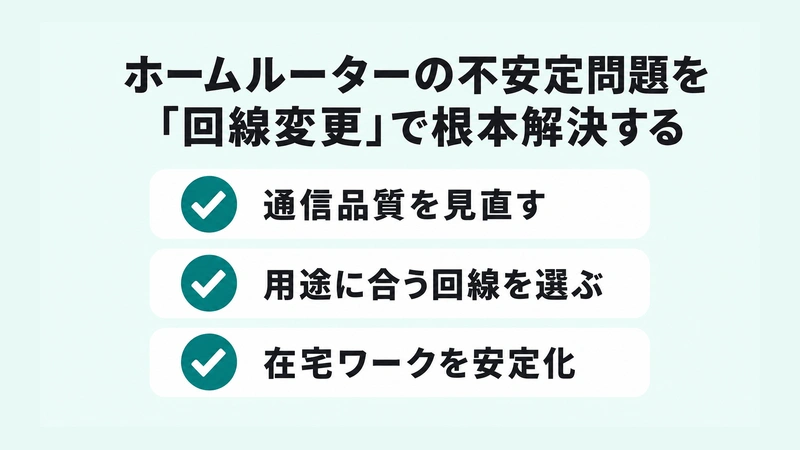
設定や設置場所を変えても改善しない場合、原因は回線品質そのものです。特に、夜のWeb会議、クラウド納品、顧客との画面共有が止まるなら、ホームルーターを業務設備として見直すタイミングです。BIGLOBE WiMAX +5Gは月3,278円(初月0円)で工事不要・即日開通。この記事で整理した通り、在宅業務の通信安定性を担保する現実的な乗り換え先です。
回線変更は業務継続性の投資です
フリーランスや個人事業主にとって、通信環境は仕事場の一部です。ホームルーターが不安定なままでは、会議前の確認、再接続、納品のやり直しに時間を奪われます。設定改善で直る段階なら続けてよいですが、回線品質が原因なら切り替える方が合理的です。通信を止めない設計は、顧客対応の品質を守ります。
| 選択肢 | 向いている状況 | 業務上の意味 |
|---|---|---|
| 現回線を調整 | 作業部屋だけ不安定 | 設備改善で延命 |
| スマホテザリング併用 | 一時的な障害対策 | 短時間の副回線 |
| WiMAX +5Gへ変更 | 夜や全端末で不安定 | 主回線の見直し |
| こんな人に向いている | 在宅ワーク中心の個人事業主 | 通信安定性を優先したい人 |
申し込み前に確認すること
申し込み前には、自宅住所の対応エリアを確認します。ホームルーターはモバイル回線なので、同じサービスでも住所や部屋の位置で体感が変わります。設置予定場所が窓際に取れるか、業務用PCへ有線LAN接続できるかも見ておきます。導入後は、朝、昼、夜の業務時間帯で速度と安定性を確認します。
- 契約住所のエリアを確認します。
- 業務用PCの接続方法を決めます。
- 設置場所を窓際と作業部屋の近くで試します。
- Web会議とアップロードで体感を確認します。
BIGLOBE WiMAX +5Gに乗り換えて安定回線を手に入れる
参考・出典
公式情報
| 出典 | 確認した内容 | 用途 |
|---|---|---|
| [BIGLOBE WiMAX|料金・プラン](https://join.biglobe.ne.jp/mobile/wimax/) | 初月0円、1〜24ヶ月3,278円、25ヶ月以降4,928円 | 料金確認 |
| [UQ WiMAX|WiMAX +5G 仕様](https://www.uqwimax.jp/wimax/) | WiMAX +5G関連情報 | 仕様確認 |
| [UQ WiMAX|ホームルーター解説](https://shop.uqwimax.jp/shop/guide/home-router/) | L13の速度仕様、同時接続台数、設置の考え方 | 比較情報 |
| こんな人に向いている | 料金と仕様を自分で確認したい人 | 契約前確認 |