

新品Androidにもマルウェア?予備スマホの購入前チェックと初期化の限界
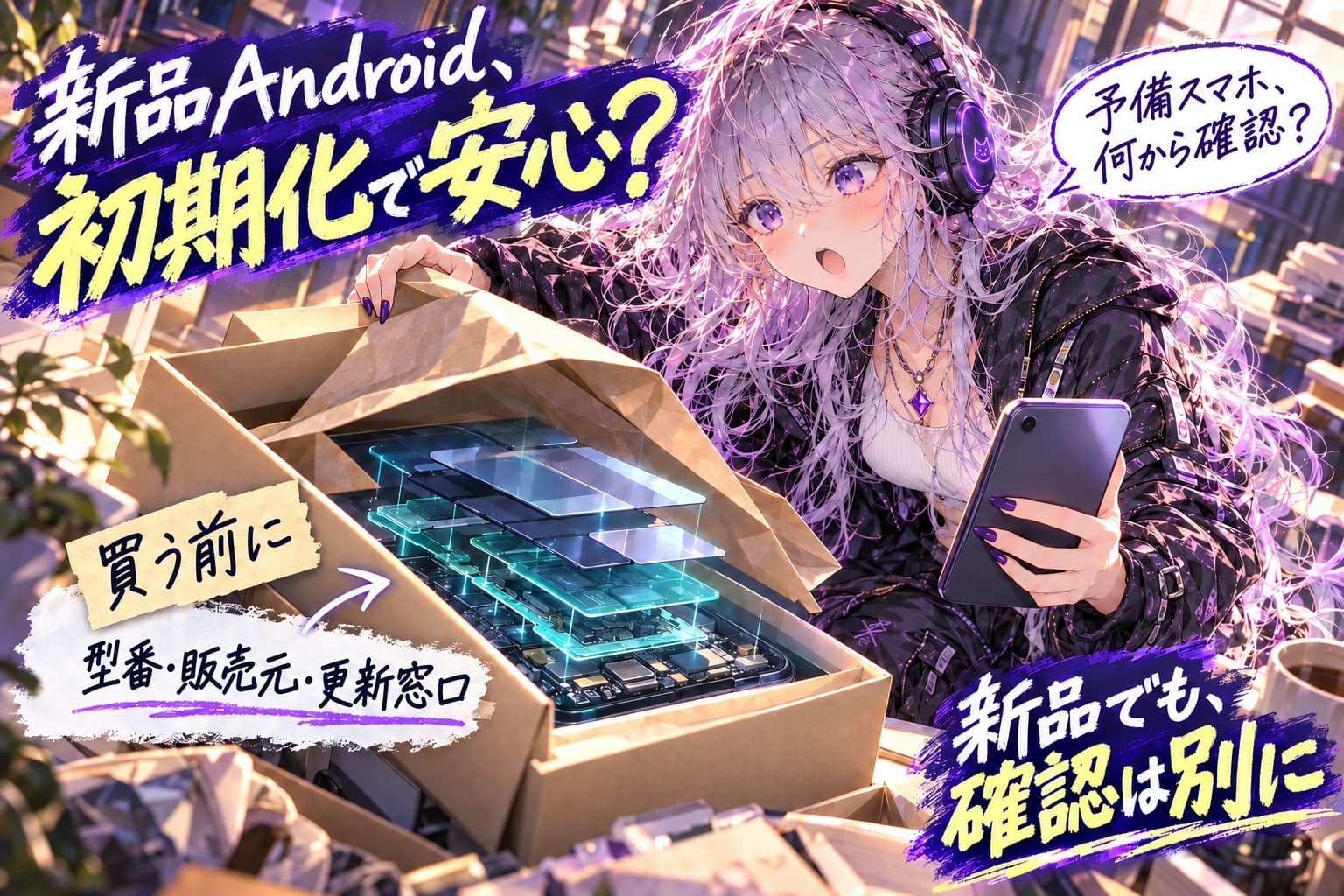
予備のAndroidスマホを探していたら、有名機種によく似た新品が驚くほど安い。「届いてから初期化すれば大丈夫」と考える前に、確認しておきたいことがあります。
新品のAndroid端末に、出荷前から不正なソフトが含まれていたという調査報告はあります。ただし、安さや搭載チップだけで、目の前の商品が感染しているとは判断できません。買う前は端末の身元と更新の窓口を、届いた後は認定・スキャン・更新を分けて確かめるのが出発点です。
この記事では、2026年10月17日に確認したBitdefenderの調査とGoogleの公式案内を基に、予備機を選ぶ順番を整理します。日本国内の被害件数や、販売中の全機種を感染の有無で仕分けた一覧は確認できていません。端末の実測・感染検査を行った記事ではありません。
軽い連絡用か、外でも働く主回線かを選びたい人へ
そのSIMに任せる仕事を、先に決めよう。
容量で選ぶマイピタ、速度で選ぶマイそく。チャット中心なのか、会議にも使うのか。仕事の中身から、自分に合うプランを絞れます。
- 月に使うデータ量
- 昼の利用と速度制限
- 使う端末・回線の組み合わせ
自分の働き方に合うプランを、公式で見比べる。
マイそくには平日昼間などの速度制限があります。会議や納品に使う場合は、制限条件まで確認してください。
新品でも混入例はある。ただし価格だけで感染を決めない
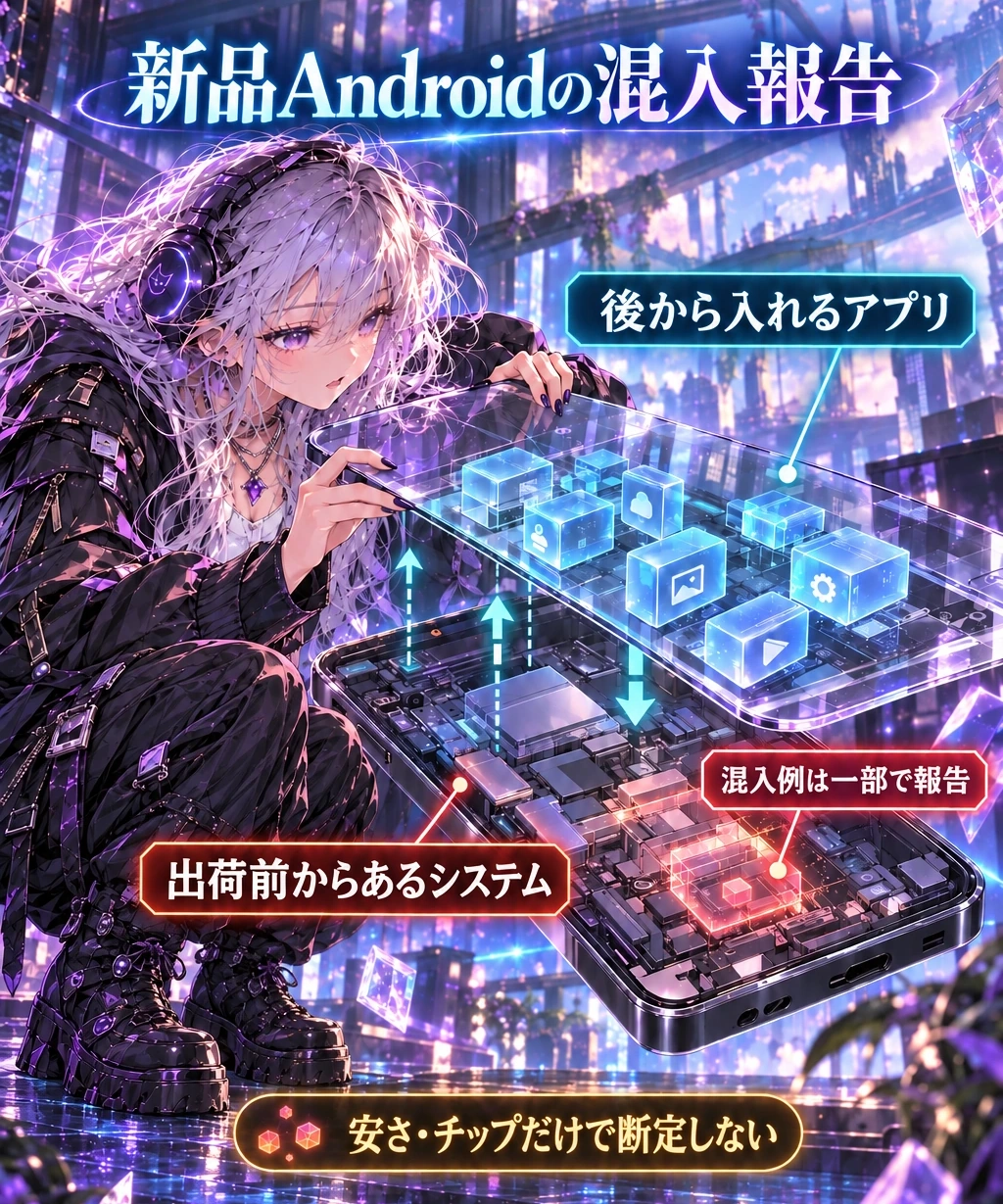
アプリを一つも入れていない新品なら、感染の心配はない。今回の報告が見直しを迫るのは、その前提です。
Bitdefenderは2026年10月、Midnight Mimosaに関する調査を公開しました。一部の低価格Android端末で、ファームウェアに組み込まれた不正な処理を確認したとしています。通常のアプリとして自分で追加したものとは、入り口が違います。
報告されているのは、利用者から見えにくい広告関連の不正処理や、端末を通信中継に使う仕組みです。「勝手に広告が出るだけ」と狭く捉えず、端末の信頼性の問題として読む必要があります。一方で、この報告だけから国内の購入者に同じ被害が出ているとまでは言えません。
「一部で見つかった」を「全部危険」に広げない
調査には複数ブランドの端末やMediaTek搭載機への言及があります。しかし、特定のチップを使う端末全体が感染しているという意味ではありません。製造・流通のどこで混入したか、責任を負う主体についても、確認できた事実と推測を分ける必要があります。証明書に記された会社名だけで、その会社が意図的に仕込んだと決めつけることもできません。
Bitdefenderの一般利用者向けの説明も、安いAndroidがすべて感染しているわけではないとしています。価格を危険度の点数に変換するより、「何という端末を、誰から、どの更新体制で買うのか」へ視点を移しましょう。
なお、同社の技術記事・利用者向け記事・公式発表は、同じ調査に基づく情報です。三つの独立した調査が同じ結論を出した、と数え上げる材料にはしません。
では、感染の有無を商品写真で見抜けない以上、購入前には何を見ればよいのでしょうか。手掛かりは、派手な商品名の少し外側にあります。
買う前は、商品名より型番・販売元・更新窓口を確かめる

大容量メモリやカメラの画素数は比較しやすい数字です。けれども、購入後に困ったときの相談先は、その数字からは分かりません。予備機を選ぶ際は、仕様表と一緒に「端末を特定できる情報」を残しておきます。
商品ページとメーカーの案内が、同じ端末につながるか
- メーカー名と正確な型番:有名製品に似た呼び名だけでなく、メーカーの製品情報・サポート情報と対応するかを確認する。
- 販売元と問い合わせ先:通販サービスの名前と、実際に販売する事業者を分けて見る。購入後の窓口や返品・交換条件も控える。
- 更新の案内:その型番のセキュリティ更新について、誰が案内しているかを確認する。OSのバージョンが新しく見えることだけで代用しない。
- 受取後に確認する条件:型番・付属資料・認定状態が説明と違った場合、どこへ相談するかを決めておく。
これは感染を見抜く検査ではなく、説明の食い違いが起きたときに端末と窓口をたどれるようにする購入上の確認です。販売条件は個別に異なります。問い合わせたら必ず返品できる、という保証ではありません。
「予備だから何でもいい」にしない
家で動画を見るだけの端末と、メイン端末が壊れたときに銀行や認証アプリを使う端末では、任せる役割が違います。後者ほど、長く使えることに加え、更新やサポートの見通しが判断材料になります。
たとえば、商品ページでは新しいOSをうたっていても、型番に対応する更新案内が見つからなければ、その不明点を残したまま大切なアカウントの予備機にする必要はありません。販売元に確認し、説明が得られなければ選び直す余地を残します。安さを否定するためではなく、予備機に頼る日に相談先がない状態を避けるためです。
購入前に十分確認しても、手元の端末が商品説明どおりかは届いてから見ることになります。ここで役割を混同しやすいのが、Googleの認定とPlay プロテクトです。
届いたら、認定・スキャン・更新を別々に確認する
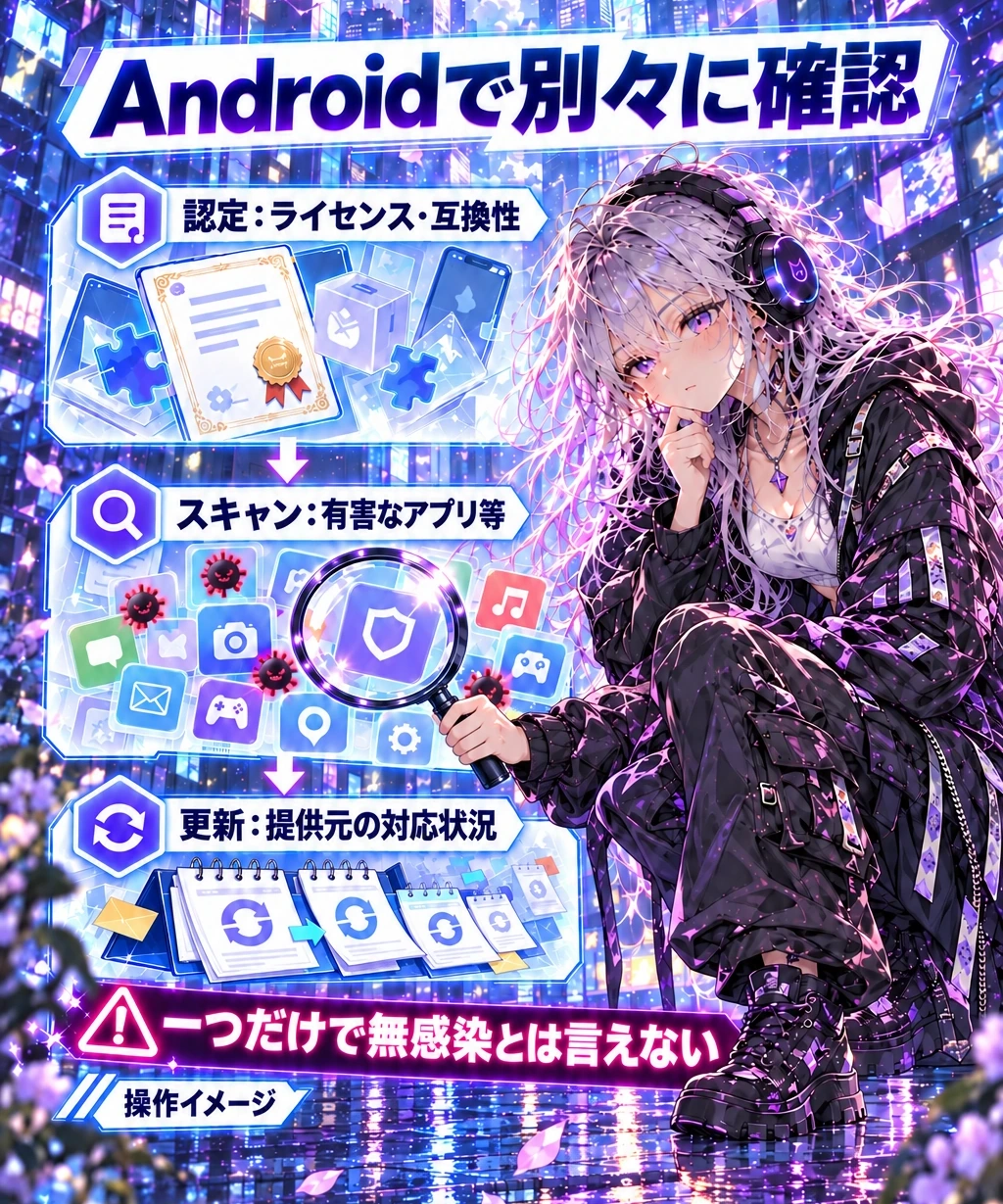
端末を起動できたことと、重要な用途に任せられると判断することは別です。Googleには複数の確認手段がありますが、一つが通れば残りを省略できる仕組みではありません。
| 確認するもの | 分かること | それだけでは分からないこと |
|---|---|---|
| Play プロテクト認定 | GoogleアプリのライセンスとAndroidの互換性テストに関わる認定状態 | すべての不正処理が存在しないという保証 |
| Google Play プロテクト | 有害なアプリや動作についてのチェック・警告 | ファームウェアを含む全問題の検出・除去 |
| セキュリティ更新など | 端末に表示される更新の状態と、提供元が案内する対応 | 「更新済み」だけを根拠にした無感染の判定 |
出典:Googleのデバイスの認定状態、Google Play プロテクト、Androidのバージョン・更新確認。右列は、それぞれの機能を万能な検査と扱わないための整理です。
認定は、Play ストアの端末情報で確認する
Googleの案内では、Google Play ストアのプロフィールアイコンから「設定」、端末情報の項目へ進み、「Play プロテクト認定」を確認します。実際の表記や画面構成は、端末・バージョンで異なる場合があります。
Googleは、端末の認定とPlay プロテクトのスキャンは別だと説明しています。認定されていない表示が出た際、スキャン機能をオフにしても認定の問題は解決しません。未認定という表示だけで今回のマルウェア感染を断定せず、販売時の説明と照合し、販売元・メーカーへ確認しましょう。
スキャン結果と更新の状態も、別に残す
Play プロテクトは通常オンになっています。Google Play ストアのプロフィールアイコンから「Play プロテクト」へ進み、チェック状況や警告を確認します。警告を消すために保護を無効にしたり、表示に従わず提供元不明の修復アプリを追加したりしないでください。
更新は、設定内の端末情報にあるAndroidバージョンなどから、セキュリティ更新・Google Playシステム更新の状態を確認します。更新の時期や提供期間はメーカー・機種などによって異なるため、Google Pixel向けの期間を他社の端末に当てはめることはできません。型番に対応する提供元の案内と見比べます。
認定状態・警告・更新表示は、問い合わせる際にも役立ちます。ここでは公式ヘルプの案内を整理しており、特定の端末での実機操作を再現したものではありません。図の操作イメージも、公式画面や検査結果の証拠ではありません。
ここまで確認しても、不安が残る場合があります。そのとき「一度まっさらにすれば安心」と考えたくなりますが、初期化で消す範囲には別の注意があります。
初期化で直る?消えるデータと残り得るシステムを分ける
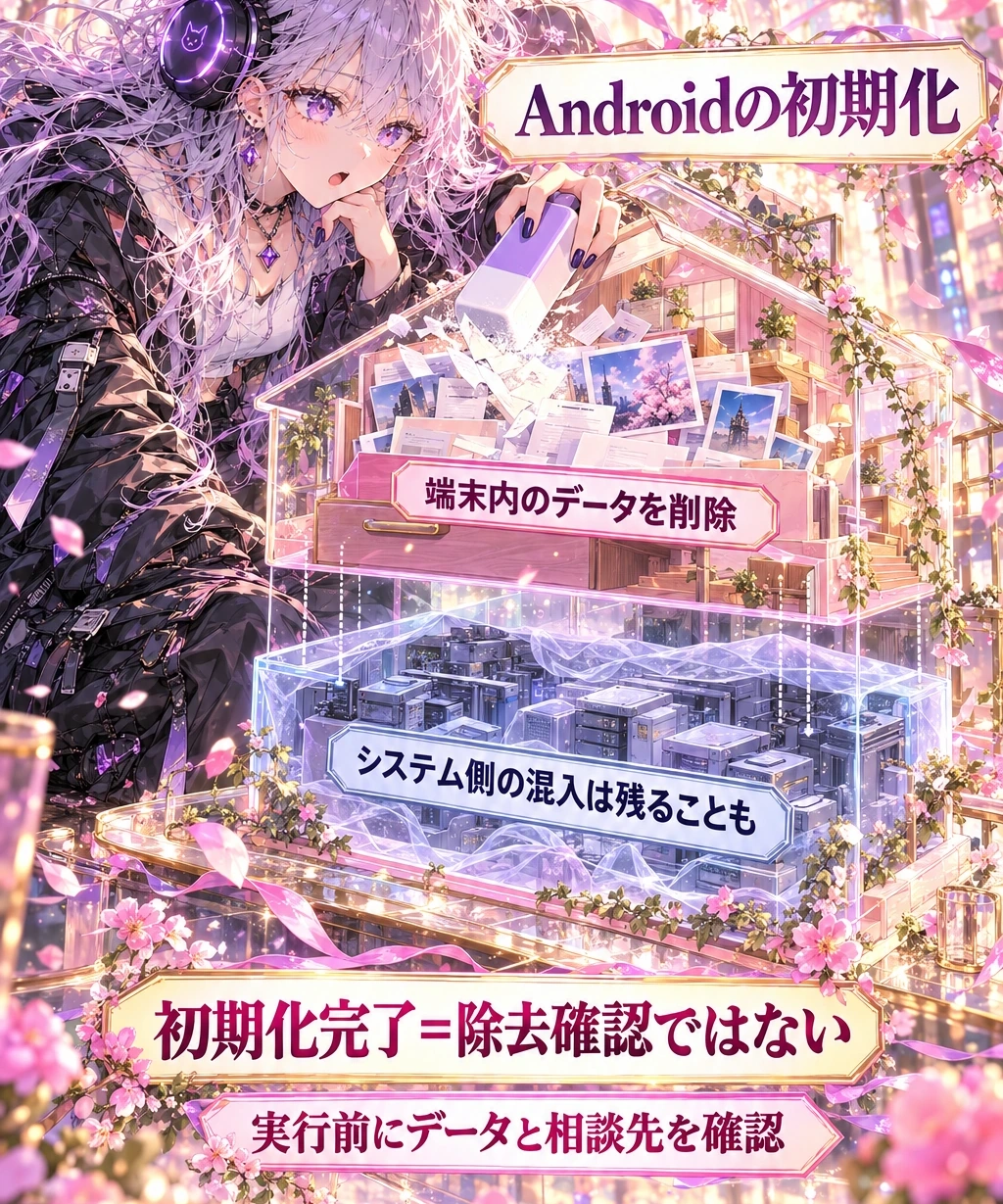
工場出荷時の状態に戻す操作は、名前から「安全な状態に戻る」と感じやすいものです。しかし、利用者のデータを消すことと、端末に元から組み込まれた不正な処理を除去することは同じではありません。
GoogleのAndroidの初期化に関する案内では、スマートフォン内のデータが削除されることや、先に他の解決方法を試すことが説明されています。必要なデータやアカウントへのアクセスを失う可能性がある操作なので、感染したか分からない段階で、勢いで実行するのは避けたいところです。
今回のようにファームウェア側の混入が問題になる場合、Bitdefenderは初期化だけで解消しない可能性にも注意を促しています。「初期化しても絶対に直らない」とすべての不具合に広げるのではなく、初期化できたことを、除去できた証拠にしないと理解すると混乱しません。
自分でシステムを書き換える前に、窓口へつなぐ
ネット上には、非公式のファームウェアへの書き換えや、保護を弱めてツールを動かす手順が見つかることもあります。端末をさらに不安定にしたり、正規のサポート条件が分からなくなったりするため、この記事ではその手順を案内しません。正確な型番と症状を伝え、販売元・メーカーが案内する対応を確認します。
また、いったん整理した後に、出所の分からないアプリや設定をそのまま戻せば、別の問題まで持ち戻すおそれがあります。バックアップの有無だけでなく、何を戻すのかも確認事項です。端末が信頼できるか不明なまま、銀行・認証用に使い始めることは勧めません。
では、バッテリーが急に減る、見知らぬアプリがあるといった異変に気づいたら、最初にどこまで動けばよいのでしょうか。感染を断定する前にも、止められる利用と残せる情報があります。
異変があれば重要な利用を止め、販売元へ状況を伝える
- 購入前で、型番や更新窓口を特定できない販売元の説明とメーカーの案内を照合し、不明点が残るなら重要な用途の予備機に選ぶのを待つ。
- 届いた端末の認定状態や型番が説明と違う表示と購入記録を残し、販売元・メーカーに確認する。未認定だけで感染と断定しない。
- 警告や不審な症状があり、原因が分からない銀行・認証・機密情報など重要な利用を控えて相談する。保護を無効にする修復方法や非公式ツールを試さない。
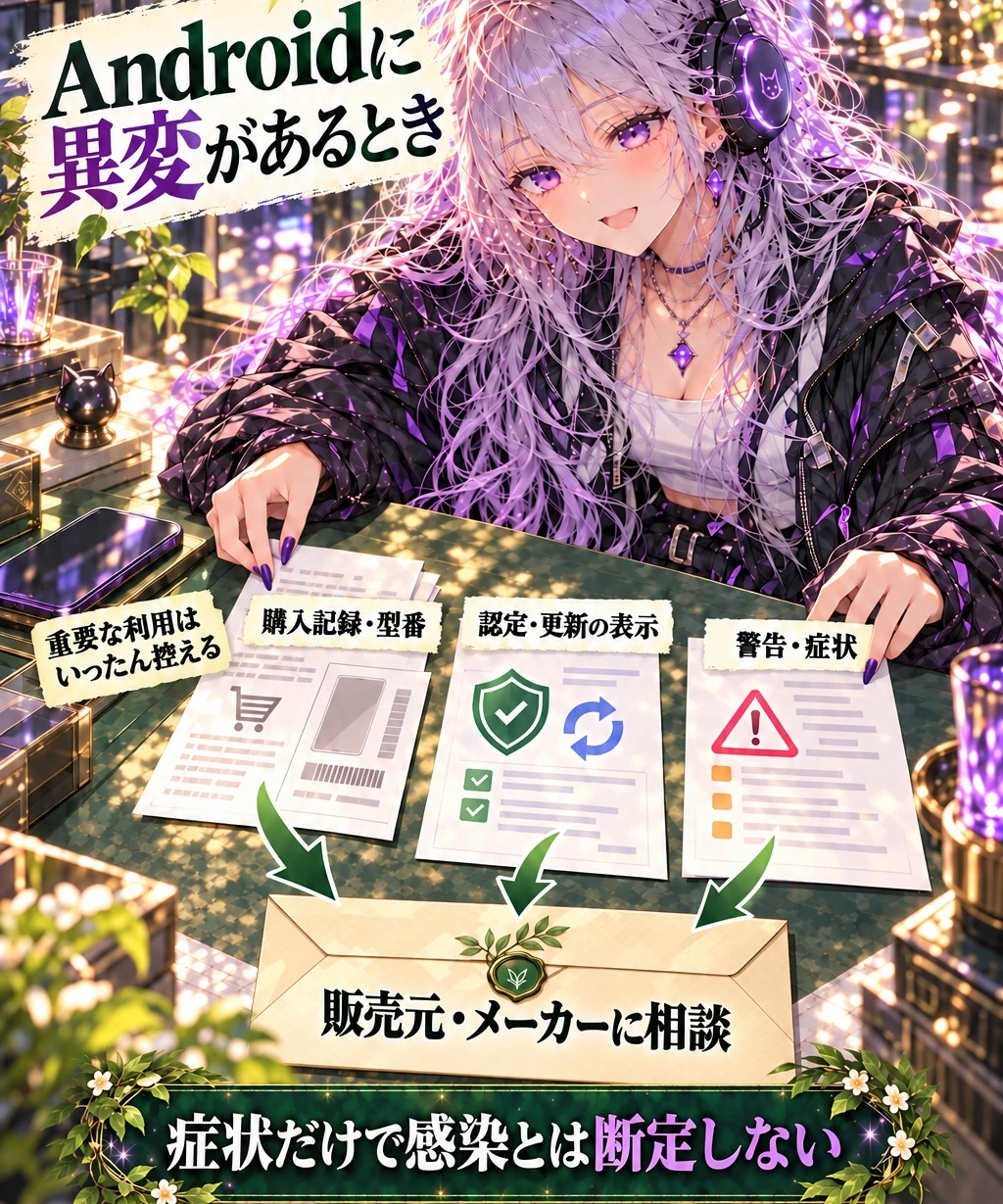
電池の減り、発熱、通信量の増加、覚えのないアプリ。こうした変化は相談の手掛かりになりますが、それだけでMidnight Mimosaに感染したとは言えません。電池の劣化や通常の不具合など、別の原因も考えられます。
一方で、原因が確定するまで大切なアカウントを入れ続ける必要もありません。Bitdefenderの利用者向け案内に沿えば、信頼性が疑わしい端末では銀行・二要素認証・機密文書などの重要な利用を控え、端末の提供元への確認を優先する、という判断ができます。
問い合わせは「感染したはず」より、確認できた事実から
購入記録、商品ページの説明、メーカー名・型番、更新の表示、認定状態、警告の内容、異変に気づいた時期をまとめます。画面を保存する場合は、相談に不要な個人情報や認証コードまで渡さないようにします。
「電池が減るので感染している」と結論を送るより、「購入時の説明はこの型番、端末に表示される型番はこちら。認定欄はこの表示で、更新はこの状態」と並べたほうが、食い違いを確認しやすくなります。これは問い合わせを進めるための編集上の提案で、販売元による解決や補償を保証するものではありません。
すでにアプリからVPNやアクセシビリティの強い権限を求められている場合は、購入前チェックとは別の判断が必要です。AndroidのVPN・フルコントロールの許可と、d払い被害の確認手順で、許可する前後と不正利用が疑われる場合の確認先を整理しています。今回の端末混入の報告と、同じ原因だと結び付けるリンクではありません。
買い直しや回線変更を、感染対処の代わりにしない
疑わしい端末をどう扱うかと、連絡用の回線をどう選ぶかは別の問題です。SIMを交換する、VPNサービスを契約する、通信会社を変えるといった行動だけで、端末内の不正な処理を除去できるとは言えません。
記事内の通信サービスの案内は、確認できた端末を予備の連絡・通信用に使う場合の任意の選択肢です。いまの契約をそのまま使う、追加契約をしない、端末を使い始めるのを待つ、という結論も残ります。
重要な利用をいったん控えられたら、次は予備機として何を任せるかを整理します。ここで、SIMが入っているかどうかだけに目を向けると、確認が一つ抜け落ちます。
SIMを入れなければ安全?予備機も使う目的から確認する
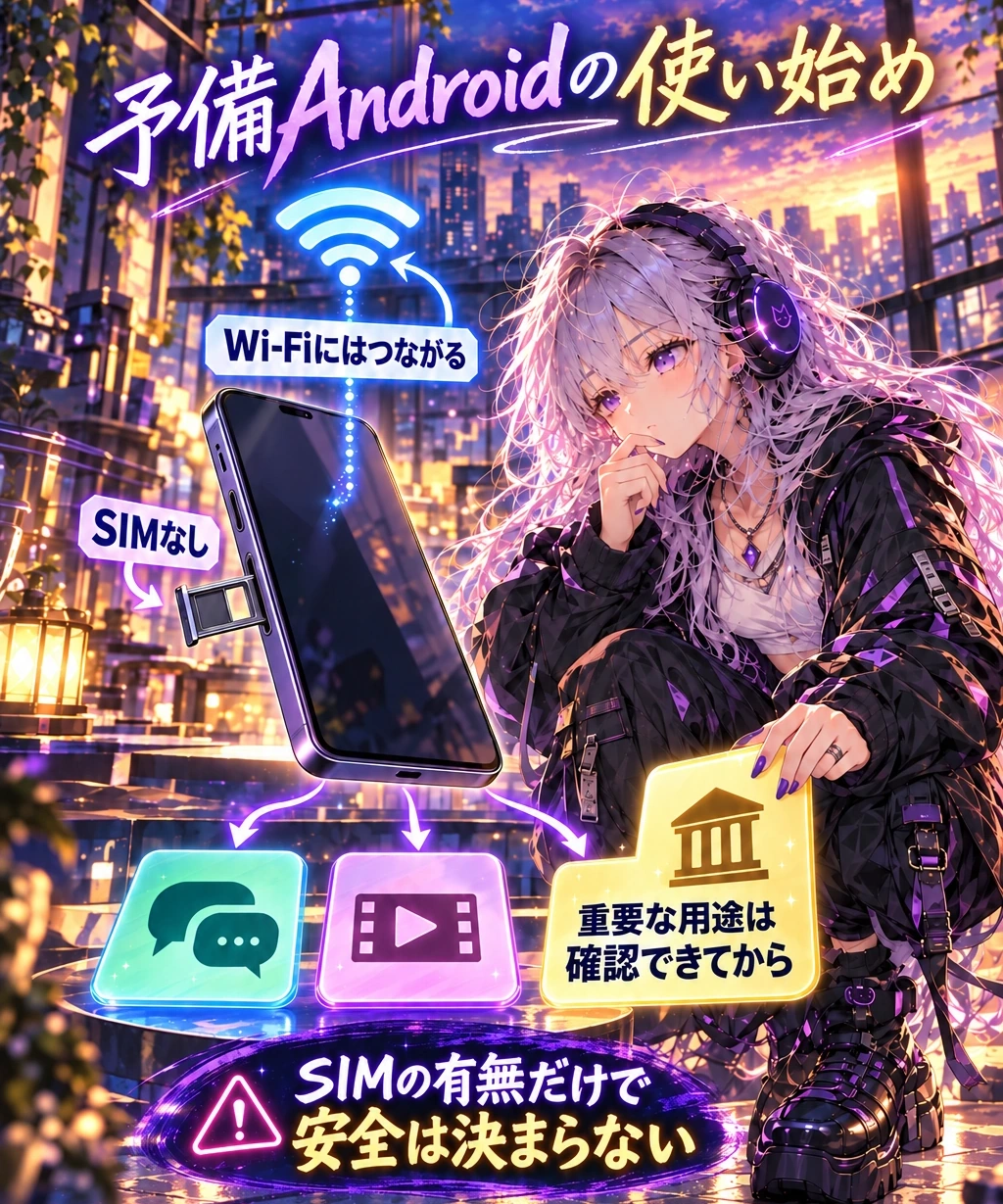
SIMを入れていないスマートフォンでも、Wi-Fiにつなげばインターネットを使えます。SIMがないことは、端末の中身が信頼できるという証明にはなりません。今回の調査で扱われたような通信を伴う問題を考える際も、SIMの有無だけで「安全な予備機」と判断するのは不十分です。
だからといって、危険か確かめるためにわざと接続し、アカウントを入力して試す必要はありません。型番や販売元の説明が不明な場合、異変や警告がある場合は、重要な用途への投入を待ち、相談に回すという選択ができます。
「何に使う予備機か」を、一行で決めてから始める
たとえば「家の中で動画を見る」「外出時の連絡を補う」「メイン端末が使えないときの認証にも使う」。使う目的を具体的にすると、どのアカウントや情報を載せるかも考えやすくなります。予備だから確認を省くのではなく、予備だからこそ普段の端末と同じ情報をすべて移す必要があるか、一度立ち止まります。
小さなチームで端末を使い回す場合は、端末の身元に加えて、誰がアカウントと更新の確認を担当するかも整理しておくとよいでしょう。端末・アカウント管理の点検は、マルウェアの検査や、今回の感染の除去を代行するものではありません。
購入を決める前に型番・販売元・更新窓口をたどり、届いたら認定・スキャン・更新を別々に見る。不明点や異変があれば、重要な情報を載せる前に相談する。新品という状態や安さではなく、確認できたことに合わせて任せる役割を決めるのが、予備スマホ選びの着地点です。
情報確認日:2026年10月17日。認定・更新・販売条件は利用時点の公式案内で確認してください。本記事のイラストは理解のための表現で、感染端末の実物写真、公式画面、検査・実測の証拠ではありません。







