

写真のGPSを消せば安全?iPhone・Googleフォトの共有で残る手掛かり
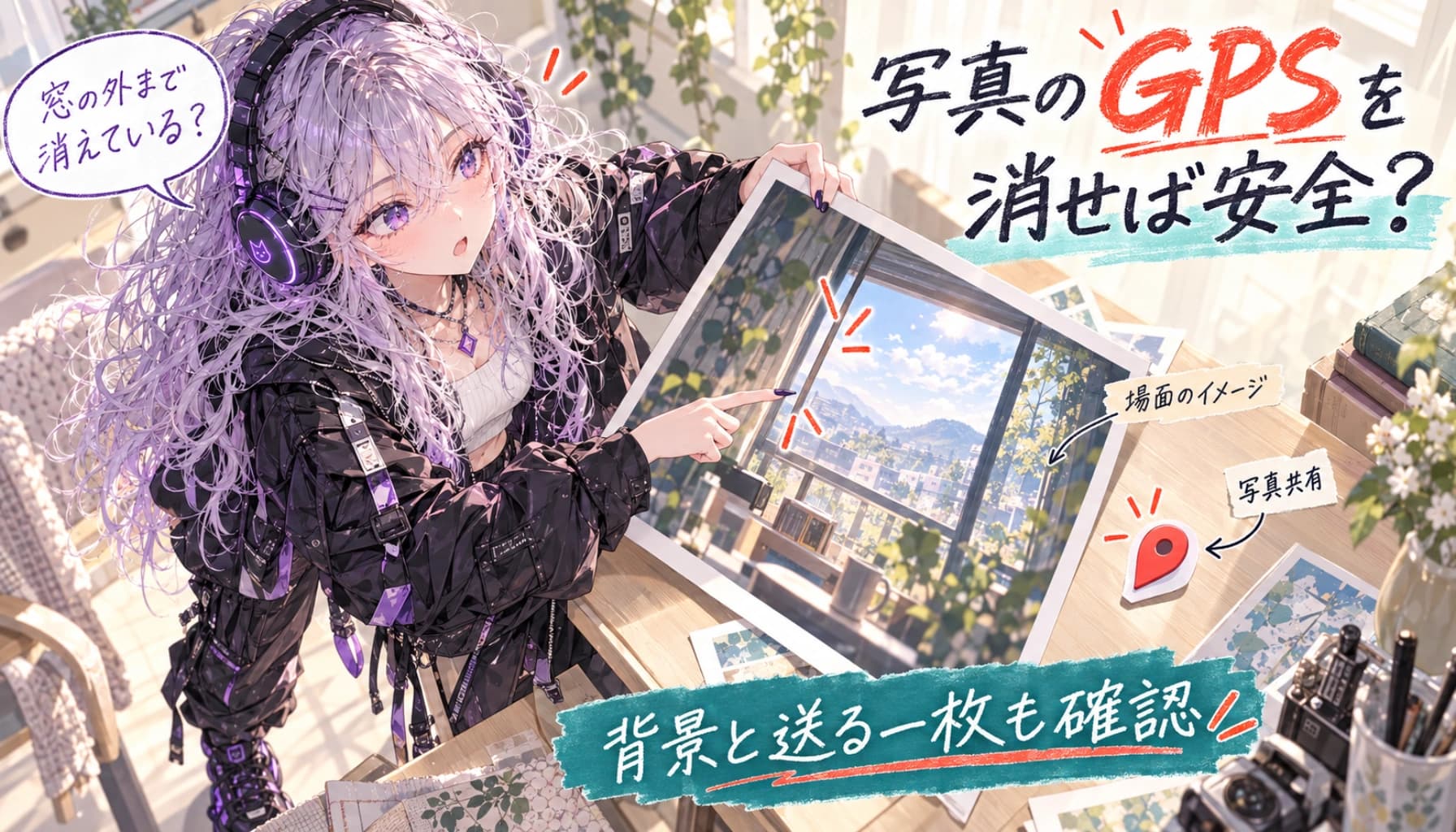
フリマに出す服を撮った。SNSに部屋の写真を載せたい。写真の位置情報を消したので、これで場所は分からないはず——その確認だけでは、まだ残るものがあります。
GPSの削除が扱うのは、主に写真に付いた位置のデータです。窓の外、地名の文字、反射した室内など、写真そのものに写った手掛かりは別に確認する必要があります。Googleフォトの「場所を共有しない」も、ダウンロードしてメールに添付する元ファイルからGPSを削る操作とは同じではありません。
この記事では、iPhoneとGoogleフォトの公式仕様を使って、何を外す設定なのか、どの写真を確認すればよいのかを整理します。AIによる自動マスキングも補助になりますが、検出率や処理速度を実機比較した記事ではありません。新しいソフトや回線を契約せず、今ある写真の確認から始められます。
確認日:2026年10月16日。掲載する画像は仕組みや場面のイメージで、公式アプリの実画面・処理結果・所在地特定の実証ではありません。
GPSを消しても、写真に写った手掛かりは残る

たとえば、出品したい物だけを撮ったつもりでも、写真の端に配送伝票や窓の外が入っていることがあります。位置データの削除を終えたかどうかと、その画像を公開してよいかどうかは、別々の問いです。
Googleは、撮影場所を相手に表示しない設定でも、写真内のランドマークから場所を推測される可能性があると説明しています。これは「GPSを消しても必ず自宅が分かる」という意味ではありません。位置データを非共有にしたことだけでは、写っている内容の確認を省けないということです。
写真の中身と、写真に付いたデータを分ける
ファイルに付く撮影場所の情報は、見た目を変えずに扱えることがあります。一方、地名が読める看板や鏡への写り込みは画像の内容です。こちらは、公開する範囲を変える、写さないよう撮り直す、必要な部分を隠す、といった別の判断になります。
すべての背景を隠す必要があるわけではありません。最初に「この投稿で何を見せたいか」「誰に見せるか」を決めると、残すものも選べます。服の状態を伝える出品写真なら、窓の外まで見せる理由は薄いでしょう。集合写真なら、場所だけでなく一緒に写った人を公開してよいかも確認します。
ここで大切なのは、他人の住所を探す方法を覚えることではありません。自分が見せるつもりのなかった情報を、投稿前に引き算することです。
出典:Google フォト:撮影場所の情報と共有時の注意、Google フォト:位置情報保護の仕組み。
では、その「見えない位置データ」はどこで外すのでしょう。iPhoneでは、同じ位置情報対策でも、今回だけの共有と、元の写真、これからの撮影で操作が分かれます。
iPhoneは「今回だけ外す・元写真から削る・今後撮らない」を分ける

まず、やりたいことを一つ選びます。今回送る写真にだけ撮影場所を付けたくないのか、保存してある写真の位置情報を削除したいのか、それとも今後の撮影で記録させたくないのか。設定を一つ変えて、全部終わったと考えないことがポイントです。
| 目的 | 確認する操作 | この操作だけで済ませないこと |
|---|---|---|
| 今回の共有に場所を付けない | 写真を選び、共有ボタン→オプション→位置情報をオフ | 元写真の削除や今後の撮影設定まで変えたと思わない |
| 保存済み写真の場所を削る | 写真のその他→情報を調整→位置情報を調整→位置情報なし | 背景の文字や写り込みは別に確認する |
| 今後カメラに場所を記録させない | 設定→プライバシーとセキュリティ→位置情報サービス→カメラ→しない | 過去の写真を処理したことにはならない |
操作名はAppleの個人の安全ユーザガイドに基づきます。OSの版や表示状態で見え方が異なる場合は、リンク先の現行ガイドを確認してください。この記事で読者の端末を操作したり、すべての共有アプリで同じ結果になることを実測したりはしていません。
いま送るなら、共有する直前の表示まで見る
Appleの案内では、共有の「オプション」で位置情報をオフにすると、上部に「位置情報なし」と表示されます。その共有シートにある方法を使って送ります。別のアプリから写真を選び直す場合まで、先ほどの共有設定をそのまま当てにしないでください。
撮影場所の記録を止めると、場所を手掛かりに写真を振り返る使い方にも関わります。記録をすべて止めるか、必要な共有時だけ外すかは、自分の利用目的で選べます。対策のために、残したい思い出の情報まで一律に消す必要はありません。
なお、写真のメタデータと通信事業者側の位置情報は別の話です。後者が気になる場合は、iPhoneの「正確な位置情報を制限」とキャリア位置情報の違いで対象を切り分けられます。
出典:Apple:「写真」で位置情報メタデータを管理する(2026年9月発行)。
iPhone側の操作を整理すると、別のサービスの「場所を非共有」も同じように見えます。しかしGoogleフォトでは、写真をサービスの外へ出すところで、もう一つ確認が要ります。
Googleフォトの非共有設定は、メール添付のGPS削除ではない
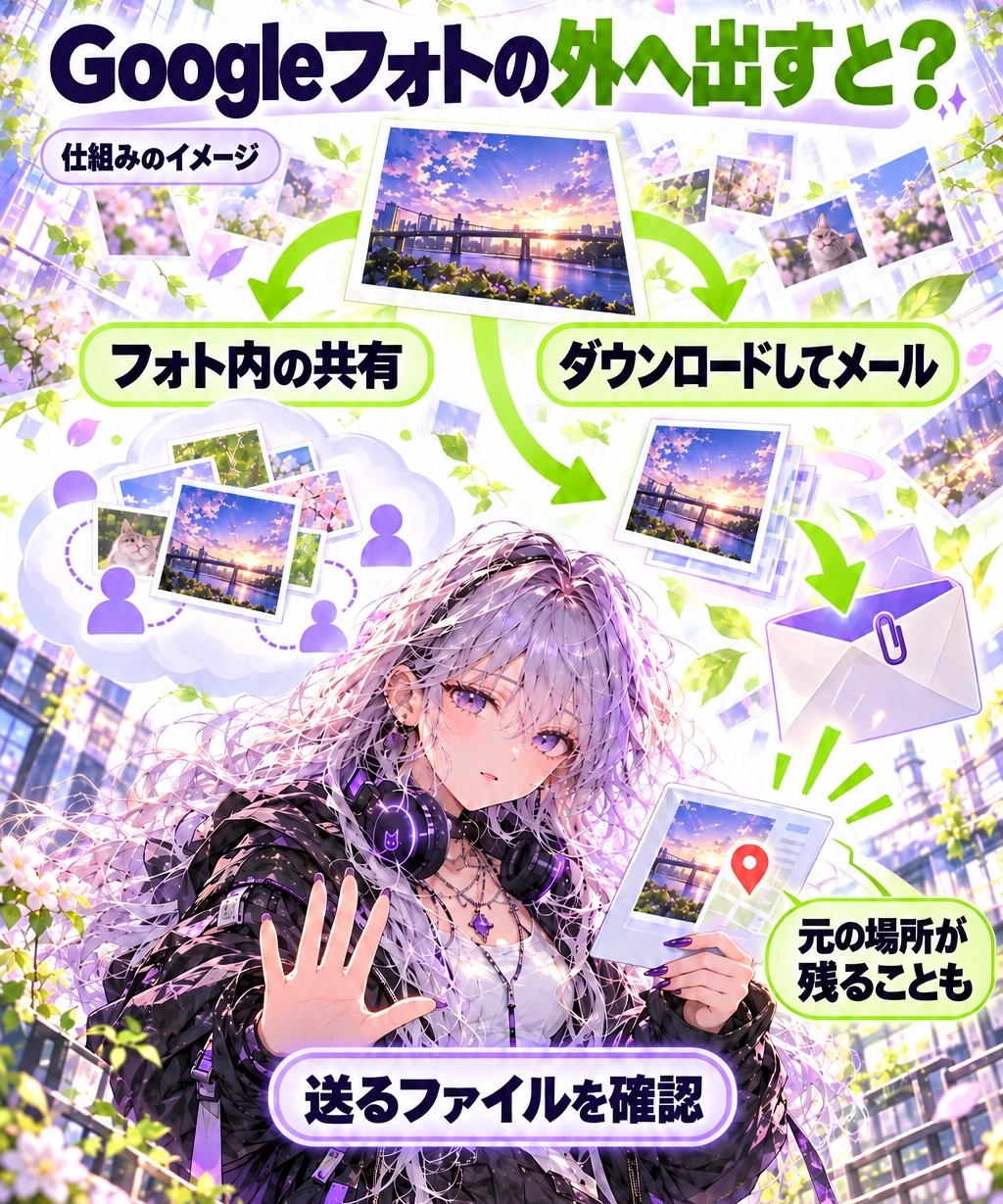
Googleフォトで場所を表示しない設定にして、その写真をダウンロードし、メールで送る。この流れでは、Googleフォト内の共有設定を確認しただけで、添付ファイルの位置データも消えたとは判断できません。
Googleの公式ヘルプは、Googleフォト以外で共有する場合、たとえばダウンロードしてメールで送る場合には、Googleフォトで行った撮影場所の編集が反映されず、デバイスに保存された元の撮影場所が表示されると説明しています。どこへ送るかだけでなく、どのファイルを送るかが変わる場面です。
「推定の場所」と「カメラが記録した場所」も違う
Googleフォトでは、写真の位置情報にはカメラ由来、手動追加、Googleによる推定といった違いがあります。公式ヘルプ上、編集・削除できるのは推定または手動追加の撮影場所です。カメラによって自動追加された場所は、Googleフォト内では更新・削除できません。
地図表示を消したり、推定された場所を直したりしたことと、元ファイルにカメラが記録したGPSを消したことを混同しないでください。場所の推定を今後オフにする設定も、すでに推定された場所をまとめて消す操作ではありません。
Googleフォト内で送る場合も、共有アルバム、リンク、スレッドなどで設定対象を確かめます。パートナーとの共有には別の扱いがあるため、単に「Googleフォトは場所を共有しない」と一括りにはできません。
この違いから導ける実用的な確認は、外へ出した完成ファイルを、送信前にもう一度確認することです。この記事では、すべてのSNSやフリマが投稿時にExifをどう処理するかを実測していません。送信先の仕様を未確認のまま「アプリが消してくれる」と補わないようにしましょう。
出典:Google フォト:写真の撮影場所の情報を確認、編集する。
場所のデータと送信経路を確認できても、背景はまだ写真の中にあります。ここをまとめて手伝うのがAIマスクですが、最後まで自動で任せてよいのでしょうか。
仕事用の電話と、普段のスマホを分けたい人へ
仕事の連絡先を、もうひとつ。
取引先への電話や、日々の連絡に使う番号を持ちたい。自由自在3.0を、通話時間とデータ量から検討してみませんか。
- 電話をかける頻度と長さ
- 必要な月間データ量
- SIMの種類と対応端末
仕事用番号に必要なプランを確認する。
通信品質は場所・時間帯・端末で変わります。対応端末とプランの利用条件を確認してください。
AIマスクは見落とし探しの補助。完成判定は自分で行う

写真が多いと、顔や文字を一枚ずつ探すだけでも手間がかかります。自動マスキングは、その探す作業を助ける選択肢です。ただし、自動処理が終わったことと、公開前の確認が終わったことは同じではありません。
ソースネクストが2026年10月6日に発売した「フォト消しプライバシー」は、顔、ナンバープレート、地名を含む看板の文字、QRコードなどをAIで検出し、ぼかし・モザイク・黒塗りなどを反映して確認するPC用ソフトです。メーカー自身が検出は完全ではなく、目視確認が必要としています。
「どれだけ検出したか」より「何が残ったか」を見る
確認する側は、加工済みの部分ばかりを見るのではなく、その外に隠したいものが残っていないかも見ます。反射した人、背景の小さな文字、写真の端などを確認し、必要なら加工範囲を追加する。これが、メーカーの説明する確認・調整の工程です。
本記事では、検出率、処理時間、QRコードを読み取れなくできる程度、書き出したJPEGやHEICの残留メタデータを実測していません。「有料AIなら標準機能より安全」「この加工なら復元も推測もされない」といった保証や性能順位は出せません。
PC内処理でも、初回認証まで無通信とは限らない
メーカーは解析・加工をPC内で行い、画像を外部サーバーに送信しないと説明しています。一方、初回の製品登録・ライセンス認証にはインターネット接続が必要です。加工処理の場所と、製品を使い始めるための通信は分けて考えます。これはメーカー仕様の確認で、独立した通信解析ではありません。
たまに数枚を公開するだけなら、まず手元の標準機能と、背景を入れない撮り直し・切り抜き・手動加工を検討できます。大量の写真を扱うときに、自動検出で確認の負担を減らせるかを考える。購入の判断は、その順で十分です。現在の価格や返品条件はこの記事で保証していません。
出典:ソースネクスト公式発売発表:機能・検出の限界・初回認証の条件。現行の対応環境は公式製品ページで確認してください。
道具を選んだあとにも、最後の取り違えは起こり得ます。加工した写真の隣に、未加工の元写真が残っていたら。次は、投稿する直前の一枚へ確認をつなげます。
公開前は、編集画面ではなく送る一枚を点検する
公開範囲を決める
誰に何を見せるかを決め、不要な背景や他人の情報を見直す。
位置データを確認する
今回の共有設定と元写真の削除を区別し、使う経路の公式仕様を確かめる。
加工結果を開く
自動処理済みの範囲だけでなく、隠したいものの見落としを点検する。
送るファイルを選び直す
元写真と加工後を区別し、実際に送る画像を開いて内容と位置情報を確認する。
不明なら公開を止める
確認できない内容があれば、撮り直し・公開範囲の変更・掲載見送りを選ぶ。

編集アプリでうまく隠せたつもりでも、投稿時に元写真を選んだら処理は届きません。確認のゴールを「加工した」から、「これから送る写真を開いて、内容と位置情報を確かめた」へ変えてみてください。
次の手順は、各社の設定の違いを踏まえたリモノアの編集上の提案です。特定アプリで安全を保証する検査方法ではありません。
確認できない写真は、そのまま公開しない選択もある
送るファイルの位置情報を手元の方法で確認できない、隠したいものが小さく写り過ぎて加工結果を判断できない。そうしたときは、対象だけが写るよう撮り直す、公開範囲を狭める、掲載を見送るという選択があります。写真を出すために、安全か分からない状態へ無理に丸を付ける必要はありません。
投稿する写真が複数なら、表紙の一枚だけでなく全枚を確認します。加工後を別名で保存した場合は、元写真と区別できる保存先や名前にしておくと、選び直す際の取り違えを減らせます。ソースネクストの製品も、元画像を上書きせず別名または指定先へ保存する方式と説明していますが、実際に選択したファイルの確認は残ります。
Noa's View:設定の名前より、何が相手に届くかを考える
「位置情報をオフにした」という言葉は便利ですが、今回の共有だけなのか、元の写真なのか、次の撮影なのかで届く範囲は違います。リモノアとしては、設定をたくさん変えることより、見せたい写真・見せない情報・送信経路を結び付ける方が、日常で続けやすいと考えます。
写真を残すための容量整理は別の判断です。消す操作も行うなら、Googleフォトの容量整理と写真を残す操作の違いを先に確認し、位置情報を外す目的で思い出の写真まで削除しないようにしてください。
外出先で写真を送るための回線も見直したい場合は、普段の通信量や利用場所の整理が別の課題になります。本記事のカード・便利ツールはその通信環境の検討用で、写真のGPS削除、背景の判定、所在地の秘匿を行うものではありません。写真を公開するために回線の追加契約が必要、という結論でもありません。
今日の一枚では、まず見せる範囲を決め、位置のデータを確かめ、最後に送る写真を選び直す。GPSだけ、AIだけ、共有設定だけに任せず、確認をつなげて終えましょう。
主な根拠:Appleの位置情報メタデータガイド、Googleフォトの共有・撮影場所の仕様、ソースネクストの確認・保存方式の説明。各社の仕様説明と、本記事の点検提案は区別しています。







