

Googleフォトのゴミ箱は今30日|写真を残す容量整理と復元の分かれ道

スマホの容量を空けたかっただけなのに、大事な写真まで見えなくなった。Googleフォトでは、端末の写真を減らす操作と、Googleフォトから写真を消す操作を分けることが事故を防ぐ鍵です。
現行の公式ヘルプでは、Googleフォトのゴミ箱に入れた写真・動画は30日間の保持後に完全削除されます。ゴミ箱を空にしたり、その中から完全削除したりすれば、30日を待たずに復元できなくなります。既に消してしまった人は、容量整理を続ける前にゴミ箱を確認してください。Google公式の現在の削除ルールを2026年10月13日に確認しています。
この記事は、家族の写真、領収書、現場記録などを残しながら整理したい人のための操作判断ガイドです。回線契約やストレージプランの申込を前提にせず、「どこを空けるか」「どこに残るか」「残ったファイルを開けるか」の順で考えます。
消してしまったら、まずゴミ箱を確認する
- 対象写真がGoogleフォトのゴミ箱に残っている復元を先に行う。ゴミ箱を空にする操作はしない
- Googleフォトのゴミ箱に対象がないログイン先・アーカイブ・端末の別コピーを確認する。iPhoneはAppleの最近削除した項目も確認する
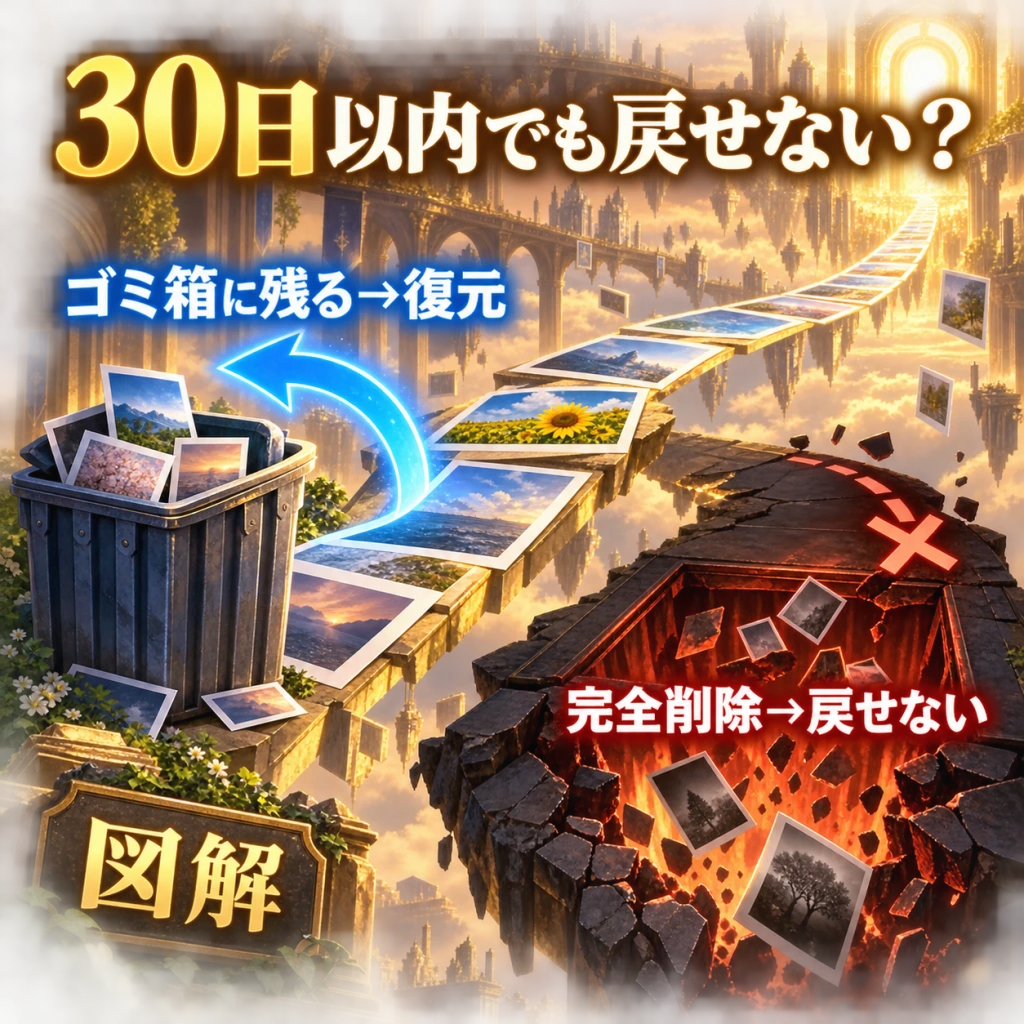
写真が見つからないとき、最初に確かめるのは「何日前に消したか」だけではありません。いま、その写真がゴミ箱に残っているかを見ます。残っていれば復元を先に行い、確認のためにゴミ箱を空にする操作はしないでください。
Androidの公式手順では、Googleフォトの「コレクション」からゴミ箱を開き、対象を選んで「復元」します。メニューはOSやアプリの版で違うことがあるため、画面の文言と自分の端末向けの公式復元手順を照合してください。「60日」という以前の記憶だけで、後回しにしないことが大切です。
ゴミ箱にないからといって、直ちにすべてのコピーがなくなったと決めつける必要もありません。ログインしているGoogleアカウント、アーカイブ、端末に残ったファイルを確認します。iPhoneなら、Appleの写真アプリの「最近削除した項目」にコピーが残る場合もあります。ただし、どこにも残っていない完全削除済みの写真をGoogleフォトから復元する手段として、データ書き出しを案内することはできません。
戻せたら、同じ削除をもう一度繰り返す前に整理の目的を決めましょう。「空き容量が足りない」は、スマホ側とGoogleアカウント側で意味が違います。
スマホとGoogleアカウント、空けたい容量はどちら?

スマホ内の保存領域と、Googleアカウントの保存領域は別です。Googleフォトにバックアップした写真を端末から取り除く整理は、スマホを空けるためのもの。クラウド上の写真が残るため、Googleアカウント側を減らす操作とは区別します。
反対に、Google側の使用量が問題なら、GoogleフォトだけでなくGmailやGoogleドライブも含めて、何が容量を使っているかを確認します。バックアップ用の容量は複数のGoogleサービスで共有されるとGoogleのバックアップ説明に示されています。写真を減らす前に、容量の内訳を見るほうが、残しておきたい写真を守れます。
たとえば「次の旅行でスマホに新しい写真を保存できるようにしたい」と「Googleへの写真バックアップが進まない」は、似た警告に見えても、最初に見る保存先が違います。ここは実測例ではなく、整理目的を分けるための例です。
Googleアカウントの整理には公式のストレージ管理手順があります。ただし、容量に算入されていない写真を消しても空き容量が増えない場合があります。管理画面で削除対象と効果を確認し、写真の枚数だけで削除の効果を見積もらないでください。
空けたい場所が決まると、次の操作を選びやすくなります。見た目をすっきりさせたいだけなら、削除以外の選択肢もあります。
写真を残す4つの整理操作を、目的で選ぶ
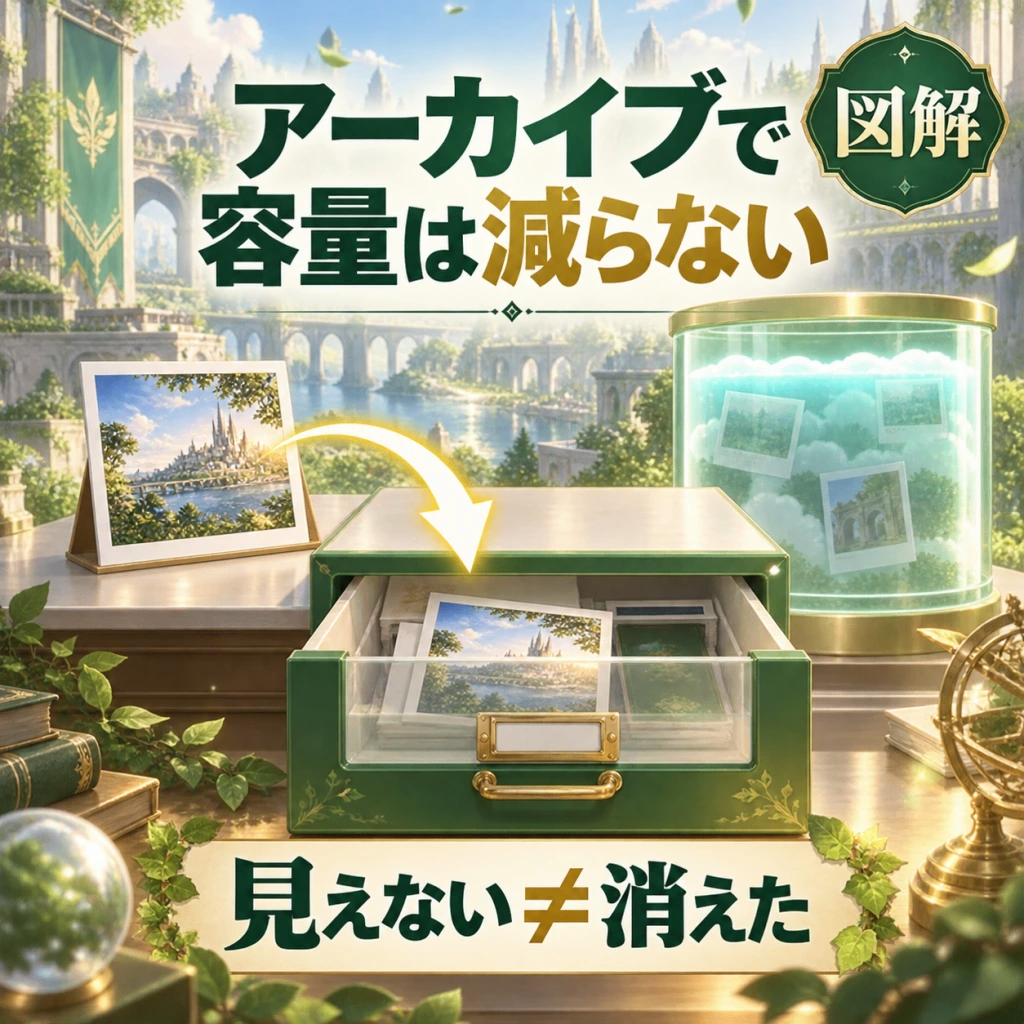
アーカイブは、写真を一覧の表舞台から外す整理です。写真を別の棚へしまうように見えても、保存容量から消えたわけではありません。Google公式のアーカイブ説明は、アルバムや検索などで引き続き見つかり、保存容量にも算入されると案内しています。
| いまの目的 | 選ぶ操作 | 先に確かめる条件 |
|---|---|---|
| 一覧を見やすくしたい | アーカイブ | 容量削減でも独立した予備コピーでもない。検索やアルバムには残る |
| 特定の写真の端末コピーを減らしたい | デバイスから削除 | 対象写真のバックアップ完了と、クラウドでの閲覧を確認する |
| バックアップ済みの端末コピーをまとめて整理したい | このデバイスの空き容量を増やす | バックアップ完了を確認。端末標準ギャラリーやオフライン閲覧への影響も考える |
| Googleフォトから不要な写真を消したい | ゴミ箱に移動 | ほかに必要なコピーがあるかを確認。端末や共有面にも削除が及ぶことがある |
表の「端末だけ」の操作と、通常のゴミ箱アイコンを混同しないでください。Googleフォトアプリからの削除は、バックアップが有効なほかの端末や、関連するアルバム・共有面にも影響します。詳しい対象範囲は公式の削除説明で確認できます。
「このデバイスの空き容量を増やす」は、バックアップした端末コピーを整理する機能です。実行後もGoogleフォトアプリやWebで写真を見られますが、端末標準のギャラリーやオフラインでは見られなくなる場合があります。旅行中など、ネットにつながらない場所で必要な写真は、残す場所も先に決めてください。
Googleは、過去30日以内にデバイスに保存した一部の写真が端末に保持される場合も案内しています。整理後に写真が少し残っていても、そのことだけで操作の失敗とは判断しません。出典:デバイスの空き容量を増やす公式ヘルプ。
どの端末整理でも、成立条件は「クラウドにあること」です。次は、その確認を設定のオン・オフで済ませないための見方です。
バックアップは「オン」より「完了」を確認する

バックアップ設定がオンでも、写真のアップロードが終わっているとは限りません。Googleは接続状況やファイルなどの条件によって完了まで時間がかかることを案内しています。削除前に確認したいのは、設定のスイッチよりも、対象が保存されたという状態です。
Androidではプロフィールからバックアップの進捗を確認できます。Googleの公式説明では、完了時は「バックアップが完了しました」と表示されます。残っているアップロード待ち、容量不足、別のアカウントへのログインがないかを見てください。必要な写真だけが未完了ということも想定し、対象写真のバックアップ状態も確認するほうが確実です。出典:バックアップの状態を確認する公式手順。
ここで、たとえば翌日の現場で見せる写真があるなら、クラウドで見えるだけでは足りません。端末コピーを整理するとオフラインで見られなくなる場合があるため、必要なファイルは使う場所で開ける保存先へ残しておきます。「バックアップが完了した」と「明日その場所で使える」は別の確認です。
また、同じGoogleフォトの中でアルバムを増やす整理を、独立した予備コピーの作成として数えないでください。写真そのものを削除したときの影響は、表示上の入れ物を分けただけでは切り離せません。残したい写真ほど、次の書き出し確認を挟む価値があります。
重要な写真は、書き出した後に開いて確かめる
必要な対象を決める
残す写真・動画を選び、案件や日付などで照合できるようにする
別の保存先へ書き出す
少数ならダウンロード、まとまったデータならTakeoutなど、公式手順に沿って保存する
保存した現物を開く
保存先のファイルを開き、必要な写真や再生できる動画がそろうことを確認してから削除を判断する

パソコンのブラウザで写真が見えたことと、パソコンへファイルを保存したことは違います。Googleのダウンロード手順は、ローカルコピーを作るには写真・動画をダウンロードする必要があると説明しています。
必要な写真が少数なら、パソコンのGoogleフォトで対象を選び、その他のメニューからダウンロードする方法があります。大量のデータをまとめて残す場合はGoogle Takeoutで書き出す選択肢があります。まずは公式のデータ書き出し説明で対象サービスと保存先を確認し、不要なサービスのデータまで一緒に持ち出さないようにします。
書き出したら、Googleフォトの画面を開いて眺める確認から離れ、保存先にあるファイルそのものを開きます。必要な写真がそろうか、動画を再生できるか、日付や案件を見分ける情報が足りるかを確かめてください。これは実測済みの復元テストではなく、読者自身が削除前に行う確認の提案です。
ダウンロード後のファイル日時は、撮影日時と同じ見え方になるとは限りません。GoogleはOSがダウンロード時刻に基づくタイムスタンプを割り当てる場合も説明しています。案件や撮影日で写真を探す人は、ファイル名だけでなく写真の詳細も照合すると、後で探し直す手間を減らせます。
Takeoutでデータを書き出しても、Googleのサーバー上から元データが自動的に消えるわけではありません。保存先を同じGoogleドライブにすると、その書き出しデータも容量を使います。Googleアカウントを空けたい場合は、書き出し先まで含めて目的に合っているかを確認します。
容量整理のために必要写真を残すという目的なら、「書き出しが始まった」段階では削除へ進まず、使えるコピーを確認したところで止まって判断するのがリモノアの推奨です。期限が来るまでゴミ箱へ預けておくことを、この確認の代わりにはしません。
iPhoneではGoogleとAppleのゴミ箱を別々に確認する
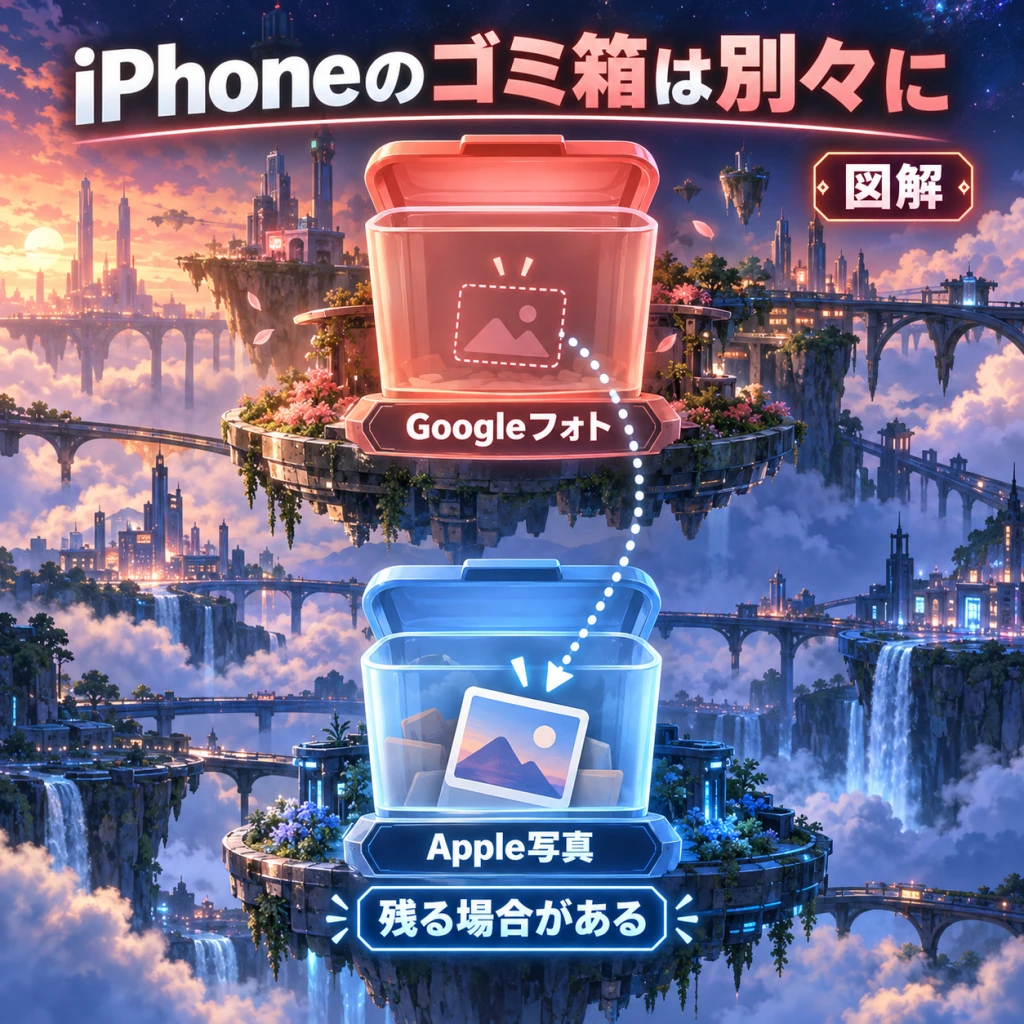
iPhoneでは、Googleフォトのゴミ箱だけを見て終了しないでください。GoogleのiPhone・iPad向け削除ヘルプは、Googleフォトから完全削除した後でも、Appleの写真アプリの「最近削除した項目」に残る場合があると案内しています。
これは「必ずもう一つのコピーがある」「Googleの復元猶予を延ばせる」という保証ではありません。同期状態や削除経路によって残る現物が違うため、二つのアプリを別々に確認し、見つかった写真を実際に復元できるかを判断します。本記事では、Googleのゴミ箱とApple側の保持期間を足し算した日数は示しません。
復元後や整理後は、残すと決めた場所で必要な写真をもう一度開いてください。スマホのローカル、Googleフォト、書き出し先のどこで使う予定なのかを決めておくと、次回も「写真が見えるから大丈夫」で止まらずに確認できます。
今日の行動は、困りごとに合わせて一つ選べば十分です。消してしまった人は復元を優先。端末だけを空けたい人はバックアップ完了を確認して端末整理へ。Googleアカウントを整理したい人は、容量の内訳と使える別コピーを確かめてから不要項目を判断します。まだ目的が曖昧なら、削除を急がずアーカイブなどの表示整理にとどめる選択もできます。
現行の30日ルールは一次資料で確認していますが、変更の公式な理由、全アカウントへの厳密な適用日、変更前からゴミ箱にあった写真への遡及適用は、この調査では確認できていません。個々の写真は、最新アプリの表示とゴミ箱に残っている現物を基準に、復元を先送りしないでください。
公式資料・確認日
確認日:2026年10月13日。操作名はOS・アプリの版により異なる場合があります。







