

Bluetoothイヤホンは通話で音が悪くなる?Windowsの確認順とLE Audioの条件

動画も音楽も普通に聴けるのに、通話を始めた瞬間、同じBluetoothイヤホンの音がこもる。会議アプリを閉じると元に戻る。「イヤホンが壊れた?」「回線が遅い?」と買い替えを考える前に、音が変わるきっかけが、イヤホンのマイクを使い始めた瞬間かを確かめてください。
Windowsでは、再生だけのときと、イヤホンで音を聴きながら声も送るときとで、使う音声の経路が変わることがあります。対応するLE Audio構成ならマイク使用中もステレオ再生できますが、「Bluetooth LE対応」と書かれているだけでは足りません。先に設定と入力マイクを確認し、その結果から買い替えが必要かを判断しましょう。
確認日:2026年10月19日。Microsoft公式資料を基にした確認ガイドです。特定のPC・イヤホン・通話アプリで音質改善を実測した記事ではありません。掲載する人物入り画像は仕組みや操作のイメージで、公式設定画面や実機検証の証拠ではありません。正確な設定表示は本文中の公式資料を参照してください。
会議後の文字起こしや、内容の確認に時間がかかる人へ
会議のあとに残る、書き起こしの手間を見直す。
会話の記録を後から確認したいなら、Nottaの文字起こしも比較候補に。標準の会議機能で足りるかを整理してから、必要な時間枠と共有方法を確認しましょう。
- 必要な文字起こし時間
- 録音の同意と共有する範囲
- データの保存・削除条件

追加する価値があるか、PCのWeb版で機能とプランを確認する。

録音・外部サービスへのデータ送信は、参加者の同意や勤務先の規定に従ってください。この紹介の申込対象はPCのWeb版プレミアム/ビジネスプランです。スマホ・アプリからの申込は対象外です。
マイクを使った瞬間だけ音が変わる理由
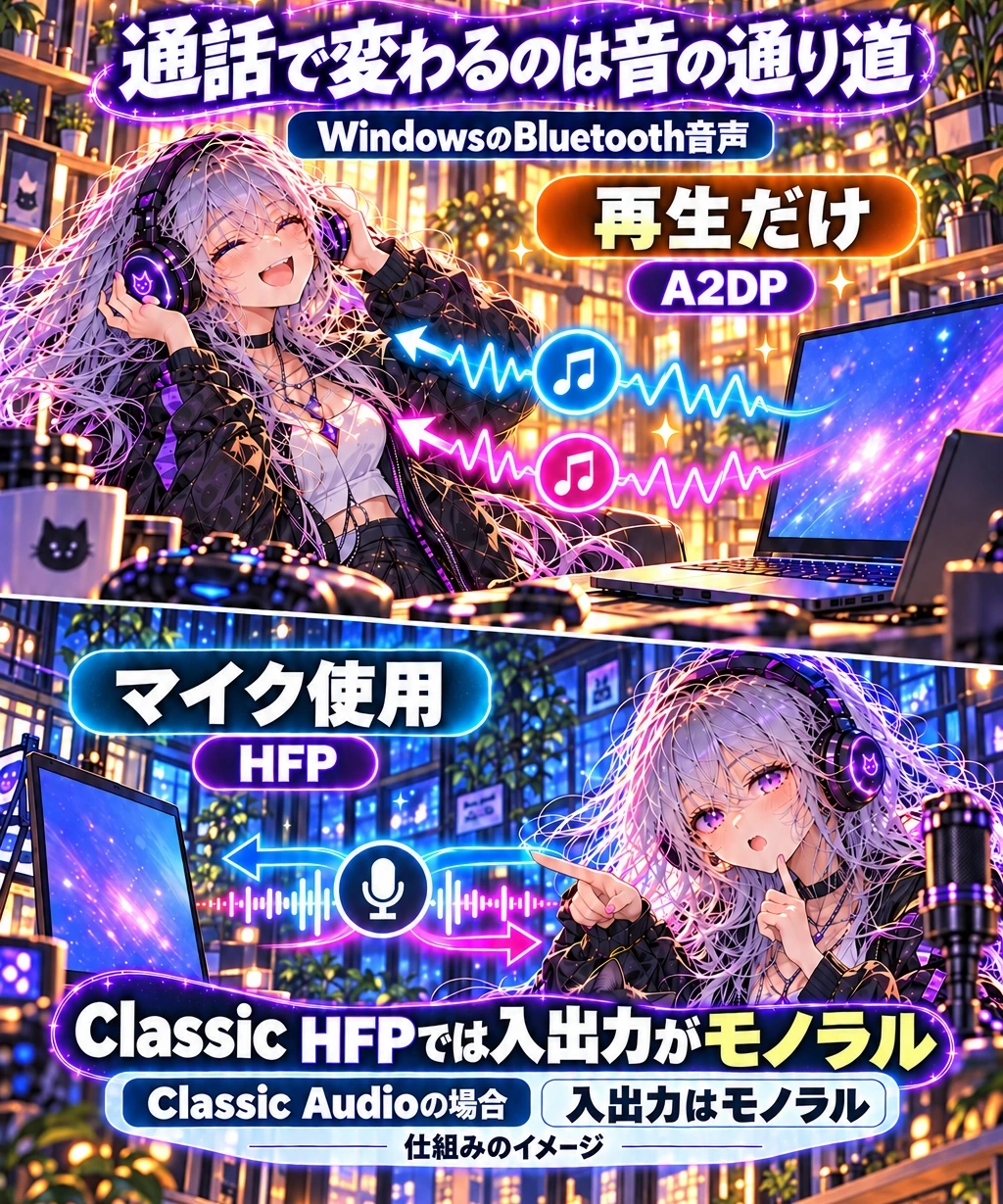
再生音が変わっても、イヤホンの部品が急に劣化したとは限りません。Bluetooth Classic Audioには、音楽などの再生に使うA2DPと、マイクを使った通話に使うHFPという異なる役割があります。Microsoftは、Windowsの通信シナリオでHFPを使うと、音声の入力と出力はモノラルになると説明しています。
つまり、さっきまで左右に広がっていた音が、マイクを使うと中央に寄って聞こえることには、仕様上の理由があります。「同じイヤホンなのに、通話のときだけ違う」という観察が、原因を絞る手掛かりになります。音が小さくなること、左右の広がりがなくなること、途切れることは別々に記録すると、後で対処を選びやすくなります。
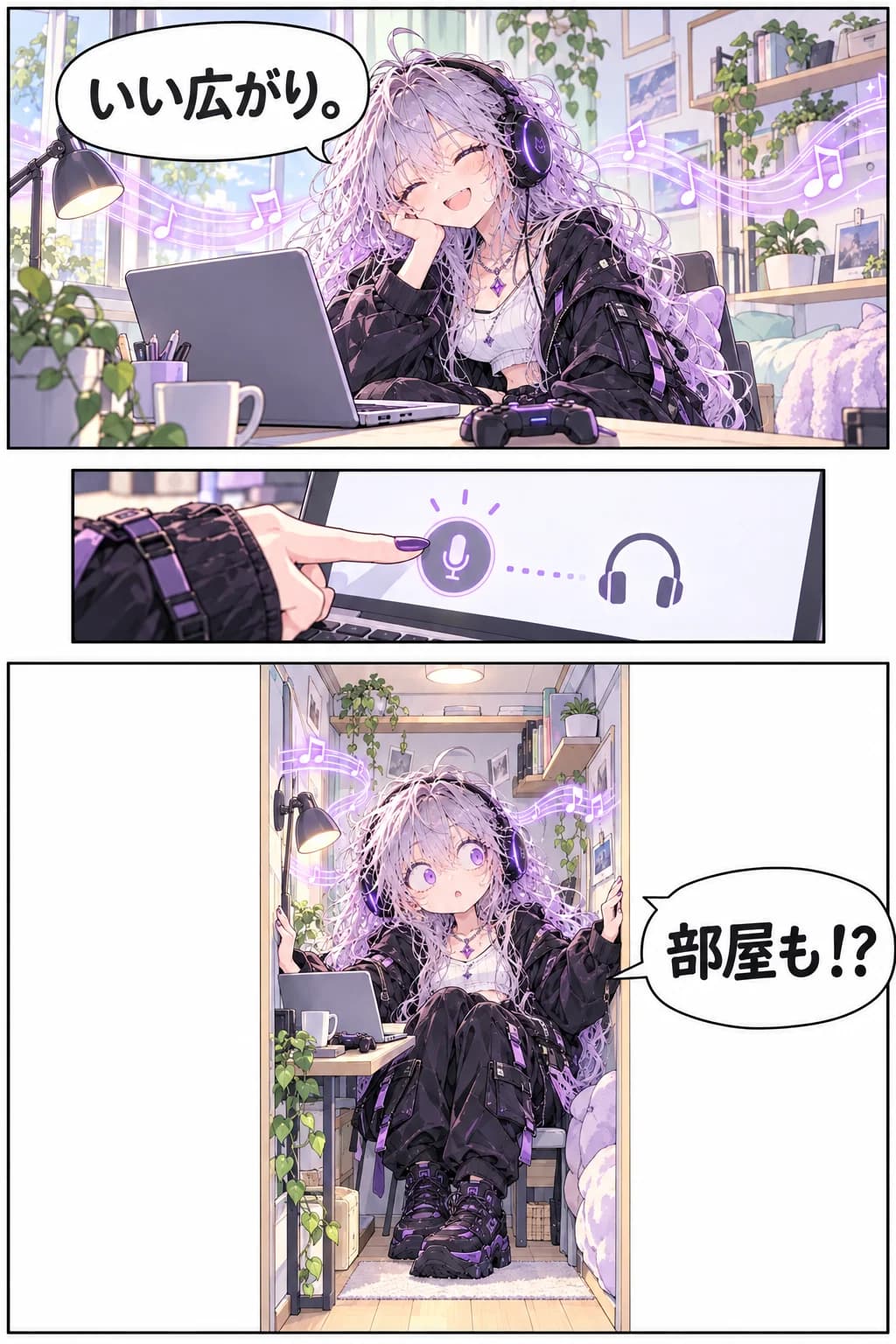
ただし、すべての音質低下をHFPのせいと断定することもできません。アプリの音声処理、選ばれた入力機器、接続状態などでも聞こえ方は変わります。まずは「通話前」「イヤホンのマイクを選んだ直後」「通話終了後」の違いを、自分の環境で確認してください。
出典:Microsoft Learn:通信時のオーディオ形式とBluetoothの動作。ここで説明しているのはWindowsの仕様であり、特定製品の音質順位ではありません。
では、新しい規格のイヤホンにすれば解決するのでしょうか。次に見るのは、イヤホン単体の名前ではなく、音を通す組み合わせです。
LE対応の文字より、OS・PC・イヤホンの組み合わせを見る

LE Audioは、低消費電力のBluetooth無線を使う音声の仕組みです。ただの「Bluetooth LE」と同じ意味ではありません。Microsoftは、LE対応として販売されるWindows PCでも、LE Audioを使えない場合があると注意しています。世代番号が新しい、あるいはLEと書かれている、という理由だけで買うと、目的の設定が出ない可能性があります。
マイク使用中のステレオ再生について、公式が示す確認先は次の三つです。OSだけ更新しても、PC側やイヤホン側の対応が欠けていれば、組み合わせとしては成立しません。
| 確認先 | 公式が求める条件 | 手元で確認するもの |
|---|---|---|
| Windows | Windows 11 24H2以降、ビルド26100.4484以降 | Windowsのバージョンと更新状態 |
| PC | 工場出荷時からのBluetooth LE統合対応と、LE Audioステレオに対応するメーカー製ドライバー | PC型番別の仕様・BluetoothとAudioの更新案内 |
| イヤホン等 | Bluetooth LE Audioへの対応 | メーカーの対応機能・接続条件 |
表の条件はMicrosoft公式の品質設定ガイドを2026年10月19日に確認したものです。すべて満たせば個別アプリでも無条件に快適になる、という保証ではありません。PCメーカーが配布するドライバーと組み合わせて判断します。
LE Audioそのものの基本対応と、マイクを使いながらのステレオ再生は、同じ判定ではないことも大切です。基本機能の説明にある条件だけで、追加のステレオ機能まで使えると読み替えないでください。購入ページの短い説明で分からなければ、PCとイヤホン双方のサポート情報を確認するのが先です。
出典:Microsoft:LE Audio品質設定の互換要件、Microsoft:Windows 11のLE Audio対応確認。
仕様書をすべて読み切る前に、今のPCで確認できる入口があります。ただし、見る場所は一つだけではありません。
Windows設定は二段階で確かめる
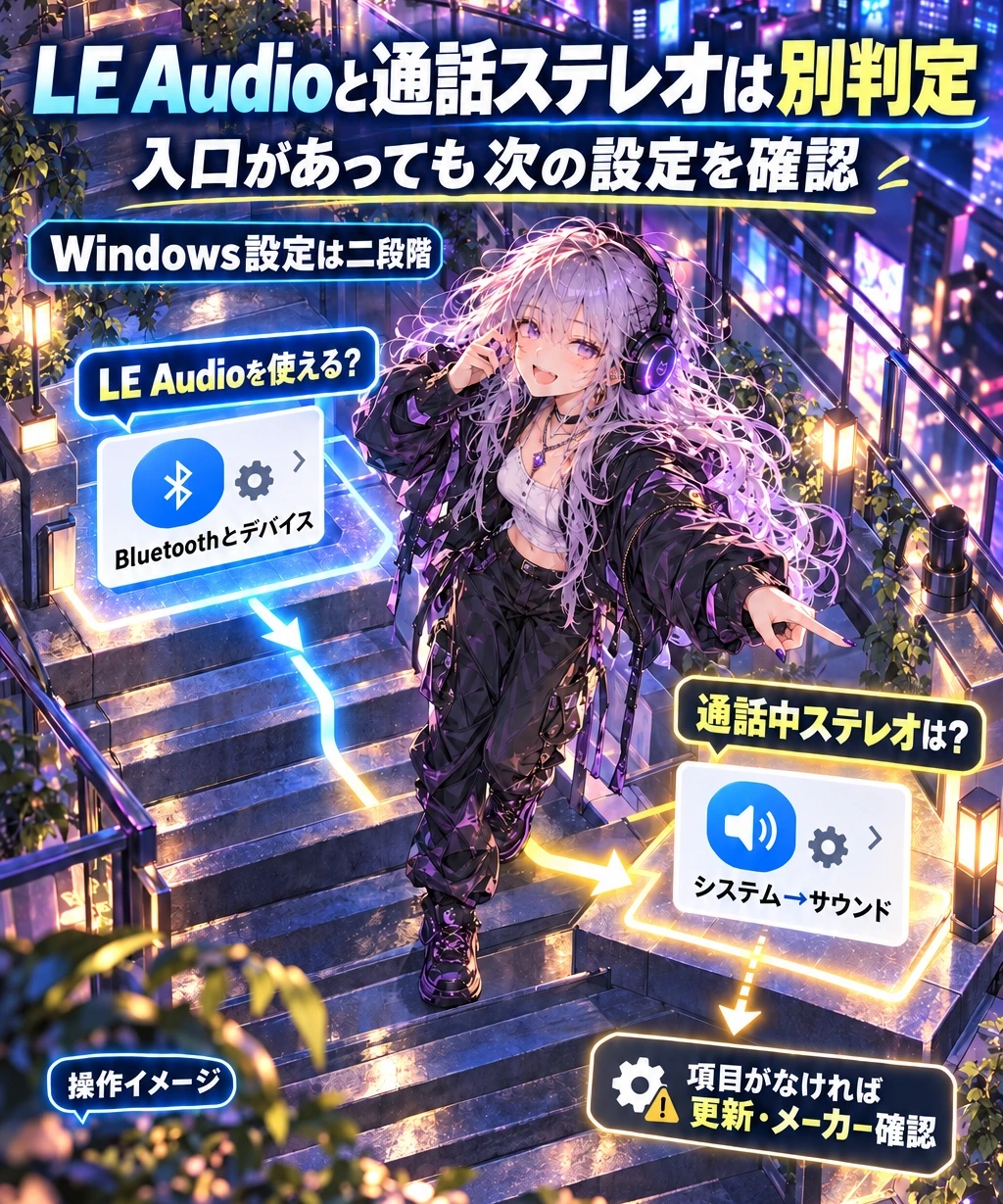
最初は、WindowsがLE Audioを使える状態か。次に、その状態でマイク使用中ステレオまで扱えるか。この順番で見ます。一つ目のスイッチが見えた段階で「通話中もステレオ対応」と判断しないのがポイントです。
入口:LE Audioを利用できるか
Windowsの「設定」から「Bluetoothとデバイス」→「デバイス」を開き、「使用可能な場合はLE Audioを使用する」に相当する項目を確認します。公式英語名は「Use LE Audio when available」です。表示されなければ、ハードウェアかドライバーが現在の要件を満たしていない可能性があります。製品の世代番号から、表示されるはずだと決め付けないでください。
次の確認:マイク使用中の出力形式
対応するイヤホンをペアリングして接続したうえで、「設定」→「システム」→「サウンド」の出力から対象機器を開きます。「出力の設定」の「形式」を展開し、「Format when microphone is active」に相当する、マイクが使用されているときの形式の項目があるかを見ます。対応構成では「Stereo(2 channels)」を選べます。日本語のラベルはWindowsの版や表示言語で異なる場合があるため、見つからないときは公式資料の設定画像と照合してください。
この項目が表示されない場合、Microsoftは、そのシステムではマイク使用中ステレオをサポートしていないと説明しています。WindowsとPCメーカーの正規ドライバーを更新し、それでも出なければメーカーへ対応可否を確認します。第三者ドライバーの強制導入やレジストリ変更で表示だけを作る手順は案内しません。
逆に、対応構成では既定でステレオになると案内されています。すでに選ばれているなら、毎回切り替える必要はありません。ステレオで音切れや不具合が出る場合には、同じ場所から「Mono(1 channel)」に戻して互換性を優先できます。ステレオという表示そのものより、会話が続けられる状態を選びましょう。
出典と実画面:Microsoft:LE Audio基本対応の確認、Microsoft:マイク使用中の形式の設定画像と手順。本記事では後者の公式画面画像を閲覧して経路を確認しましたが、読者の実機での表示は未確認です。
今の構成が未対応でも、イヤホン全体を使えなくする必要はありません。「聴く機器」と「話す機器」を分ける方法が、次の比較になります。
買い替える前に、入力マイクだけ替えてみる
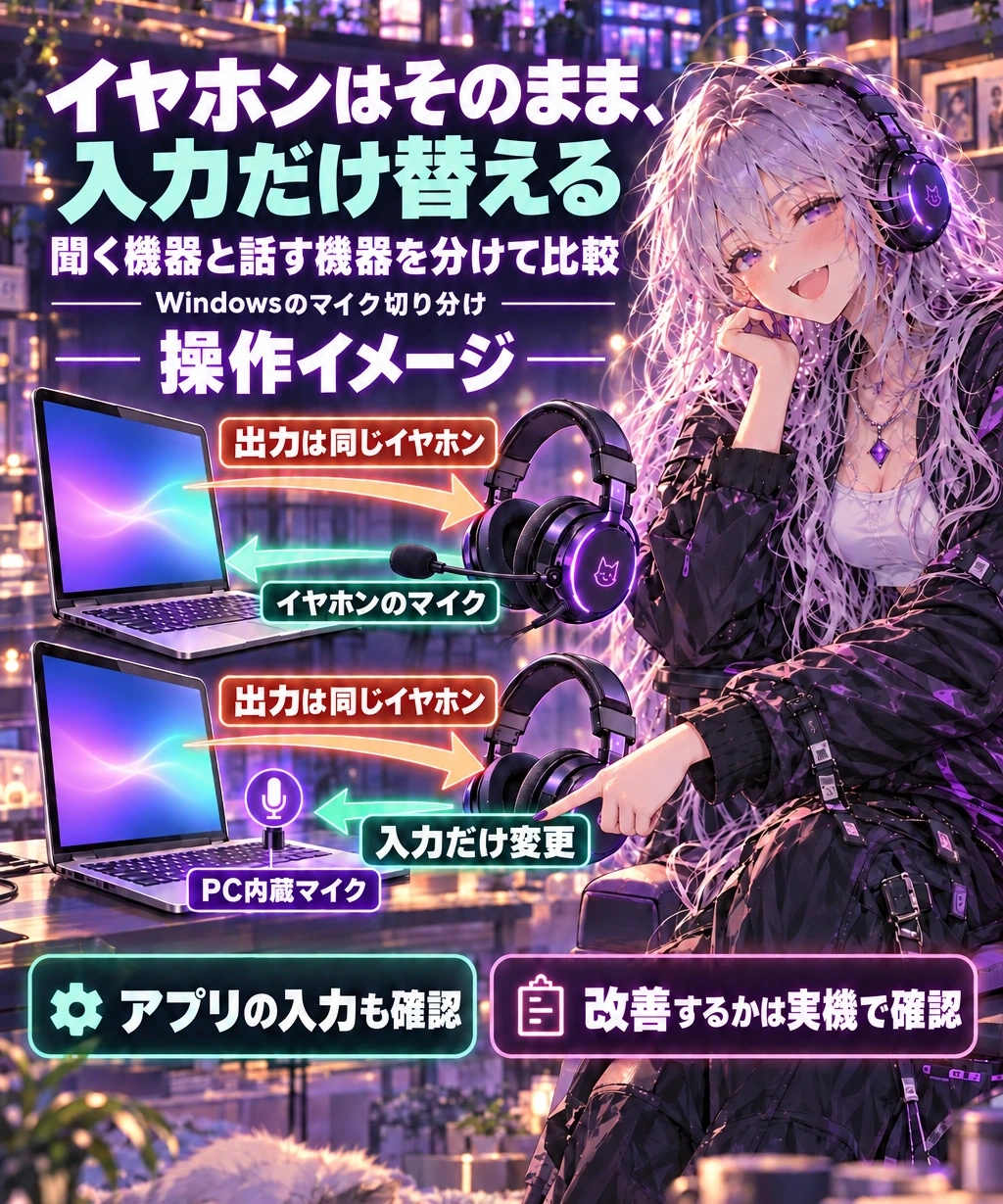
手元にPC内蔵マイクや別のマイクがあれば、出力を同じイヤホンにしたまま、入力だけを替える比較ができます。買い物を先に決めるより、どの変化が症状に結び付いているかを見分けるための試し方です。本記事ではこの比較を実測しておらず、すべての機器で改善するとは約束しません。
- 同じ音源、同じイヤホン、同じアプリを使い、まずイヤホンのマイクを入力にした状態を確かめる。
- 「設定」→「システム」→「サウンド」→「入力」で、PC内蔵マイクなど別の入力を選ぶ。
- 通話アプリ側の入力と出力も確認する。入力がイヤホンに戻っていないか、出力は同じイヤホンかを見る。
- 同じ音源の聞こえ方と、相手に届く声を確かめる。変化した点と変わらない点を分けて記録する。
別の入力で症状が消えるなら、イヤホンのマイク使用に伴う経路が関係している可能性があります。ただし、アプリ側の処理や選択も変わり得るため、この比較だけで原因を一つに確定しないでください。Windowsとアプリの両方で、実際にどの機器を使っているかをそろえることが重要です。
PC内蔵マイクを使うと、机やキーボードの音、距離、周囲の会話を拾うことがあります。自分が聴く音が改善しても、相手の聞き取りにくさが増えたら、そのまま採用する理由にはなりません。通話相手に短く確認するか、アプリのテスト機能で入力音を確かめます。録音や外部サービスへの送信は、参加者の同意と利用先のルールに従ってください。
出典:Microsoft:Windowsの入力マイク選択とテスト。HFPの動作との関係は通信時の音声仕様を基にした切り分けの考え方で、個別機器の改善結果ではありません。
マイクを替えても変わらない、あるいはそもそも「こもる」以外の症状なら、同じ対処を繰り返す前に、困り方を分け直しましょう。
音切れ・片耳・音量低下は分けて調べる
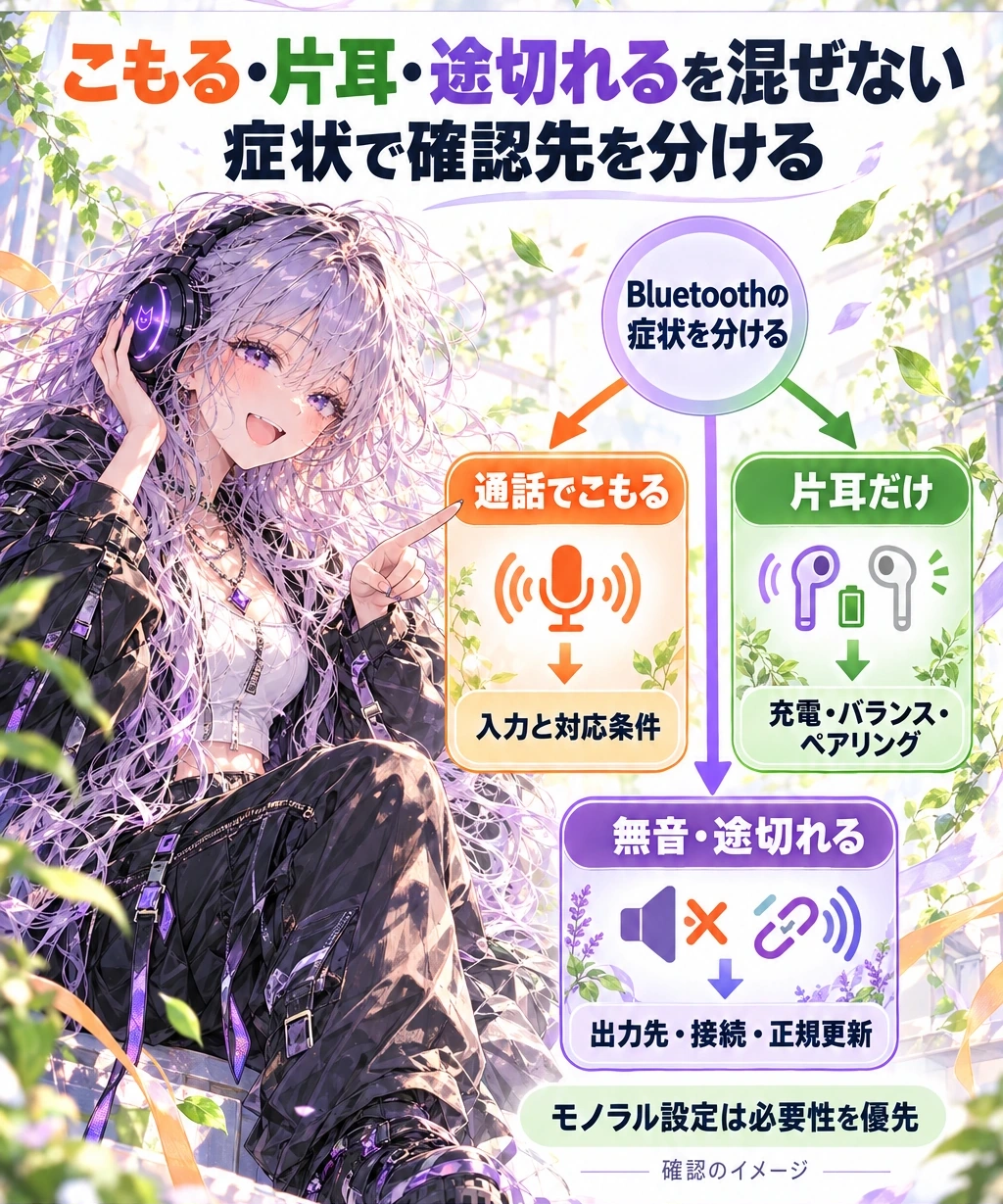
「音が悪い」という一言でまとめると、別の問題へ同じ設定を当て続けてしまいます。左右の広がりがなくなるモノラルと、片方のイヤホンからしか聞こえない状態も同じではありません。後者なら、充電状態、左右のバランス、両側のペアリング状態など、確認する場所が変わります。
片耳だけなら、まず十分な充電と左右バランス、接続状態を確認します。再ペアリングが必要な場合は、機器を削除してから、メーカーの手順に沿って左右とも接続し直します。通話の直前に接続を消すと会話手段も失うため、別の入力や有線接続を用意するなど、時間に余裕のあるときに行ってください。
Windows全体のモノラル音声設定も確認先ですが、聞こえ方の事情があって意図的に有効にしている人もいます。ステレオにするためだけに一律OFFを勧めるものではありません。本人が必要としている聞こえ方を優先し、変更する場合は元の状態を控えます。MicrosoftのLE Audio品質設定ガイドでも、システム全体のモノラル設定との関係が説明されています。
音が途切れる、接続しているのに無音になる、といった症状は、出力先の選択、接続、ドライバーの確認へ進めます。正規のWindows UpdateとPCメーカーのBluetooth・Audio更新を確認し、必要なら機器メーカーのファームウェア案内も照合してください。「ステレオを選べば音切れも直る」とは限らず、LE Audioのステレオで不具合が出る場合はモノラルへ戻す選択肢もあります。
通話中にほかの音の音量だけが下がる場合は、音の広がりや片耳の問題と分け、アプリの音声設定と実際の入力・出力を記録します。聞こえ方の変化を全部「回線速度不足」として扱わないでください。一方、会議の映像も固まるなど別の通信症状があるなら、Wi-Fi 7でも6GHzが使えるとは限らない理由と、会議が途切れるときの確認が次の切り分けに役立ちます。これはBluetooth音質を回線契約で直す提案ではありません。
出典:Microsoft:片チャンネルだけのBluetooth音声、Microsoft:Bluetooth接続済みでも音が出ない場合、Microsoft:LE Audioの互換性とモノラル設定。
ここまで確認しても要件がそろわないなら、何を買うかより先に、次の通話をどの組み合わせで続けるかを決めます。
会議を止めないための選び直しと相談メモ
構成を控える
PC型番、Windowsのバージョン・ビルド、イヤホン型番、メーカー製ドライバーの版を記録する。
設定の有無を控える
LE Audio基本設定とマイク使用中の形式の項目を別々に記録する。
再現条件を控える
使用アプリ、実際の入力・出力、音が変わる瞬間、別マイクでの違いを記録する。個人情報は必要以上に送らない。
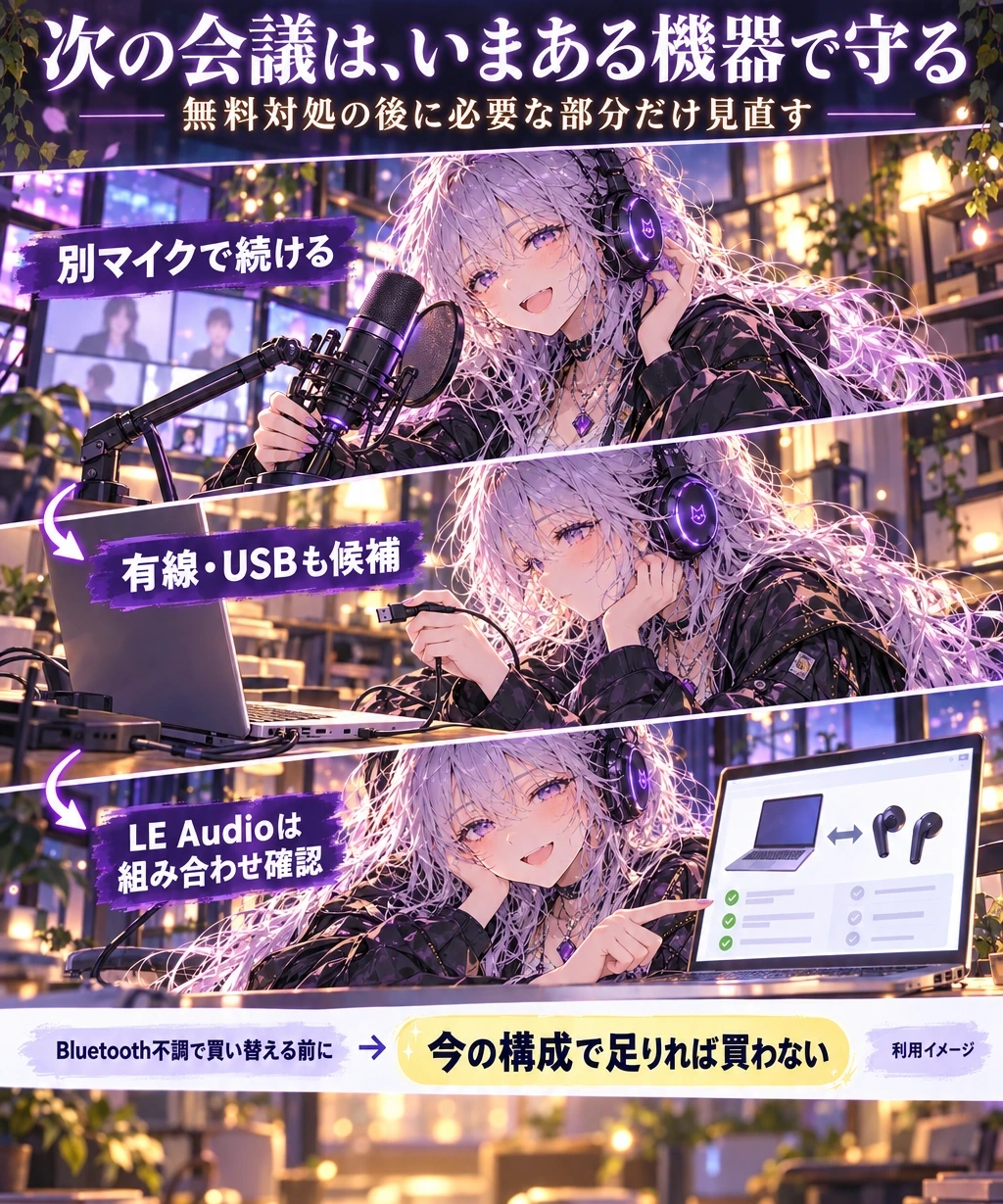
設定で解決したら、追加契約も機器の買い替えも不要です。イヤホンを出力専用にして、手元の別マイクで支障なく話せるなら、その組み合わせを続けることも合理的です。「新規格にそろえること」をゴールにしないでください。
選び直すのは、正規更新後も必要な項目が出ない、マイクを分けると周囲の音を拾いすぎる、または対応機器でも通話が安定しないとき。候補は、手元の別マイクを使う、有線・USBの音声機器にする、PCとイヤホン両方のLE Audio対応を確認して組み合わせる、というように分けられます。有線・USBにもアプリの入出力設定は必要であり、買えばすべて解決するという保証はありません。
PCメーカーへ相談するときは、曖昧な「音が悪い」より、設定項目の有無と変化したきっかけを伝えると話を進めやすくなります。会議の直前にドライバーやペアリングを大きく変えるより、普段のうちに代わりの入力・出力を試しておきましょう。
【Noa's View】「LE対応」という一語を探すより、マイクを使う前後で何が変わったかを見る。そのほうが、イヤホンの故障、PCの対応不足、アプリの選択を混ぜずに判断できます。これは公式仕様からの編集上の見解です。特定機器を使った経験談や、音質改善を測定した結果ではありません。
会話を聞き取れる環境が整った後で、会議後の文字起こしも負担なら、標準機能で足りるかを先に確かめ、必要な時間枠や保存条件からサービスを比較できます。Nottaはその別の課題を検討する候補であり、Bluetoothの音質やLE Audioの互換性を直すサービスとして案内していません。録音の同意と、勤務先の規定、共有・削除条件を確認してください。
まず、同じイヤホンで入力だけを替えても症状が続くかを確かめる。次に、二段階の設定表示とメーカー対応を確認する。その結果が、いまの機器を使い続けるか、どの部分だけを見直すかの判断材料になります。
出典・確認資料
以下は2026年10月19日に内容を確認した公式一次資料です。仕様と自分のPCの対応は分けて確認してください。







