

Windows 11の8GBが10GB相当に?最大2GBの意味と買い替え前の確認

「Windows 11の更新で、8GBのPCが10GB相当になる」。そんな見出しを見て、買い替えを待とうか迷っていませんか。
結論からいうと、搭載メモリは8GBのままです。Microsoftの「最大2GB」は、同じメモリの中で扱えるデータを増やす効率化の説明。「200MB超の節約」「最大20%の応答性改善」も、それぞれ違う話です。
だから、発表の数字だけで増設や買い替えを決める必要はありません。この記事では、数字の意味、更新状態、遅い瞬間の観察を順に整理します。PCの中が詰まっているのか、通信待ちなのかを分け、今の8GBを使い続ける条件を見つけましょう。2026年10月18日確認。以下は公式資料に基づく判断手順で、リモノアによる性能実測の結果ではありません。
在宅会議や大きなファイルの送信が多い人へ
家の回線を、仕事の条件で選び直す。
光回線への変更を検討するなら、月額だけで決めずに。今の住まいで使えるか、いつ開通できるかまで確認しましょう。
- 住所・建物で利用できるか
- 工事の要否と開通までの見通し
- 工事費・変更・解約時の条件

申し込む前に、住まいと契約の条件を。
提供可否・開通時期は住所や建物で異なります。回線変更だけで宅内Wi-Fiの不調が解消するとは限りません。
最大2GB・200MB超・最大20%は、足し算しない

まず分けたいのは、メモリという「場所」の広さと、その場所の「使い方」です。更新は使い方を改善しますが、物理的な部品を追加する作業ではありません。
最大2GBは「同じRAMに、作業中のデータを多く置ける」
Microsoftは、アクティブなデータを以前より最大2GB多くメモリに保持し、より低速なストレージへ移す場面を減らせると説明しています。アプリやタブを増やしたときの応答性を保つ狙いです。全端末で起動直後の使用量が2GB減る、という発表ではありません。
机の外へ何度も資料を取りに行かずに済むよう、同じ机を使いやすくする、と考えると違いが見えます。ただし、これは仕組みを理解するためのたとえです。8GBに2GBを足して、10GBのPCと同じ負荷に耐えられるとは計算できません。
200MB超は、ウィジェットを必要なときに読む別の工夫
8GB以下のPCでは、Widgetsを開くまで読み込まないことで、アプリやほかの作業に200MB超を使えるようにする、とされています。この常駐使用量を減らす工夫と、アクティブデータを保持する効率化は、別々の説明です。
「最大2GB+200MB超が必ず空く」と合算するのも避けましょう。何を、どんな条件で測った数字かが揃っていません。ウィジェットを開いた後や、別のアプリが動いているときまで同じ空き容量になる保証もありません。
最大20%は、Windowsの特定操作の応答時間
公式脚注が挙げるのは、検索、スタート、右クリック、設定、Snipping Tool、エクスプローラーの応答時間です。比較にはOSビルド26300.9550と26200.7628を使っています。アプリの書き出し、ゲーム、通信速度など、PCで行うすべての処理が20%速くなるという意味ではありません。
自分にとって大切なのが「メニューが開く速さ」なのか「会議中に文書へ切り替えられること」なのかで、見るべき効果も違います。出典:Microsoftの10月15日発表と脚注1・2。いずれも端末構成や利用状況で結果が変わります。
数字の混同はほどけました。次は、その比較に使われた改善と、自分のPCに入った更新をどう結び付けるかです。
更新履歴とビルドを確認しても、効果の保証にはならない
版・ビルドを控える
設定のシステムからバージョン情報へ。Windowsの仕様と搭載RAMを別項目として確認する。
更新と再起動を確認
Windows Updateの更新履歴でKB名を控える。通常提供された更新と必要な再起動を確認する。
比較する作業を決める
日時、タブとアプリ、電源条件、待つ操作をメモ。過去の記録がなければ更新効果を実測したとはしない。
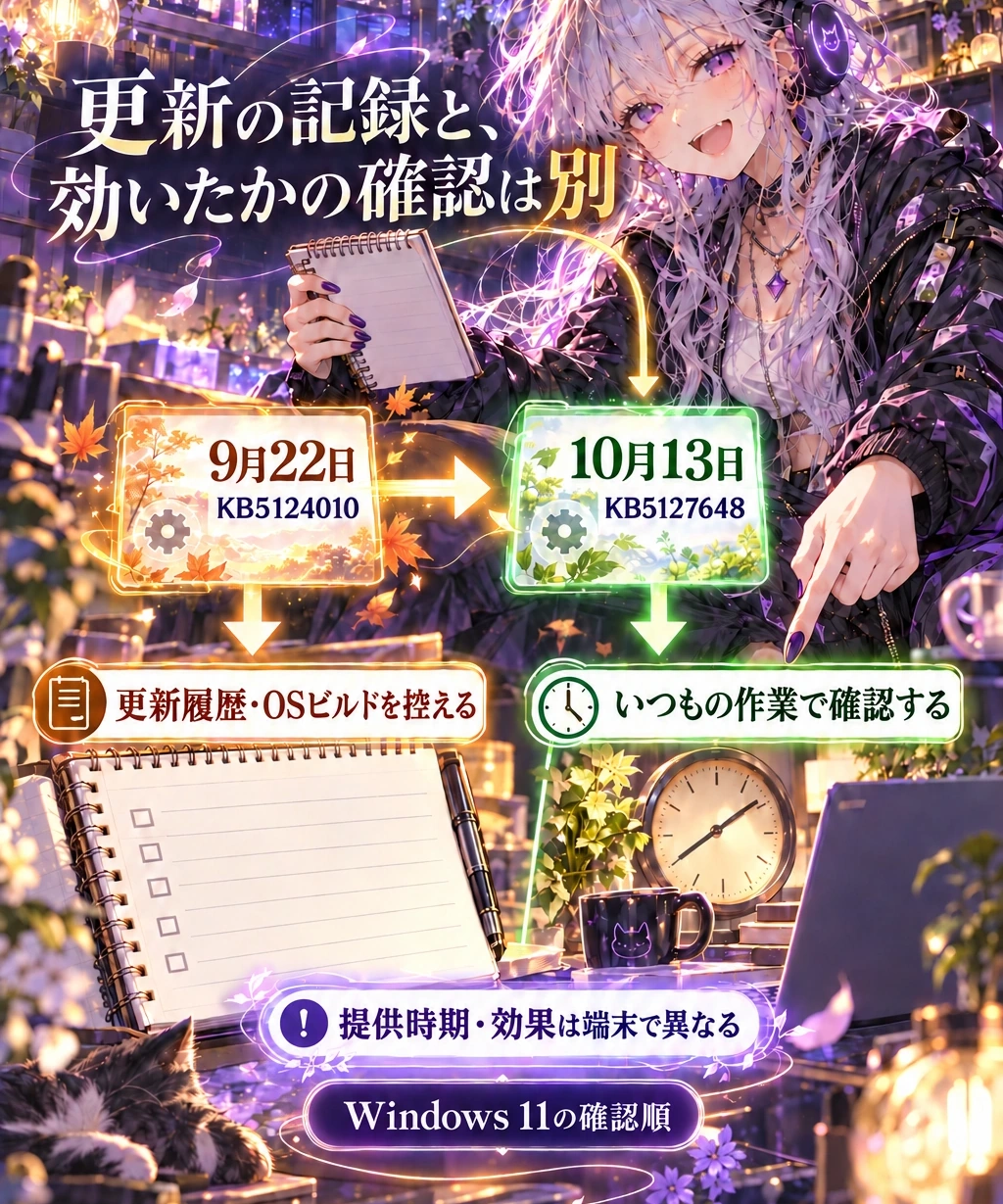
「10月の発表だから、10月に専用ボタンを押せば有効になる」とは限りません。発表の時期、更新の配信、PCでの効果は、分けて確認します。
公式の9月22日プレビュー更新KB5124010には、比較に使われた26300.9550を含むビルドが記載されています。10月13日のKB5127648は、その9月プレビューを含む過去の改善を取り込んでいます。
ただし、発表自体にも提供時期や利用可能性は端末・地域で異なるとあります。KBが入ったことと、個々の最適化がこの端末でいつ有効になったかは、同じ確認ではありません。今回のResearchでは、メモリ最適化だけの有効状態を表示する専用画面を確認できていません。
控えるのは「OSの版・ビルド」「更新名」「再起動したか」
自分のPCに通常提供されるWindows Updateを確認し、必要な再起動を済ませます。そのうえでOSのバージョンとビルド、更新履歴のKB名を控えてください。管理されている会社・学校のPCは、担当者の更新方針に従います。
別のバージョンの更新を番号だけで探して手動導入したり、効果を見るためだけにInsiderへ参加したりする必要はありません。「ビルド番号が大きいから、発表の最大値が出る」という判定もしません。
まだ更新前なら、普段遅くなる作業と待つ箇所をメモしておくと比較できます。更新済みで前の記録がなければ、今から以前の性能を再現したことにせず、現在の使い勝手で継続できるかを見ます。更新を削除して比較条件を作ることも、この記事では勧めません。
確認先:Microsoftの更新・性能確認手順。更新の記録を揃えたら、次は再起動直後の空き容量ではなく、いつもの作業中を観察します。
遅い瞬間を再現する。空きメモリの数字だけで決めない

再起動した直後は軽いのに、会議とブラウザーと文書を開くと止まる。こんなPCを、起動直後のスクリーンショットだけで評価しても、困りごとは残ります。観察したいのは自分が実際に待たされる場面です。
ここでは短い観察を「5分診断」と呼びますが、故障を確定する検査ではありません。時間や割合に合格点を設けず、遅さが出る前後を比べるための編集上の手順です。
同じ作業を、同じ条件で開く
普段開くページ、使う文書、会議アプリなどを決め、いつもの作業を始めます。比較するなら、電源につなぐか、アプリやタブをどこまで開くかも揃えます。更新直後の処理が続いているときと、落ち着いた後を混ぜないよう、日時と作業内容も残しましょう。
たとえば「文書だけなら入力できるが、会議と多数のタブを開くと切り替えに待つ」という仮の場面なら、同時に開くものを少なくしたときに待ちが変わるかを見ます。これは測定済みの事例でも、8GBなら必ず起こる現象でもありません。
タスクマネージャーは、遅い場面とセットで見る
Ctrl+Shift+Escでタスクマネージャーを開き、プロセスやパフォーマンスの表示で、メモリ・CPU・ディスクを確認します。Microsoftも、これらの資源と起動アプリを調べる方法を案内しています。保存していない作業があるアプリや、用途が分からないシステム処理を、数値が大きいだけで終了しないでください。
控えるのは「何をしたとき」「どこで待つか」「そのとき何が高いか」。空きメモリが少ない一枚の画像だけで、増設必須とは決めません。キャッシュにもメモリは使われますし、待ちがなければ、数字だけを低くすることが目的ではありません。
逆に、メモリの使用が高い状態と、ディスクの忙しさ、切り替え待ちが一緒に続くなら、メモリの圧迫が関わる可能性を検討できます。ただし、この組み合わせだけで原因は確定しません。別の処理やストレージ側の問題もあるため、不要なタブを閉じて変化するかなど、ひとつずつ確かめます。
出典:Microsoftの性能確認手順・資源使用量の確認、RAMとストレージの違い。観察メモがあれば、次は「何を追加すればよいか」ではなく、「どこへの対処が必要か」を選べます。
メモリ・CPU・ディスク・通信で、次に試すことが変わる
高い数字を見つけたら、何を変える?
単独の指標では確定しません。遅い場面と合わせて確認。
| 比較項目 | まず確かめること | それだけでは決めないこと |
|---|---|---|
| メモリ | 同時に開くもの 不要なタブを減らすと待ちが変わるか | 空き容量だけで増設 必要な作業が安定するかも見る |
| CPU | 負荷を使う処理 変換など、その処理中だけか | RAM追加で解決 CPU側の制約が残る場合もある |
| ディスク | 空き容量と動く処理 更新・同期・メモリ圧迫を分ける | 不要そうな物を全削除 必要なデータとバックアップを先に確認 |
| 通信待ち | ほかの端末・サービス PC内部の負荷も同時に確認 | 回線変更でPCが軽くなる 診断ツールはRAM検査や改善保証ではない |

同じ「重い」でも、文書の入力が止まる、写真の処理に待つ、ページだけ開かない、では出発点が違います。RAMは、あらゆる待ち時間をまとめて解決する部品ではありません。
メモリが気になるなら、同時に開くものを変える
不要なタブや使っていないアプリを閉じ、必要な組み合わせに戻して待ちが変わるかを見ます。毎回必要な組み合わせで止まり、減らすと繰り返し改善するなら、同時作業に対して容量の余裕が乏しい可能性があります。一方、ひとつのアプリだけで異常が出るなら、アプリ固有の更新や問題も確認対象です。
CPUやディスクが忙しいなら、その処理を確かめる
CPUが高いままなら、何の処理が使っているかを確認します。重い変換や書き出しが中心なら、メモリだけを増やしても期待した短縮にならないことがあります。ディスクについても、空き容量不足、更新や同期の処理、メモリとの関係を分けて見ます。
Microsoftは、ストレージの空き容量、起動アプリ、古いソフトウェアなど複数の要因を挙げています。整理する場合は必要なデータを見極め、バックアップを確保してから行いましょう。「システム」と付くファイルや未知の処理を一括削除して、空き容量だけを増やす手順には進みません。
ローカル作業は軽く、オンラインだけ遅いなら通信も候補
保存済みの文書は滑らかに動くのに、ページの読み込みや会議の通信だけに待ちが出る。この場合は、PC内部の負荷に加え、Wi-Fi・回線・相手側サービスも確認する余地があります。ただし、オンライン作業ではブラウザーや映像処理も動くため、この違いだけで回線のせいだとは決められません。
同じ場所でほかの端末にも症状があるか、特定サービスだけか、PCの資源使用はどうかを合わせて見る、というのがリモノアの切り分けです。通信の比較・見直しが必要な人は、記事の便利ツール導線を次の材料にできます。通信診断はRAM不足の検査でも、回線の修理や改善の保証でもありません。光回線の契約を変えても、PC内のメモリ容量は増えません。
対処を一度に全部変えると、何が効いたのか分からなくなります。資源を使っている対象を観察し、小さく変えて、いつもの作業に戻る。この順なら、買い替え判断に必要な材料が残ります。出典:Microsoftの性能対処案内。通信との比較はその確認を踏まえた編集部の判断手順です。
8GBを続ける?増設する?買い替え前に決める基準

更新後にいつもの作業が安定して進むなら、「8GBだから」という理由だけで買い替える必要はありません。一方で、毎日の作業を減らさないと止まるなら、最大2GBという発表を待ち続ける理由にしないほうがよいでしょう。
必要な作業が終わるなら、今のPCを続ける
使うアプリとタブを開いても、大事な場面で待ちが続かない。ブラウジングや文書作成が中心で、用途も大きく変わらない。この場合は通常の更新を続けながら、使い勝手を見ていく選択があります。
Microsoftの一般的なメモリ解説は、長く使う目安として8GBを挙げています。ただし、個々のPCの寿命や、将来すべてのアプリが快適に動くことを保証する説明ではありません。データを守るバックアップや、使うOS・アプリのサポート確認も別に続けます。
必要な同時作業で圧迫が続くなら、増設できるか調べる
普段必要なアプリを減らすと改善するが、減らしたままでは用事が済まない。そんなときは、PCの正確な型番からメーカーの仕様を調べます。メモリを交換・追加できるか、対応規格、最大容量、空きスロット、保証・作業条件を確認してから費用を比べてください。
ノートPCにはメモリを増やせない構成もあります。自分の機種を確認せずに部品を買うのは避けましょう。増設してもCPU、ストレージ、発熱など別の制約が残れば、待ちがすべてなくなるとは限りません。
増設できない・重い用途へ変わるなら、16GB以上も比較する
写真・動画編集など高負荷な用途について、Microsoftは16GB以上が適する場合があると説明しています。これは「16GBなら何でも十分」という上限ではありません。使用するアプリの推奨要件や、同時に開くもの、CPU・ストレージも合わせて候補を選びます。
買い替えの予算は、本体の数字だけでなく、移行に必要な作業と時間にも関わります。今のPCでいつまで何を行うかを決め、必要なデータ、アプリの再導入条件、周辺機器の対応を先に確認しておくと、突然の移行を避けやすくなります。
なお、家族の古いPCなどWindows 10を使い続ける話は、今回のWindows 11の性能改善とは別問題です。対象になる方は、Windows 10 ESUの期限と登録状態の確認も分けて確認してください。
【Noa's View】増えた数字より、減った待ち時間を残す
買い替えるか迷うときに残したいのは、「搭載容量を何GBと見なせるか」より、「いつもの組み合わせで、何をすると待つか」という記録です。更新だけで十分なら、そのまま使う。必要な作業が止まり続けるなら、原因と増設可否を調べる。最大値を頼りに結論を先送りせず、自分の作業が安定して終わるかを判断の軸にします。これは公開資料を踏まえた見解で、特定端末での実測評価ではありません。
出典:Microsoftのメモリ容量と用途の説明。8GB継続・増設・買い替えの順序は、同資料と性能対処案内を踏まえたリモノアの判断です。
本記事の画像は仕組みや観察の場面を表すイラストです。Microsoftの公式画面、実物の製品外観、性能測定結果を示すものではありません。端末ごとの最適化の有効状態、代表的な複数8GB端末での独立した効果量は未確認です。
確認した公式資料
- Microsoft:Windows 11の改善発表(2026年10月15日、本文・脚注1・2)
- Microsoft:2026年9月22日プレビューKB5124010
- Microsoft:2026年10月13日KB5127648
- Microsoft:Windowsのバージョン・端末情報の確認
- Microsoft:PCの性能を改善するヒント
- Microsoft:コンピューターのメモリについて
確認日:2026年10月18日。機能の提供時期や効果は端末・地域・構成・利用状況で異なります。







