

Windows 10 ESUは2027年まで?無料条件と登録状態を確認する順番

「Windows 10の無料延長は、2026年10月で終わったのでは?」。古い記事を見て迷ったら、まず期限の種類を分けてください。通常サポートは終了済みですが、対象の個人向けESUは2027年10月12日までです。すでに登録している場合は、その日まで自動継続されるとMicrosoftは案内しています。
ただし、「Windows 10を起動できる」「ESUに登録した」「PCで使うアプリもサポートされている」は別の話です。この記事では、今から登録する人も、登録済みで念のため確認したい人も、期限・対象・費用・登録状態を順に確かめられるよう整理します。商用利用や組織管理PCは個人向け制度と分けます。
確認日は2026年10月18日。Microsoftの現行公式案内を主な根拠にしています。個別PCでの登録を実測した記事ではなく、画像も仕組み・操作のイメージで、公式設定画面や登録成功の証拠を再現したものではありません。
在宅のネットを、固定回線で整えたい人へ
仕事の土台になる回線を、住まいに合わせて。
BIGLOBE光を自宅の主回線にするなら。建物に合うプランと接続機器、開通に必要な手続きをまとめて確認できます。
- 建物・プランの対応
- ルーターなど必要な機器
- 開通費用と利用期間

住まいに合うプランと手続きを確認する。

提供可否・開通時期は住所や建物で異なります。回線変更だけで宅内Wi-Fiの不調が解消するとは限りません。
Windows 10のESUは2027年10月12日まで。登録から1年ではない
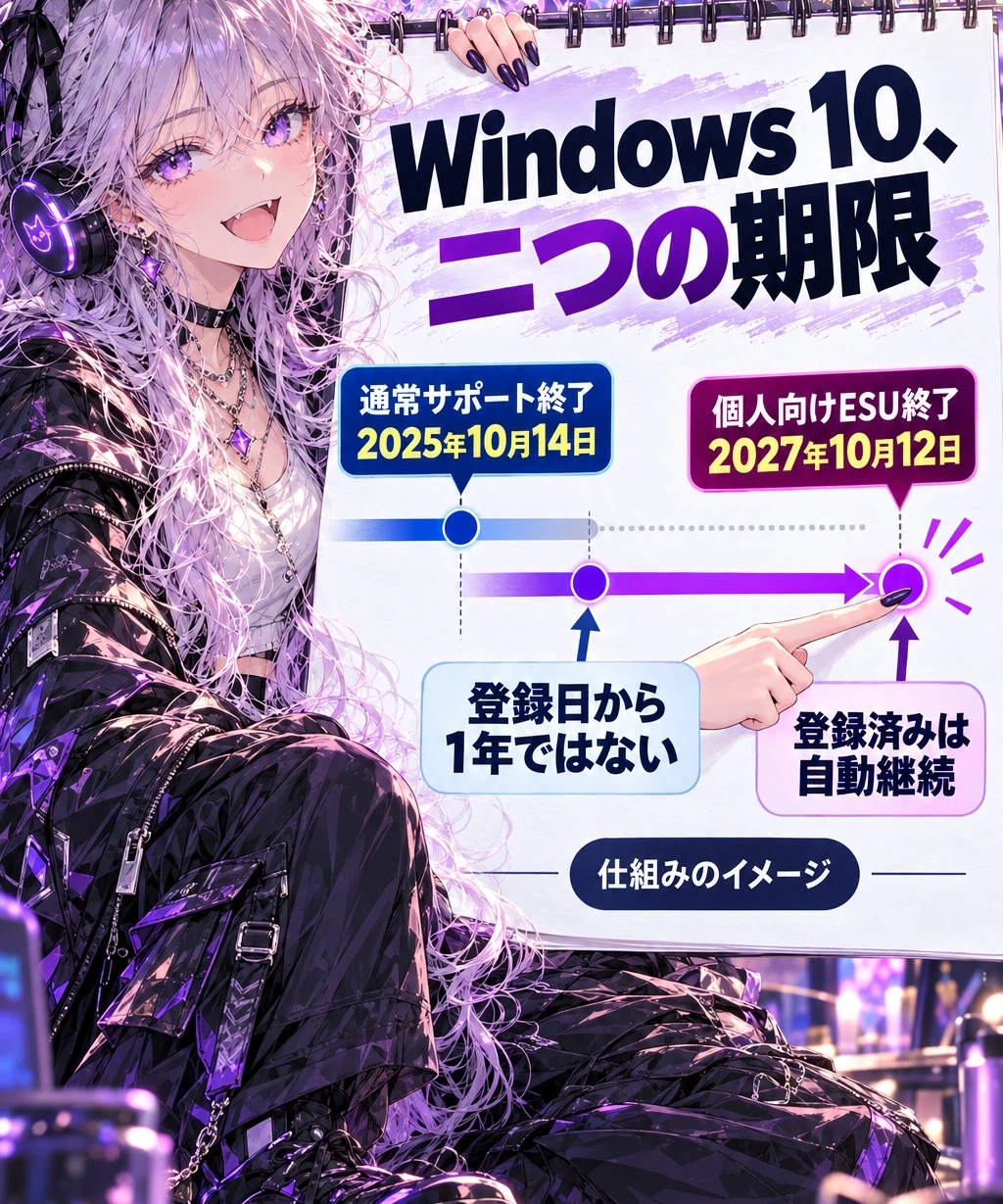
通常サポートとESUを一続きの「延命期間」と考えると、日付を取り違えやすくなります。Windows 10の通常サポートが終わったのは2025年10月14日です。その終了日が後ろへ動いたわけではありません。ESUは、移行までの間、対象PCへ一定のセキュリティ更新を届ける別の仕組みです。出典:Microsoft「Windows 10のサポート終了」
現在の個人向けESUの終了日は2027年10月12日で固定されています。プログラム終了まで登録できますが、遅く登録した人だけ終了日がさらに先へ延びる制度ではありません。たとえば今から登録しても、「今日から丸1年」という数え方にはなりません。出典:Microsoftの個人向けESU案内
すでにESUに登録している人は、延長のために同じ手続きをもう一度行う必要はない、というのが現行案内です。一方、まだ登録していないPCまで、Windows 10だから自動的に対象になるわけではありません。自動継続は登録済みの人の話であり、未登録の期間を放置してよい意味ではない点を押さえておきましょう。
古い「1年間」という説明が出てきても、その記事を読んだ日から数え直さず、現在の公式ページの終了日と自分の登録状態を照合するのが確実です。延長理由をPC価格などの事情だけで断定することも避けます。この記事で確認できた公式情報は、いま適用される期限と条件です。
期限に余裕があると分かっても、次に確かめたいのは「自分のPCで使える制度なのか」。ここでは、PCを誰が買ったかだけで判断できない境界があります。
自分のPCは個人向けESUの対象?会社のPCとは分ける
- 個人用に使い、組織管理や商用利用の条件に当たらない22H2・対象エディション・最新更新・管理者Microsoftアカウント等の前提を確認し、Windows Updateへ進む。
- 会社PC、商用利用、組織の管理状態がある管理担当者に組織向けESUの条件を確認する。個人向けへ通すために管理を外さない。
- 子供が使うPC、またはEntraの参加と登録を区別できない子供用アカウントだけでは登録できない。保護者の管理者ユーザーや、端末管理者に公式条件を確認する。
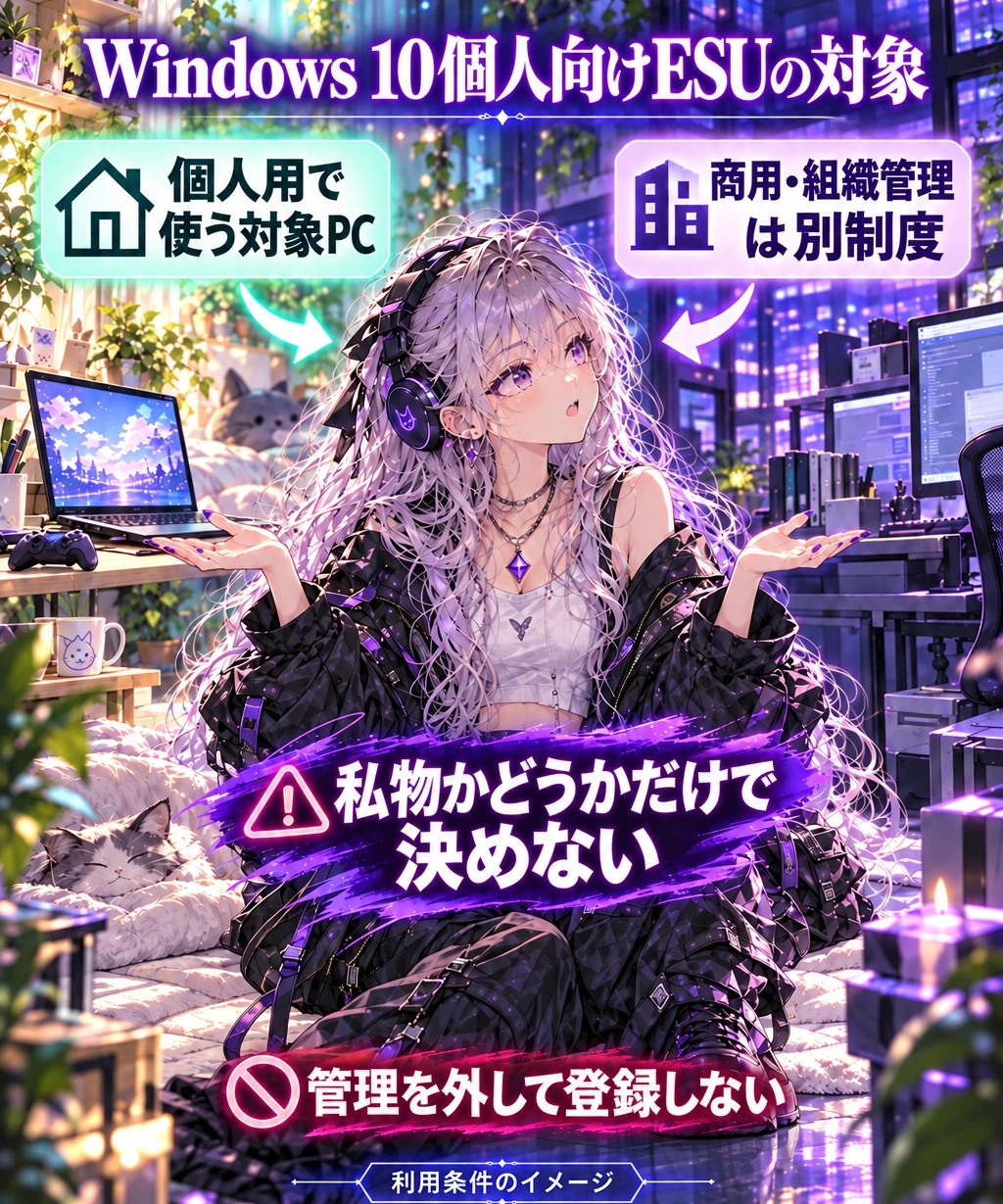
個人向けESUは、対象のWindows 10を個人用で使用する端末のための制度です。Home、Professional、Pro Education、Workstationsの各対象エディションで、バージョンは22H2、最新の更新が必要です。管理者権限のあるMicrosoftアカウントを使い、子供用アカウントからは登録できません。出典:Microsoft「Consumer ESU prerequisites」
「自分で購入したノートPCだから、仕事に使っていても個人向けでよい」とは決めないでください。Microsoftは商用シナリオでの利用を対象外とし、キオスクモード、Active DirectoryドメインやMicrosoft Entraへの参加、MDMによる管理などを除外条件として挙げています。会社から渡されたPCや管理されている端末は、管理担当者に組織向けの条件を確認する側です。
Microsoft Entraには、端末の「参加」と「登録」という異なる状態があり、公式案内は登録だけの端末には例外を示しています。日本語の名前が似ていても同じ状態とは限りません。自分で区別がつかない場合は、登録を通すために職場の管理を外さず、管理者に端末の状態を確認してください。出典:個人向けESUの対象外条件と例外、組織向けESUの公式案内
この区別は、料金の違いだけではありません。組織向けESUには別の契約・有効化手順があり、個人向けの無料条件や最大台数をそのまま当てはめられません。この記事では、組織のPCを個人向けへ切り替える手順や、Windows 11の要件を回避する導入方法は案内しません。
個人向けの対象だと確認できたら、次は費用の選び方です。「追加費用なし」という案内は、PCの中身をすべてクラウドへ渡す条件なのでしょうか。
追加費用なしの条件は設定同期。全ファイルの同期とは違う
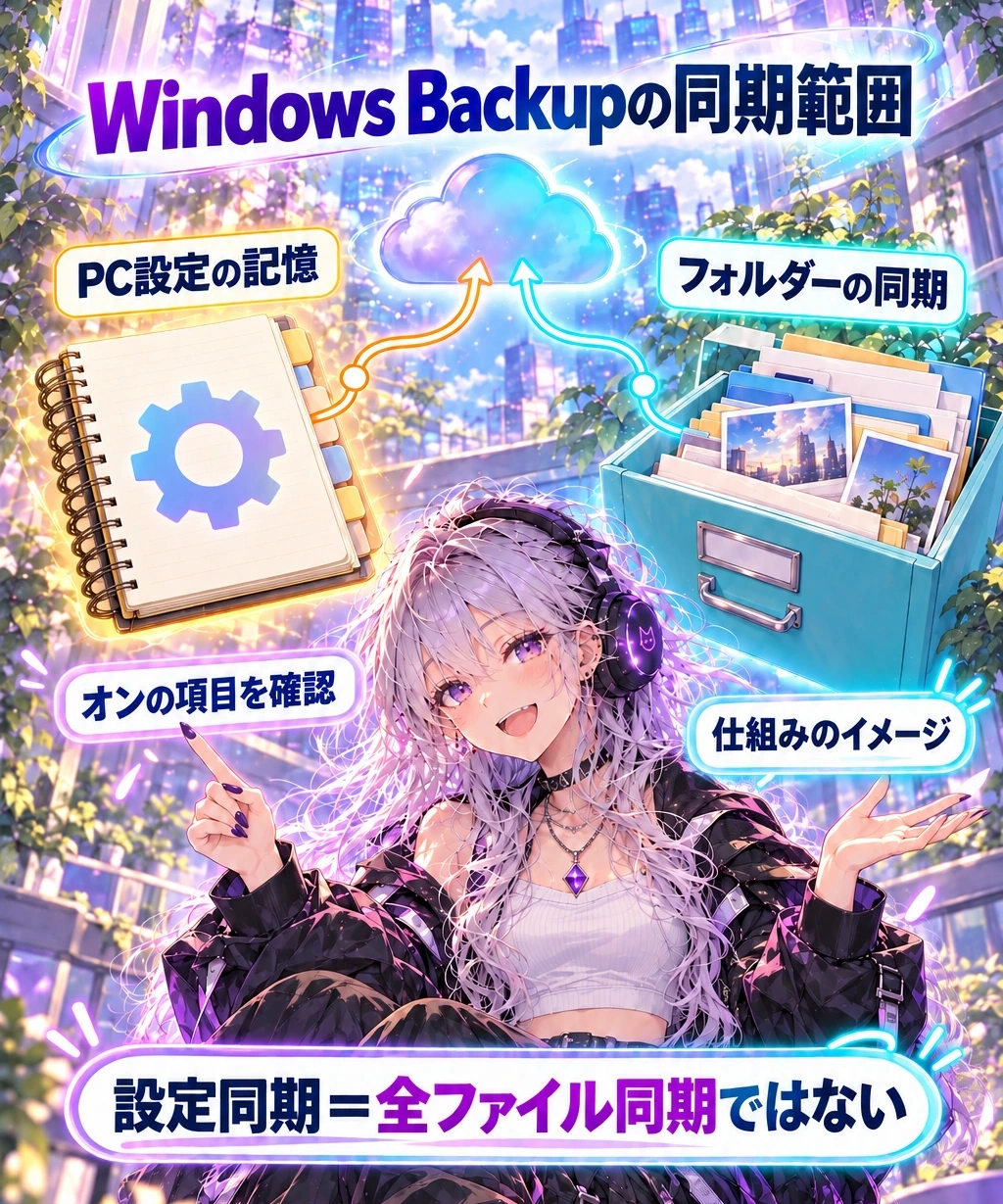
個人向けESUには、現行の公式案内で三つの登録方法が示されています。WindowsのPC設定を同期する方法は追加費用なし、Microsoft Rewardsを使う方法は1,000ポイント、購入する方法は一回限りで30米ドルまたは現地通貨相当額に適用税を加えた金額です。選ぶ方法によって、ESUの終了日が変わるわけではありません。出典:Microsoftの登録方法・価格
ただし、ここでの30米ドルを自分で円換算し、「日本では税込いくら」と確定価格にしないでください。日本の登録画面に実際に表示される購入額は今回確認していません。購入を選ぶ場合は、表示される通貨・税・最終金額を確認してから判断します。ポイント経路も現金支払いと同じものではなく、必要なポイントを持つかを分けて考えます。
追加費用なしの方法で気になるのが、バックアップの範囲です。Windows Backupの公式手順では、フォルダーのOneDrive同期と、アプリや設定の記憶は別の項目になっています。デスクトップやドキュメントなど、どのフォルダーを同期するかも選択する仕組みです。「設定を同期」と聞いただけで、PC内の全ファイルをアップロードする操作だと決めつける必要はありません。出典:Microsoft「Windows Backupでのバックアップと復元」
一方で、「設定ならクラウドの条件を何も見なくてよい」という意味でもありません。Windows Backupは個人Microsoftアカウントを使い、職場・学校のアカウントは同じ対象ではありません。壁紙など一部の個人設定のバックアップにはOneDriveへのサインインと空き容量が必要だという注意もあります。
まず現在オンになっている同期項目を読み、何を保存するのかを確認しましょう。無料経路を選ぶためだけに、必要性を判断せず全フォルダーの同期や有料容量の契約まで進める必要はありません。逆に、設定を覚える機能を使っているだけで、大切なファイルすべてのバックアップも済んだと思わないことが大切です。
クラウド保存先の容量も見直したい場合は、関連記事「Microsoft 365 Familyは全員で2TBに?写真とOutlook.comの容量を確認する順番」へ進めます。扱うのはMicrosoft 365側の保存容量で、ESUのライセンスやOSの更新期限とは別の条件です。
登録方法を選べたら、いよいよPC側の確認です。ここでは「必要な更新を入れた」ことと、「ESUに登録した」ことを取り違えないようにします。
準備パッケージを入れただけでは登録完了にならない
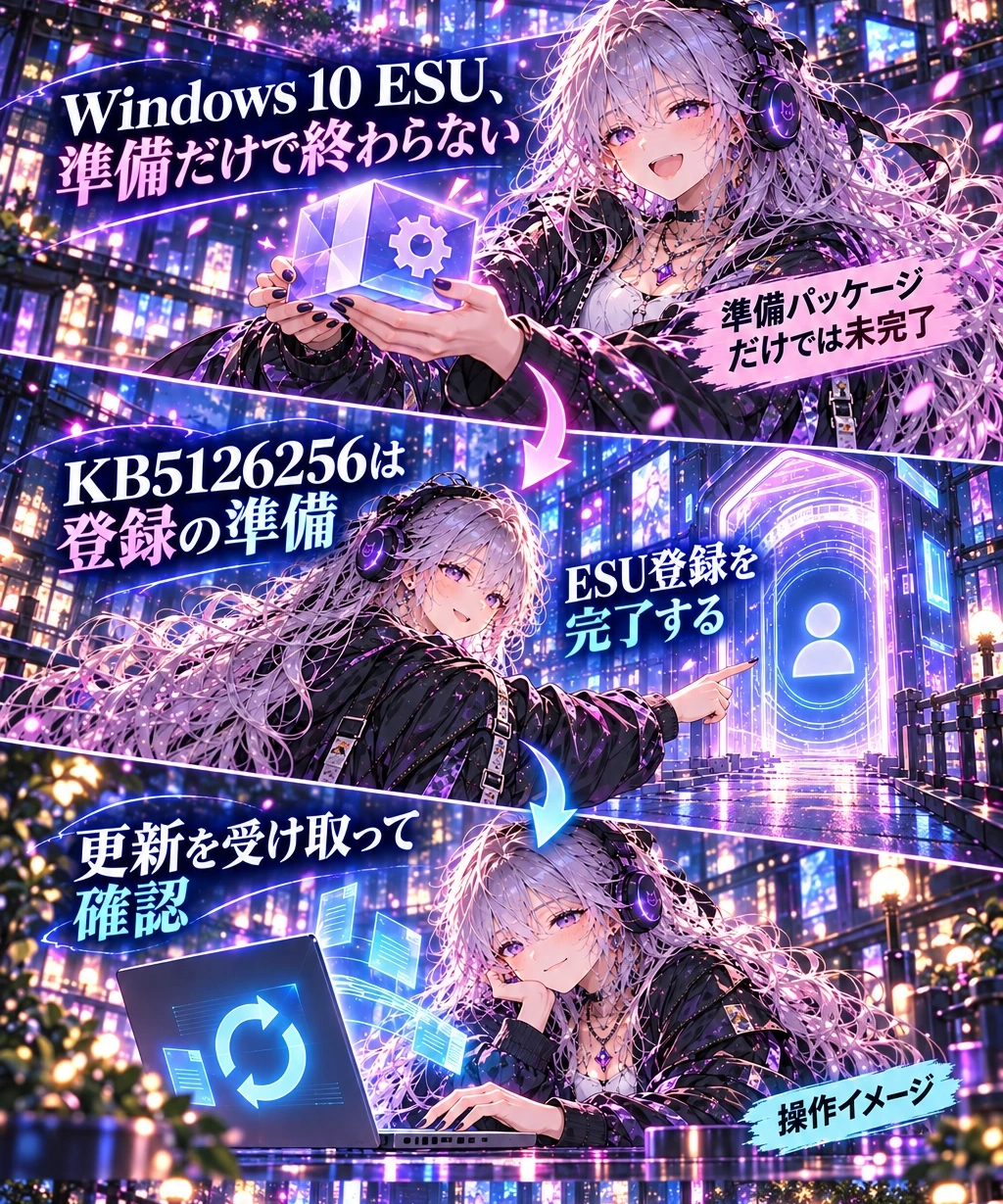
現行のESU公式ページは、前提条件の一つとしてライセンス準備パッケージKB5126256を挙げています。この名前にESUと入っていても、インストールだけで登録完了ではありません。公式KBは、必要なライセンス・登録用コンポーネントを準備するもので、端末をESUへ登録したり、Windows 10のセキュリティ更新そのものを入れたりするものではないと説明しています。出典:Microsoft「ESUライセンス準備パッケージ」
つまり、準備を整える → 登録を完了する → Windows Updateで更新を受け取るという段階があります。更新履歴に準備パッケージの名前が見つかっただけで、最後の段階まで終わったと判断しないでください。逆に、すでにESU登録済みなら、未登録PC向けの準備手順を最初から繰り返す必要があると決めつけることも避けます。
- 前提をそろえる。22H2、対象エディション、最新更新、子供用ではない、管理者権限のあるMicrosoftアカウント、個人利用の条件を確認します。更新や再起動の前には、開いている作業を保存してください。
- PC自身の設定を開く。Windows 10の「設定」→「更新とセキュリティ」→「Windows Update」へ進みます。前提を満たす端末では、ESUの登録リンクが表示される案内です。
- 登録方法を選ぶ。「今すぐ登録」から、そのPCに表示される案内を読み、設定同期・Rewards・購入のいずれかを選びます。登録に使うMicrosoftアカウントも確認します。
- 状態を読み戻す。同じWindows UpdateでESUの登録状態を確認し、その後も更新を確認します。登録画面を開いたことと、完了表示を確認したことを分けましょう。
手順の出典:Microsoft「Windows 10 ESUの入手方法・登録状態の確認」。画面の位置・表示名は公式案内に基づく説明で、本人のPCを操作した結果ではありません。
登録リンクが出ない場合は、まず前提条件を一つずつ見直します。それでも分からない場合、ここにある一般的な説明だけで端末固有の原因は断定できません。会社の管理を外す、非公式の有効化ツールを使う、見知らぬサイトから更新を入れる、といった操作で通そうとせず、MicrosoftやPCの管理担当者の案内へ戻ります。
では、家にPCが何台もある場合はどうでしょうか。一つのMicrosoftアカウントにライセンスがあっても、すべてのPCの登録が自動的に終わるわけではありません。
最大10台でも、家族のPCは1台ずつ確認する
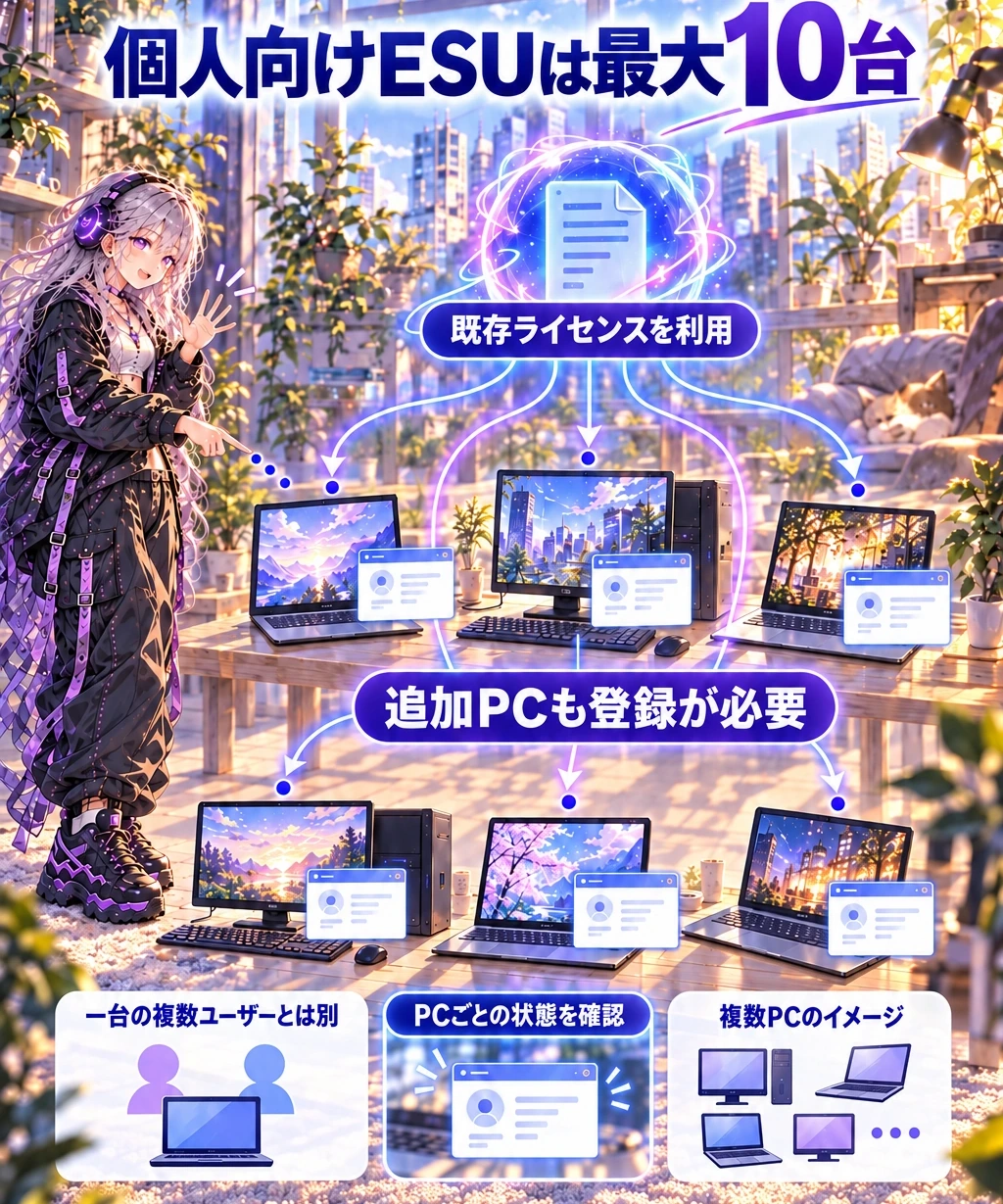
個人向けESUの既存ライセンスは、最大10台の対象端末で利用できます。ここで間違えやすいのは、ライセンスの範囲と、それぞれのPCの登録状態は別だという点です。一台目を登録したアカウントがあるからといって、家の中のPCをすべて確認済みにしてはいけません。出典:Microsoft「複数のWindows 10 PC」のFAQ
追加のPCも、そのPCの「設定」→「更新とセキュリティ」→「Windows Update」から登録します。一台目と同じMicrosoftアカウントでサインイン済みなら「デバイスを追加」へ進む案内で、違う場合は登録に使ったアカウントでのサインインが求められます。各PCが対象条件を満たすことも必要です。
反対に、一台のPCを複数のユーザーで使う場合は、そのPCで登録が済んでいれば追加ユーザーも対象になります。「ユーザーごとに同じPCを買い直す」話ではありません。家族それぞれが別のPCを持っているなら、端末ごとの登録が必要です。
子供が使うPCでは、子供用アカウントだけでは登録できません。Microsoftは、保護者がそのPCのユーザーとして追加され、管理者として登録する手順を案内しています。家族全員へパスワードを共有する方法ではなく、公式のユーザー管理手順と登録状態を確認しましょう。
家庭内の点検では、PCごとに「対象のWindowsか」「ESU登録済みか」「最近の更新を確認したか」を並べておくと、一台だけ取り残すのを防ぎやすくなります。ただし、最大10台という範囲は個人向けESUの条件です。会社のPCを集めて家族用の枠へ入れる、といった使い方の根拠にはなりません。
すべてのPCで登録状態を確認できたら、最後に残るのはPCの中のアプリです。OSの期限を延ばせたことで、Officeやブラウザーの期限まで同じになるのでしょうか。
OSとアプリの期限を分け、移行日を先に決める
| 確認する対象 | 更新・サポートの条件 | |
|---|---|---|
| 個人向けESU | 対象のWindows 10 22H2 | 登録済み端末へ緊急・重要のOSセキュリティ更新。2027年10月12日まで。 |
| Microsoft 365 Apps | Windows 10上のMicrosoft 365アプリ | セキュリティ更新は2028年10月10日まで。Windows 10の推奨やOSの期限延長とは別。 |
| 買い切りOffice | Office 2021・2024をWindows 10で使用 | 動作してもサポート対象外。Windows 11上の製品期限とは分ける。 |
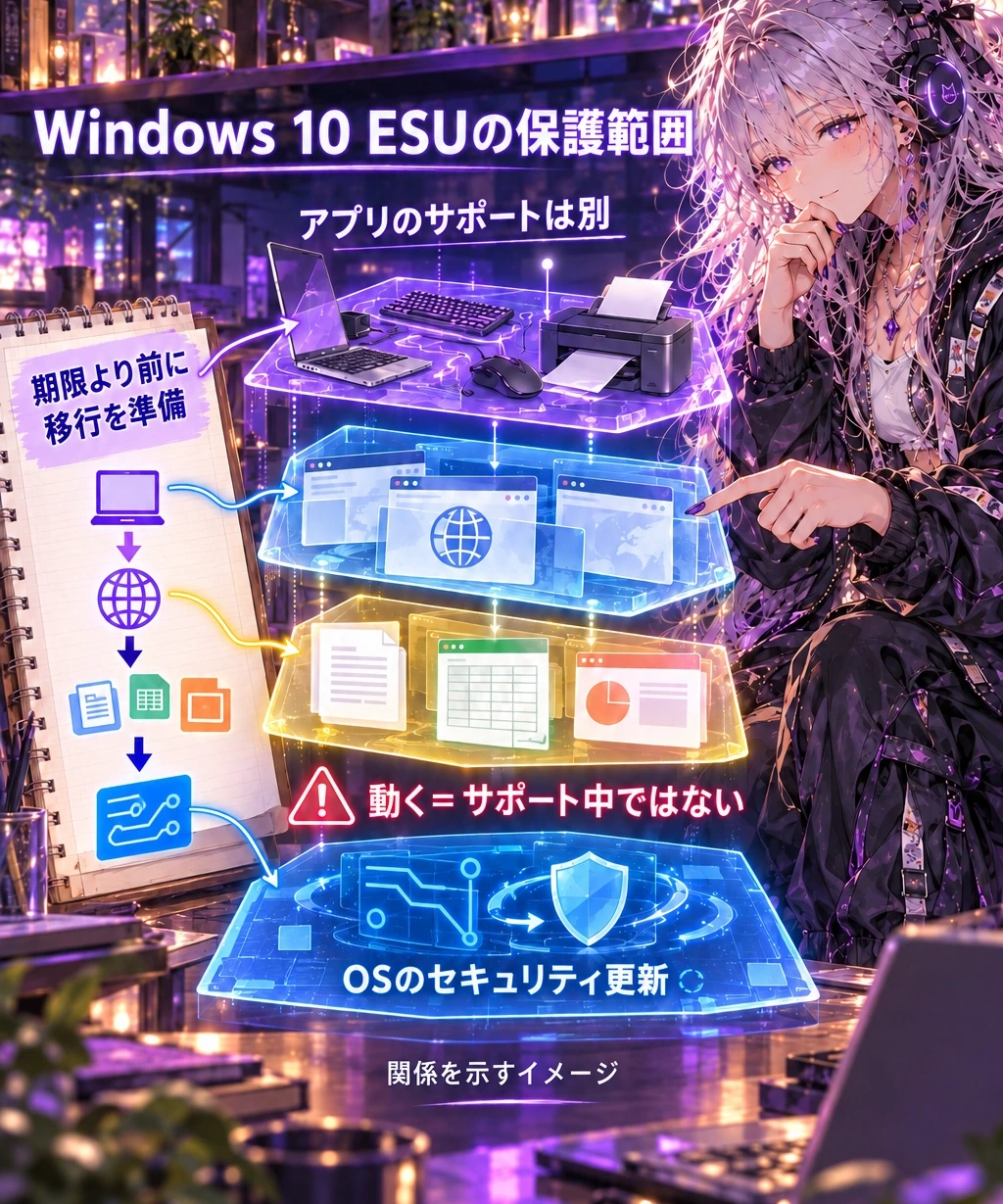
ESUが提供する中心は、Windows 10の「緊急」「重要」に分類されるセキュリティ更新です。新機能、一般的な不具合修正、製品改善、通常の技術サポートをまとめて復活させる制度ではありません。「登録したから、今までどおり何も考えず使える」と受け取らないようにします。出典:Microsoftの個人向けESUの提供範囲
また、OSとアプリでは更新の方針が違います。Microsoftは、Windows 10上のMicrosoft 365 Appsについて、セキュリティ更新を2028年10月10日まで提供すると説明しています。これはWindows 10のESUがその日まで続くという意味でも、推奨構成がWindows 10へ戻るという意味でもありません。
買い切り版のOffice 2021やOffice 2024は、Windows 10上では動作してもサポートされないという案内です。「開けた・編集できた」と「サポート対象である」を分けて確認してください。ブラウザー、メール、プリンターなどの周辺機器用ソフトも、それぞれの提供元の対応条件を調べます。出典:Microsoft「Microsoft 365・Officeへの影響」
ここまで確認したら、移行の予定を期限より前に置きます。Windows 11の要件を満たすPCなら公式のアップグレード可否を確認し、対応しないPCなら買い替えなど別の選択肢を検討します。まず使うアプリ、保存データ、周辺機器を洗い出し、作業を止められる日と復元手段を決める。新しいPCを先に買うかどうかだけでなく、移す仕事を先に見えるようにする考え方です。
【Noa's View】延びたのは、放置する時間ではなく移る準備の時間
今回の公式資料を踏まえると、ESUは買い替えを急がないための選択肢になり得ますが、確認を後回しにしてよい理由にはなりません。固定の終了日、各PCの登録、アプリごとの条件を分けると、「まだ使える」という漠然とした安心が、何をいつまでにするかという予定に変わります。これは資料からの編集部の分析で、登録の成功率や安全性を実測した結論ではありません。
ESU登録のために、新しい回線や有料セキュリティ商品の契約が必須になるわけではありません。自宅の通信環境を見直すなら、更新やバックアップを続ける環境として別に判断します。小規模チームでPCやアカウントの管理も担当している人は、端末の更新確認に加え、平時の管理体制も別枠で点検するとよいでしょう。便利ツールや回線契約がESUの対象条件を広げたり、OSのサポートを代行したりすることはありません。







