

Microsoft 365 Familyは全員で2TBに?写真とOutlook.comの容量を確認する順番

家族の写真や動画をOneDriveに保存している。自分は同じMicrosoft 365 Familyのアカウントで、仕事の連絡もOutlook.comへ受け取っている。「1人1TBから全員で2TBになる」と聞くと、写真の増加でメールまで止まるのか気になります。
個人用Outlook.comでは、メールボックスに空きがあっても、Microsoftのクラウド容量超過で送受信が止まることがあります。ただし、家族全員が同じ瞬間に必ず停止するとは確認できません。会社契約のMicrosoft 365メールや、Outlookアプリで利用する別のメールサービスまで、Familyの写真が止めるという話でもありません。MicrosoftのOutlook.com容量説明で確認できるのは、個人用サービスの容量条件です。
2026年10月14日時点では、容量の変更だけでなく、既存契約の移行日にも公式ページ間の食い違いが残っています。ここでは合計使用量、契約への適用日、メールとファイルの境界を順に整理します。すでに送受信ができない人は、容量の警告を確認し、最後の節にある再送確認まで進めてください。
2TBは1人分ではない。人数より家族の合計を見る
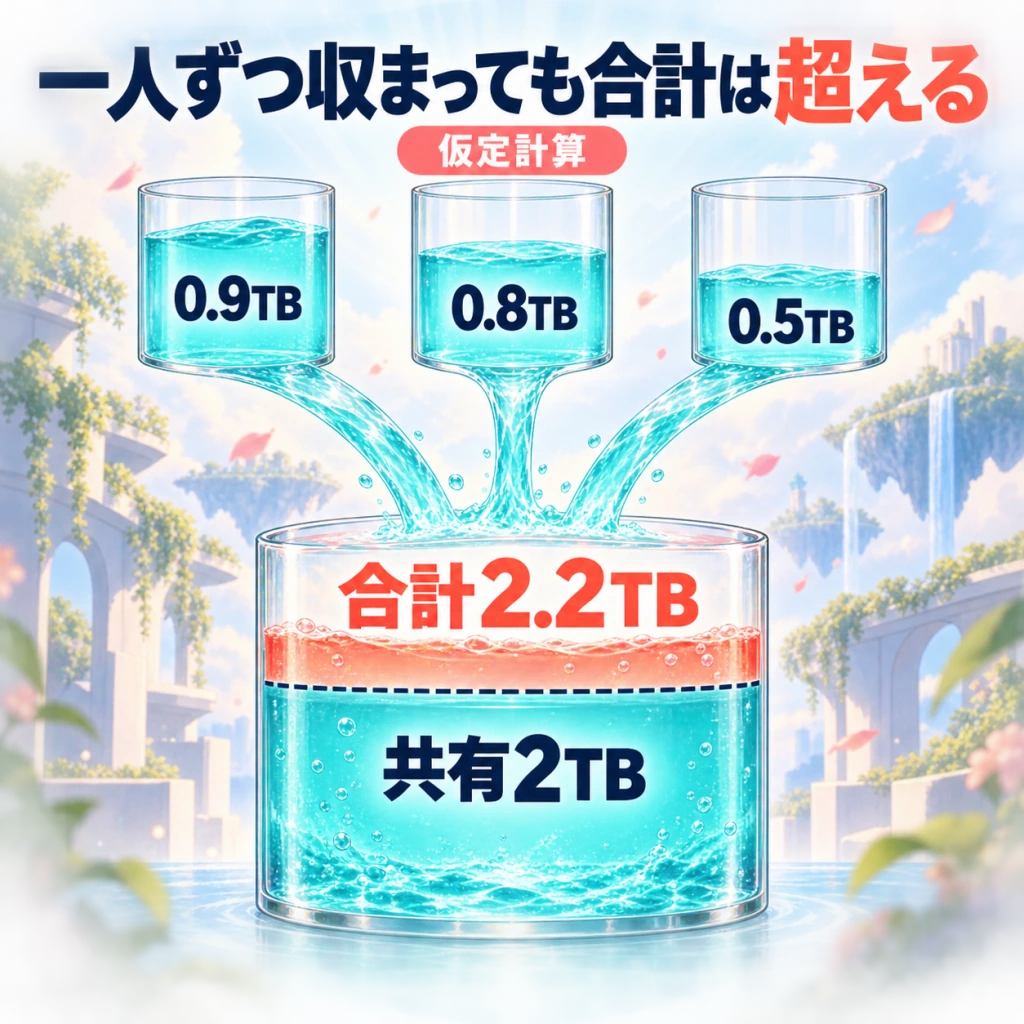
新しいFamilyの2TBは、加入者それぞれに2TBを配る方式ではありません。契約者と追加メンバーを合わせて最大6人が、一つの容量枠を使います。変更前の「各人1TB」と比べると、個人ごとの壁から、契約全体の上限へ判断軸が変わります。Premiumも共有2TBで、Personalの1人1TBとは分けて考える必要があります。Microsoftクラウドストレージの概要と変更FAQが、この仕組みを説明しています。
人数だけでは、足りるかどうかを判断できません。たとえば3人の使用量を0.9TB、0.8TB、0.5TBと仮定すると、合計は2.2TBです。一人ずつは従来の1TB以内でも、共有2TBには収まりません。反対に2人で1.6TBと0.2TBなら、合計1.8TB。新しい共有枠では一方が多く使う余地があります。
| 仮の利用例 | 家族の合計 | 2TB枠との関係 |
|---|---|---|
| 3人:0.9+0.8+0.5TB | 2.2TB | 0.2TB超過。従来は各人1TB以内でも見直しが必要 |
| 2人:1.6+0.2TB | 1.8TB | 0.2TBの余裕。一人に利用が偏っても合計は枠内 |
表は実測値や特定家庭の利用状況ではありません。既存契約の現在枠を新制度と混ぜず、表示される使用量と上限を基準にしてください。追加容量や移行ボーナスがある場合、この2TBだけの計算はそのまま使えません。
確認に必要なのは、家族の写真一覧ではなく、それぞれの使用量です。容量の数値だけを持ち寄れば、誰のファイルを開かなくても合計を見積もれます。さらに「今は収まるか」と「次の写真整理まで余裕があるか」を分けると、上限直前で慌てにくくなります。
では、自分の契約もすでに共有枠へ変わったのでしょうか。次は、ニュースの日付と自分の適用日を分けます。
いつ変わる?公式の日付が違うので契約表示を照合する

Microsoftは、2026年10月8日以降の新しいFamily/Premium契約や対象のアップグレードに、共有ストレージが含まれると案内しています。期限切れ契約の再購入も対象です。以前から利用している人まで、2026年10月に一律で即時2TBへ変わるという説明ではありません。
問題は、既存契約の更新に使う基準日です。2026年10月14日に確認した日本語の公式ページは、次のように一致していません。
| 公式資料 | 記載されている基準 |
|---|---|
| Microsoftストレージクォータ | 2027年4月1日以降の契約更新時 |
| Microsoft 365ストレージへの変更 | 通常は2027年5月2日以降の最初の契約更新後 |
英語の変更ページにも5月2日という記載がありますが、それだけで日本語の4月1日を誤記と決めることはできません。この記事では、どちらか一日を「あなたの変更日」と断定しません。契約の地域、現在のプラン、更新日、個別通知を合わせて確認してください。
まずMicrosoftアカウントの契約情報で、利用中のプランと更新日を確認します。次にストレージの現在上限を見て、移行に関する通知と照合します。表示が食い違う場合は、契約者からMicrosoftへ、この契約に適用される日と更新後の容量を確認すると、問い合わせの焦点が絞れます。
ここでの落とし穴は、容量が心配だからと先に別プランへ変更することです。公式変更FAQは、対象のアップグレードで予定より早く共有モデルが適用される場合があると説明しています。旧枠を使っている人は、アップグレード前に変更後の合計枠まで確認してください。上位という名前だけで、今の家族全員の保存量が収まるとは判断できません。
日付を確認したら、次に見たいのは「何が止まるのか」です。写真の容量とメールの容量は別表示でも、影響はつながっています。
メールボックスが空いていてもOutlook.comは止まり得る
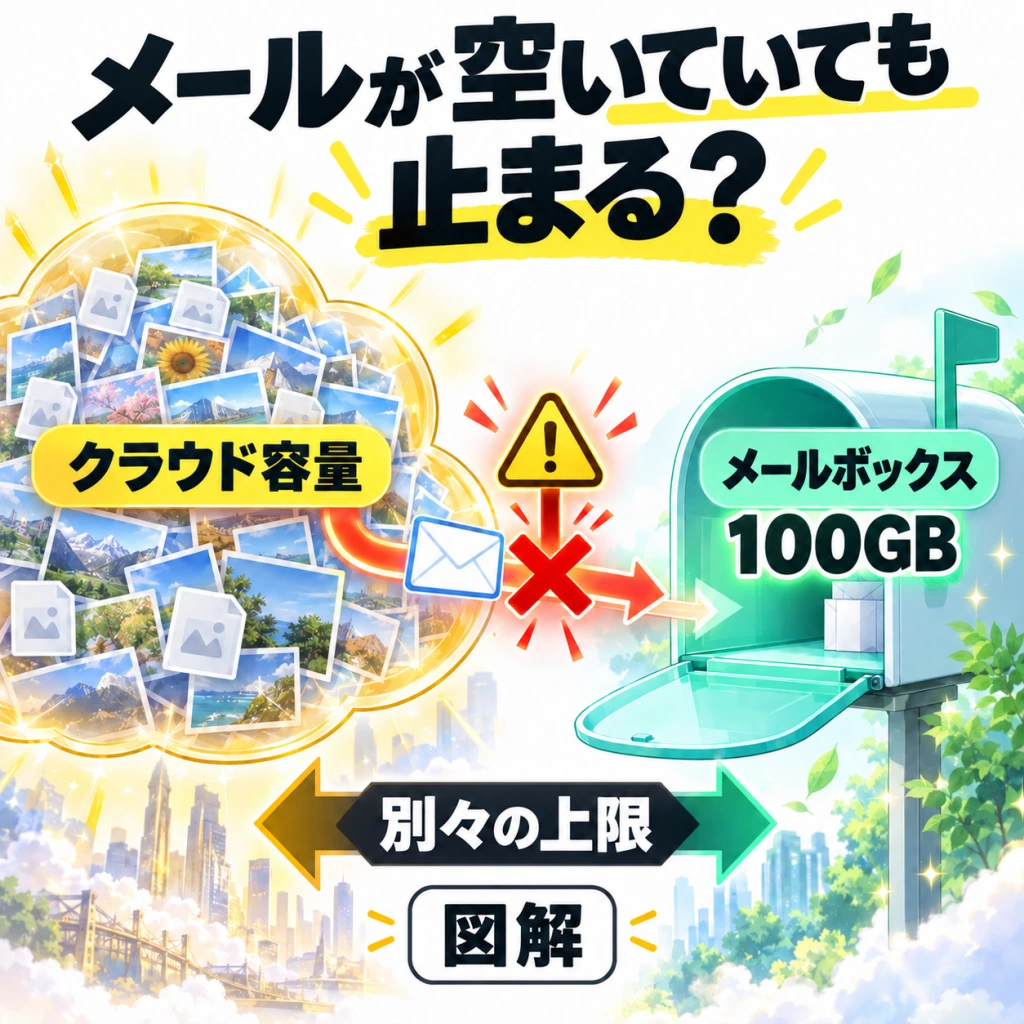
「メールは少ないから大丈夫」と考えがちですが、Outlook.comでは二つの容量を確認します。一つはメールボックス、もう一つはOneDriveのファイルや写真、Outlook.comの添付ファイルなどを含むMicrosoftのクラウドストレージです。メールだけ整理しても、もう一方が上限を超えていれば解決しないことがあります。
Outlook.comの公式容量説明は、クラウド容量を超えると、メール容量を超えていなくても送受信できなくなると明記しています。Familyを含む個人向けMicrosoft 365のメールボックスは100GBですが、この100GBを共有OneDrive枠へ加えて、メール停止を回避することはできません。二つは別の制限です。
確認場所も分けます。Microsoftアカウントのストレージ領域ではクラウドの使用量と上限を見ます。Outlook.comのメールボックスは、公式ヘルプが案内する「設定→アカウント→記憶域」で確認します。画面の細かな配置や表示名は環境で異なることがあるため、上限と使用量の両方が読める表示を探してください。
クラウド側の超過では、OneDriveの新しいファイルのアップロード・編集・同期ができず、既存ファイルは読み取り専用になります。Teamsも添付ファイルを含むメッセージに制限が出ます。「クラウドに余裕がない」は、保存だけでなく、連絡や共同作業にも関係する状態です。出典:OneDriveがいっぱいの場合の公式説明。
一方、公開資料では、共有プール超過時に家族各人のOutlook.comへ制限が適用される順序や、同時停止の細かな条件までは確認できません。共有枠に入っているからと、全員のメールが同時に止まる図式にはしないでください。使用している各アカウントの警告と実際の送受信を確認する必要があります。
また、Microsoft 365 Businessの法人メールは、個人向けFamilyと別の業務用契約です。会社から付与された職場アカウントと、個人Microsoftアカウントを区別してください。「Outlook」というアプリ名だけでは判別できません。会社のメールに異常があるなら、個人Familyの使用量だけを原因と決めず、管理者の案内を確認します。
容量の連動が分かると、もう一つ気になるのがプライバシーです。同じ枠を使うことは、同じファイルを見られることなのでしょうか。
容量を分け合っても写真や仕事ファイルは勝手に見えない

共有されるのは保存に使う容量です。Microsoftは、共有モデルでも各人のファイルは既定で非公開で、明示的に共有したコンテンツを除き、他のメンバーがアクセスできるわけではないと説明しています。メールボックス、ファイル、フォルダーの非公開も公式クォータページで確認できます。
家族で一つの倉庫の面積を分け合い、その中の鍵付き収納はそれぞれが持つ、と考えると区別しやすくなります。これは仕組みを理解するためのたとえで、実際のサーバー構造や管理画面を描写したものではありません。容量の共有と、閲覧権限の共有は別の設定です。
ただし「既定で非公開」は、これまで作った共有リンクを無効にする意味ではありません。家族へ送ったアルバム、同僚と共有した資料などは、容量変更とは別に、現在の共有相手やリンクの扱いを確認してください。心配なときは、ファイル単位で、誰へ共有しているかを見直すのが具体的な対処です。
家族全員に使用量を尋ねるときも、写真や書類の中身を集める必要はありません。合計枠を把握するための数値と、他の人が閲覧してよい情報を分ければ、容量管理のためにプライバシーを広げずに済みます。
仕事の機密資料を置けるかは、非公開という一項目だけでは決まりません。取引先との約束や職場の保存ルールも確認してください。容量不足をきっかけに別の保存先へ移す場合も、どこへ置いてよい資料かを先に分けると、急いだ引っ越しで情報管理を崩しにくくなります。
保存先へ預けるファイルの機密度や、バックアップと情報保護の違いは、楽天ドライブの事例から見直す仕事ファイルの保存ルールでも整理しています。容量の大きさだけで保管方針を決めないための参考にできます。
次は実際の整理です。空きを作ろうとして、残しておきたい原本まで失わない順番で進めます。
削除より先に使用量とバックアップを確認する
使用量を数値で持ち寄る
各人のアカウントで使用量を確認。現在の契約枠と照合し、追加容量・ボーナスは表示が確認できたものだけ含めます。
残す原本の控えを確かめる
写真や仕事資料を別の保存先へコピーし、コピーを開いて確認。職場・取引先の保存ルールも確かめます。
必要量に合わせて選ぶ
不要分の整理後に余裕があるなら追加契約は不要。不足するときだけ価格・移行負担・管理条件を比較します。
最初から家族に「写真を減らして」と頼むと、何をどれだけ残すかが決まらないまま整理が始まります。まず現在の使用量を集め、契約に表示される枠と比較し、必要なファイルを守る順番を決めましょう。
使用量の確認はMicrosoftストレージクォータの公式案内に従い、アカウントダッシュボードのストレージ領域で行います。家族の合計だけでなく、今後も増えやすい写真・動画、残しておきたい仕事資料、個人Outlook.comへの依存も書き出すと、整理する場所が見えてきます。
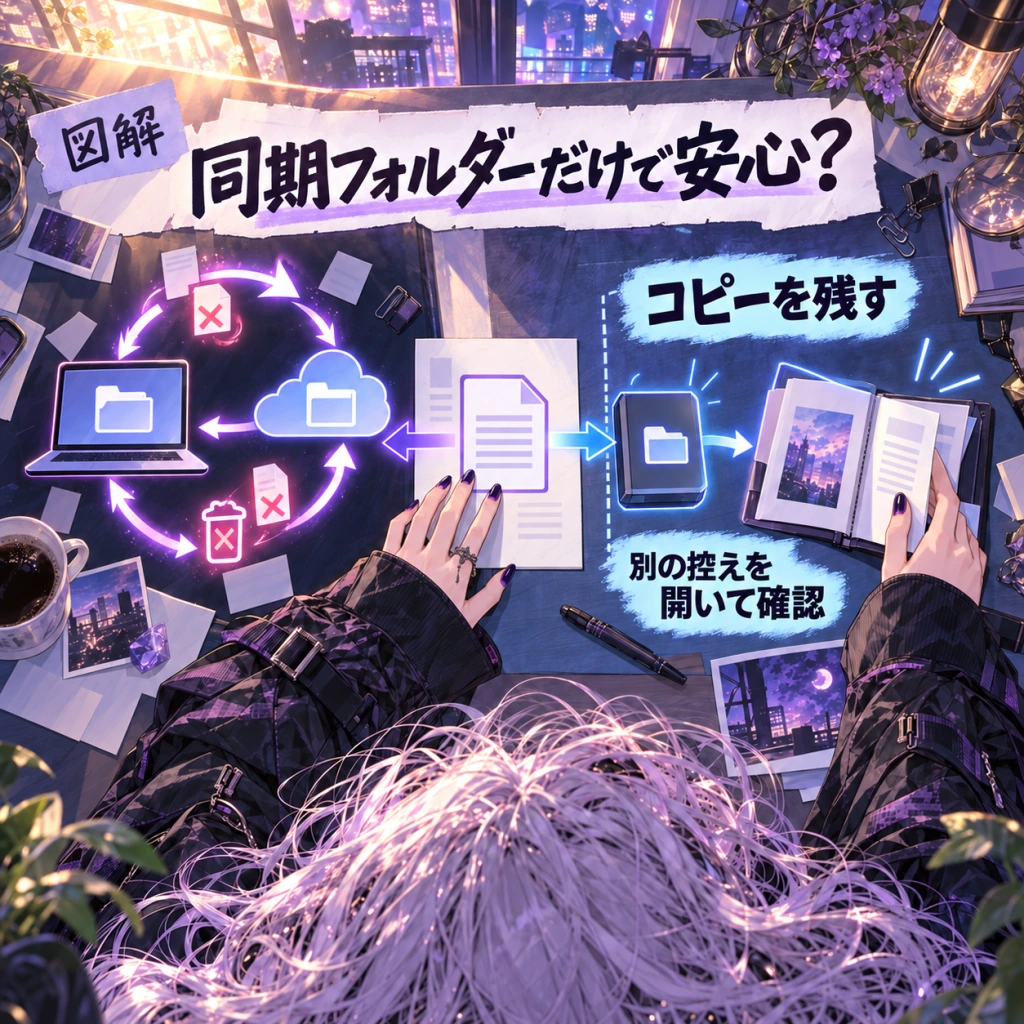
「PCに名前が見える」と「別の場所に原本が保存され、開ける」は分けてください。同期中のフォルダーをそのままバックアップと思い込まず、残すファイルを別の保存先へコピーし、そのコピーを開いて確認します。画面に並んでいることだけで、削除後も守られると判断しないことが大切です。
Microsoftの同期説明では、OneDriveフォルダーで追加・変更・削除した内容は、Web側にも反映されると案内されています。クラウドとPCに見える二つの一覧を、削除の影響を受けない独立した二つの控えと数えないでください。必要なコピーは、同期対象と区別できる保存先で開いて確認します。
ここは家族全員のデータを一括削除する作業ではありません。各人が、不要なファイルと残すファイルを分けます。写真なら保存したい期間や原本、仕事資料なら契約上の保存ルールを先に決め、少量ずつ確認すると、判断の取り違えを減らせます。共有している資料は、他の人も必要としていないか確かめてください。
整理しても必要量が収まらない場合は、追加容量、対象プラン、別の保存先を比較する段階です。ただし、日本での現在価格、適格条件、移行ボーナスは、この公開情報だけでは確定できません。公式変更FAQもボーナスを対象市場・条件付きで説明しています。ボーナスを必ずもらえる容量として先に足さず、自分の契約表示で確認できた枠だけで考えます。
比較するときは月額だけでなく、残すデータ量、移す手間、家族の使いやすさ、仕事資料の管理条件を並べます。必要量が現在枠に収まり、増加の見込みにも余裕があるなら、新しい契約を足す必要はありません。逆に、容量の追加をしても、独立した控えを持つ目的までは自動的に満たせません。保存容量と、原本を別に守る仕組みを別々に決めてください。
整理の判断がついたら、容量表示だけで終了せず、止まっていた機能の回復まで確認します。
容量を戻した後はメールの再送まで確かめる
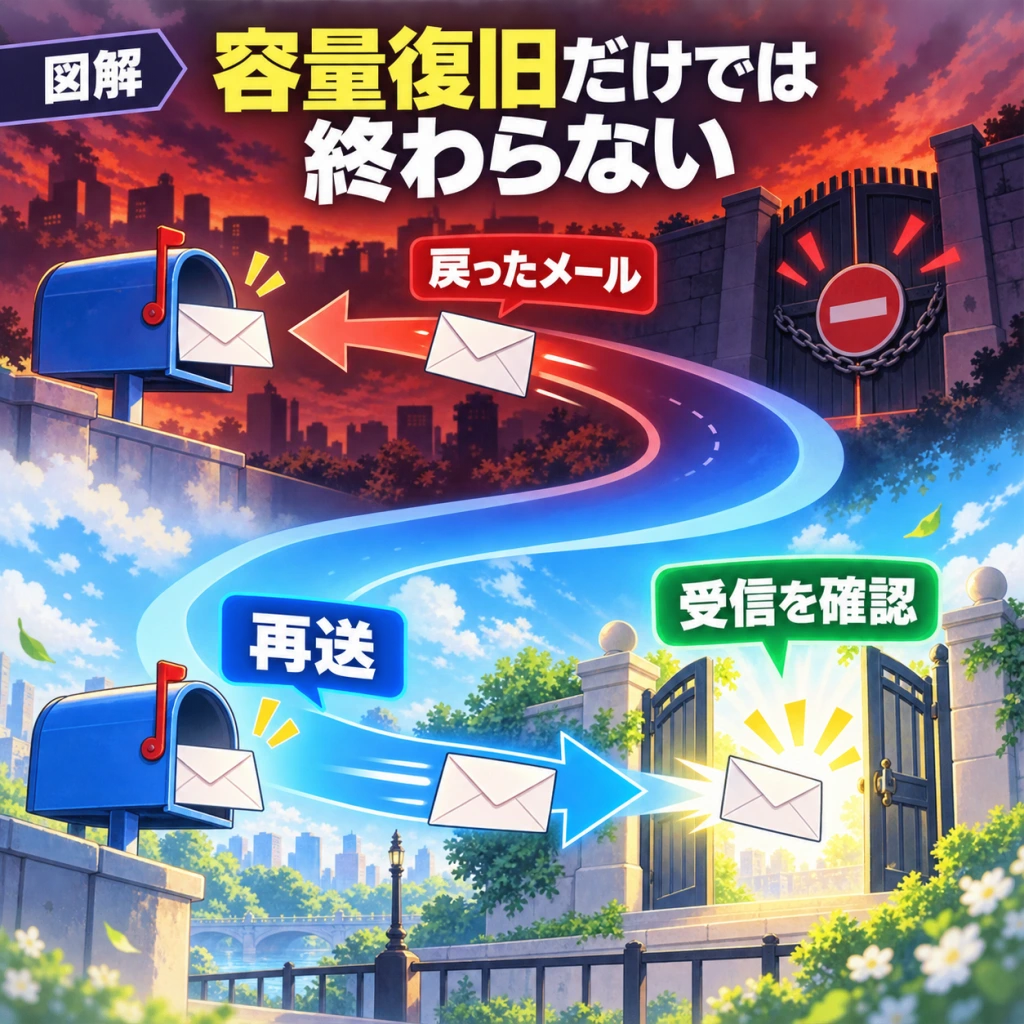
容量を空けた後にメールが動き始めても、停止中に届くはずだった連絡が自動で戻るとは限りません。Outlook.comの公式ヘルプは、容量超過中のメールが送信者へ返され、上限内へ戻った後に送信者が再送する必要があると説明しています。
個人Outlook.comを仕事にも使っているなら、容量の回復と、連絡の回収を一組で行うことが実用的です。まず自分のアカウントの警告と使用量を確認し、送受信を小さなテストで確かめます。次に、停止していた可能性のある期間の重要な相手へ、メールが返っていないか確認し、必要な連絡を再送してもらいます。これは対処の順序の提案で、特定アカウントの復旧を実測した結果ではありません。
OneDriveも必要なファイルの同期や更新が再開しているか確かめます。容量数値が下がっただけで、全ファイルの更新が済んだとは判断しません。凍結状態が続く場合は、公式の凍結アカウント案内を確認し、表示されているアカウントと問い合わせ対象を合わせてください。
なお、変更FAQには超過後も最大1年ファイルへアクセスできるという説明があり、一般の凍結案内には3か月の超過や6か月後の削除可能性が記載されています。これらの適用関係は、公開資料だけでは整理し切れません。ファイルへアクセスできる期間を、メールが使える猶予期間と読み替えないでください。通知が来た時点で対応し、自分の契約に適用される扱いを確認するのが安全です。
今後の備えも、必ずBusinessへ乗り換えるという結論にはなりません。家庭の保存量が小さく、メールの連絡先も別系統なら、現状の容量管理で足りる場合があります。一方、個人メール一つへ仕事の受注や日程連絡まで集まっているなら、緊急時に相手と連絡を取れる方法と、重要データの独立した控えを決める価値があります。業務用契約へ分ける場合も、メールアドレス、契約、保存領域の移行を確認してから選びます。
まず確認したいのは、家族の合計使用量と、自分の契約に表示される上限・適用日です。そのうえで、Outlook.comの二つの容量、ファイルの共有権限、必要データの控えを見直せば、「全員2TBだから危険」という漠然とした不安を、自分に必要な対処へ変えられます。







