

teppayはマネーフォワードに自動連携できる?Suica明細と残高の確認ポイント
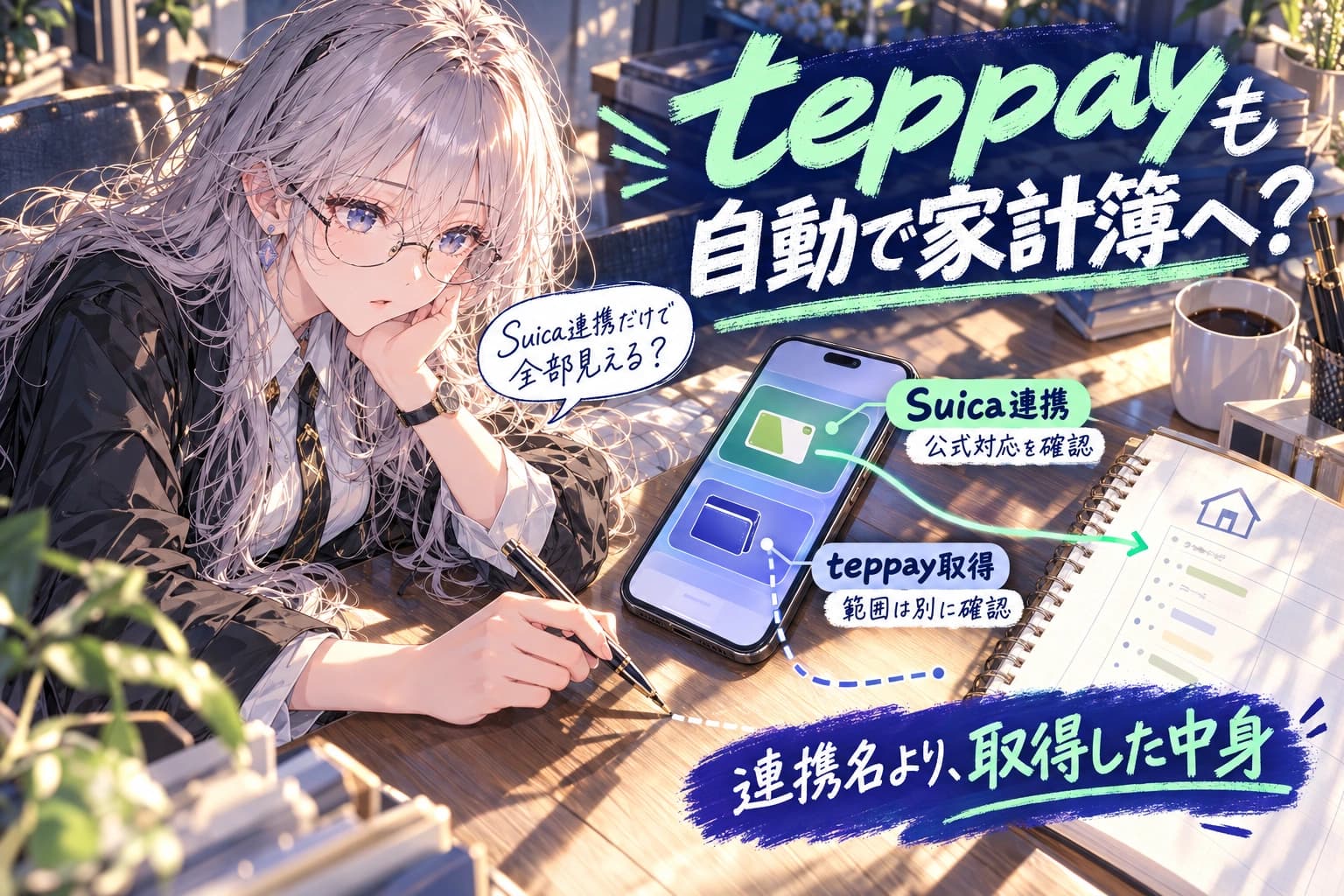
モバイルSuicaをマネーフォワードにつないだ。同じアプリにteppayもある。ならば、teppayの買い物や残高も家計簿へ自動で入るはず――そう考えたくなります。
2026年10月23日の確認では、モバイルSuicaの連携対応は確認できましたが、teppay残高・コード決済の明細まで自動取得されることは確認できませんでした。「取得できない」と断定しているわけでもありません。Suica対応の案内と、teppay固有の取得範囲は、分けて確かめる必要があります。
さらに、「マネーフォワード」とひとまとめにしても、家計簿のME、クラウド会計・確定申告、クラウド経費では確認先や更新条件が異なります。この記事では公式に分かる範囲と、手元の明細で照合する項目を分け、見当たらない取引を放置したり、同じ買い物を二度登録したりしない方法を整理します。
公式資料に基づく確認ガイドです。ログイン済み口座でのteppay連携・実取引の取得・残高反映を実測した記事ではありません。説明用イラストは公式画面や取得成功の証拠として扱いません。
通信費の仕訳や、確定申告の準備を整理したい人へ
毎月の通信費を、申告につながる記録へ。
仕事と私用が混ざる通信費は、利用実態と明細を残すところから。個人向けのマネーフォワード クラウド確定申告で、記帳に必要な機能とプランを確認できます。
- 取り込みたい明細と連携先
- 家事按分の記録・確認方法
- 無料で使える範囲と有料プラン

自分の記帳と申告に必要な機能を確認する。

個人向けの確定申告サービスです。法人向けのクラウド会計とは別商品です。経費にできる範囲や按分割合が、ソフトの利用だけで決まるわけではありません。
「モバイルSuica対応」から、teppay対応までは飛び越せない
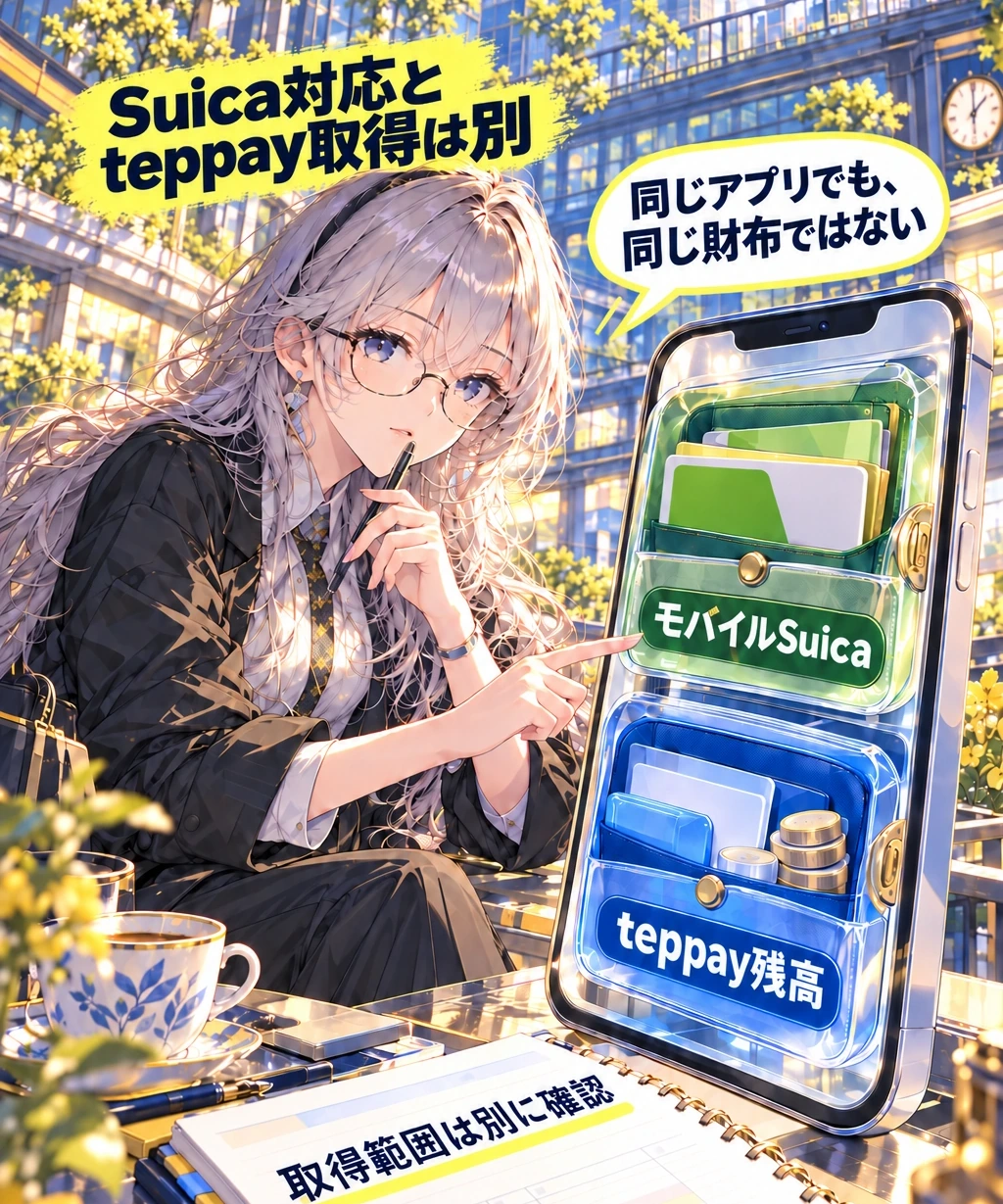
最初に、アプリと財布を分けて考えましょう。teppay残高とSuicaの交通系IC残高は別です。公式ガイドには、teppayからSuicaへ「交通系ICに残高移動」を行う手順があり、逆方向のチャージはできないと案内されています。
画面が同じアプリに入っていることと、家計簿が同じデータを読めることは別問題です。家計簿の口座一覧に「モバイルSuica」と表示されても、それだけでteppay残高やコード決済の利用履歴まで確認できたとは言えません。
MEの公式告知は、JRE IDで利用するモバイルSuicaの自動取得への対応を説明しています。一方、新規連携一覧にteppayという名前が見当たらないことだけを理由に、現在の全製品で「非対応」と決めつけることもできません。この一覧は、その年に新しく対応したサービスの案内だからです。
したがって、現時点での読み方は「Suica連携は確認できる。teppay固有のデータは別途確認する」です。連携先の名前、表示された残高、取り込まれた取引の種類を、別々に見てください。
公式の残高移動の仕組みはteppayの交通系ICチャージガイドで確認できます。ただし、その操作ガイドもマネーフォワード側の取得結果を保証するものではありません。では、利用している製品では、どこまで対応が公表されているのでしょうか。
ME・クラウド会計・クラウド経費は、同じ「連携」ではない
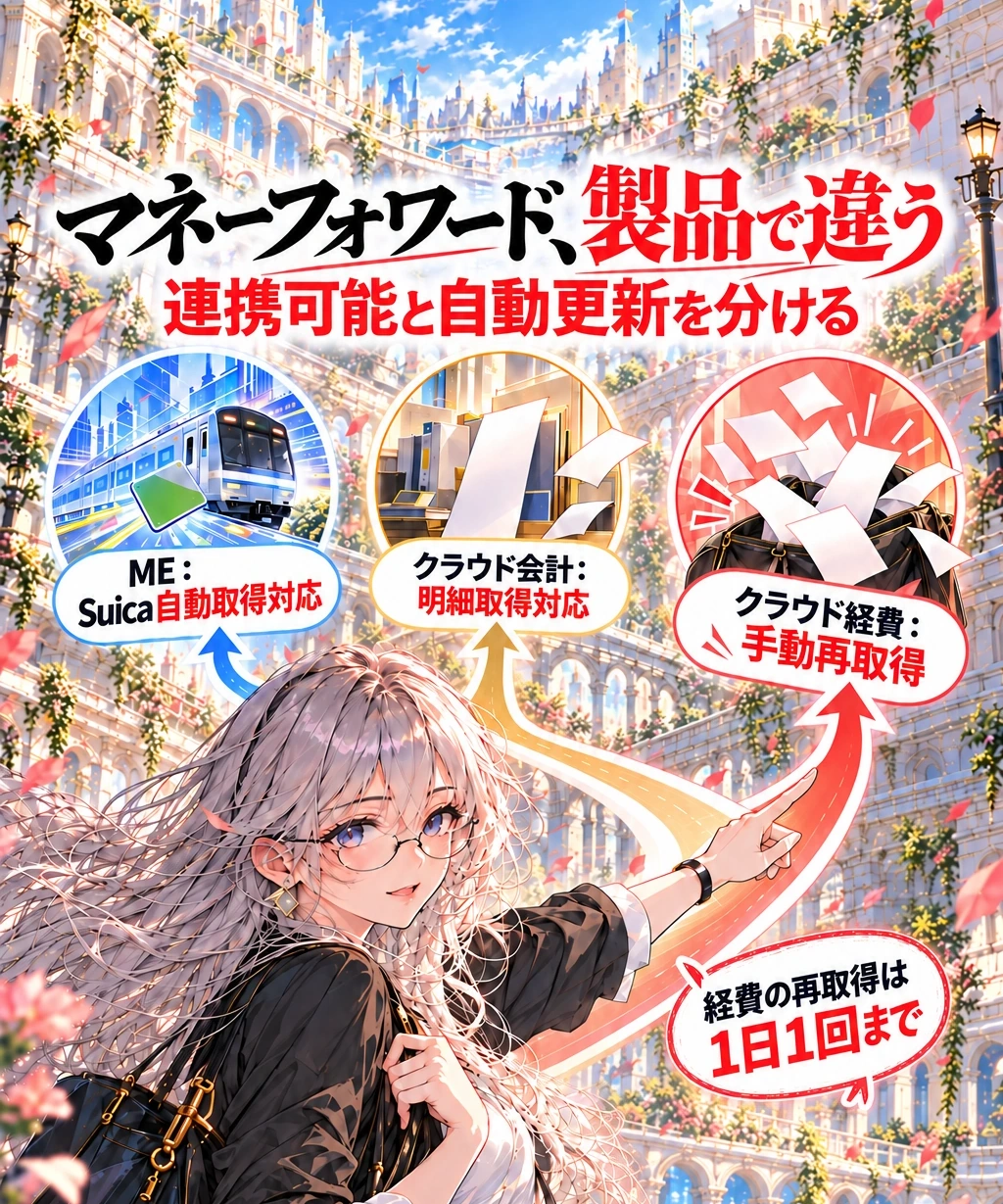
自分が使っている製品名を、アプリ名やログイン後の画面で確認しましょう。家計の管理、事業の記帳、勤務先への経費申請は、それぞれ違う用途です。MEでできることを、そのまま経費精算の設定へ当てはめないようにします。
| 利用する製品 | モバイルSuica(JRE ID)の案内 | 先に確かめること |
|---|---|---|
| マネーフォワード ME | 自動取得への対応を公表 | ログイン方式、口座、取得開始日 |
| クラウド会計・確定申告 | 明細取得への対応を公表 | データ連携の登録先と、実際の取得項目 |
| クラウド経費 | 連携可能。ただしSuica明細の自動取得は非対応と案内 | 再認証と手動の再取得。再取得は1日1回まで |
出典:MEのJRE ID対応告知、クラウド会計・確定申告の対応告知、クラウド経費の交通系電子マネーFAQ。取得条件や画面名は、利用中の製品の公式案内でも確認してください。
「連携できたのに増えない」は、更新条件も見る
クラウド経費の公式FAQは、モバイルSuicaの連携時に再認証が必要になる場合があるため、明細の自動取得には対応していないと説明しています。Web版は「個人設定」から「連携サービス」を開き、該当サービスのメニューで再取得する案内です。連携可能という表示と、放っておいても最新になることを区別しましょう。
反対に、古い検索結果にある「JRE ID非対応」という説明を、そのまま現在の結論にしないことも大切です。クラウド会計・確定申告では、以前の非対応告知に2026年6月29日の対応済み追記があります。日付と追記、利用製品をそろえて読む必要があります。
ここで分かったのは製品側の入口です。次は、その入口から届いたデータが、どの財布のどの動きを表しているかを見ます。
三つの支払い経路を、同じ明細だと思わない

teppayを使ったときの確認先は、支払方法で変わります。特に分けたいのは、teppay残高払い、teppayからSuicaへの残高移動、ビューカード連携支払いです。
teppay残高で買う:まずteppay自身の履歴と照合する
teppay残高払いの買い物がマネーフォワードに見当たらないなら、まずteppayの利用履歴で日時・金額・支払方法を確認します。Suicaの履歴に同じ金額がないからといって、買い物が成立していないとは限りません。
teppayの公式FAQでは、利用開始時から直近までの履歴を参照できると案内しています。表示した年月も確かめてください。実際に家計簿へ取得されるか、どのラベルになるかは、今回実測できていません。
Suicaへ移す:移動と、そのあとの乗車を分ける
teppayからSuicaへ移したお金と、Suicaで使ったお金は別の出来事です。たとえば取得したSuica明細に入金があったとしても、それだけでteppayの残高全体や、teppayで買った品物まで記録されたことにはなりません。移動元・移動先・日時・金額を対応づけて確認します。
どんな明細名で取り込まれるかは製品と実取引で確認すべき項目です。「必ずteppayと表示される」「自動で振替になる」とは、ここでは断定しません。
ビューカード直接払い:teppay残高を通らない
ビューカード連携支払いの公式説明では、teppay残高がなくても、登録したビューカードで直接支払えるとしています。カードからteppayへチャージして残高払いする方法とは違います。
この方式はカード側の利用明細も確認先になります。ただし、マネーフォワードが店名・利用日時・金額のどこまで取得するか、いつ反映するかは別の確認です。カード側の明細が取得されても、teppay残高を自動管理できたという意味にはなりません。
「何かは入っている」状態を「全部入っている」に置き換えないこと。見えない取引が残る場合は、次の手入力管理も候補になります。
MEの手入力管理は使える。ただし、連動カードは買い物を自動取得しない
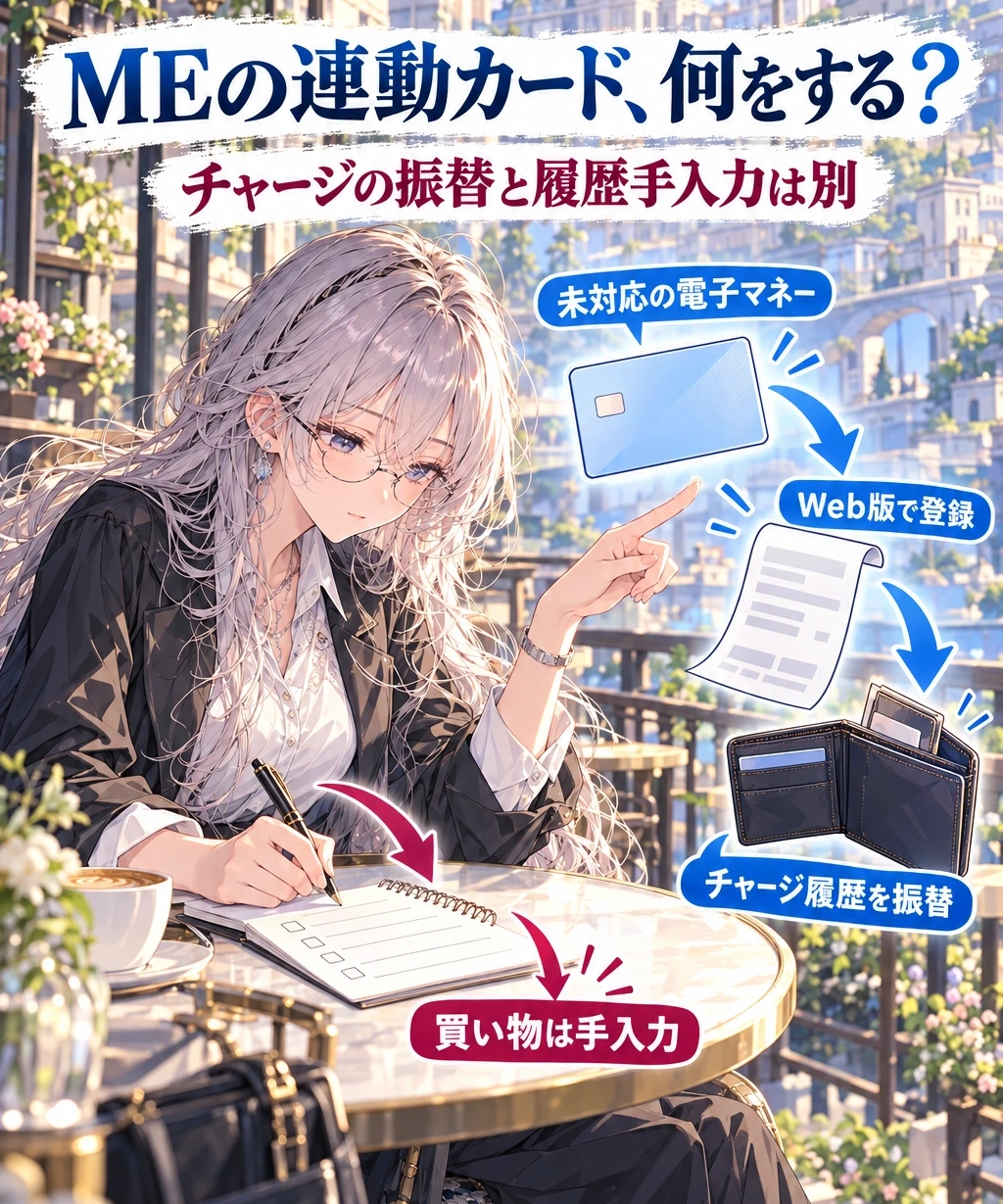
利用中の製品でteppayの取得を確認できず、ひとまず残高と支出を記録したい場合、MEには一般的な「未対応の電子マネー」の管理機能があります。teppay専用の自動連携機能ではなく、手入力で管理するための口座です。
MEの公式ガイドは、未対応電子マネーの作成・編集・削除をWeb版で行うと案内しています。Web版の口座追加で電子マネー・プリペイドのカテゴリから未対応の電子マネーを選び、名前と残高を登録する流れです。詳しい操作位置は、公式ガイドの画面も併せて確認してください。
残高を登録しただけでは、その後の買い物履歴が自動で増えるわけではありません。ガイドも、登録後は支出元・入金先にその口座を選び、履歴を手入力するよう説明しています。開始時点の残高を合わせたうえで、以後の利用や返金、資金移動を対応づけます。
連動カードで振替になるのは、カードのチャージ履歴
同じ設定には、連動させるクレジットカードの指定があります。これは、カードのチャージ履歴を未対応電子マネーへの振替にする機能です。teppayで何を買ったかを、自動で取り込む機能ではありません。
また、カードからteppayへ入金する取引と、ビューカードから直接支払う取引を混ぜないでください。直接払いまでチャージだと思って振替にすると、購入の記録が抜けるおそれがあります。連動設定を使う場合も、実際に入った明細と元の履歴を照合します。teppayのどのカード取引が自動判定の対象になるかは今回未確認です。
MEのこの手順を、クラウド会計・クラウド経費へそのまま適用することもできません。事業の記帳や勤務先への申請は、それぞれの製品と運用ルールで扱います。手入力を始める前に、自分が使っている製品をもう一度確認しましょう。
連携を追加する前に、「最後に記録した日」を決める

以前のSuica連携や手入力口座がある場合、新しい連携を追加すると履歴が重なることがあります。そこで必要なのが、最後に記録した日と、新しく取得する開始日です。
MEのJRE ID対応告知は、旧連携から移る場合も、未対応口座を手入力で管理していた場合も、反映済みの最終日を確認してデータ取得開始日を設定するよう案内しています。これはモバイルSuicaの移行に関する手順で、将来のteppay対応時に同じ設定が必ず使えるという約束ではありません。
取得開始日の設定は、過去の履歴を復活させる機能でもありません。MEの公式説明では、連携先サイトで照会できなくなった期間は、日付を指定しても取得できないとされています。
古い口座は、削除より先に公式の移行手順を確認する
MEは旧Suica連携の更新停止・非表示などを案内しています。クラウド経費のJRE ID対応告知も、旧明細を引き続き閲覧でき、不要なら表示設定で非表示にする一方、連携を解除すると過去に取得した明細はすべて削除され、復旧できないと注意しています。先に解除して試す方法は避けてください。
出典:MEの移行・重複防止案内、クラウド経費のJRE ID対応案内。残高修正の方法も移行元によって異なるため、別の口座を一律に0円にする操作へ広げないでください。
「同じ日付・同じ金額」の明細が二つあったら、すぐ片方を消す前に、チャージと利用、購入とカード引落など、別の出来事でないか確認します。残高移動と支出集計の考え方は、既存のSuica+teppayで二重計上しないための記録ガイドで整理しています。
見当たらない明細は、取得範囲・更新・元の履歴に分けて確認する

連携後の確認は、口座名が出たかどうかで終えず、まず自分が記録したい取引を一つ選びます。新しい決済を無理に試す必要はありません。手元にある過去の取引から、日時・金額・支払方法の分かるものを選べます。
- 元の履歴を見る。teppay残高払いなのか、Suicaへの移動なのか、ビューカード直接払いなのかを確認します。
- 取得先を見る。使用製品、連携サービス名、表示対象の口座、取得開始日を確認します。反映された同じ取引を照合し、残高も別に確認します。
- 更新条件を見る。クラウド経費なら、公式の再認証・再取得の条件を確認します。明細の欠落を、すぐ非対応や決済失敗と決めつけません。
それでも分からないときは、利用製品の公式サポートへ「teppay残高」「teppay残高払いのコード決済」「Suicaへの残高移動」「ビューカード連携支払い」のうち、どれを取得したいか具体的に伝えます。単に「Suicaがつながらない」では、認証の質問と取得範囲の質問が混ざってしまいます。
相談用には製品名、連携サービス名、未確認の取引種別、エラーの有無を整理します。パスワードや認証コードを共有メモや公開SNSに書かず、個人情報を含む資料は公式窓口の案内に従って扱ってください。
teppayの公式履歴FAQには、利用履歴をダウンロードできず、アプリ画面で確認するとの案内があります。存在を確認できないCSVを探し続けたり、架空のエクスポート手順に従ったりしないことも大切です。履歴の見方と、家計簿へ取り込める形式は別の話です。
リモノアの判断:つながるかより、何が記録されたかを確認する
現段階で言えるのは、モバイルSuicaの対応告知を、teppayの全残高・全明細の対応告知として読まないことです。公式に分かる製品差を確かめ、手元で取得された取引と、まだ分からない取引を分ける。それが、家計簿を空白のままにせず、かといって同じ取引を重ねて登録しないための出発点になります。
この確認のために、新しいカード、回線、会計サービスを契約する必要はありません。家計なら今使っているMEの管理方法から、事業利用なら今の記帳・精算ルールから見直せます。導入を検討する場合も、製品名が似ていることではなく、必要な取得項目と運用に合うかで判断してください。
確認日と出典
2026年10月23日確認。teppay固有の取得可否・取得ラベル・反映時間、個人のログイン済み口座での動作は未確認です。上記の一般手順を、全製品・全OSの実測結果としては扱いません。







