

PayPayが11月26日から使えない?5.64.0未満の停止と、更新できないOSの確認順

レジに並んでから「PayPayを更新してください」と出たら、ちょっと困ります。もっと困るのは、更新しようとしたのに、ストアで先へ進めないこと。アプリの問題に見えて、スマホのOSが関係している場合があります。
2026年11月26日から利用できなくなるのは、PayPayアプリのバージョン5.64.0未満です。PayPay全体が終了する告知ではありません。一方、Android 9.0未満・iOS 16.0未満では最新版へ更新できないため、「アプリを更新すれば終わり」とも限りません。期限と推奨環境は、PayPayの公式告知と推奨動作環境で確認しました。
ここでは、アプリ版、OS、端末、アカウントの入口を順番に確認します。今の端末を更新して使えるなら、新しいスマホや回線の契約は必要ありません。ログインできるうちに確認し、慌ててアプリを消したり、別アカウントを作ったりしないことから始めましょう。
確認日:2026年10月22日。説明用イラストは公式画面・実機テストの証拠ではありません。画面の位置は公式ヘルプも確認し、利用中の表示を優先してください。
軽い連絡用か、外でも働く主回線かを選びたい人へ
そのSIMに任せる仕事を、先に決めよう。
容量で選ぶマイピタ、速度で選ぶマイそく。チャット中心なのか、会議にも使うのか。仕事の中身から、自分に合うプランを絞れます。
- 月に使うデータ量
- 昼の利用と速度制限
- 使う端末・回線の組み合わせ
自分の働き方に合うプランを、公式で見比べる。
マイそくには平日昼間などの速度制限があります。会議や納品に使う場合は、制限条件まで確認してください。
11月26日に止まるのは『5.64.0未満』。OSの数字とは別

まず、二つの数字を別の引き出しに入れましょう。「5.64.0」はPayPayアプリの版、「Android 9.0」「iOS 16.0」はスマホ側のOSです。同じ画面に並んでいなくても、更新できるかどうかに両方が関係します。
PayPayの2026年9月28日の告知は、11月26日から使えなくなる対象をアプリ5.64.0未満としています。5.64.0ちょうどは「未満」に含まれません。ただし、これは今回の停止対象の境界です。5.64.0を今後ずっと使ってよい、という意味ではなく、公式は最新版への更新を案内しています。
OS側の推奨環境は別の条件です。古いOSで最新版を入れられないことと、今回の停止対象に当たることを一つにまとめると、「古いスマホを持っている人は全員11月26日に止まる」という誤った判断になります。まず実際のアプリ版を見て、そのあと更新できる環境かを確かめます。
| 見るもの | 条件・位置づけ | ここから分かること |
|---|---|---|
| PayPayアプリ版 | 5.64.0未満 | 11月26日からの利用停止対象 |
| AndroidのOS | 9.0以上が推奨環境 | 未達だと最新版へ更新できない |
| iPhoneのOS | iOS 16.0以上が推奨環境 | 未達だと最新版へ更新できない |
出典:PayPayの旧版停止告知、推奨動作環境。OS要件を満たすことだけで、個々の端末の更新成功まで保証されるわけではありません。
なお、告知は停止の具体的な開始時刻や、残高・ポイント失効との関係を説明していません。「午前0時まで大丈夫」「その日に残高が消える」とは読み取れません。期限ぎりぎりを狙うより、今の版を先に見ておくほうが落ち着いて対応できます。では、その数字はどこにあるのでしょうか。
まず自分の版を確認。自動更新ONだけでは判断しない
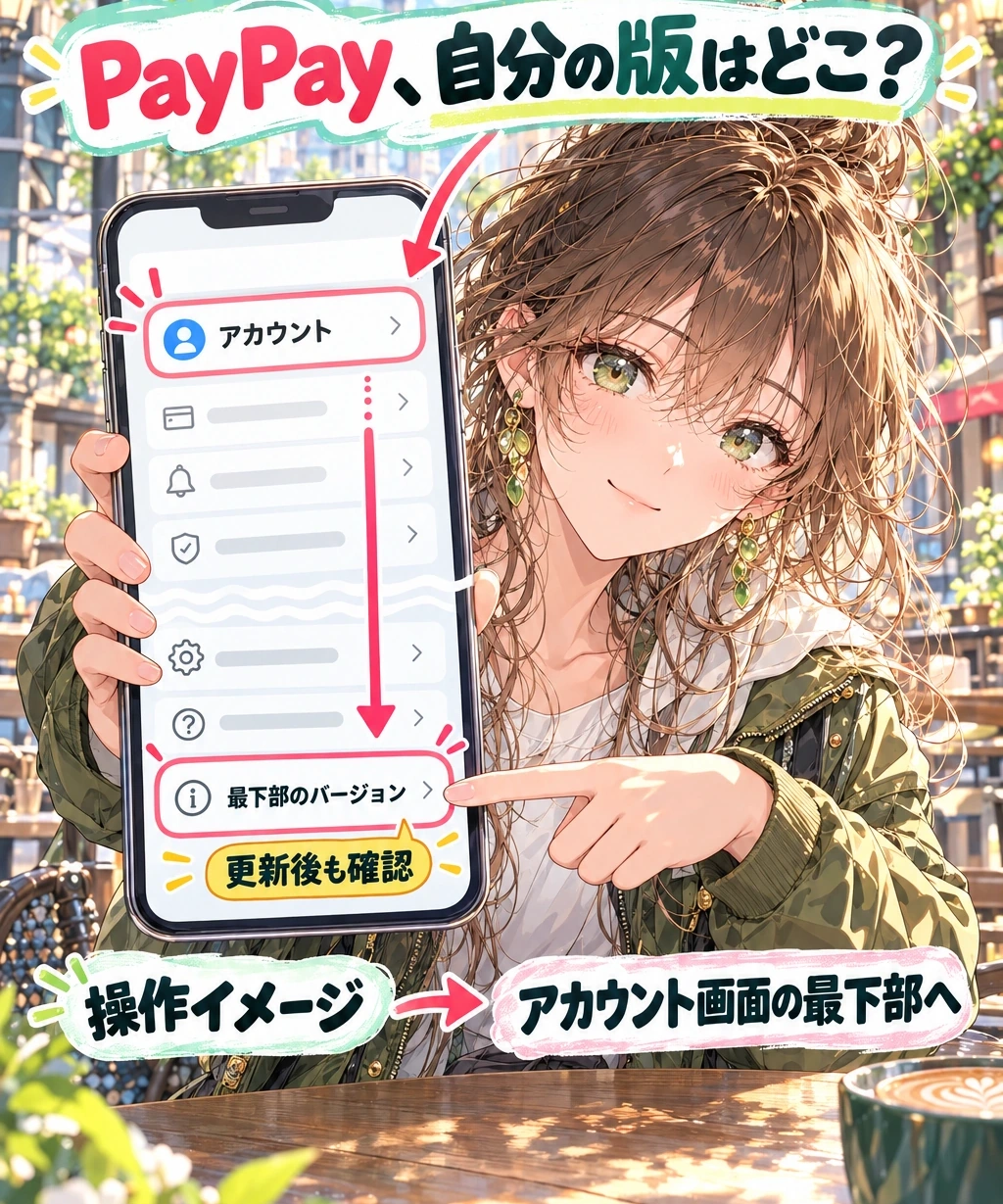
確認するのは、ストアに載っている最新版の番号ではなく、自分の端末に今入っているPayPayの番号です。ストアの配信版が新しくても、手元のアプリに反映済みとは限りません。
- PayPayを開き、アカウント画面へ進みます。
- アカウント画面を最下部まで見て、バージョンを確認します。
- 5.64.0未満なら、App StoreまたはGoogle PlayでPayPayを更新します。
- 更新後、もう一度アプリ内の版を確認します。
公式ヘルプでは、右下に「アカウント」が見当たらない表示の場合、右上のベルマーク横のアイコンから確認するよう案内されています。掲載されている実画面例も確認しましたが、イラストの位置だけを頼りにせず、PayPay公式のバージョン確認手順と現在の表示を照らし合わせてください。
「自動更新する設定」と「更新された事実」を分ける
自動更新をONにしている人も、一度アプリ内を見ておきましょう。Googleの案内には、アカウントのログインエラーなどで自動更新されない場合があると記載されています。更新を任せる設定は便利ですが、今回の条件を満たしたことの確認は、実際の版で行えます。
手動で更新する場合、AndroidはGoogle Playのプロフィールからアプリとデバイスの管理へ、iPhoneはApp Storeのアカウントからアプリのアップデートへ進みます。細かな表示は変わるため、Googleの更新案内、Appleの更新案内も確認してください。
ここで更新でき、PayPayを開けるなら、今回の作業の大半は終わりです。わざわざ端末や回線を変える必要はありません。反対に「更新が表示されない」「この端末では対応しない」と出る場合は、いったんエラー文を控えます。削除して入れ直す前に、次はスマホ側を見ましょう。
更新できないときは、アプリ→OS→端末の順にたどる
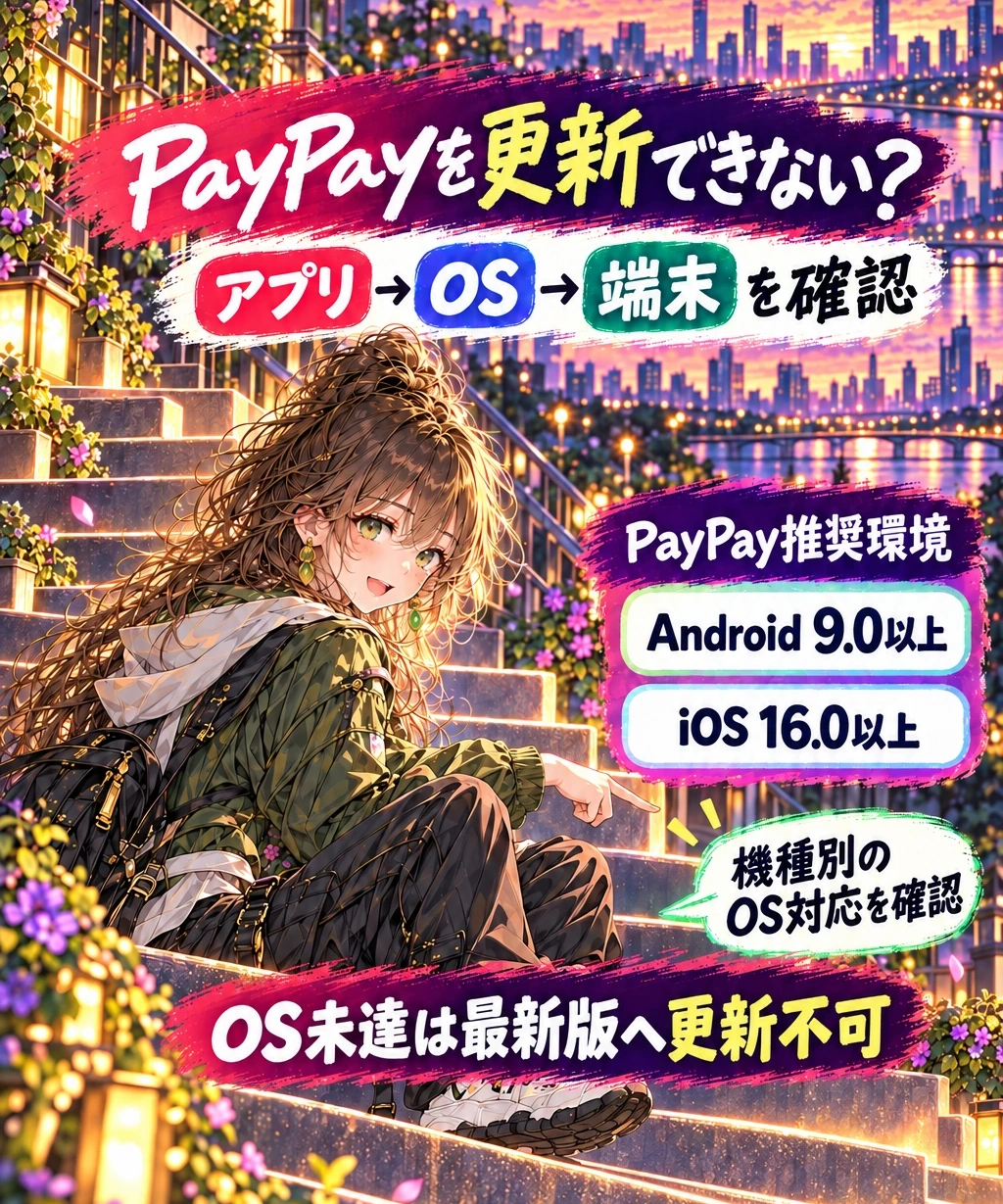
更新できないからといって、すぐ「スマホの寿命」と決めなくて大丈夫です。アプリの更新、OSの更新、そのOSに端末が対応するかは、それぞれ確認先が違います。階段を一段ずつ戻るように調べましょう。
まず端末の設定でOSの版を確認します。Androidは設定のデバイス情報などからAndroidバージョンを見ます。メーカーによって名前が異なることがあります。OSの更新は、設定のシステムやソフトウェアアップデートなどで確認できます。iPhoneも設定内でiOSの版とソフトウェアアップデートの案内を確認し、対象機種をAppleの資料と照合します。
Android 9.0未満、iOS 16.0未満なら、最新版のPayPayを入れられない条件に当たります。端末に対応するOS更新があれば、案内に従ってOSを更新し、その後でPayPayの更新を確認します。OS要件以上なのにアプリを更新できない場合は、別の原因が残っています。表示されたストアの案内やエラーに沿って確認し、OSの数字だけで結論を出さないでください。
「昔の機種」より「対応するOS」を見る
たとえば、AppleのiOS 16対応一覧にはiPhone 8も載っています。古い世代の名前が含まれているから、という理由だけで今回の更新をあきらめるのは早計です。一方、その一覧に載っていることは、現在のセキュリティ更新が続いていることや、すべての個体で正常動作することまで示しません。
Androidも、更新の提供状況は端末・メーカー・通信事業者などによって異なります。メーカーや販売元の正式な機種別案内で確認してください。必要なOSに上げられず、PayPayも更新できないと確認できた段階で、対応する別端末への移行を検討します。
出典:PayPayの推奨動作環境、Google:Android版と更新の確認、Apple:iOS 16対応デバイス。端末別の配信状況・空き容量・ストアの状態を含む実機検証は行っていません。
ここで気をつけたいのは、更新できないアプリを先に消さないことです。対応OSが足りなければ、削除しても最新版を入れられる環境には変わりません。さらに、今ログインできている入口まで失うおそれがあります。端末を替えるなら、次は「何を買うか」より「どう今のアカウントへ戻るか」を先に整理します。
買い替えるなら、旧端末より先に『既存アカウントへの入口』を残す
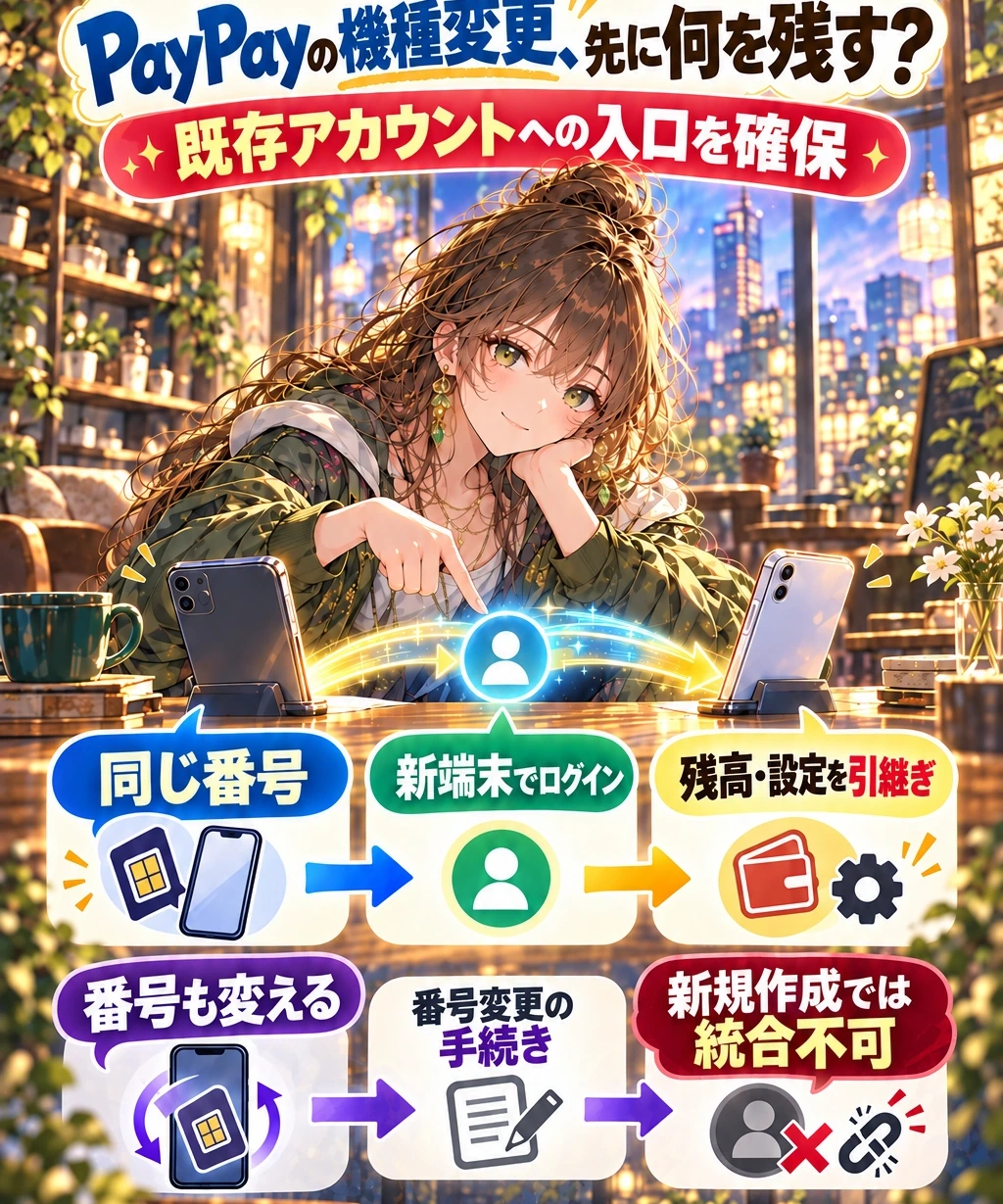
スマホが新しくなっても、PayPayを新規登録し直す必要があるとは限りません。移したいのはアプリの見た目ではなく、今まで使っていたアカウントへのアクセスです。
PayPayの同一番号での機種変更案内では、新しい端末でログインすることで残高や設定などを引き継げるとされています。電話番号を変えずに携帯電話会社を替えるMNPも、この案内の対象です。回線会社の変更と電話番号の変更は、同じことではありません。
旧端末でログインできる場合、公式には両端末を使うログイン認証QRコードの手順があります。旧端末がない場合・ログインできない場合の手順は別に用意されています。今の状態に合った案内を選びましょう。旧端末を先に初期化すると、使えたはずの確認手段がなくなる可能性があります。
電話番号まで変えるなら、新規作成を急がない
電話番号も変える場合は、PayPay側の番号変更手続きが必要です。新しい番号で別のPayPayアカウントを作ってしまうと、これまでのアカウント情報は引き継ぎ・統合できません。既存アカウントを引き継ぎたい人は、先に電話番号変更の公式案内を確認してください。
準備メモに書くのは、登録番号を確認したか、旧端末にログインできるか、新端末にアプリを入れられるか、SMSを受けられるか、といった確認結果です。パスワードや認証コードを共有用メモやSNSに書く必要はありません。新端末で同じアカウントに入れたことを確認してから、旧端末の扱いを決めます。
端末を替えるだけなら、回線の乗り換えや追加契約は必須ではありません。あわせて回線を見直す場合に限り、今の番号を維持するか、SMSに対応する契約か、端末とSIMが適合するかを別に確認します。データ専用回線を増やすだけでPayPayの認証問題が解決するとは限りません。
ここまで準備できても、最後の認証で止まることがあります。次は、SMSが来ない場面とアプリが起動しない場面を、同じ「使えない」のまま扱わないための確認です。
SMSが届かない・もう起動しないときは、連打より確認先を分ける
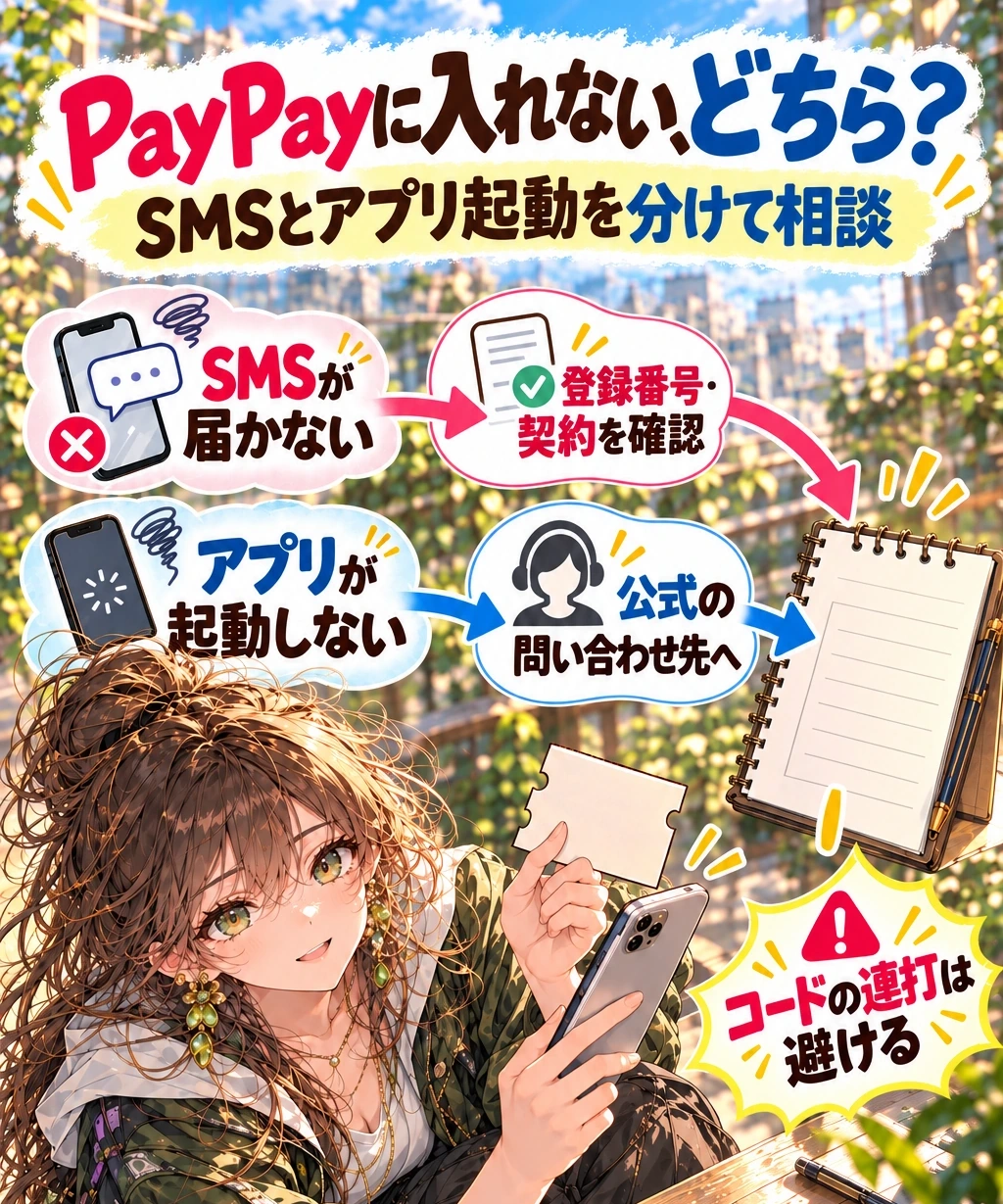
新端末でアプリを入れられたのにログインできない。ここで更新を繰り返しても、原因が登録番号やSMSの受信条件なら先へ進めません。アプリの更新可否と、アカウントの認証可否は別の確認です。
SMSを待っている場合は、まずPayPayに登録した電話番号と、今受信できる番号を照合します。新端末を操作していても、登録番号が別ならコードの送信先もそちらです。電話番号を変えた人は、SMSの不調と決めつける前に番号変更手続きの案内へ進んでください。
番号が合っている場合は、SMS受信を制限する設定、契約にSMS機能があるか、端末がSMSに対応しているかなどを確認します。Wi-FiでWebを見られることだけでは、必要なSMSを受け取れる確認にはなりません。データSIMの契約にはSMS機能が付いていないものもあるため、通信できるかと受信できるかを分けて見ます。
コードを何度も要求する前に、エラーを読む
PayPayの公式ヘルプには、認証コードの送信は1日15回までと記載されています。送信回数が分からない場合や「認証コードを送信できませんでした」と出た場合は、24時間以上あけて手続きする案内です。これは、どの原因でも待てば必ず直るという意味ではありません。エラー文と直前の操作を控え、SMSが届かない場合の公式確認項目に沿って調べましょう。
機種変更後にeSIMが圏外なら、PayPayの認証とは別に回線開通や端末設定を確認する必要があります。具体的な通信側の切り分けは、eSIM機種変更後にSMS認証が届かないときの確認手順へつながります。回線の問題を直しても、PayPay側の番号変更や再ログインが不要になるわけではありません。
すでにPayPayが起動しない、ログインできない場合は、公式ヘルプの末尾にある、アプリが使えない人向けの問い合わせ先から相談できます。状況説明にはOS、分かればアプリ版、エラー文、機種変更・番号変更の有無を整理します。認証コードを他人に伝えて復旧を任せる必要はありません。
最後に、ここまでの作業を「今日できること」と「移行が必要な場合の備え」に分けましょう。全部を一度に買い直す必要はありません。
レジ前で慌てないために、今日終えること・期限までに備えること
確認した版と日付を控える
今入っているアプリ版と確認日を、自分用のメモへ。認証コードは書かない。
未確認の項目を一つに絞る
OS更新可否、登録番号、旧端末へのログインのうち、次に調べる項目を残す。
次の確認日と公式窓口を決める
端末の回収や初期化より前に、更新または既存アカウントの引継ぎを確認する予定を置く。
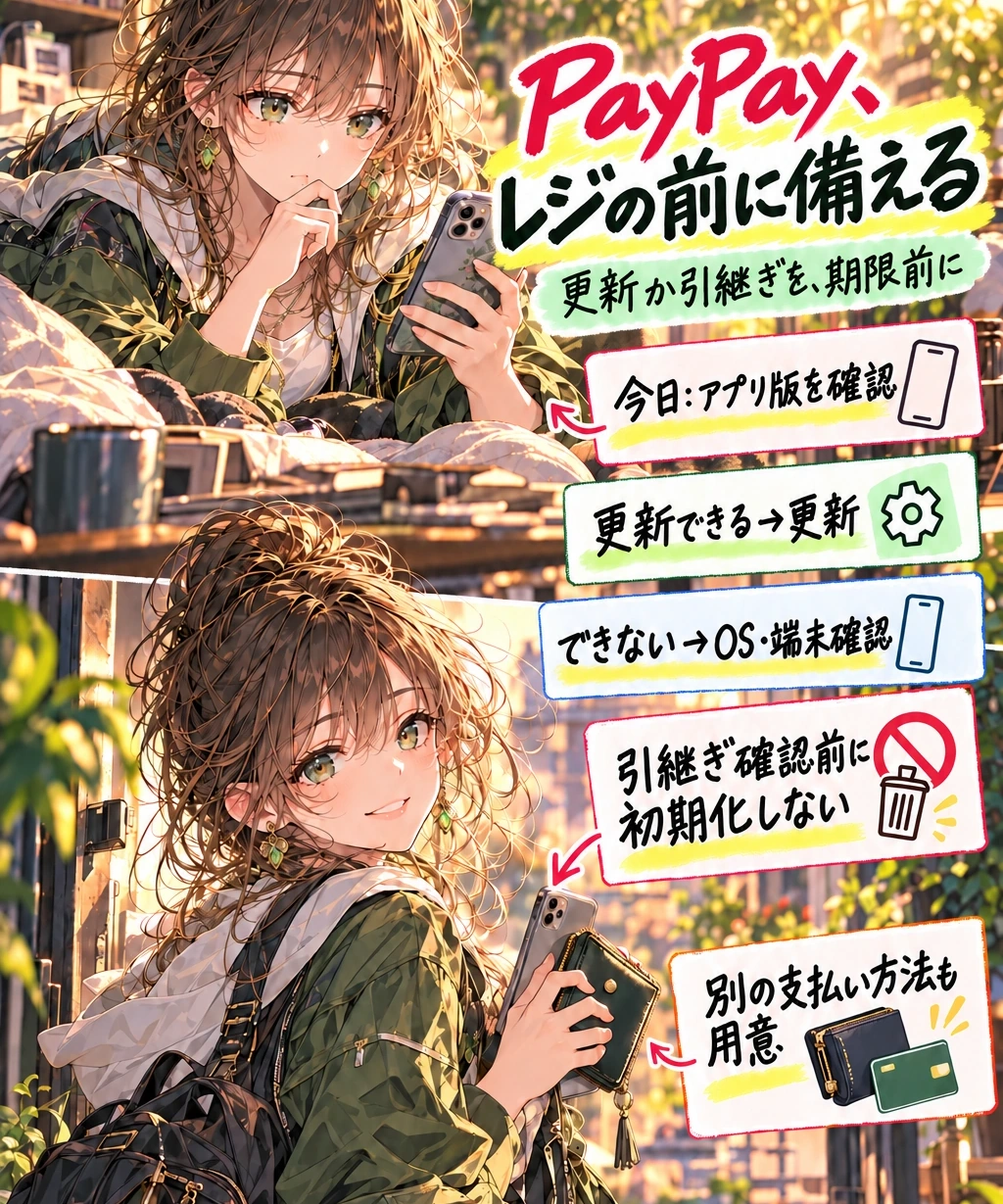
今日やることは、まず手元のPayPayの版を見ることです。更新できる人は更新して、再び版を確認します。そこで解決したなら、機種変更も回線追加も必要ありません。
更新できない人は、OSと端末の対応を確認し、対応端末への移行が必要かを判断します。その間の買い物には、使う店で利用できる別の支払い方法を用意しておくと安心です。たとえば現金や手持ちのカードなど、同じPayPayアプリを起動しなくても使える手段を選びます。別の支払い方へ切り替えることと、PayPayの既存残高や設定を引き継ぐことは別の作業です。
家族の端末を手伝う場合も、本人の登録番号や現在のログイン状態を確認してから進めます。古い端末を回収・初期化する予定があるなら、引継ぎの確認を先に日程へ入れておきましょう。端末を渡してから「認証に使いたかった」と気づく順番を避けるためです。
リモノアの判断:買い替えは、更新の行き止まりを確かめてから
今回、最初から新しいスマホやSIMを探す必要はありません。無料のアプリ更新で終わる問題、OS更新が必要な問題、端末移行と認証の準備が必要な問題を順番に分けると、自分が負担すべき作業が見えます。「古いから全部交換」では、使える端末も、残すべきアカウントの入口も見落としてしまいます。
端末変更と同時に回線も見直す人だけは、カードで紹介するmineoなどの登録済み候補を、容量・利用時間帯・対応端末・SMSに対応する契約という別の判断で確認してください。mineoのプランにも利用条件や速度制限があります。回線契約は古いOSを更新する手段でも、PayPayへのログインを保証する手段でもありません。
便利ツールの「通信BCP」は、回線・端末・電源・認証などの備えを整理するためのものです。PayPayのアプリ更新や現在の障害を直す機能、決済手段や残高を移す機能としては使いません。今回の確認が終わったあと、端末が使えないときの連絡や認証の備えも見直したい場合に役立ちます。
11月26日の停止時刻は公表資料で確認できていません。前日深夜まで使う前提で待たず、今の版を見て、必要な更新または移行の準備を早めに終える。それが、レジの前で落ち着いて支払うための、いちばん短い道です。
出典と確認した範囲
2026年10月22日、以下の公式一次資料を確認。停止時刻・残高失効は未確認で、個別端末の更新成功、個人の認証・引継ぎ、実際の支払いは検証していません。機種・OS・契約・現在の表示によって手順が異なります。説明用イラストを公式画面や実測の証拠として扱いません。







