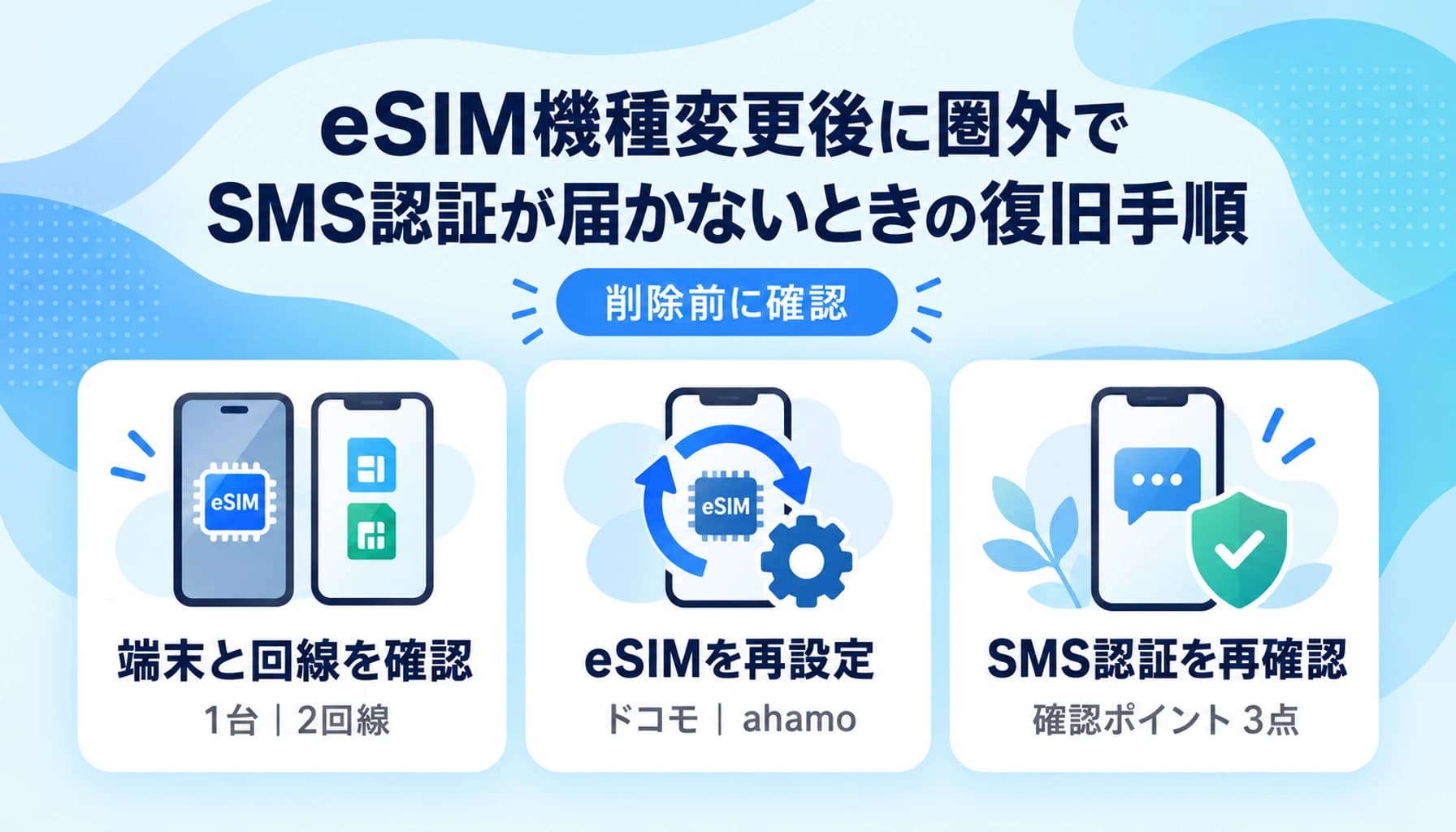
eSIM機種変更後に圏外でSMS認証が届かないときの復旧手順|削除前に確認
監修: ノア|MVNO事業の責任者として格安SIM・モバイルWiFi・eSIMの事業立ち上げから運営まで7年以上携わってきた通信業界の専門家。法人・個人向け通信サービスのマーケティング統括とAIO/SEOを活用したオウンドメディア運営の実務経験を持つ。現在も現役で通信系マーケティングに従事。
本記事はアフィリエイト広告を含みます。掲載サービスから発生する手数料はサイト維持に活用されています。
新しいiPhoneにeSIM(端末内蔵のチップに回線情報を書き込む仕組み)を移した直後、画面の左上が圏外のまま動かない。しかも止まっているのが仕事用の番号で、銀行のログインも会計ソフトも、クラウドの二段階認証もSMSが届かず、確認コードを受け取る手段ごと消えている。ここまで来ると、スマホで行う業務が全て止まる可能性があります。
この状態でいちばんやってしまいがちなのが、「一度消して入れ直そう」という操作です。ところがeSIMは、削除した時点で元に戻せなくなる事業者があり、SMSでの本人確認に頼った復旧経路まで同時に塞がります。焦って触るほど、自力で戻せる範囲から遠ざかる構造になっています。
この記事では、回線の比較や乗り換えは扱いません。目の前の端末を通信できる状態に戻すことだけに絞り、Appleと各事業者が公開している手順に沿って、今すぐ確認すること、原因の切り分け、端末だけでできる対処、復旧できたかの確認、それでも直らないときの窓口の順に進めます。
結論と最初に確認すること
事業者の指示があるまで手を出さない操作
- eSIM(モバイル通信プラン)の削除は事業者から指示されるまで行わない。ahamoはダウンロード後に削除すると再ダウンロードできず、楽天モバイルは手続き中の削除でSMSを受信できなくなる
- ネットワーク設定のリセットはApple公式の圏外対処手順に含まれず、保存したWi-Fiパスワードも消える。eSIMの設定にはWi-Fiが必要なため、事業者の指示があった場合に限る
- 新しいiPhoneでモバイル通信プランが有効化された時点で以前のSIMは無効になるため、旧端末に戻しても同じ番号は使えない
- 旧端末の初期化と下取り発送は、新端末で通話・SMS・データ通信の3点を確認し終えるまで行わない
結論として、eSIMの削除と端末の初期化だけは今すぐ手を止めてください。この2つは元の状態に戻すのに事業者側での再発行や復元の手続きが必要になる可能性がある操作で、指示なしに実行すると復旧の選択肢が減ります。Appleも、モバイル通信プランの削除は事業者から指示されるまで行わないよう案内しています。まずは無料で、今の端末だけでできる確認から始めます。
削除と初期化に手を出さない
圏外の画面を前にすると、原因がプロファイル(端末に書き込まれた回線情報)にあるように見えます。しかし実際には、回線情報は正しく入っていて、端末側の有効化が最後まで進んでいないだけというケースがあります。この状態で削除すると、正常な回線情報まで消えてしまい、再度書き込むための手続きが必要になります。
旧端末に戻せば一時的に使えるのでは、と考える方もいますが、これも期待できません。Appleは、新しいiPhoneでモバイル通信プランがアクティベートされた時点で、以前使っていたSIMは無効になると説明しています。つまり、新端末側で有効化が一度でも通っていれば、旧端末に戻しても同じ番号は使えなくなります。旧端末は「戻す先」ではなく、後述する復旧確認が終わるまで手元に残しておく予備として扱ってください。
設定からモバイル通信の回線がオンか見る
最初の確認項目は、回線そのものがオンになっているかどうかです。デュアルSIM(1台に2回線を持たせる構成)の場合、使う回線がオンになっているかの確認は、Appleが公式に挙げている確認項目に含まれています。機種変更の途中で旧回線と新回線が両方リストに並び、新しい方がオフのまま残っていた、というだけのこともあります。
設定からモバイル通信を開き、回線の一覧に新しい回線が表示されているか見る
表示されていれば、その回線がオンになっているか確認する
複数の回線が並んでいる場合、どちらが主回線に設定されているか確認する
ここで削除や「プランを削除」に類する項目には触れない
機内モードの切り替えと再起動までを最初の一手にする
回線がオンになっているのに圏外なら、次は電波のつかみ直しです。Appleの圏外対処手順では、機内モードをオンにして15秒以上待ってからオフにする、という操作が最初に案内されています。すぐオフに戻すのではなく、待つ時間を確保するところがポイントです。続けてiPhoneの再起動まで試します。この2手だけで復帰することは珍しくありません。
ここまでは費用も手続きも発生せず、失敗しても状態が悪化しません。削除や初期化に進む前に、必ずこの範囲を先に消化してください。
症状と原因の切り分け
開通の案内が届いているのに圏外のままというとき、代表的な原因として挙げられるのは、端末側の有効化が完了していない、手続きの受付時間やメンテナンス時間の外だった、作業中にWi-Fiが切れていた、の3つです。いずれも手順の順番と前提条件のずれによるもので、端末そのものが壊れているとは限りません。ただしこの3つがすべてではなく、通信障害や利用する端末の対応条件、端末側の不具合が関係している場合もあります。原因ごとに打ち手が変わるため、対処を始める前にどれに当たりそうか見当づけておきます。
開通の手続きと端末側の有効化は別の工程
「開通完了」の通知は、事業者側の切り替え処理が終わったことを示すもので、手元の端末が電波をつかんだことまでは保証しません。事業者側の処理と、端末にプロファイルを書き込んで有効化する工程は別々に進みます。前者だけ終わって後者が途中で止まると、通知は届いたのに圏外、という食い違いが起きます。
この工程にはWi-Fiが必要です。AppleはeSIMの設定にWi-Fi接続が必要だとしています(eSIM専用モデルを除く)。カフェや移動中に作業していて、書き込みの途中でWi-Fiが切れた場合、この工程が最後まで通っていない可能性があります。
時間帯が原因になっていることがある
深夜に作業したこと自体が引き金になる場合もあります。NTTドコモは、サーバーメンテナンスのため23時から翌7時はeSIMプロファイルをダウンロードできない場合があると案内しています。ahamoの回線切替手続きの受付時間は9時から21時で、システムの都合で処理が遅れる場合があるとも案内されています。受付時間の外に手続きを始めた場合、端末側の操作をいくら繰り返しても状況は変わりません。
削除すると戻れなくなる条件を先に知っておく
切り分けの段階で削除に進んでしまうと、復旧の難易度が一段上がります。ahamoは、ダウンロード後にeSIMプロファイルを削除すると再ダウンロードはできないと明記しています。楽天モバイルは、手続き中にeSIMプロファイルを削除するとSMSを受信できなくなると明記しています。SMSが受け取れなくなると、本人確認にSMSを使う手続き経路まで同時に塞がります。
今の症状 | 考えられる原因 | 最初に確認するところ |
|---|---|---|
回線一覧に新しい回線が見当たらない | 端末側の書き込みが完了していない | Wi-Fiに接続できているか |
回線はあるが圏外のまま | 電波のつかみ直しが済んでいない | 回線がオンか、機内モードの切り替えと再起動を試したか |
深夜に作業して進まなかった | ダウンロードできない時間帯に当たった | ドコモは23時から翌7時が対象と案内されています |
切替手続きが処理されない | 受付時間外、または処理の遅れ | ahamoの受付時間は9時から21時と案内されています |
削除してしまった | 再取得やSMS受信が塞がれている状態 | 事業者の窓口へ連絡する段階(後述) |
元通信事業者の視点で言うと、この手の問い合わせで一番多いのは「開通完了と届いたのに圏外」という食い違いです。事業者側の切り替えと端末側の書き込みは別工程なので、通知が来た=つながる、ではありません。焦って消してしまうと再取得もSMSも塞がれて、復旧の手間が一気に跳ね上がります。まず原因の見当をつけてから手を動かす。削除は最後の最後です。
設定・対処の手順
回線がオンになっているか確認する
設定からモバイル通信を開き、新しい回線が一覧にあるか、オンになっているかを見る。デュアルSIM構成では通話用とデータ用の割り当てが旧回線のまま残っていないかも合わせて確認する。
機内モードをオンにし、15秒以上待ってオフにする
すぐ戻さず15秒以上待ってからオフにする。Apple公式の圏外対処手順の1番目に当たる操作。
iPhoneを再起動する
電源を切って入れ直す。Apple公式の圏外対処手順の2番目で、機内モードの切り替えで戻らなかった場合はここで復帰することがある。
キャリア設定の更新を確認する
Wi-Fiにつないだ状態で設定から一般、情報の順に開き、新しいキャリア設定があればインストールする。安定したWi-Fiがない場合はその確保が先になる。
対処は、回線のオン確認、機内モードの切り替え、再起動、キャリア設定の確認という順番で進めます。この順番はAppleが公開している手順に沿ったもので、前の手順で直れば後ろは不要です。途中で不安になっても、削除とネットワーク設定のリセットには進まないでください。
手順1と2は回線のオン確認と機内モード
手順1は、前述の通り設定からモバイル通信を開き、使いたい回線がオンになっているかを見ることです。デュアルSIM構成では、通話とデータでそれぞれどの回線を使うかが分かれているため、片方だけ旧回線を指したままになっていないかも合わせて確認します。
手順2は機内モードです。オンにしてから15秒以上待ち、それからオフに戻します。Apple公式の手順では待ち時間が15秒以上と示されているため、すぐに切り替えず、時間を置いてからオフにしてください。
手順3と4は再起動とキャリア設定の更新
Appleの圏外対処手順の2番目はiPhoneの再起動です。電源を切って入れ直すだけですが、機内モードの切り替えで戻らなかった場合はここで復帰することがあります。
そのうえで、Wi-Fiにつないだ状態で設定から一般、情報の順に開き、新しいキャリア設定があればインストールします。キャリア設定は事業者ごとの通信設定をまとめた更新データで、Appleの手順でも新しいものがあればインストールするよう案内されています。この確認にもWi-Fiが必要なので、手元に安定したWi-Fiがない場合は、その確保が先になります。なおAppleは、eSIM専用モデルを除き、eSIMの設定にWi-Fi接続が必要としています。
順番 | 操作 | 手順上の位置づけ |
|---|---|---|
1 | 設定からモバイル通信で回線がオンか確認 | デュアルSIM構成での公式の確認項目 |
2 | 機内モードをオン、15秒以上待ってオフ | Apple公式の圏外対処手順 |
3 | iPhoneを再起動 | Apple公式の圏外対処手順の2番目 |
4 | Wi-Fi接続下で設定、一般、情報を開く | 新しいキャリア設定があればインストール |
事業者の指示があるまで触らない操作
ネットワーク設定のリセットは、通信の不調に効く操作として紹介されることがありますが、Appleの圏外対処手順には含まれていません。しかも保存したWi-Fiのパスワードなども消えるため、復旧作業に必要なWi-Fi接続を自分で失う可能性があります。実行するのは事業者から指示があった場合に限ってください。
eSIM(モバイル通信プラン)の削除は事業者から指示されるまで行わない
ネットワーク設定のリセットは事業者の指示があった場合に限る
端末の初期化と下取りへの発送は、この記事の次の章の確認が終わるまで行わない
作業中はWi-Fiから離れない
解決したか確認する方法
アンテナ表示が戻っただけでは復旧とは言えません。通話、SMS、データ通信の3点がそろって使えることを確かめて、初めて復旧です。特にSMSは、届くようになったかどうかを能動的に確かめないと分かりません。仕事の二段階認証が動くかどうかは、ここで確定します。
発信テストで通話を確認する
通話は、実際に発信してみるのがいちばん早い確認方法です。ahamoの開通手順では、eSIMプロファイルのダウンロード後に端末を再起動し、111(無料)への発信テストで開通を確認すると案内されています。ご利用の事業者が別なら、各社が案内しているテスト番号や、手元のもう1台への発信で代替してください。
SMSとデータ通信を別々に確かめる
通話ができてもSMSが届かない、という組み合わせは起こり得ます。今回の困りごとの中心はSMS認証なので、ここは必ず単独で確認します。自分の番号から自分宛に送る方法は、端末や事業者によっては送受信の確認にならないことがあるため、別の端末から送ってもらう形が確実です。
別の端末(家族や同僚の端末、手元のもう1台)から復旧させた番号宛にSMSを送ってもらい、受信できるか見る
実際に使う予定のサービスで、二段階認証のコードを1件送信して届くか確かめる
Wi-Fiをオフにした状態でWebページを開き、モバイル通信だけで通信できるか見る
通話、SMS、データ通信のうち欠けているものがあれば、それが残課題だと切り分ける
Wi-Fiをオフにする手順を挟むのは、Wi-Fi経由で通信できているのをモバイル通信の復旧と取り違えないためです。
旧端末を初期化・下取りに出すタイミング
旧端末は、新しい端末で通話、SMS、データ通信を確かめるまで初期化せず、下取りにも出さないでください。機種変更のタイミングでは下取りの発送期限が迫っていることもありますが、確認が終わる前に送ってしまうと、事業者とのやり取りで端末情報が必要になったときに手が打てなくなります。3点の確認が済んでから、初期化と発送に進むのが安全な順番です。
事業用の番号が止まったときの影響範囲を一度把握しておくと、業務回線と私用回線を分けておく意味が見えてきます。契約の分け方については楽天モバイルMNP特典|フリーランスが事業用回線を分ける判断軸【2026年8月】で整理しています。
乗り換え相談を受けるたびに伝えているのは、アンテナが立った瞬間に旧端末を片付けないでほしい、ということです。通話だけ通ってSMSが死んでいるケースは実際にあって、それに気づくのはたいてい二段階認証を迫られた当日です。下取りの期限に追われても、3点そろって確認するまで初期化は待つ。ここを数分惜しむと、取り返しのつかない待ち時間に化けます。
解決しない場合の確認先と条件
- 端末側の4手順を試しても圏外のままな人は事業者にeSIMの再発行を依頼する段階へ進む
- SMSが受け取れず本人確認が進まない人は(povo2.0の通話+データプランの場合)運転免許証・在留カード・マイナンバーカードによる本人確認でSMSに頼らず手続きする
- すでにeSIMプロファイルを削除してしまった人は自力の操作をやめて窓口へ連絡する(ドコモはドコモオンラインショップセンター 0120-131-067、9時から20時、年中無休)
- 深夜に作業して手続きが進まなかった人は受付時間内に改めて試す(ドコモは23時から翌7時がダウンロード不可、ahamoの回線切替受付は9時から21時と案内されています)
- ドコモで再発行の費用を抑えたい人はオンラインで完結できるか先に確認する(オンラインは無料のキャンペーン、ドコモショップや電話窓口は4,950円(税込)かかる場合あり)
- SMSも書類による本人確認も使えない、または端末の故障が疑われる人は店舗や有人サポートに回す
端末側の操作で戻らない場合は、eSIMの再発行を事業者に依頼する段階です。再発行の手数料と受付時間は事業者ごとに異なり、オンラインと店舗でも扱いが変わります。以下は2026年9月時点で各社が公開している内容をまとめたものです。キャンペーンによる無料の扱いや受付時間は変更される可能性があるため、申し込み前に各社のページで最新の条件を確認してください。各項目の出典は記事末尾のこの記事の検証に使用した主な情報源を確認してください。
事業者別の手数料と受付時間
事業者 | eSIM再発行の手数料(2026年9月時点) | 受付時間・所要の案内(2026年9月時点) |
|---|---|---|
NTTドコモ | オンラインは無料(キャンペーン)。ドコモショップや電話窓口での手続きは4,950円(税込)かかる場合あり | 23時から翌7時はメンテナンスでダウンロードできない場合があるとされています |
ahamo | 無料(キャンペーン中) | 回線切替手続きの受付は9時から21時とされています。システムの都合で遅れる場合あり |
楽天モバイル | 無料 | my 楽天モバイルから申請。完了まで約2時間前後(目安) |
povo2.0 | 当面無料(通常時は税込440円、目安) | 通話+データプランは9時30分から20時、データ専用プランは24時間 |
IIJmio | SIMプロファイル発行手数料は、タイプにより220円または433.4円(税込) | 受付時間は公式ページでご確認ください |
手数料の差がいちばん大きいのはドコモで、同じ再発行でもオンラインと有人窓口で扱いが分かれます。前述の条件の通り、有人窓口では費用が発生する場合があるため、オンラインで完結できるかを先に確認しておくと選択しやすくなります。楽天モバイルの約2時間前後という所要時間も、あくまで公式が示している目安です。当日中に片付けたい場合は、受付時間の締め切りから逆算して早めに動いてください。
SMSが受け取れないままでも進められる経路
今回の困りごとは、SMSが受け取れないこと自体が復旧の障害になっている点にあります。そこで、本人確認にSMSを使わない経路があるかどうかが分かれ目になります。povo2.0の通話+データプランは、運転免許証、在留カード、マイナンバーカードでの本人確認を行うため、SMSに頼らず手続きを進められます。
一方で、前述の条件の通り、ahamoは削除後の再ダウンロードができず、楽天モバイルは手続き中の削除でSMSが受信できなくなります。すでに削除してしまった場合は、自力の操作ではなく窓口への連絡が最短経路です。ドコモでeSIMプロファイルを誤って削除した場合の連絡先は、ドコモオンラインショップセンター(0120-131-067)で、受付は9時から20時、年中無休と案内されています。
問い合わせ前に用意するものと、店舗へ回すケース
電話やチャットで問い合わせる前に、手元の情報をそろえておくと、状況の共有が一度で済みます。事業者への問い合わせ時は、表示されたエラーメッセージ、電話番号、IMEIまたはEID(いずれも端末側の識別番号)を用意してください。IMEIとEIDは、設定から一般、情報の順に開くと確認できます。
画面に出ているエラーメッセージを、文言のまま控える
圏外になっている回線の電話番号
IMEIまたはEID(設定、一般、情報で確認)
いつ、どの手順まで進めたか(機内モード、再起動、キャリア設定の確認まで実施済みか)
オンラインでの本人確認がどうしても通らない場合、SMSも書類による確認も使えない場合、端末そのものの故障が疑われる場合は、店舗や有人サポートに回した方が早く片付きます。その間も仕事の連絡を止めないために、予備の回線をもう1本持っておく考え方は有効です。予備回線の考え方はmineoマイそくは業務予備回線に使える?【2026】、業務用回線の安定性の見方は格安SIM テザリング安定性でフリーランスが業務回線を選ぶべき理由【2026年版】で扱っています。
よくある質問
Q: とりあえずeSIMを削除して入れ直せば直りますか
A: 削除は避けてください。Appleは事業者から指示があるまで削除しないよう案内しており、ahamoはダウンロード後に削除すると再ダウンロードできないと明記しています。楽天モバイルでは手続き中の削除でSMSが受信できなくなるため、復旧手段がさらに狭まります。
Q: 旧端末に戻せば一時的に番号を使えますか
A: 切り替えがどこまで進んでいるかによります。前述の通り、新端末側で回線の有効化が完了していれば、旧端末に戻しても同じ番号は使えなくなると考えてください。まだ切り替えが完了していない段階であれば旧端末で使える可能性は残りますが、どちらの状態かを利用者側で確実に判別するのは難しいのが実情です。いずれにしても旧端末は戻す先ではなく、復旧の確認が終わるまで初期化せずに手元へ残しておく予備として扱ってください。
Q: 深夜に作業したことが原因になりますか
A: 時間帯が原因になる場合があります。NTTドコモは23時から翌7時はメンテナンスでeSIMプロファイルをダウンロードできない場合があると案内し、ahamoの回線切替手続きの受付は9時から21時と案内されています。受付時間内に改めて試すのが確実です。
Q: ネットワーク設定のリセットは試していいですか
A: 事業者から指示があった場合に限ってください。Appleの圏外対処手順には含まれておらず、保存したWi-Fiのパスワードなども消えます。eSIMの設定にはWi-Fi接続が必要なため、復旧に使う接続を自分で失う可能性があります。
Q: 電波表示が戻れば復旧完了と考えていいですか
A: 表示だけでは不十分です。通話、SMS、データ通信の3点を個別に確認してください。ahamoの開通手順では再起動後に111への発信テストで開通を確認すると案内されており、加えて自分の番号宛のSMS受信と、Wi-Fiをオフにした状態での通信確認まで行うと確実です。
この記事の検証に使用した主な情報源
公式・公的情報
- SIM情報設定方法 - NTTドコモ
- eSIMについて - NTTドコモ
- eSIMの開通手順 - ahamo
- SIMカード/eSIMの発行の手数料を教えてください。 - ahamo よくあるご質問
- SIMカードやeSIMの交換・再発行はどこから手続きできますか? - 楽天モバイル
- eSIMの再発行について - povo2.0 FAQ
- eSIMの再発行、またはeSIMへの変更時の手数料について教えてください。 - IIJmio Q&A