

Googleフォトの「保存容量を取得」は課金済み?購入元別に請求を確かめる順番

Googleフォトに「保存容量を取得」と出て、いつの間にか有料になったのかと手が止まる。まず押さえたいのは、容量を増やす案内を見たことと、購入・請求が成立したことは別だという点です。反対に、案内しか見当たらないからといって、以前の契約がないとも言い切れません。
実際の支払いは、Google・Google Play・Apple・携帯会社など、購入した先の履歴で確かめます。写真を消したり、もう一度容量を買ったりする前に、表示中のアカウントと購入元をそろえましょう。確認だけなら追加契約は必要ありません。
この記事は、2026年10月22日に確認したGoogleとAppleの公式資料を基に、容量表示から請求記録へたどる順番を整理したものです。個人の契約や請求をこちらで照会した結果ではありません。画面名や配置はOS・アプリの版で変わるため、公式手順と手元の表示を照合してください。掲載イラストは関係を説明するイメージで、公式画面の再現ではありません。
通信費の仕訳や、確定申告の準備を整理したい人へ
毎月の通信費を、申告につながる記録へ。
仕事と私用が混ざる通信費は、利用実態と明細を残すところから。個人向けのマネーフォワード クラウド確定申告で、記帳に必要な機能とプランを確認できます。
- 取り込みたい明細と連携先
- 家事按分の記録・確認方法
- 無料で使える範囲と有料プラン

自分の記帳と申告に必要な機能を確認する。

個人向けの確定申告サービスです。法人向けのクラウド会計とは別商品です。経費にできる範囲や按分割合が、ソフトの利用だけで決まるわけではありません。
「容量の案内」と「支払いの記録」は、別の証拠

容量を知らせる表示は、いわば「保管庫の案内板」です。何をどれだけ保存できるか、空きを作るか、容量を追加するかを考える入口であって、レジで発行された購入記録とは役割が違います。Googleの公式説明でも、ストレージ管理には空き容量の確認、整理、Google Oneでの追加購入が含まれています。出典:Googleフォトのアクティビティとストレージ
ここでは、見ているものを四つに分けると迷いにくくなります。画面に出る案内、使える容量という利用権、継続している契約、個別の決済です。容量の数字は主に利用権の手掛かり。いつ、どこから、いくら払ったかは取引記録で確かめます。
| 見つけたもの | そこから分かること | まだ分からないこと |
|---|---|---|
| 容量を増やす案内 | 追加容量の選択肢がある | 購入済みか、請求済みか |
| 現在使える保存容量 | そのアカウントの利用可能量 | 誰が、どこで支払っているか |
| 定期購入の管理情報 | 契約状態や管理先 | 照合していない個別の引落し |
| 購入履歴と支払明細 | 日時・金額などの取引情報 | 別の購入元や別アカウントの契約 |
これは「案内なら絶対に課金されていない」という説明ではありません。過去に購入した契約が別に続いている場合もあるからです。必要なのは、案内を証拠にして安心することでも、怖くなって削除することでもなく、購入記録へ一段進むことです。購入記録の確認先:Googleでの購入履歴/Appleの購入履歴
では、履歴を開けばすぐ解決するのでしょうか。実は、その前に一つだけそろえたいものがあります。履歴を見ている「自分」が、写真を見ている自分と同じアカウントかどうかです。
最初に、Googleフォトで見ているアカウントをそろえる

プライベート用、昔からの予備、仕事用。複数のGoogleアカウントを使っていると、写真を開いているアカウントと、購入時に使ったアカウントがずれることがあります。Google Playの購入確認メールは購入に使ったGoogleアカウントへ届くため、普段見る受信箱にメールがないだけでは未購入と決められません。出典:Google Playの注文履歴の確認
最初に、Googleフォトのアカウントメニューで、現在選ばれているメールアドレスを確認します。次にGoogle Oneや購入履歴を開いたときにも、どのアカウントで入っているかを確認してください。表示名やアイコンが似ていても、メールアドレスまで同じとは限りません。画面のボタン位置を記憶で追うより、アカウントの一致を先に見るほうが確実です。
メモは「写真を見ているGoogleアカウント」「購入に使った可能性のあるGoogleアカウント」「App Storeで使っているApple Account」を分けるだけで十分です。Apple経由の購入を探すときは、Googleのログイン先を切り替えるだけでは足りません。Apple公式も、履歴に項目がない場合には、別のApple Accountで購入した可能性を確認するよう案内しています。出典:購入履歴でアイテムが見つからない場合
家族の契約が関係しそうなときも、パスワードを借りてログインする必要はありません。本人に自分の管理画面で契約名と購入元を確認してもらい、必要な結果だけ共有します。フルのカード番号や認証コードをメモに残す必要もありません。
アカウントをそろえても、Google側に何もないことはあります。その時点で「無料だった」と調査を終えると、Appleや提携先の記録を取りこぼします。次は、購入した入口ごとに、探す場所を変えていきましょう。
請求を探す地図は四つ。購入元から確認先を決める
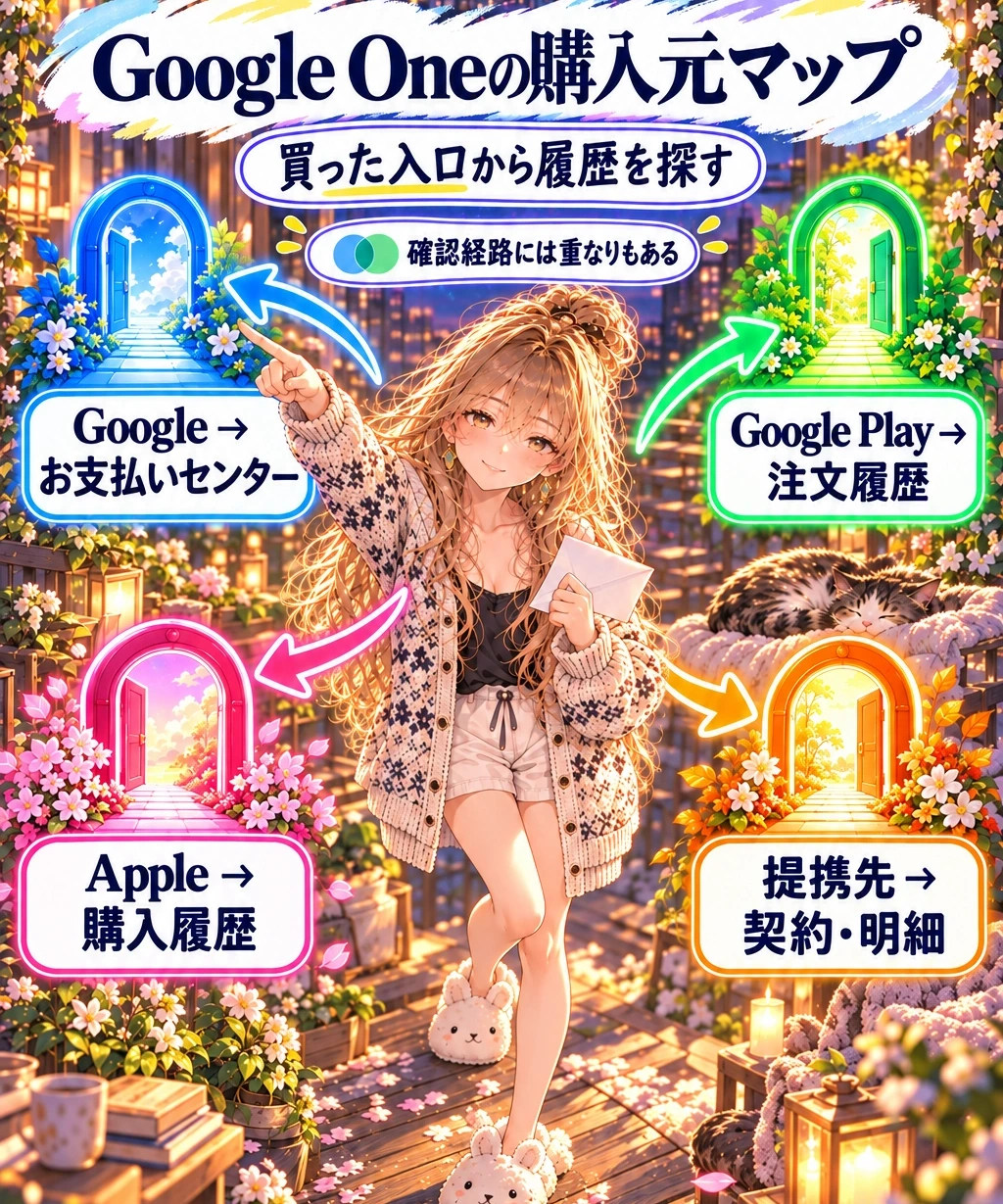
同じGoogle Oneでも、購入元が違えば契約を管理する場所が変わります。全部のアプリをやみくもに開くより、購入時の確認メール、請求名義、契約した覚えのある窓口を手掛かりに、当たりをつけて確認しましょう。GoogleとGoogle Playの履歴には重なる確認経路もあり、四つの別契約が必ずあるという意味ではありません。
Googleで購入した記録を探す
Google公式の案内では、Googleのお支払いセンターで個別の取引と定期購入を確認できます。取引は「ご利用内容」、継続契約は「サブスクリプションとサービス」から対象を開く手順です。手元の表記が違う場合は、最新の公式手順を優先してください。単発の購入記録を見ることと、いまも更新が続く契約を見ることは分けます。
Google Playで購入した可能性がある
Google Playの注文履歴、またはGoogleのお支払いセンターで確認します。購入に使ったGoogleアカウントへ届く確認メールも照合材料になります。アプリではプロフィールから支払い・定期購入の項目へ進み、注文履歴と継続契約をそれぞれ見ます。出典:Google Playの注文履歴
iPhoneでApp Storeから加入した
Apple Accountの購入履歴とサブスクリプションを確認します。購入履歴は、Apple公式が案内するreportaproblem.apple.comでも調べられます。iPhoneのApp Storeでは、自分の写真・イニシャルから「アプリと購入履歴」へ進む手順が公式に示されています。表示の期間が狭いと過去の項目を見落とすため、必要に応じて期間も変えてください。出典:Appleの購入履歴
現在Androidを使っていても、以前App Storeから加入した契約の管理先が自動でGoogleへ移るわけではありません。Google公式は、この場合の内容・支払い方法の変更にはApp Store側での管理が必要と説明しています。出典:App Storeから加入した場合
携帯会社などの提携先で申し込んだ
契約した提携先の会員ページや請求明細を開き、Google Oneの記載と請求期間を確認します。Google公式にもパートナー事業者経由の請求という扱いがあり、払い戻しの質問はパートナー事業者へ問い合わせるよう案内されています。購入元が判明する前に、別窓口で新しいプランを買って確かめる方法は取りません。出典:パートナー請求を含むGoogle Oneのお支払い案内
それでも、使える容量だけは大きいのに、自分の履歴には見つからない。そんなときは「履歴が消えた」と考える前に、容量を使える人と支払う人が別かどうかを確認します。
容量が増えていても、自分が払っているとは限らない
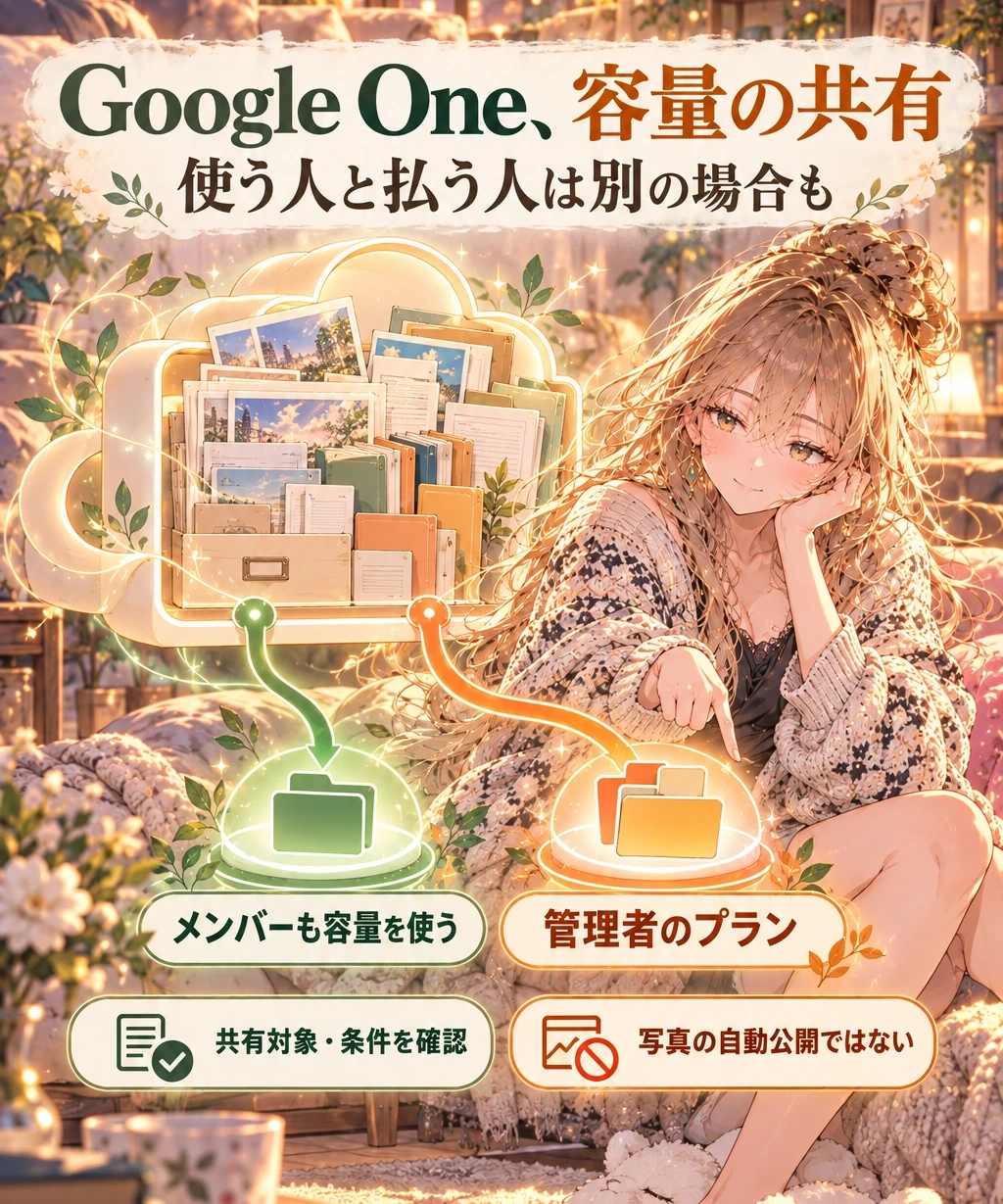
自分のアカウントで大きな保存容量が使えると、「自分が有料契約をした」と思いがちです。しかし、Google Oneにはファミリーとの保存容量共有があります。共有対象のプランなら、管理者のプランをメンバーが使えるため、利用できることと、自分の購入履歴に契約があることは一致しません。共有対象や条件はプランにより異なります。出典:Google Oneのファミリー共有
たとえば家族の一人がプランを管理していて、別のメンバーが写真を保存する。これは関係を説明する仮定の例ですが、容量を使う側が自分の支払い履歴だけを探しても、管理者の契約は見つからないことがあります。「自分が支払っていない」ことと「家族を含め誰も支払っていない」ことは分けてください。
確認するのは、Google One側のプラン・共有状態と、管理者本人が把握している購入元です。管理者に容量表示のスクリーンショットを送るだけでは、契約先や更新状態まで分かるとは限りません。「どこで加入したプランか」「いまも継続しているか」を尋ねると話が進みます。ファミリー共有が有効か不明なまま、特定の家族を契約者と決めつけないようにしましょう。
なお、容量を共有するだけで、家族の写真やファイルが自動的に全員へ見えるわけではありません。Googleは、アクセス権を与えない限り他のメンバーがファイルにアクセスすることはないと説明しています。容量の共有と、写真の共有設定も別の仕組みです。出典:共有される保存容量とファイルへのアクセス
既存の付与容量や特典など、本人購入以外の理由も候補にはなりますが、この記事は数字から適用中の特典を特定するものではありません。プラン詳細と購入元の記録が一致するかを見ます。見つかった契約をどう扱うかは、次の判断です。写真を減らすことが契約終了の操作になるのでしょうか。
請求が見つかったら、写真整理より先に契約を確認する
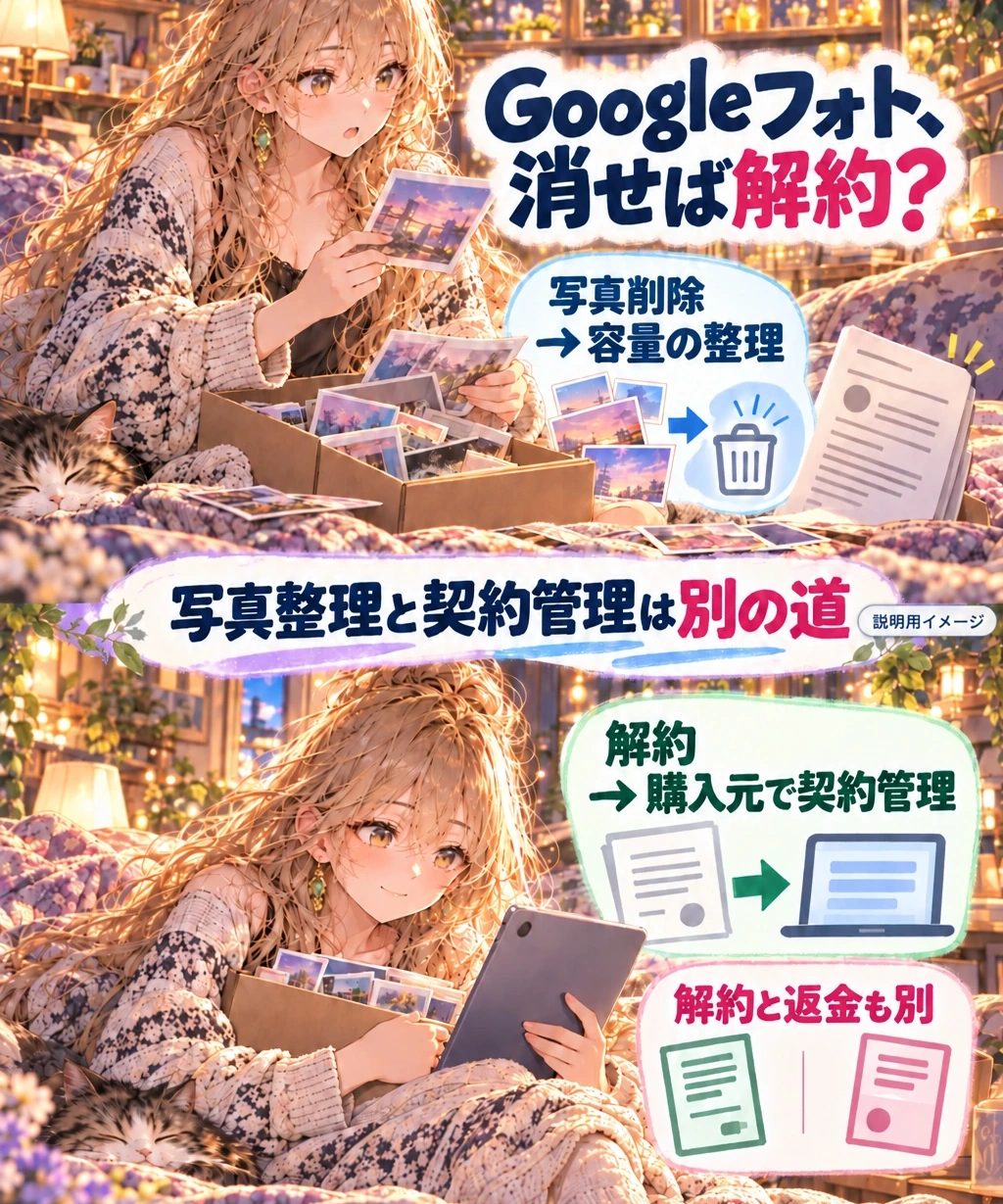
履歴でGoogle Oneの記録を見つけたら、まず契約名、購入元、契約状態、表示される更新・終了情報を控えます。そのうえで、継続したいのか、不要な契約を終えたいのかを決めましょう。過去の購入が見つかったことだけでは、いまも更新中とは限りません。現在のサブスクリプション管理情報と合わせて確認します。
写真削除は容量管理、解約はサブスクリプション管理です。写真を減らしただけで、Google Oneの支払いが止まるとは考えないでください。Google公式の解約手順は、契約の管理画面から定期購入を終了する操作として案内されています。App Store経由ならApple側、提携先ならその契約先の案内を確認します。出典:Google Oneメンバーシップの解約/パートナー請求の確認
解約と返金も同じではありません。Googleは、原則として定期購入を解約しても契約期間が終わるまでは購入容量を利用できると説明していますが、返金の扱いは購入元や条件で異なります。「解約できたから過去の支払いもすべて戻る」とは判断しないでください。出典:購入元別の払い戻し案内
容量を減らす場合は、その後も必要なデータを保存できるかを先に考えます。Googleフォトのバックアップだけでなく、Gmailやドライブの使用量も関係します。請求の調査が終わってから、残す写真、別に保管するデータ、必要な容量を整理してください。容量超過の警告がある場合は、請求確認とは別に、公式の容量管理案内も確認しましょう。出典:Googleの保存容量と管理
写真を残しながら整理する操作自体に迷う場合は、Googleフォトの容量整理と復元を分ける記事も参考になります。このページの請求確認を、写真削除の手順へ読み替えないことが大切です。
仕事の写真や記録にも使っている人なら、請求が特定できた後に、業務利用分の明細整理を考える余地はあります。ただし、サービス名だけで全額を経費と判断することはできません。家庭の写真だけに使う人へ会計サービスの追加契約を求める話ではなく、今回の確認は各購入元の履歴だけで完結します。
契約を特定できれば、続ける・終える・容量を見直すという次の行動が決まります。特定できない場合も、同じ画面を行き来し続ける必要はありません。分かったことと、まだ分からないことを持って相談に進みましょう。
見つからない・覚えがないときは、照合メモを作って相談する
ログイン先を区別する
Googleフォト、購入に使ったGoogleアカウント、Apple Accountを自分用に区別。パスワードや認証コードは記載しない。
履歴と明細を照合する
取引の日付、金額、請求元名、購入元と契約状態を確認。未確認の項目は不明のまま残す。
公式の相談先を選ぶ
Google、Apple、提携先のうち購入元に合う窓口へ。不正が疑われる実請求は支払い方法の提供元にも相談する。

確認メモに残したいのは、アカウント、購入元、取引の手掛かりです。ここに置いたチェック項目は、公式画面を見ながら自分用に整理するためのもの。公開のコメントやSNSへ、個人情報を埋めて投稿するための欄ではありません。パスワード、認証コード、カード番号の全桁は書かないでください。
「容量案内だけを見たが、支払い記録はまだない」と「カード明細に実際の引落しがあるのに、購入履歴で特定できない」は、相談の出発点が違います。後者なら、明細に出る請求元名、日付、金額と、確認済みの購入元を整理します。金額が同じだからという理由だけで、Google Oneと断定しないことも大切です。
Google Playについては、公式の覚えのない請求の確認・報告手順があり、請求名義や支払い方法で対応が分かれます。期限も支払い方法によって異なるため、この記事で一つの期限にまとめず、実際の請求に合う最新の案内へ進んでください。Appleの記録なら、Appleの購入履歴と不明な請求の案内を使います。提携先経由と分かったものはその契約窓口へ問い合わせます。
購入履歴にない場合は、別アカウント、検索期間、家族による購入も確認材料です。ただし「家族かもしれない」と思うだけで、身に覚えのない実請求の確認を後回しにはしません。購入元を特定できない場合や不正利用が疑われる場合は、公式案内に従い、支払い方法の提供元にも相談してください。確認の途中で届いたメールのリンクより、このページに示した公式の入口から自分で開くほうが、確認先を固定できます。
Noa's View
容量の数字は「どれだけ使えるか」を教えてくれますが、「誰が払ったか」までは教えてくれません。契約を整理するときは、表示から結論を急がず、利用するアカウント、管理する購入元、支払った記録を一つずつつなぐ。この順番なら、写真を失う操作や新しい契約を挟まずに、次の判断へ進めます。
今回の確認で契約が見つからず、実際の請求も確認できていないなら、その事実と確認した範囲を記録しておきましょう。「どの経路からも将来請求されない」という保証に広げる必要はありません。案内は案内として、請求は記録として確かめる。そこまで整理できれば、容量表示に驚くたびに同じ不安へ戻らずに済みます。
出典と確認範囲
2026年10月22日確認。GoogleとAppleの公式資料を参照し、購入元別の確認先を整理しました。個人のログイン済み画面、契約・決済内容、すべてのOSでのメニュー位置は未確認です。金額・返金・解約日を一律に断定せず、購入元の現在の表示を優先してください。画像は説明用イメージです。







