

パスワード変更後も知らない端末が残る?Google・Microsoft・Slackの確認順

パスワードを変えたのに、端末一覧に見慣れない名前が残っている。「まだ誰かが入っているのでは」と不安になります。ただ、名前が残ることと、今もアクセスできることは同じではありません。
先に確かめるのは、使っているサービスのログアウト操作と、その対象・例外です。Googleはパスワード変更で原則ログアウトしますが例外があり、個人用Microsoftアカウントの全ログアウトには最大24時間かかります。Slackには、本人が他のセッションを終了する操作があります。ひとつの設定を変えたことだけで、すべてのサービスの確認を終えないようにしましょう。
身に覚えのない送信や設定変更があるなら、一覧の表示を眺め続けるより公式の復旧手順へ進んでください。以下では「残っている表示を確かめたい」と「実際に不審な動きがある」を分け、次に開く場所を整理します。通知メールのリンクからではなく、普段使う公式アプリや自分で開いた公式サイトから確認するのが出発点です。
公式情報の確認日:2026年10月17日。実アカウントでのログアウト時間測定や侵害の再現は行っていません。記事の画像は仕組みを説明するイメージで、各社の実画面ではありません。本記事にはアフィリエイト広告が含まれる場合があります。通信サービスの追加契約は、アカウント復旧の条件ではありません。
パスワード変更とログインの終了は、同じ操作ではない
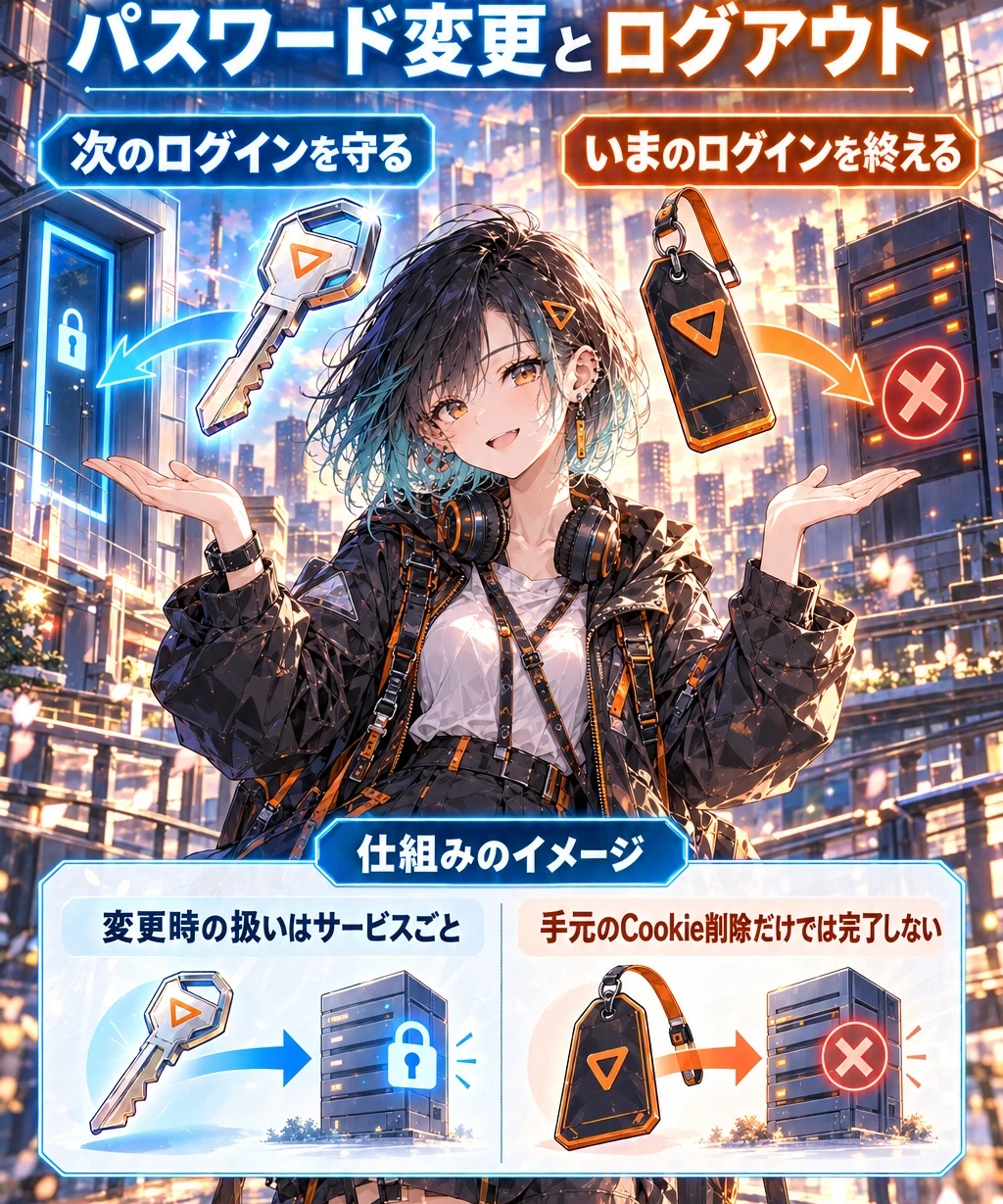
パスワードは、ログインするときに本人確認に使う情報です。一度ログインしたあとは、毎回それを入力する代わりに、サービスがログイン状態を扱います。この状態を「セッション」、ブラウザーで保持するための仕組みのひとつを「Cookie」と呼びます。
ここで大切なのは用語を覚えることより、次のログインに使う秘密を変えることと、すでにあるログイン状態を終えることを、分けて確認するという考え方です。サービスが変更時に何を無効にするかは、そのサービスの仕様によります。
MDNのセッション管理の説明では、セッションの期限切れを実効的に扱う場所としてサーバー側の状態を挙げています。この説明からも、自分のブラウザーでCookieを消しただけでは、別の場所にあるログイン状態まで終了したとは判断できません。手元の履歴やCookieを一括削除することを、サービス側のログアウト確認の代わりにしないでください。
一方、パスワード変更が無意味という話でもありません。Googleのように、変更によって多くの端末からログアウトするサービスもあります。では、一覧に同じ端末名が並んでいたら、何を見ればよいのでしょう。
在宅のネットを、固定回線で整えたい人へ
仕事の土台になる回線を、住まいに合わせて。
BIGLOBE光を自宅の主回線にするなら。建物に合うプランと接続機器、開通に必要な手続きをまとめて確認できます。
- 建物・プランの対応
- ルーターなど必要な機器
- 開通費用と利用期間

住まいに合うプランと手続きを確認する。

提供可否・開通時期は住所や建物で異なります。回線変更だけで宅内Wi-Fiの不調が解消するとは限りません。
Googleは同名端末をまとめて安心しない
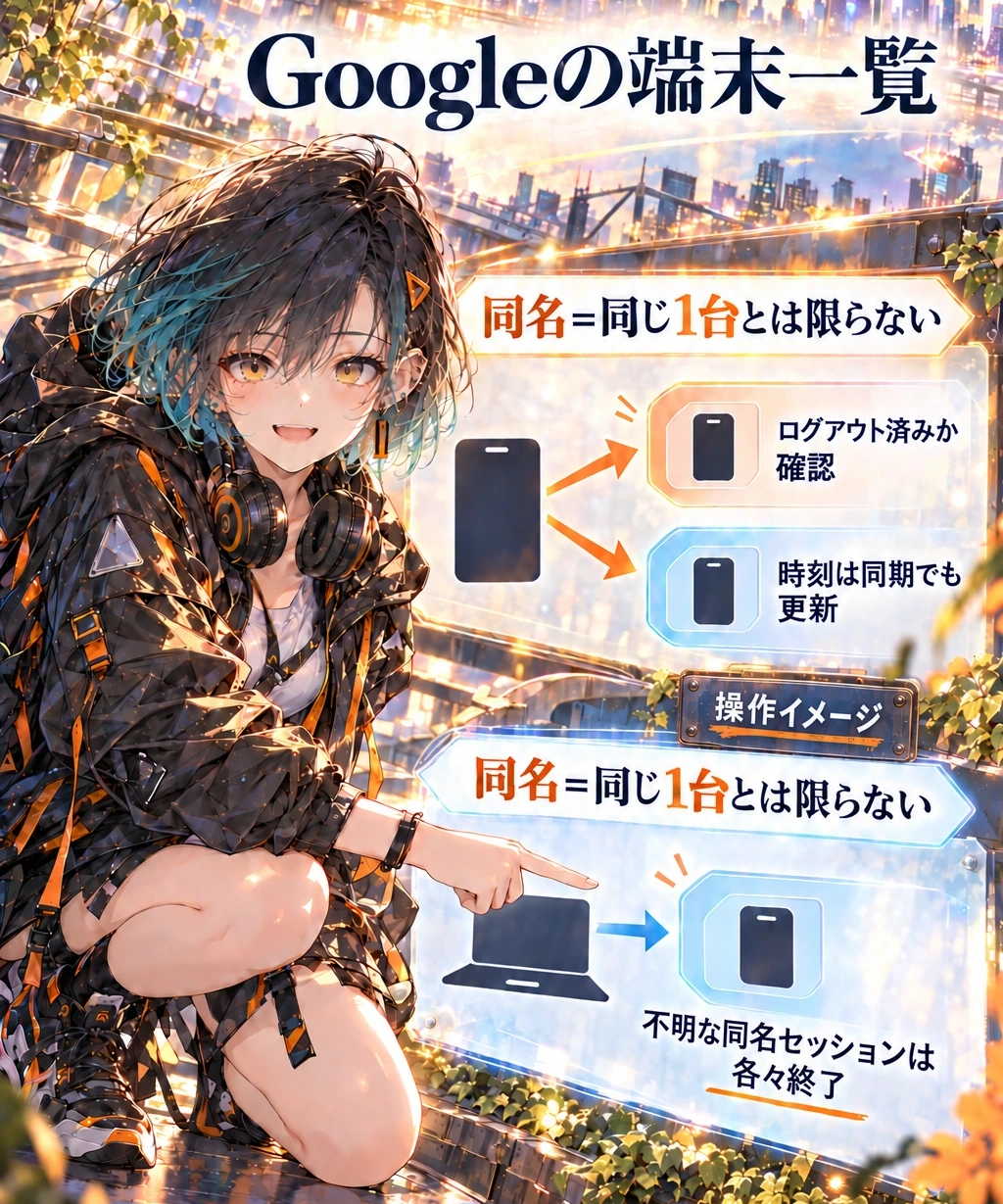
Googleのパスワード変更ヘルプは、変更・再設定後に原則として各所からログアウトすると案内しています。ただし、ログイン時の本人確認に使う端末、一部のアクセス許可済みサードパーティーアプリがある端末、アクセスを許可したホームデバイスは例外です。「変更したのに自分の端末で使えた」ことだけでは、変更失敗とはいえません。
確認はGoogleアカウントのセキュリティ関連ページから、端末を管理する項目へ進みます。公式英語ヘルプの表記ではSecurity & sign-in → Your devices → Manage all devicesです。言語や表示環境で名前が異なるときは、現在の端末確認ヘルプに沿って探してください。
- 名前:同じ端末名の複数セッションは、同じ1台に由来することも、複数台に由来することもあります。
- 状態:一覧は現在のログインだけでなく、直近数週間に使った端末も含みます。ログアウト済みかを見ます。
- 時刻:最後に手で操作した時刻とは限りません。バックグラウンド同期でも更新されます。
自分のものと確認できない同名セッションがあるなら、公式はその名前の各セッションからログアウトするよう案内しています。名前がひとつ消えたことだけで残りを見落とさず、詳細と状態を確認しましょう。場所の表示にも幅があるため、知らない地名や新しい時刻だけで侵害を確定しないことも大切です。
Googleで確認できても、別のサービスまで同じ条件で終了するわけではありません。次は、待ち時間や操作の対象が違う2つの例です。
Microsoftは最大24時間、Slackは他セッションを終了

「全ログアウト」という名前だけで、すぐ、すべての機器で、同じ結果になるとは考えないでください。対象が個人用Microsoftアカウントなのか、本人が利用するSlackなのかを先に区別します。会社・学校のMicrosoftアカウントは、この表の24時間ルールとは別です。
| 対象 | 本人が開く確認先 | 終わったと判断する前の注意 |
|---|---|---|
| Microsoft個人用 | セキュリティの詳細オプションにある Sign out everywhere | 反映は最大24時間。Xbox本体は対象外 |
| Slackの本人アカウント | Account settings の Sign out all other sessions | 「他のセッション」の終了。組織全体のSSOリセットとは別 |
出典:Microsoftの全ログアウト案内、Slackのログアウト案内。2026年10月17日確認。Googleを含む全サービス共通の即時遮断を保証する表ではありません。
Microsoftは、全ログアウトの操作後、Xbox本体を除くブラウザーやアプリなどから24時間以内にログアウトすると案内しています。Xboxを使っている場合は、同じヘルプから本体のログアウト手順も確認します。不審な利用が続いているときに「最大24時間だから待つだけ」とせず、侵害時の公式復旧手順も併せて進めてください。
Slackはデスクトップから本人のAccount settingsを開き、Sign out all other sessionsへ進みます。共有PCで終了し忘れたときにも使える機能です。この調査では反映時間を測定しておらず、GoogleやSlackの一律の秒数は示せません。
操作後の手がかりにはSlackの本人向けアクセスログもあります。日時・IPアドレス・端末を確認できますが、使用中にも記録が追加されるため、件数をそのまま不正ログイン回数と数えないでください。
ログインの終了を確認したあとも、別の許可でデータを読めるアプリや、変更されたメール設定が残っていないかを見ます。
端末一覧の外にも残る、連携アプリとメール設定
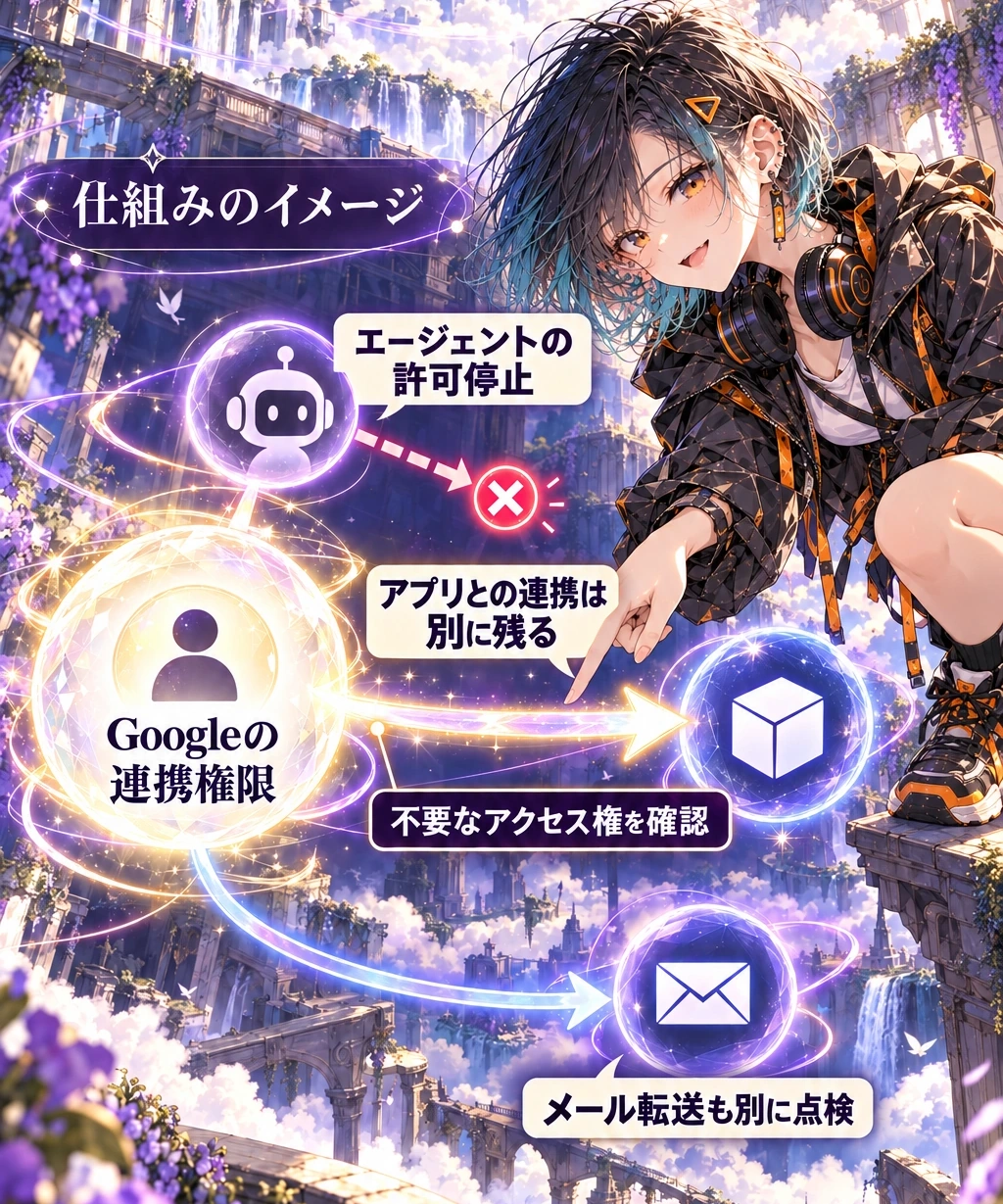
端末のログイン状態、アプリに与えたデータへのアクセス権、メールの転送設定は、それぞれ確認先が違います。どれか一つが正常でも、残りまで確認できたことにはなりません。
Googleの連携アプリ管理ヘルプは、Googleアカウントへのアクセスを許可したアプリを一覧から選び、権限を確認・削除する手順を示しています。不要・不審なアクセスを取り除くと、その権限を必要とする機能が使えなくなる場合もあります。名前だけで一括削除するより、誰が何のために許可したものかを確認しましょう。
同じヘルプが区別しているのが、AIエージェントにそのアプリを操作させる許可です。エージェントの操作許可を止めても、Googleアカウントとアプリの連携自体は切れません。「AIから使わせない」と「アプリのデータアクセスを外す」を、同じスイッチだと思わないようにしてください。
メールでは、本人が設定していない転送などにも注意します。Googleの侵害時の保護手順は、Gmailの不審なフィルタ・転送ルールなどの見直しを案内しています。Microsoftの復旧手順にも、接続アカウント、転送、自動応答の確認が含まれます。
ここまでの点検は「何を終わらせるか」の話でした。実際に身に覚えのない操作があるなら、点検する端末自体が信頼できるかも含め、復旧の順序を決める必要があります。
身に覚えのない動きがあるときの復旧順序
- 端末名や時刻が気になるが、具体的な不審操作は見つかっていない公式の端末・セッション詳細とログアウト済み表示を確認。表示名や時刻だけで侵害を断定しない。
- 自分が行っていない送信や設定変更がある、またはログインできない信頼できる端末から該当サービスの公式復旧へ。認証情報と端末の両方を確認する。
- 会社・学校が管理するアカウントや端末で起きている管理者へ状況・日時・実施済み操作を伝え、アプリ側のセッションも確認してもらう。
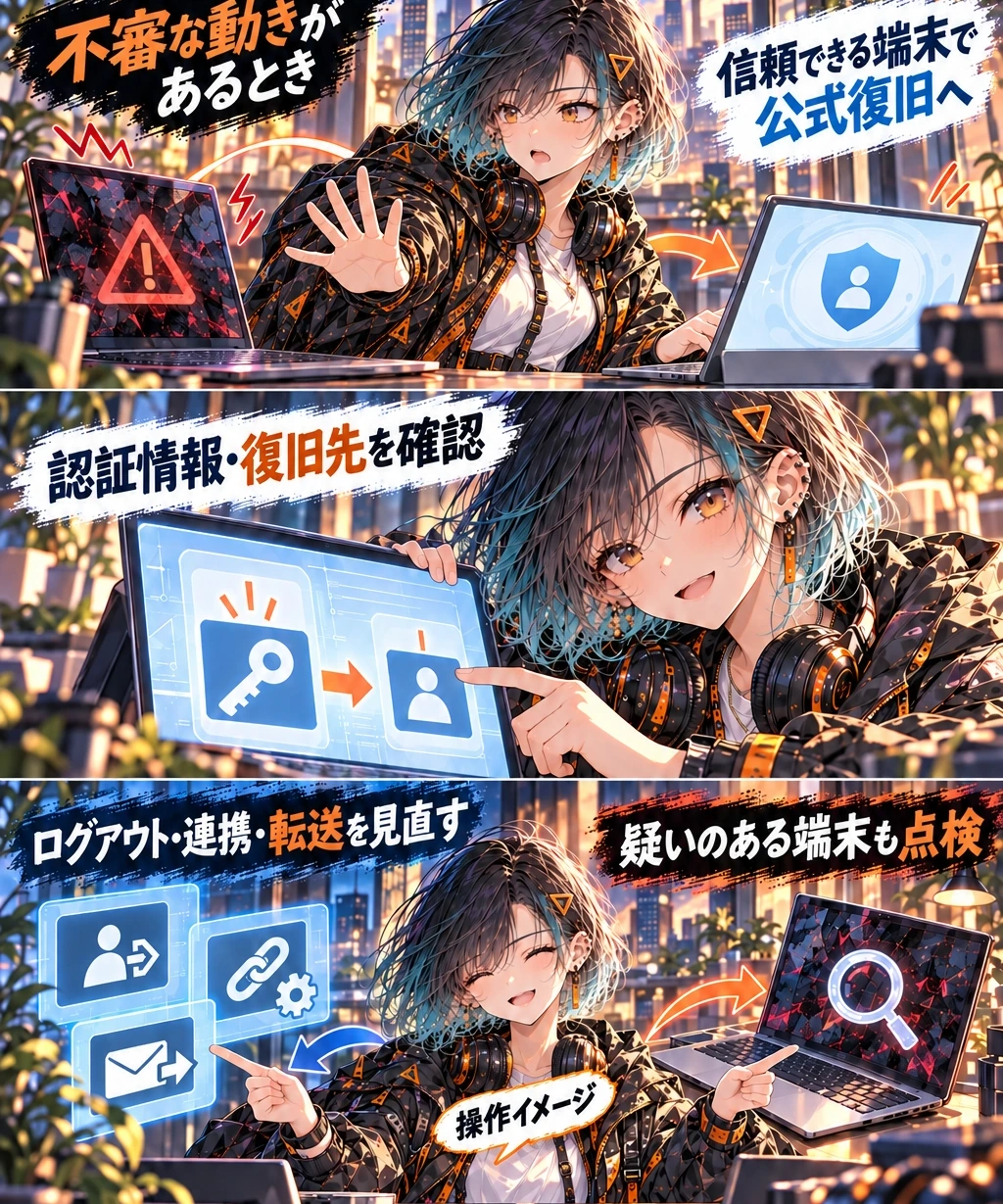
一覧の表示が気になるだけなのか、知らない送信・権限変更まで起きているのかで、最初の行動は変わります。上の点検で見つけた状況を、まず自分のケースに当てはめてください。
不審な操作がある場合は、信頼できる端末からサービスの公式復旧手順を開き、アカウントと元の端末を両方扱います。これは、パスワードだけ変更して疑わしいPCを使い続けることを避けるための整理です。Microsoftは、侵害されたアカウントの復旧で、パスワード変更前にPCのウイルス・マルウェアを検査するよう案内しています。Googleも不審な活動がある場合の有害ソフトウェア対策を示しています。疑いのある端末で新しい秘密を入力し続けず、職場端末なら管理者の対応に従ってください。
- 公式の復旧を始める:通知中のリンクではなく、自分で公式サイトやアプリを開きます。ログインできない場合は、そのサービスのアカウント復旧へ進みます。
- 認証情報と復旧先を確認する:パスワードだけでなく、自分のものではない再設定用メール・電話番号などが登録されていないかを、公式手順に沿って確認します。
- 残存アクセスを見直す:サービス側のログアウト、アプリ連携、転送などを確認し、操作日時・対象・結果を自分用に残します。
- 端末と、その後の動きを確認する:端末の検査や必要な対処を終え、再び不審な送信・設定変更が起きないかを見ます。続く場合は公式サポートや管理者に状況を伝えます。
2段階認証は再発防止の重要な層ですが、すでにあるログイン状態を終了した証拠にはなりません。復旧手段とログアウト確認を済ませたうえで、利用できる認証方式を見直しましょう。認証方式自体の違いはSMS認証・パスキーと既存セッションの防御の違いでも整理しています。
この順序は「全部済めば侵害がなかったと証明できる」という検査ではありません。各社の反映条件や、自分では判断できない端末の問題が残ることがあります。とくに会社のアカウントでは、本人の画面だけで完了を決めないことが必要です。
職場アカウントは管理者と、アプリ側まで確認する
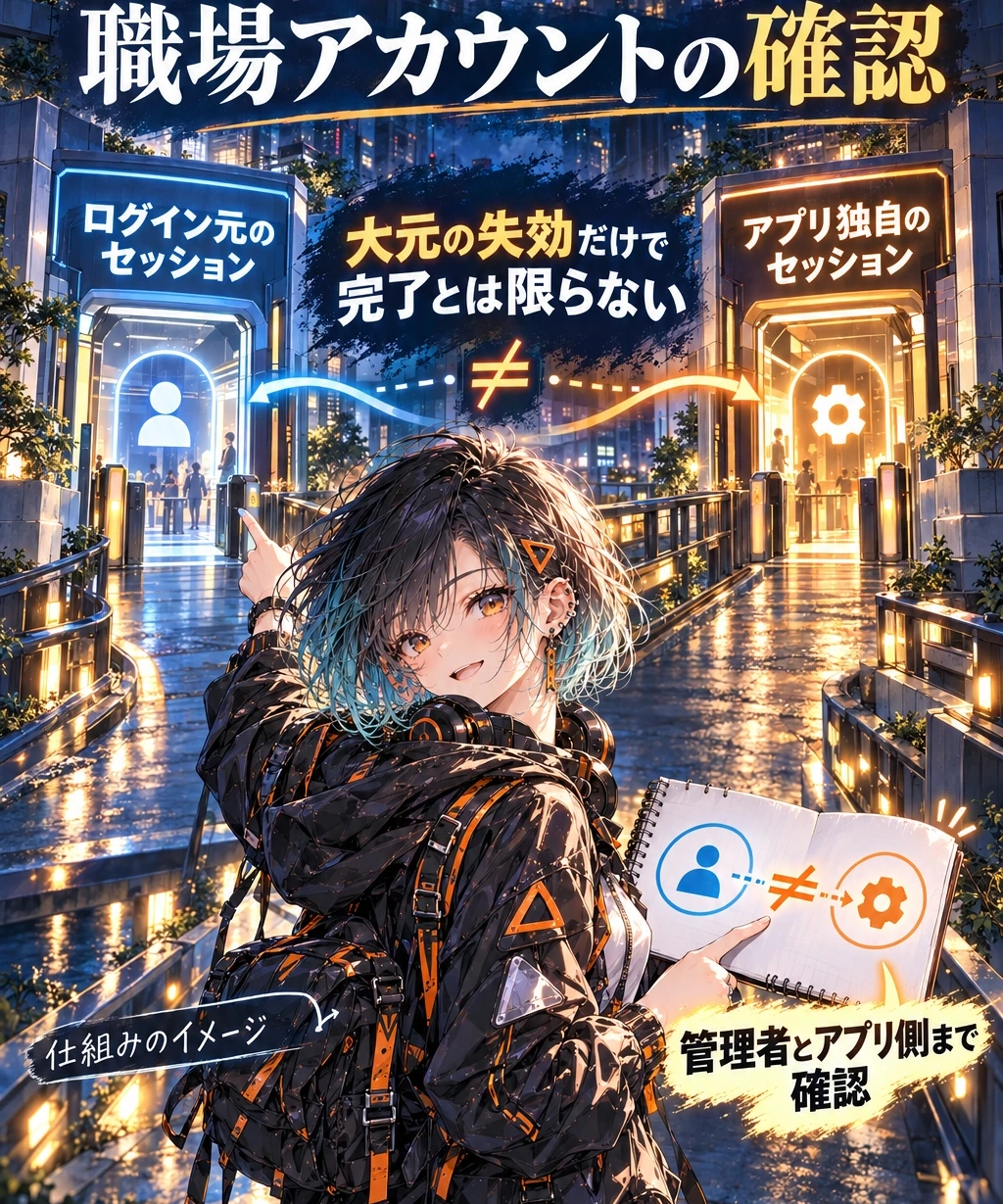
会社や学校のアカウントで複数アプリにログインしている場合、「大元でログアウトしたから全部終わった」とは限りません。Microsoft Entraの緊急時のアクセス失効に関する公式説明は、Entraが出すセッションと、アプリ自身が出すセッションを区別しています。アプリが発行したセッションは、そのアプリ側の方針で失効する必要があり、Entraから直接失効できない場合があります。
一般の利用者が管理コマンドを試すのではなく、管理者に「どのアカウントで、何を見つけ、何時ごろ、どの操作をしたか」を伝えてください。管理者はログイン元だけでなく、利用アプリ側の確認も必要になります。個人用Microsoftの最大24時間を、職場SSOの共通ルールに読み替えないことがポイントです。
Slackでも、本人が他のログイン状態を終了する操作と、Workspace Ownerが行う組織のSSOセッションリセットは別機能です。本人向けの説明だけを見て、組織全員のアクセスを止められたと思わないようにしましょう。
少人数のチームなら、平時に端末の持ち主、アカウントの管理担当、退職・紛失時の連絡先を決めておくと、次の事故で誰に相談するか迷いにくくなります。記事で選んだチーム向け点検ツールは、この予防の整理に使うものです。個別事故の緊急窓口や、全セッションを失効する機能ではありません。
個人でできる見直しは、共有PCにログインする機会を減らし、自分が管理する端末で連絡や資料確認を済ませることです。既存のスマホ回線で足りるなら追加契約は不要です。別途、外出用の通信を整える場合も、容量・対応端末・利用条件を比べて決めてください。SIMを追加しても、流出済みのログイン状態が自動で無効になるわけではありません。
まず、自分のサービスで何がログアウトの対象になるかを確認する。次に、端末と連携先まで見直す。この二段階を分けることが、「パスワードを変えたのに」という不安から、確認できる行動へ進むための軸になります。
確認に使った公式資料
- Google:パスワード変更後のログアウトと例外
- Google:端末・セッション一覧の見方
- Google:連携アプリとエージェント権限
- Google:不正使用されたアカウントの保護
- Microsoft個人用:全ログアウトの時間と対象
- Microsoft:侵害時の端末検査と復旧
- Slack:本人によるログアウト/本人向けアクセスログ
- Slack:組織のSSOリセット
- Microsoft Entra:アプリ独自セッションとの境界
- MDN:セッションの管理と失効の考え方
確認日:2026年10月17日。公式ヘルプに基づく整理であり、読者のアカウントの侵害有無や、各端末で再認証が要求されるまでの時間を実測したものではありません。







