

Chromeの「保護強化」は10倍安全?URL・ページ内容・コピー文字列を送る条件

Chromeの「保護強化機能」をオンにしようとして、手が止まる。「標準より10倍安全」と聞けば魅力的ですが、URLやページの内容までGoogleへ送るなら、何を交換しているのでしょうか。
まず押さえたいのは、「10倍」は詐欺被害が10分の1になる保証ではなく、平均の安全警告表示数を比べた指標だということ。保護強化では未知の危険を検知するための共有が増えます。一方、標準保護も完全に端末内だけで完結する設定ではありません。
この記事では、保護の強さだけでなく、何が・どの条件で送られ、どこまで保存しないと説明されているかを分けます。Chromeを使う人が、自分の端末で標準か強化かを選ぶための記事です。無料の既存設定の確認で判断でき、追加契約は必要ありません。
なお、ウェブページから「修復のため、この命令を貼り付けて実行」と求められたら、保護設定の比較より先に操作を止めてください。保護強化をオンにしても、不審な命令を安全に試せるようになるわけではありません。確認日:2026年10月23日。新機能の全端末への配備や個人の検知結果は実測していません。
カフェや出張先のWi-Fiを使うことがある人へ
つなぐ場所が変わっても、通信の備えは自分で。
外出先で使う通信環境を整えるなら、VPNも比較候補に。NordVPNの対応端末と利用条件を確かめ、自分の仕事で必要な範囲を判断しましょう。
- 使う端末・OSの対応
- 初回契約と更新時の料金
- VPNで保護できる範囲

自分の端末と使い方に合う条件を確認する。

VPNだけでフィッシング、不正アプリ、端末の乗っ取りを防げるわけではありません。勤務先の接続ルールと自動更新・解約条件も確認してください。
「10倍」は何が増えた数字なのか

「10倍安全」を、そのまま自分の被害確率に置き換えることはできません。Googleの2026年10月20日の発表では、脚注に保護強化と標準保護のユーザーに表示された安全警告の平均数を比較したとあります。測っているのは警告の表示であり、実際に被害を受けた人数の比ではありません。
ここは、単に数字を割り引いて読む話でもありません。たとえば危険を知らせる範囲が広がれば、それまで通過していた場面でも注意を受けられる可能性があります。ただし、警告が何回出たかだけでは、どれだけ被害を防げたか、誤検知がどの程度含まれるかまでは決まりません。防御の広さを知る手掛かりと、個人の安全の保証は分ける必要があります。
「疑わしい」と「危険」を同じ赤信号にしない
今回の発表では、保護強化のサイト警告に、判定の確信度が低い「疑わしいサイト」の層が加わります。既知の危険性が高いサイトを知らせる警告と、詐欺に似た振る舞いが見られるため注意を促す警告では、判定の位置付けが異なります。見慣れない警告を「ブラウザの邪魔な表示」と考えて消す前に、何を警告しているかを読む意味があります。
反対に、警告が出なかったことも「そのページのすべてが安全」という認定にはなりません。設定を強めた後も、支払い・認証・ファイル実行などの重要操作は、自分で開いた公式の入口から確かめるのが判断の基本です。
今回確認した公式発表には、この10倍指標の母数、観測期間、誤検知率などの詳細は示されていません。本記事では独立試験の結果や、すべての利用者に同じ効果がある数字として扱いません。出典:Google Security Blog:2026年の詐欺対策と指標の脚注。
では、広い範囲を警告するために、Chromeは何を見に行くのでしょうか。次は、見落としやすい「標準側にも送信がある」という境界です。
標準なら何も送らない?URLとページ断片の境界
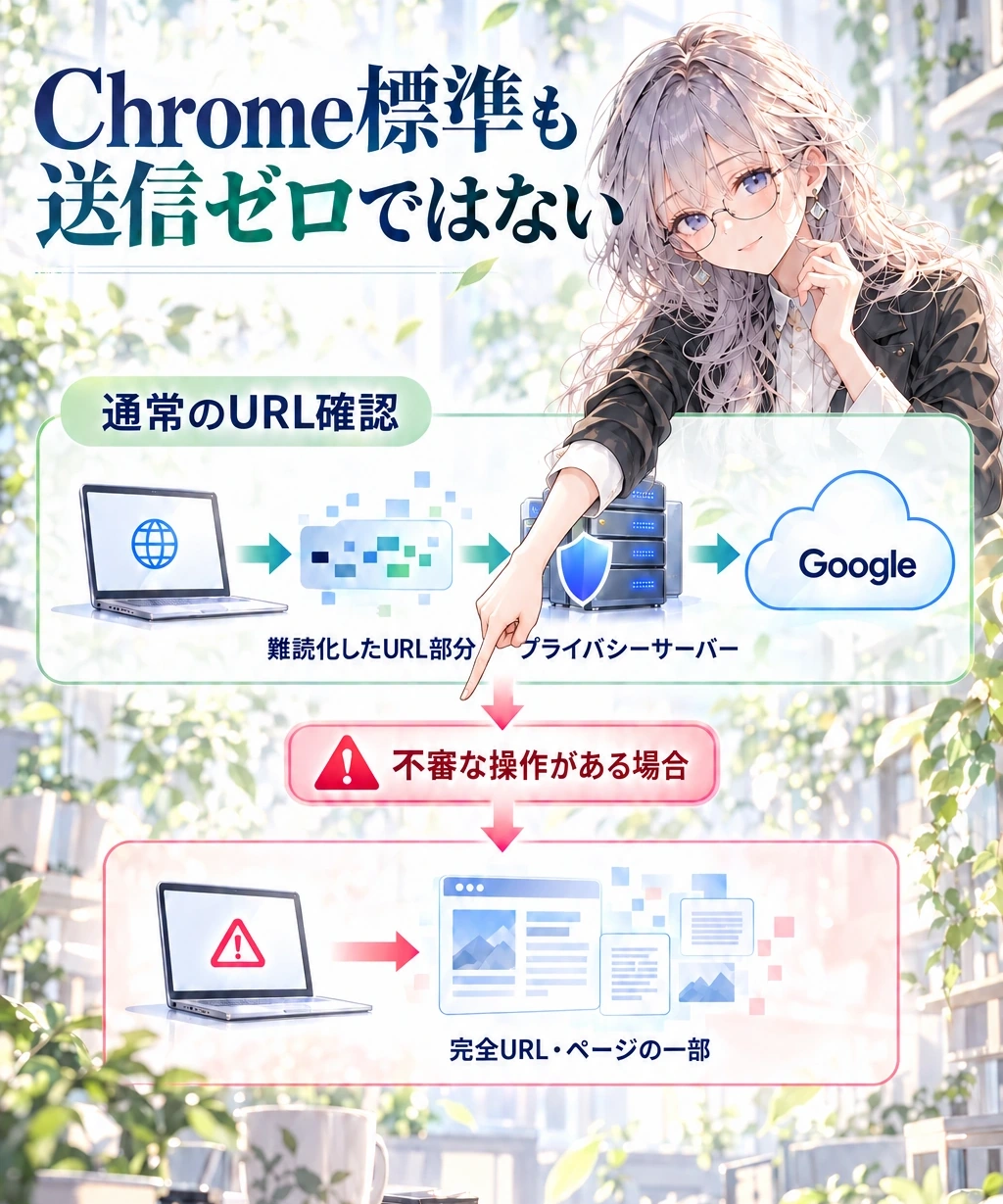
標準保護を選べば、閲覧に関する情報が一切端末の外へ出なくなる。これは誤解です。Chromeの公式ヘルプでは、通常のURL確認にプライバシーサーバーを挟み、URLの一部を難読化して照合する仕組みを説明しています。標準保護は、通信しないモードではなく、共有方法を抑えた保護です。
この通常経路ではIPアドレスを隠すために第三者のサーバーを経由します。Googleとその運営者のどちらか一方が、実際のURLと利用者のIPアドレスをまとめて把握しないよう分ける設計です。ただし、この説明をあらゆるセキュリティ報告に広げてはいけません。サイトで不審な操作がある場合には、標準でも完全なURLやページ内容の一部が送られると説明されています。
| 判断する項目 | 標準保護 | 保護強化 |
|---|---|---|
| 通常のURL確認 | 難読化したURL部分をプライバシーサーバー経由で照合 | アクセスするURLを使ってリアルタイムに確認 |
| ページの内容 | 不審な操作がある場合、完全URLと内容の一部を送る | 内容の小さなサンプルなどを送る。追加のGemini経路には発火条件がある |
| 追加共有の範囲 | 標準の危険確認を行う。ゼロ送信ではない | 拡張機能の活動、システム情報などの一部も確認に利用 |
この違いから、自分のための確認点が見えてきます。「共有を少なくしたい」という希望は標準を選ぶ理由になりますが、「機密情報は絶対に送られない」という約束にはなりません。社内システムや顧客資料を扱う端末なら、保護レベルの名前だけで可否を判断せず、組織の情報管理方針と照合したいところです。
また、データのプライバシーに関する公式ヘルプには、プライバシーサーバーへのリクエストが失敗した場合やシークレットモードでは、端末内リストによる確認へ変わる場合も記載されています。「通常経路の模式説明」を全条件共通の通信ログとして受け取らないことが大切です。出典:Chrome:保護レベルと送信対象。
ここまでの「ページの一部」と、ニュースで見た「Geminiがページを読む」は同じ話なのでしょうか。次はAIの処理だけを取り出します。
Geminiへ送るページと「保存しない」の範囲

「AIが詐欺を見つける」と聞くと、開いた全ページが常時AIへ流れるように感じるかもしれません。しかし2026年の公式説明では、保護強化向けのサーバー側Gemini解析は、確信度の高い詐欺の兆候があるサイトのページテキストを対象にします。何でも無条件に送る、という説明ではありません。
ここでAIが担当するのは判定材料を増やすことです。最終判断にはドメインの評判なども合わせて使われます。したがって「Geminiが答えたから安全」「AIが疑ったから実際の犯罪が確定」という受け止め方は避けたいところ。利用者にとっては、警告の意味を読み、そこで求められている操作を続けてよいか立ち止まるための仕組みです。
無保持の説明に、勝手な「全部」を付けない
Googleは、この経路で端末外へ送るページ内容について、一時処理し、ログや保持、モデル学習には使わないと説明しています。重要なのは「この経路のページ内容」という主語です。URL、ダウンロードファイル、アカウントに結び付くデータまで、すべて同じ無保持条件だと読み替える根拠にはなりません。
仕事の資料を扱う場面なら、次のように考えると整理できます。「学習しないか」は確認点の一つですが、「外部へ送信してよいか」とは別の問いです。契約上、外部送信そのものに制約がある情報なら、処理後に残らないという説明だけで送信を許可したことにはできません。管理端末では、自分の好みより先に組織のルールを確認します。
また、個別ページが本当にこの解析へ送られたかを、本記事では通信解析していません。全OS・全バージョンの展開表も確認できていないため、「いま全端末で同じように働く」とは断定しません。機能の公式説明と、自分の端末での稼働確認を分けておきましょう。
出典:Google:Geminiによる詐欺判定の条件とページ内容の扱い。一般的な送信対象はChrome公式ヘルプを参照。
ページの解析条件は分かりました。では、まだ何も実行していない「コピー」の段階にも、別の確認が入るのでしょうか。
コピーしただけで送られる?ClickFix対策の発火条件
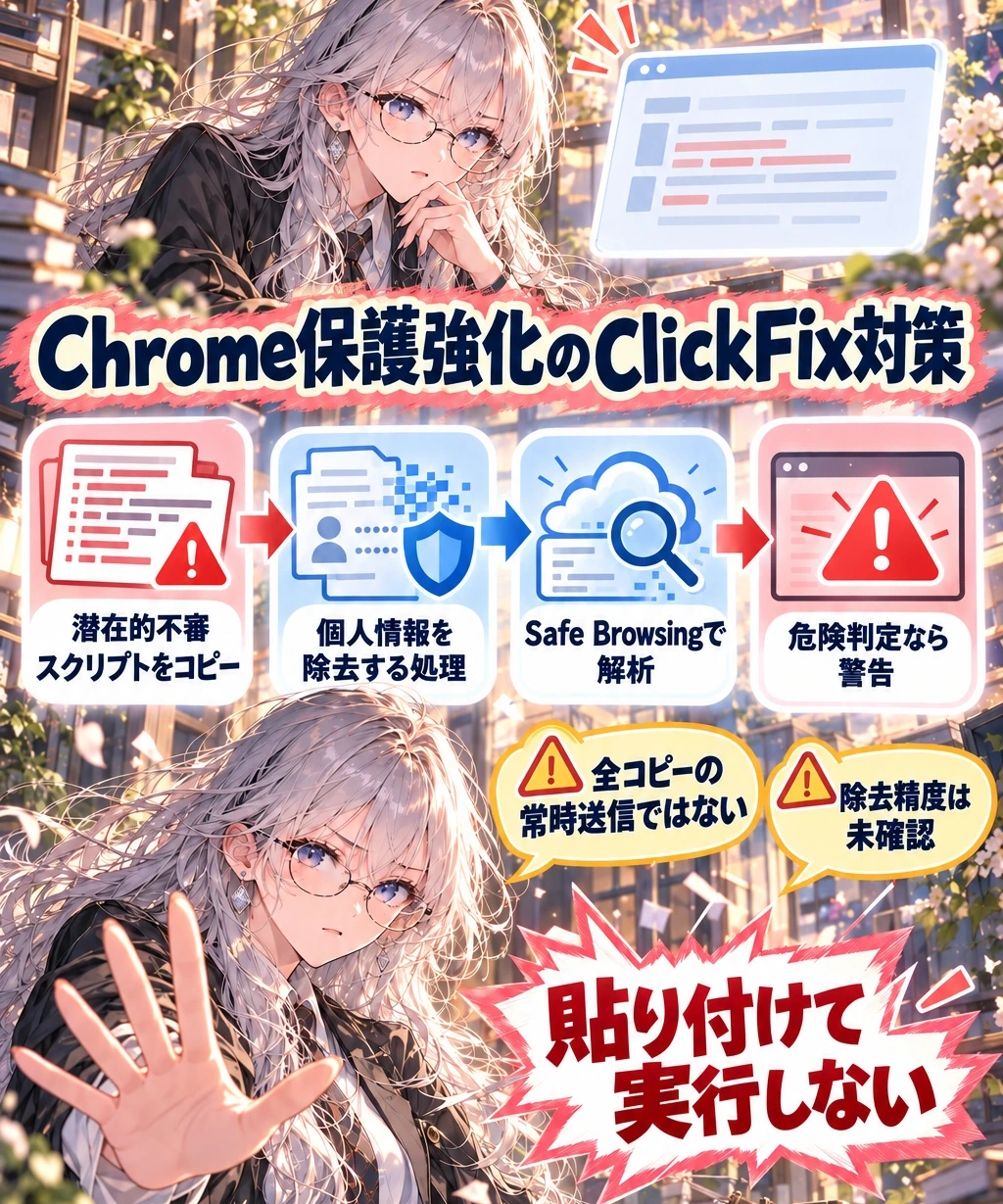
ClickFixは、偽のエラーや修復の案内で、利用者自身に危険な命令をコピー・実行させる手口です。ブラウザ上の普通のファイル保存を避け、OSの実行機能へ誘導するため、「怪しいファイルはダウンロードしていない」という感覚が防御にならない点に落とし穴があります。試す必要はありません。修復の名目で命令の貼り付け実行を求められた時点で止めてください。
Chromeの今回の対策は、保護強化の利用者が潜在的なClickFixスクリプトをコピーしたと検知した場合に働く、と説明されています。その内容から個人を識別し得る情報を取り除いてSafe Browsingへ送り、危険と判定した場合に警告する流れです。クリップボードのあらゆるコピーを常時送るという説明とは異なります。
除去するという説明と、完全除去の保証は別
ここで安心を盛り過ぎないことも重要です。今回確認した発表だけでは、除去の対象カテゴリ、精度、取りこぼしの割合までは分かりません。「個人情報を除去」と書かれていても、どんな秘密も必ず残らないと保証されたわけではないため、認証情報や顧客データを含む命令を安易にコピーしてよい根拠にはしないでください。
開発や運用の仕事で正規の命令を扱う人も、警告が出たら、その場で保護を切って再実行するのではなく、手順の出所を独立に確認します。ページが表示する文字列と実際にコピーされる内容が一致しない場合がある点も、見た目だけで判断できない理由です。本記事では危険な命令の具体例や実行手順は掲載しません。
もし既に実行してしまった場合は、保護設定を切り替えれば取り消せる、とは考えないでください。組織の端末なら担当窓口へ、個人の端末なら正規のサポートへ、何をいつ実行したかを伝えて相談する必要があります。ここで紹介する機能は、侵害後の復旧を保証するものではありません。
出典:Google:ClickFixの手口と条件付きクリップボード解析。
「コピー」と「実行」が別なら、「ダウンロード」と「ファイルを送って調べる」も別です。次は、その違いとアカウントの結び付きまで確認します。
ファイルとアカウントは、もう一段分けて確認する

同じ「検査」でも、ファイルを端末の外へアップロードするのか、端末内で調べるのかで条件は変わります。保護強化では、不審と判断されたファイルをSafe Browsingへ送って詳しく調べる選択肢があります。パスワード付きアーカイブでは、ファイルとパスワードを送って開き、検査する場合もあります。
Chromeの公式ヘルプは、アップロードされたファイルと該当するパスワードを、検査後しばらくすると削除すると説明しています。ここは先ほどのGeminiページ解析の「ログ・保持なし」とは異なる条件です。削除までの具体的な時間を、本記事では補っていません。
一方、標準保護による暗号化ファイルの確認では、ファイルとパスワードはローカル端末に残り、Googleへ送られないと説明されています。したがって、パスワード入力欄を見ただけで「すべてGoogleへ送った」、あるいは「すべて端末内」とは判断できません。いま選んでいるモードと、表示されている検査の説明をセットで読む必要があります。出典:Chrome:詳細スキャンと暗号化ファイルの確認。
ブラウザの選択と、アカウント横断の保護も別に見る
Googleアカウントへのログイン状態にも確認点があります。公式ヘルプでは、ログイン中の強化保護について、Googleのアプリをまたいでデータを結び付けて保護する説明があります。ブラウザだけでなく、アカウント側の保護強化を有効にしているかも確認してください。同期が有効かどうかだけで、すべての結び付きの有無を決めつけない方が安全です。
共有端末や仕事用端末では、「どのアカウントで使っているか」が見落とされがちです。まず現在の利用アカウントと管理状態を把握し、その後に設定を判断します。設定を比較する目的で、試しに仕事の機密ファイルをアップロードしたり、認証情報をコピーして検知テストしたりする必要はありません。
出典:Chrome:アカウントの保護強化、閲覧データのプライバシーとログイン時の保護。
結局、標準と強化のどちらを選ぶべきでしょうか。「何が送られるか」を押さえたら、最後は自分の使い方に戻して決められます。
標準か強化か、自分の端末で決める順番
利用状態を一行メモ
自分の端末か管理端末か、どのアカウントかを確認。認証情報や閲覧内容は記録しない。
選択理由を残す
広い警告と追加共有について何を優先したかを書く。具体的な機密データは書かない。
未確認を一つに絞る
管理者への相談や端末別公式ヘルプなど、次の確認先を一つ残す。

リモノアの判断は、未知の詐欺への広い警告を重視し、追加共有も許容できるなら保護強化を検討する。共有を抑える必要があるなら標準の条件を理解して使う、です。「強化なら絶対安全」「標準なら送信ゼロ」のどちらにも寄りかからないことが大切です。
たとえば、新しいサービスや見慣れないリンクを開く機会が多い端末では、保護強化で広がる警告範囲に価値があります。一方、顧客資料を扱う仕事の端末では、個人の便利さだけで外部送信の可否を決められません。これは保護を弱める勧めではなく、管理者と送信条件を確認して、組織として必要な保護を選ぶ話です。
パソコンで確認する入口
公式ヘルプの手順は、Chromeのメニューから[設定]→[プライバシーとセキュリティ]→[セキュリティ]へ進み、セーフ ブラウジングの保護レベルを選ぶ流れです。本記事で案内しているのはパソコンの手順です。スマートフォンでは端末別の公式ヘルプを開き、同じ画面位置だと思い込まずに確認してください。
「組織によって管理されています」と表示される端末や、設定が変更できない端末では、勝手な回避をせず管理者へ相談します。管理者が保護レベルを指定できることは、Chrome管理ポリシーの公式資料にも記載されています。ブラウザ版・OS・管理状態が違えば、新しい警告の見え方や配備状況まで同じとは限りません。
設定した後も残る、別の防御
Chromeの保護設定は、アカウントの認証や外出先の通信保護まで一つで完成させるものではありません。ログインの備えを続けて確認したい人は、SMS認証とパスキー、復旧経路を分けて守る記事へ進めます。今回の記事は「怪しい入口で止まる」、そちらは「入口を突破されても連鎖させない」という別の役割です。
また、外出先の通信環境も整えたい場合にはVPNを比較する余地がありますが、VPNの契約だけで偽サイトへの入力や不審な命令の実行を防げるわけではありません。まずChromeの無料設定と普段の確認手順で解決し、別の課題が残る場合だけ対応端末・保護範囲・更新や解約の条件を確認すれば十分です。チームで使う人は、個人ごとの設定を変える前に情報管理の点検へつなげてください。
今日決めるのは、10倍という数字を信じるか疑うかではなく、自分の端末でどんな警告を受け、どんなデータ共有を許容するか。選んだ理由を一行残しておけば、設定や組織のルールが変わったときにも見直しやすくなります。出典:Chrome:保護レベルの変更。本記事は端末設定の変更・新機能の実機検知・通信ログ解析は実施していません。掲載するイラストは説明用で、公式画面や実測結果ではありません。
出典・確認範囲
2026年10月23日にGoogle公式の発表とヘルプを確認。10倍指標の詳細母数や期間、誤検知率、個人情報除去精度、新機能の完全な端末別展開状況は未確認です。端末設定の変更・実機検知・通信ログ解析は実施していません。イラストは説明用で、公式画面・実測の証拠ではありません。







