

80%上限なのに100%まで充電されるのは故障?iPhone・Pixel・Galaxyの確認順
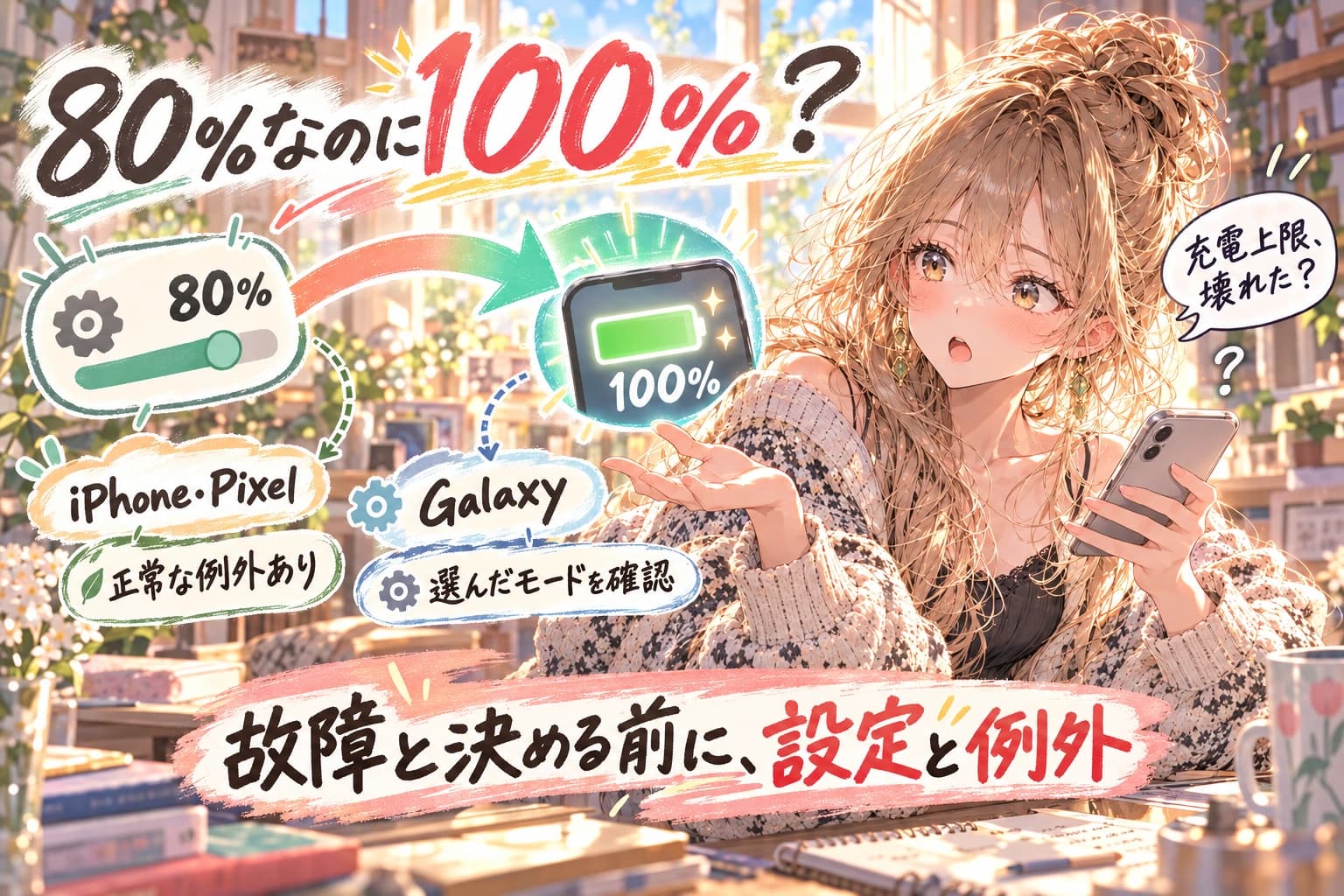
充電上限を80%にしたはずなのに、朝見ると100%。設定が外れたのか、バッテリーが壊れたのかと不安になりますが、100%になった一度の表示だけでは故障と判断できません。iPhoneとPixelには、残量や容量を正確に把握するため、上限設定中でもフル充電する公式の例外があります。
まずは自分の条件を選んでください。iPhone・Pixelで、ときどき100%になるだけなら、設定名とメーカーの例外を確認。Galaxyで「標準」や「スリープ時間の保護」を使っているなら、100%になること自体は想定された動作です。Galaxyの「最大」で上限80%を選んでいるのに繰り返し100%へ達するなら、モード・ソフトウェア版を控えて診断へ進みます。
設定の確認で説明がつき、普段の持続時間にも問題がなければ、この現象だけを理由に端末や充電器を買い替えたり、有料サービスを追加したりする必要はありません。一方、膨らみや異常な発熱などがあるときは、通常の例外確認より使用・充電を中止してメーカーへ相談することを優先します。
この記事ではApple・Google・Samsungの公式資料を2026年10月25日に照合し、「80%で止める設定」と「80%で待ってから100%へ進む設定」を分けます。機種・OSで表示名や対応が異なるため、手元の画面とあわせて確認してください。
軽い連絡用か、外でも働く主回線かを選びたい人へ
そのSIMに任せる仕事を、先に決めよう。
容量で選ぶマイピタ、速度で選ぶマイそく。チャット中心なのか、会議にも使うのか。仕事の中身から、自分に合うプランを絞れます。
- 月に使うデータ量
- 昼の利用と速度制限
- 使う端末・回線の組み合わせ
自分の働き方に合うプランを、公式で見比べる。
マイそくには平日昼間などの速度制限があります。会議や納品に使う場合は、制限条件まで確認してください。
同じ80%でも「止める」と「待つ」は別の設定
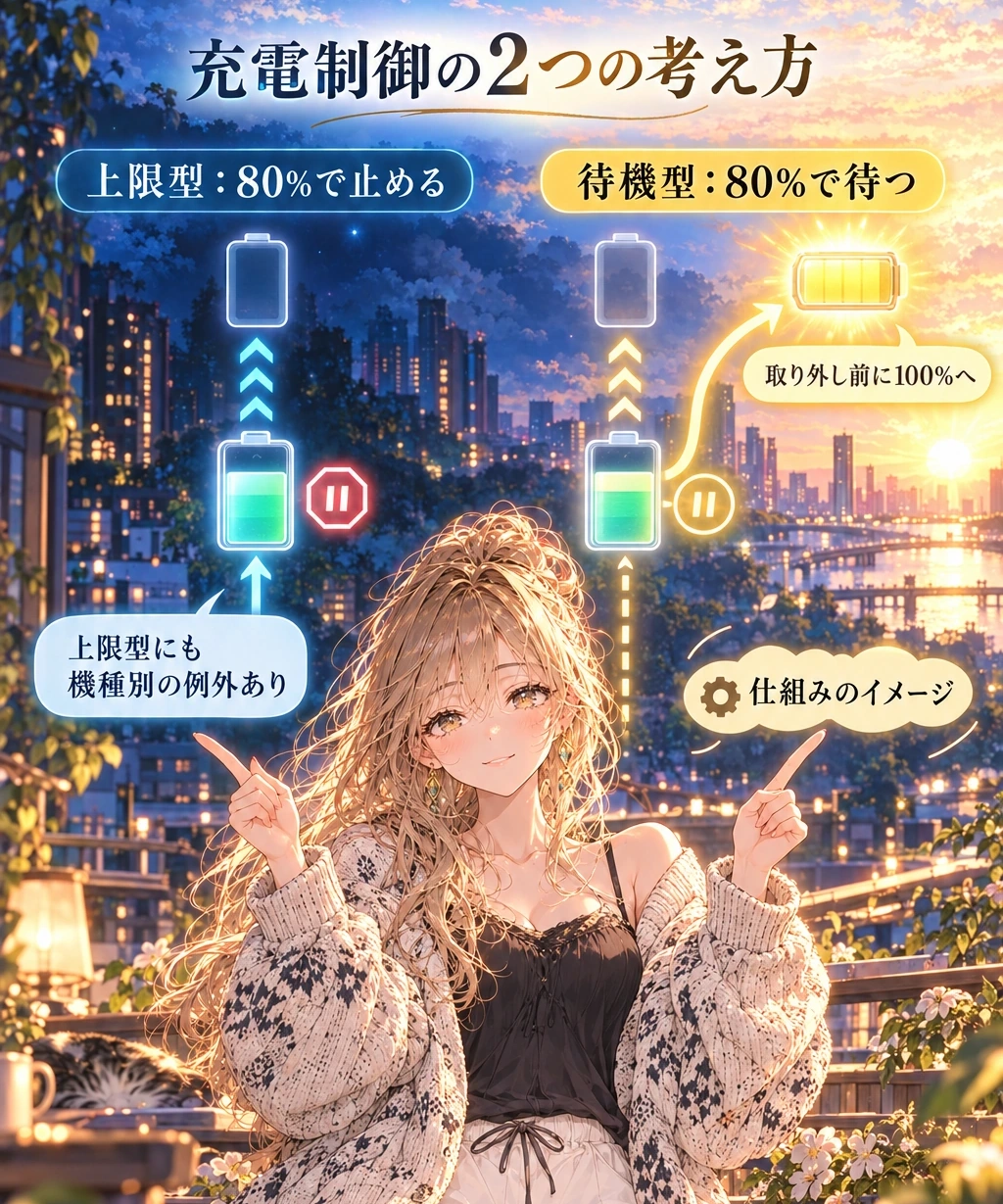
夜中に80%で止まっているスマホを見ても、朝まで80%のままとは限りません。大きく分けると、充電を選択した残量付近で止める上限型と、フル充電の時間を後ろへずらす待機型があります。数字が似ていても、ゴールが違います。
待機型は「100%にしない」機能ではありません。長くつないでおく時間のうち、満充電で過ごす時間を短くし、取り外すころに100%へ近づける考え方です。翌朝100%になることが、設定が働いた結果という場合もあります。
| 端末・設定 | 通常の行き先 | 100%を見たときの確認 |
|---|---|---|
| iPhone 15以降の充電上限 | 選んだ上限付近で停止 | 100%未満の設定でも、推測精度維持のため、ときどきフル充電する |
| iPhoneのバッテリー充電の最適化 | 80%以降を遅らせ、取り外し時にフル充電を目指す | 固定80%上限とは違う。iPhone 15以降では上限100%のときに利用 |
| Pixelの80%制限 | 通常は80%まで | 容量測定のため10回ごとにフル充電する例外がある |
| Pixelのアダプティブ充電 | 取り外し直前に100%を目指す | 80%制限と別の選択肢。学習や生活パターンも影響する |
| Galaxyの最大 | 選んだ上限まで | 標準やスリープ時間の保護を選んでいないか確かめる |
| Galaxyのスリープ時間の保護 | 睡眠中は約80%、起床直前に100% | 朝の100%は想定された動作 |
この表はメーカーの公開仕様を比較したもので、全機種をリモノアで動かした実験結果ではありません。Pixelの80%制限はPixel 6a以降、Galaxyの80・85・90・95%を選ぶ最大モードはOne UI 7.0以降の案内です。対応する設定が見つからないときは、他社の手順を当てはめず、機種名とOSのバージョンを確認します。
出典:Appleの充電上限と最適化、Googleの充電の最適化、Samsungのバッテリー保護モード。
では、本当に固定上限を選んでいるのに100%になった場合はどうでしょう。ここからは、メーカーが明記する例外を見ます。
iPhoneとPixelは、上限を超える100%が正常なこともある
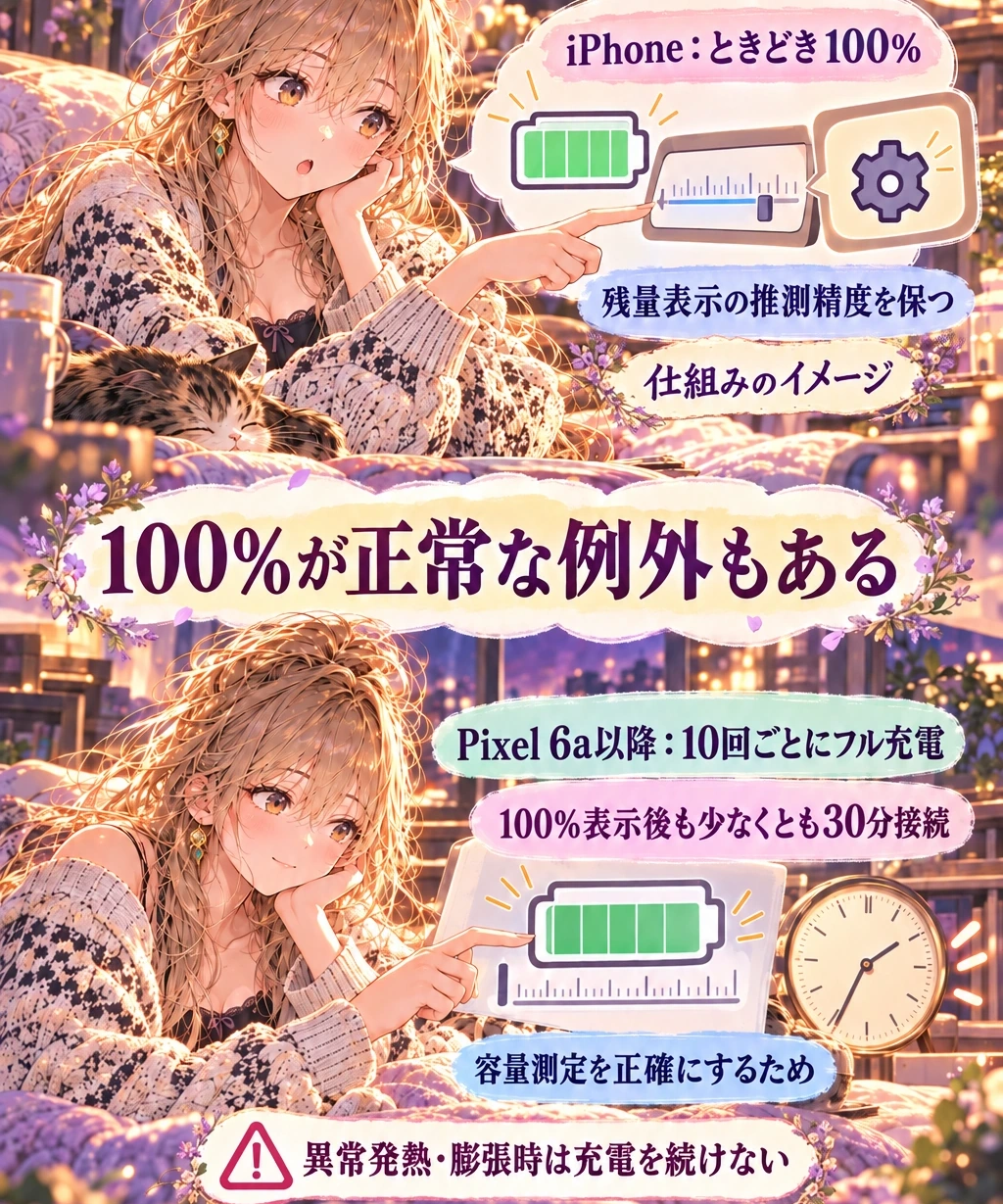
上限設定と、ときどきのフル充電は矛盾するように見えます。けれどもメーカーは、電池をどこまで充電するかという制御と、残量や容量をどれだけ正確に把握するかという測定を別の課題として扱っています。
iPhoneは「ときどき100%」の例外を明記
Appleは、充電上限が100%未満でも、充電状態の推測精度を維持するため、ときどき100%まで充電されると説明しています。iPhone 15以降で80〜100%を5%刻みに選ぶ設定を使っていても、100%表示を一度見たことだけでは設定不良とは言えません。
確認場所は「設定」→「バッテリー」→「充電」です。自分が選んだ上限を確認し、「バッテリー充電の最適化」と取り違えていないか見ます。iPhone 14以前で案内される最適化は、固定80%上限ではありません。
Appleが説明するのは「ときどき」であり、ここへPixelの「10回ごと」を移植してはいけません。何回なら必ず故障、といった共通の判定回数も今回の資料からは設定できません。毎回のように期待と違うなら、上限値と発生時刻を残してAppleサポートへ確認します。
Pixelは10回ごとのフル充電と、その後30分を案内
GoogleはPixel 6a以降の80%制限について、容量測定値を正確に保つため、10回ごとにフル充電が必要と明記しています。80%制限中にも適用される動作です。さらに、このプロセスを完了するため、画面が100%になってから少なくとも30分は接続したままにするよう案内しています。
これは、正常な端末でメーカーが説明する測定のプロセスを完了するための案内です。異常な発熱や膨張がある端末を、時間を満たすために充電し続ける話ではありません。また、自分で毎回0%まで放電してから充電する必要がある、という意味でもありません。Googleは残量ゼロまで使い切ることなどを気にしながら充電する必要はないと説明しています。
設定は「バッテリー」→「バッテリー ヘルス」→「充電の最適化」で、80%制限とアダプティブ充電のどちらを選んでいるか確認します。アダプティブ充電なら、取り外す直前に100%へ到達する動作が想定されています。表示名や経路が異なるときは、機種・OSに対応する公式ヘルプと照合してください。
出典:Appleの100%未満の上限設定時の動作、Googleの80%制限・測定プロセス・充電方法。
ここまでの説明を読んで「Galaxyも同じ校正だろう」とまとめるのは早計です。Galaxyでは、先に選択モードを確かめる必要があります。
Galaxyは「最大」か「スリープ時間の保護」かで答えが変わる
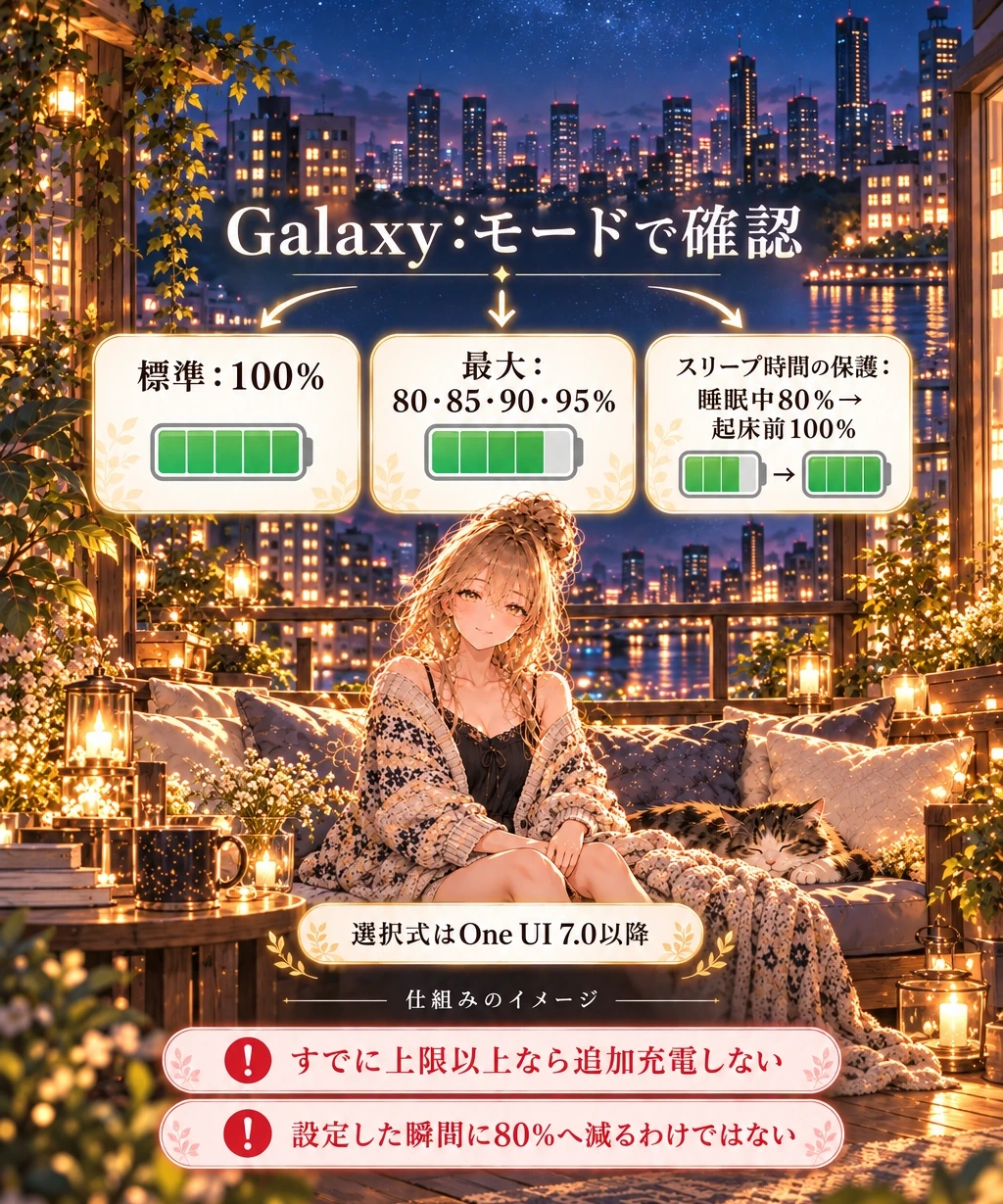
Galaxyで「バッテリーを保護」をオンにしたからといって、常に80%上限になるとは限りません。Samsungの現行案内には標準・最大・スリープ時間の保護があり、それぞれ動作が違います。
- 標準:100%で充電を止め、95%に下がると再開する動作。
- 最大:選んだ80・85・90・95%まで充電し、上限から約2%下がると再開する動作。
- スリープ時間の保護:睡眠中は約80%で止め、起床直前に100%へ向かう動作。
最大モードで複数の上限値を選べるのは、One UI 7.0から提供される機能です。メニュー名や操作は機種・ソフトウェア版で違う場合があります。以前の端末で覚えた数値だけで判断せず、今の端末に表示されたモードと上限を確認しましょう。
もう一つ見落としやすいのは、現在の残量がすでに設定上限より多い場合です。Samsungは、その状態で充電器へつないでも追加充電はせず、現在の残量が維持されると説明しています。100%のときに上限を80%へ変えたからといって、その場で80%へ下がるという意味ではありません。「80%を設定した直後に100%が見えた」と「80%以下から100%まで充電された」も分けてください。
スリープ時間の保護は睡眠パターンを学習するため、不規則な生活では動作しない場合があり、通常約2週間の学習期間も案内されています。カスタマイズサービスと関連権限への同意が必要で、それらをオフにした場合や一部の環境では標準へ切り替わる場合もあります。意図したモードが続いているか、実際の設定を見直す価値があります。
一方、今回確認したSamsung資料には、最大モードで周期的に100%へ充電するという、iPhoneやPixelと同じ例外は見つかりませんでした。「他社もあるから同じだろう」と正常扱いせず、最大80%・残量80%以下からの充電という条件で100%到達が反復するなら、設定画面と発生条件を控えてSamsung Membersの診断やサポートへ確認します。公開資料から未確認なことと、故障が確定したことは別です。
出典:Samsungの各保護モード・設定・よくある質問、Samsungのバッテリー診断案内。
設定の意味が分かれば、次は「どの設定が自分に合うか」です。正しく80%で止まっていても、夕方の連絡に電池が足りなくなるなら、別の判断が必要です。
毎日80%で足りる日と、100%が必要な日を分ける

充電上限を下げるのは、将来の電池をいたわるための選択肢です。ただし今日使える時間を減らしてまで、全員が80%へ固定する必要はありません。Googleも80%制限を、通常は一日の終わりに残量がある場合に適した選択として説明しています。
普段の帰宅時に残量が十分あり、途中で困らないなら、固定上限を続けて使い方を見るのは合理的です。逆に、外回りや旅行で充電機会が少ない日、地図・撮影・連絡を長く使う日には、必要な残量を確保することも大切です。普段と例外の日を分ける方が、電池を守る設定を無理なく続けられます。
iPhoneは現行ユーザガイドで、100%未満の上限を一時的に無効にして充電する方法を案内しています。Pixelは80%制限のオプションをオフにすることで100%へ充電できます。Galaxyは最大・標準などの選択を確認します。一時解除後の復帰を全機種共通の自動動作と思い込まず、次の通常日には上限とモードを確認してください。
ここで「80%にすれば寿命が何年延びる」と数字を約束することはできません。AppleやGoogleが説明するように、電池の容量低下には温度の履歴、充放電、使用状況など複数の要因が関係します。充電中の高温や直射日光を避けるなど、メーカーが案内する環境面も一緒に見ます。上限だけを守れば、熱や劣化を無視できるわけではありません。
長期の劣化を抑える設定と、その日の連絡を切らさない準備は、別々に考えると整理できます。まず今の端末の使い方で足りるか確かめ、不足した条件だけを補う。この順なら、100%になった不安から不要な買い替えへ飛ぶことも減らせます。
別端末での連絡継続まで検討する場合に初めて、端末・電源・回線を一組で確認します。同じスマホにSIMだけを増やしても、そのスマホの電池切れは解消しません。連絡手段が足りていれば新しい回線契約は不要です。別端末用回線を比べる場合も、対応端末・通信制限・維持条件が先であり、バッテリー設定を直す方法として案内するものではありません。
出典:Appleの充電上限の一時変更、Googleの80%制限を選ぶ条件、Googleの電池容量に影響する要因。
上限を使い分けても不安が残るときは、「100%だった」以外に何が起きているかを集めます。修理相談で役立つのは、再現できる条件です。
修理相談へ進む前に、設定・反復・別の症状を残す
端末と設定
機種名・OS/One UI版、設定名・モード・選択上限を控える。
発生の条件
充電開始前の残量、発生日時、一度か反復か、設定変更の有無を控える。
ほかの変化
持続時間の急変、電源断、状態表示を控える。異常発熱や膨張時は再現確認をしない。
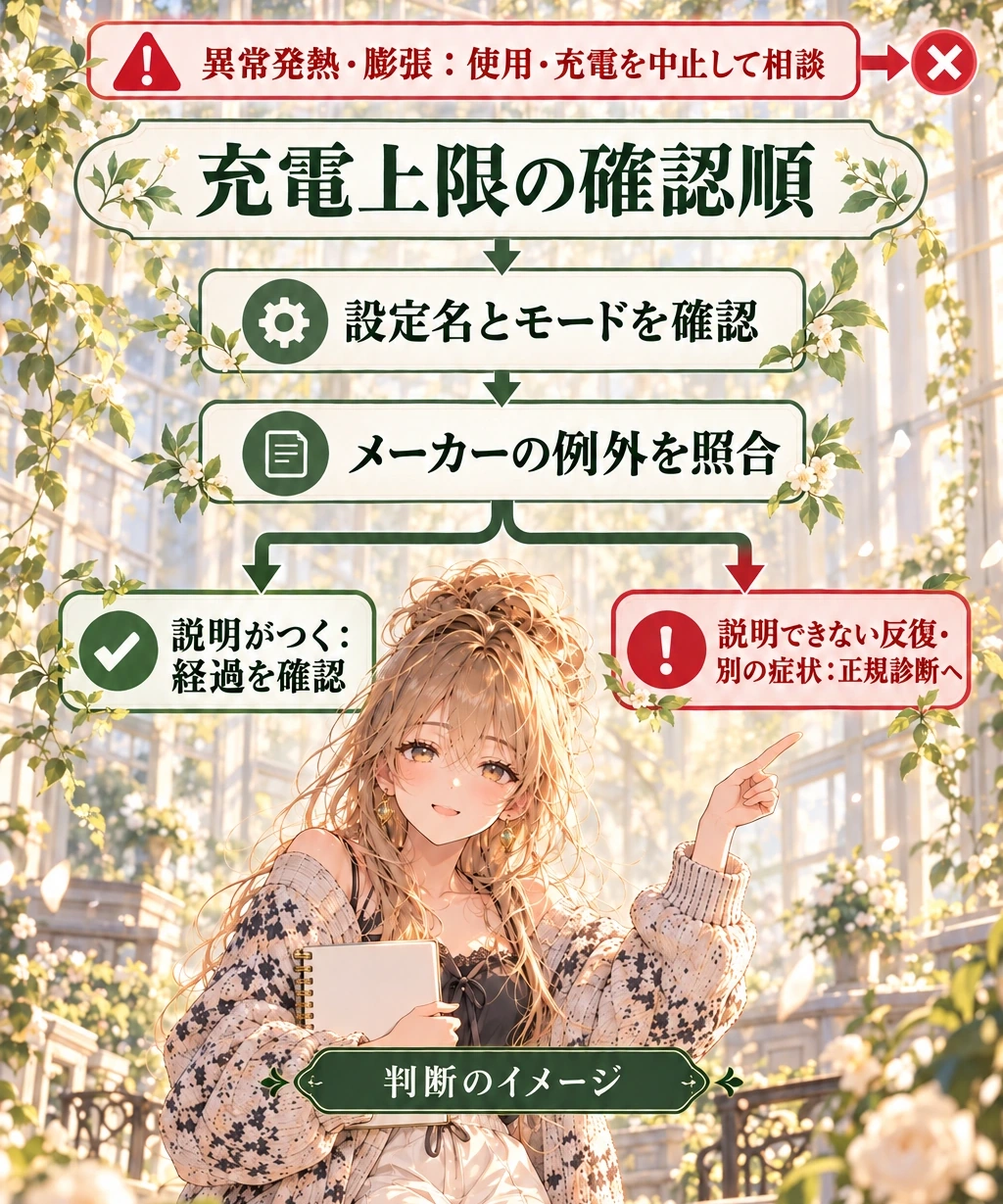
100%表示の原因を、画面一枚から内部の制御まで特定することはできません。相談するときは、何を設定し、どんな条件で起き、ほかに何が変わったかを分けると、確認してほしい点が伝わります。記録する項目はこの節のチェック欄を使ってください。
例えば「Galaxyで80%なのに100%」だけでは、最大・スリープ時間の保護・設定直後の高い残量のどれかが分かりません。「最大80%、充電前は上限以下、同じ条件で反復」と残せれば、Samsungが説明する通常動作と照合しやすくなります。まだ故障の自己診断を確定する段階ではなく、メーカーへ確認するための材料です。
バッテリーの持ちが極端に短くなった、予期しない電源断が続く、状態確認で交換や点検の案内が出ている、といった変化も別に残します。Appleはバッテリーの状態と性能、Googleは対応端末のバッテリーヘルス、SamsungはMembersの診断を案内しています。状態表示の対応機種は、充電上限の対応機種と同じとは限りません。メニューがないことを直ちに故障と扱わず、自分の端末の公式案内へ進んでください。
異常な発熱や膨張などがある場合は、校正や再現確認のための充電を続けません。自己流の分解・押し戻し・繰り返しの充放電で確かめようとせず、使用・充電を中止してメーカーに相談します。一度の100%という正常例外を知ることと、異常のある端末を使い続けることは結び付きません。
出典:Appleのバッテリーとパフォーマンス、Googleのバッテリー容量とヘルス、Samsungの劣化の兆候と自己診断。
次の行動は、多くの場合、まず設定画面を一度開くことです。iPhone・Pixelの公式例外やGalaxyの選択モードで説明がつけば、今の端末で経過を見られます。説明がつかない反復や別の症状があるなら、記録を持って正規サポートへ。100%の数字だけを、修理や買い替えのスイッチにしないでください。
外出時の予備電源も気になる場合は、出張用モバイルバッテリーの持込・安全確認の記事で別の条件を確認できます。内蔵電池の充電設定と、外部バッテリーの安全性や航空ルールは別の判断です。
参照資料と検証方針
確認日:2026年10月25日。メーカーの公開仕様と、資料を組み合わせた編集上の確認順を区別しています。端末の実測・修理診断や寿命延長率の検証は行っていません。本文・画像は公式画面の再現や個別端末の正常認定ではなく、画像は仕組み・判断のイメージです。Galaxy最大モードの周期的100%例外、各端末の実際の寿命延長幅、個々のフル充電が起きた内部要因は未確認です。







