
AndroidからiPhoneへ写真を送るには?Quick Share直送とQR共有の違い
AndroidからiPhoneへ写真を送るなら、対応機種ではQuick ShareからAirDropへ直接転送できます。非対応機種では、Quick ShareのQRコード共有が別の選択肢です。ただしQR方式はインターネットを使うため、大きい動画を送る前に双方の通信環境と受取期限を確認してください。
最初に自分のAndroidの正式な機種名を調べ、Googleの対応表と照合しましょう。ここではAndroidからiPhoneへ送る操作と、通信量を使う経路の違いに絞ります。
まずAndroidの機種を確認する
- 対応機種で、近くのiPhoneへ送るiPhoneを10分間公開しQuick Shareで直接送る
- 非対応機種で、双方がネット接続できるQR共有の容量上限と24時間の期限を確認する
- QR共有で通信量を使いたくない双方がWi-Fiを利用できるときに送る
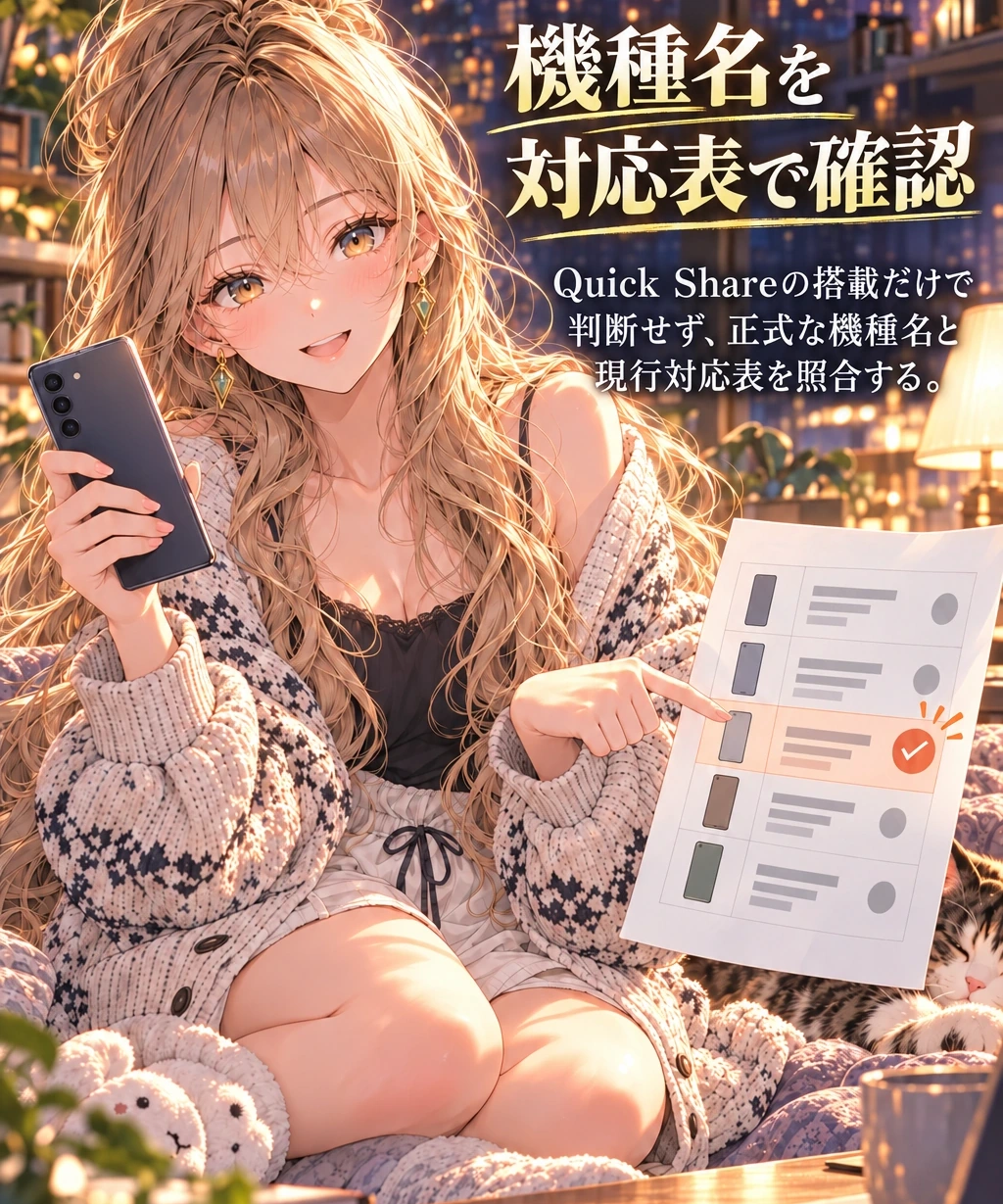
Quick Shareが入っていることと、iPhoneへ直接送れることは別です。Googleの現行対応一覧にはPixel 8a、Pixel 9・10系、Galaxy S24・S25・S26系などが掲載されています。ただし、同じメーカーの全機種が対象ではありません。機種名の末尾まで確認してください。
提供範囲は地域・通信事業者・端末によって異なります。一覧の「Coming Soon」は提供済みと読み替えず、端末側の更新と現在使える機能を確かめます。SamsungではQuick Share設定の「Share with Apple devices」をオンにする案内もあります。
対応が確認できたら直接転送へ進みます。対象外なら、次のQR共有の条件を確認しましょう。写真を一度渡すためだけに、先に端末を買い替える必要はありません。
外出先でPCも使い、取引先への電話もする人へ
電話も、PCの接続も。外で働く一日のために。
移動中の連絡から、訪問先でのテザリングまで。ahamoを仕事に使うなら、毎月のデータ量と通話の使い方を一緒に確認しましょう。
- テザリングを含むデータ量
- 国内通話の対象・対象外
- 今のスマホの対応状況

自分の一日に、プランが合うか確認する。

通話特典には対象外の発信先があります。海外利用は対象地域・容量・利用日数の条件を別途確認してください。
対応機種ならAirDropへ直接送る
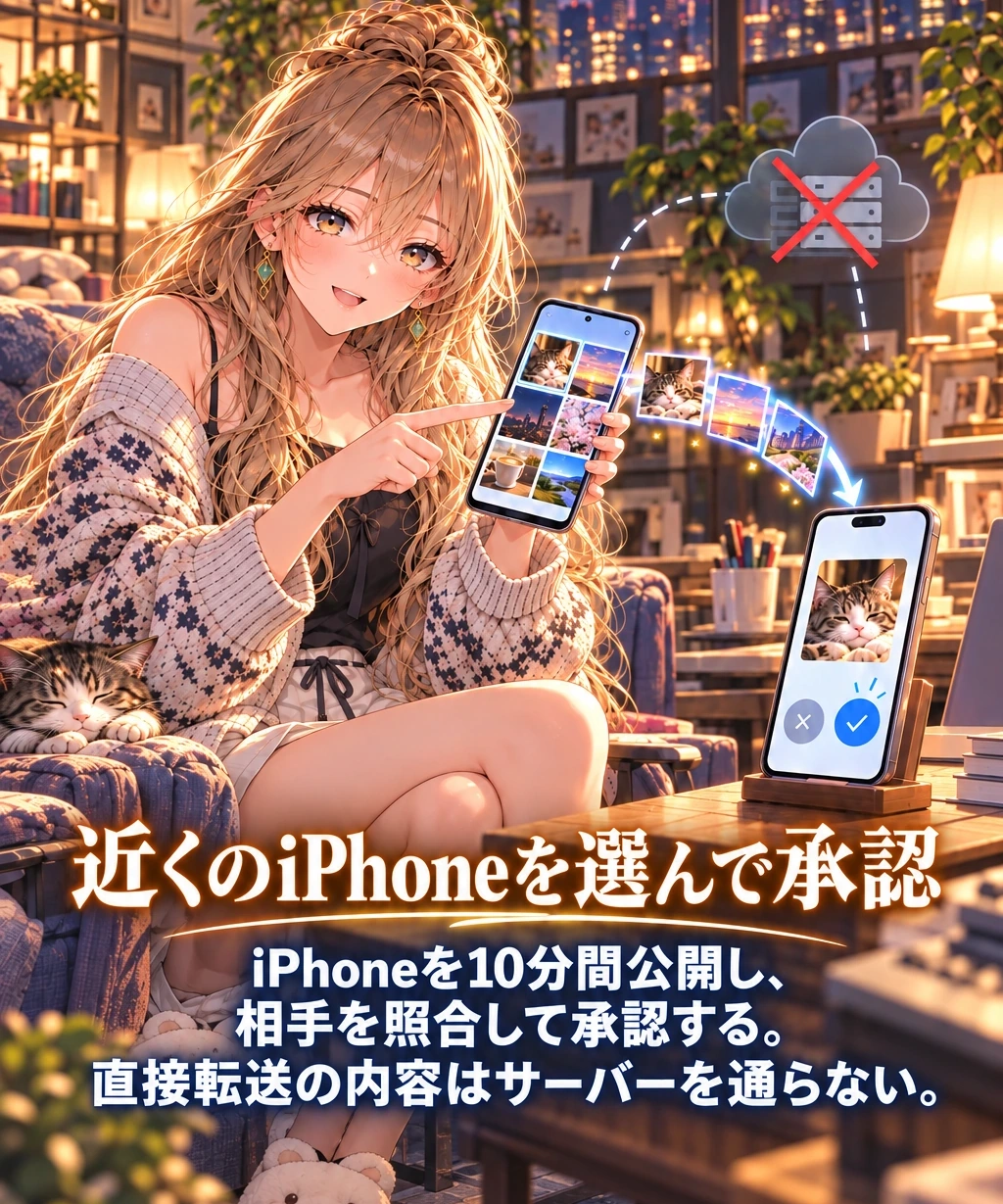
2台を近くに置き、Wi-FiとBluetoothをオンにします。iPhoneでインターネット共有を使っている場合はオフにしてください。iPhoneのコントロールセンターからAirDropを開き、「すべての人(10分間のみ)」を選びます。
- Androidで送りたい写真やファイルを開き、共有からQuick Shareを選びます。
- 付近の端末一覧で相手のiPhoneを選びます。
- 相手にiPhoneの受信通知を承認してもらいます。
端末名は相手とその場で照合し、知らない相手からの受信は承認しないようにします。見つからないときは、機種の対応、距離、無線設定、10分間の公開設定が切れていないかを順に確認してください。
Googleはこの直接転送を、共有内容がサーバーを通らない端末間通信と説明しています。Wi-Fiをオンにすることと、ファイルをインターネットへアップロードすることは同じではありません。
iOS 16.2以降では10分後に公開範囲が戻ります。Apple Accountにサインイン中なら「連絡先のみ」、未サインインなら「受信しない」です。受信後も設定を確認しておきましょう。
非対応機種のQR共有は通信量と期限を確認
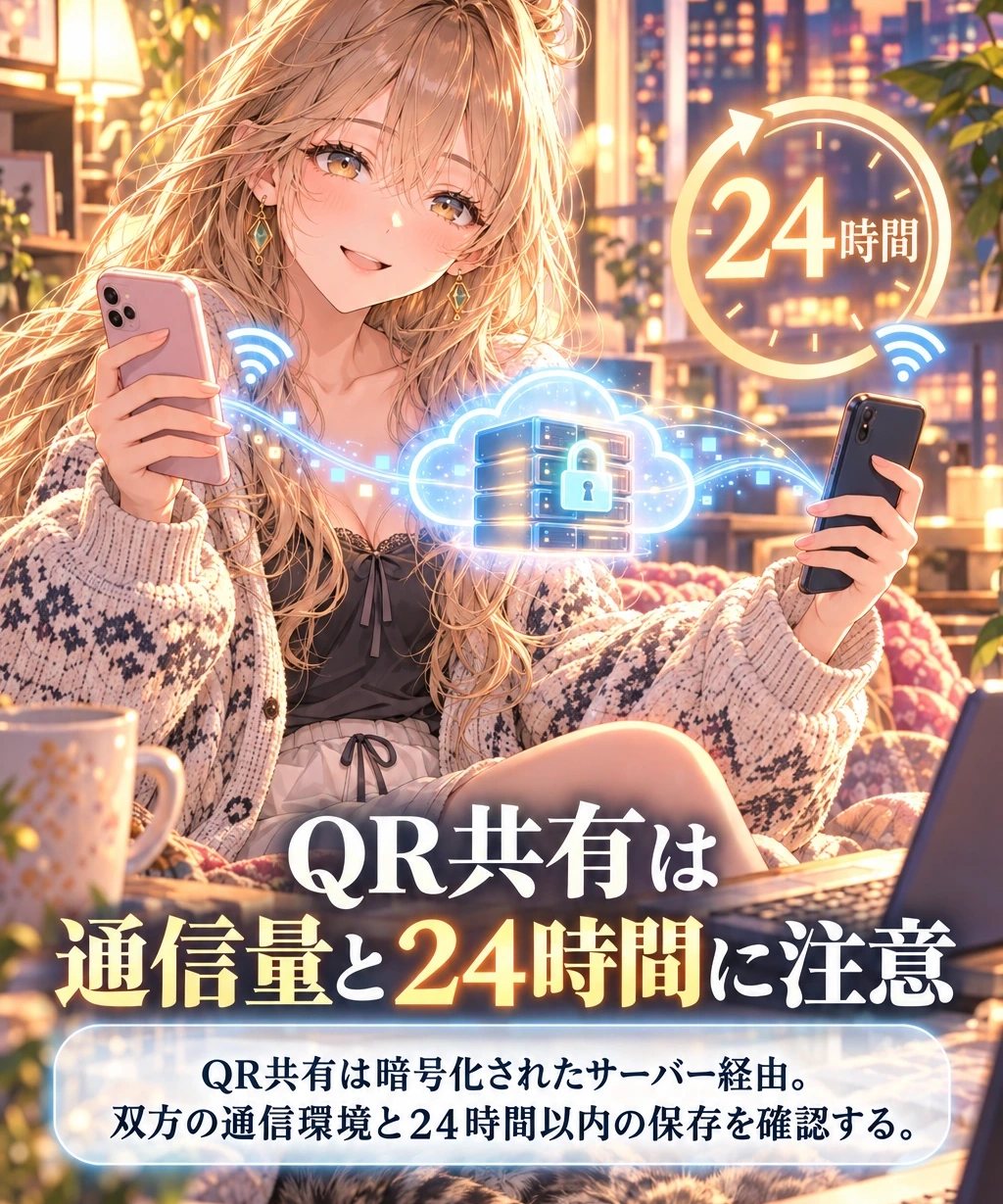
非対応AndroidからApple端末へ送る場合、Quick Shareでファイルを選んで「QRコードを使用」を開き、iPhoneのカメラで読み取ります。受信側はブラウザでファイルをダウンロードし、完了後に端末へ保存します。
この方式は双方のインターネット接続が必要です。ファイルはエンドツーエンドで暗号化されてGoogleサーバーへアップロードされます。個人のGoogleドライブの容量は使いませんが、モバイル回線なら送受信にデータ通信量がかかり得ます。大きい動画は双方がWi-Fiを使えるときに送るのが実用的です。
- 共有できる容量は24時間ごとに最大10GB。
- 1回の共有セッションで最大1,000ファイル。
- 一度に共有できるApple端末は最大20台。
- ファイルをダウンロードできる期間は24時間。
QRを読み取っただけで受け渡し完了とせず、相手が期限内に保存できたか確認してください。Android側ではQuick Share設定のモバイルデータ利用も確認できます。
ここで説明したQR手順はAndroidからApple端末へ送るものです。iPhoneから非対応Androidへも同じ操作で送れるとは扱いません。また、全機種での転送速度や写真の位置情報などの保持は検証していません。必要な情報が残るかは、少量を試し送信してから本番のファイルを渡してください。