

Outlookが使えなくてもTeams会議はできる?障害時の参加・予定・メールを分ける

Outlookが使えなくても、Teams会議への参加まで諦める必要があるとは限りません。ただし「Teamsは使える」という一言だけで、新しい招待の作成や、誰でも会議へ入れることまで保証されるわけではありません。職場・学校のMicrosoft 365を使う人は、今必要な操作を分けて確認しましょう。
まずMicrosoftの公開ステータスと社内の案内を照合します。急ぐ会議には正しい既存の参加リンクから進み、メールや文書は止まった場所を確認します。以下の確認順は公式資料に基づく編集部の提案です。実際の組織アカウントで、障害の再現や会議参加・メール配送を試した結果ではありません。
確認日:2026年11月13日。Researchで確認した同日14:46:34 JST更新の公開表示は「Service degradation」(サービス低下)でした。執筆時にも、同日18:10:33 JST更新の公式詳細で低下の継続と機能別の違いを確認しています。これはその時点の記録です。読む時点の復旧状況はリンク先で確認してください。次回情報の更新予定は、復旧の約束ではありません。
OutlookとTeamsをアプリ名だけで一括りにしない

今回の公式障害詳細が分けているのは、アプリの名前よりも、メールサービスとの関わりです。Exchange Onlineは、組織のメールや予定表を扱うサービスです。同じTeamsの中でも、それと連携する予定表・招待・会議編集と、通話や会議参加などの主要機能では影響が異なると説明されています。出典:Microsoftの障害詳細。
したがって、予定表が開けないことだけで、すでに予定されている会議にも参加できないと決めるのは早い判断です。一方、会議に入れたからといって、その場で予定変更や再招待までできるとも限りません。次の表は今回の観測に基づく確認先で、別の障害や全利用者へ一般化するものではありません。
| 必要な操作 | 今回の公式説明の範囲 | 次の確認 |
|---|---|---|
| Teamsの既存会議に参加 | 主要な参加機能は予定表の影響と区別 | 正しいリンクと参加制限を確認 |
| 会議の予定変更・招待 | Exchange Onlineと連携する操作に影響 | 変更が保存・通知されたか確認 |
| SharePointの文書を参照 | 直接保存されたファイルへのアクセスは機能すると説明 | 元の保存先を権限の範囲で開く |
| メール・Copilotを利用 | メール接続・配送遅延、チャットや業務データ参照に不調 | 送信済み表示や画面表示だけで完了にしない |
SharePointは組織で文書を置いて共同利用する場所です。ファイルを直接開けても、共有・編集・検索・AIによる参照まで正常とはいえません。会議の変更も、自分の画面に反映したことと相手への通知が届いたことを分けて確認します。
自組織の影響を詳しく確認できる担当者には、管理センターの「Health > Service health」を見てもらいます。Service healthは、管理者が組織に関係するサービスの稼働状況を調べる画面です。一般利用者は管理者の認証情報を借りず、社内案内と公開状況を照合してください。管理センターへ入れない場合にも、公式は公開ステータスを案内しています。出典:サービス稼働状況の確認方法。
ここで確認したいのは、「障害があるか」だけでなく「自分のどの操作が対象か」です。会議が迫っているなら、全体復旧を待つ前に参加経路を確認できます。
急ぐ会議は既存リンクから進み、入室条件で判断する
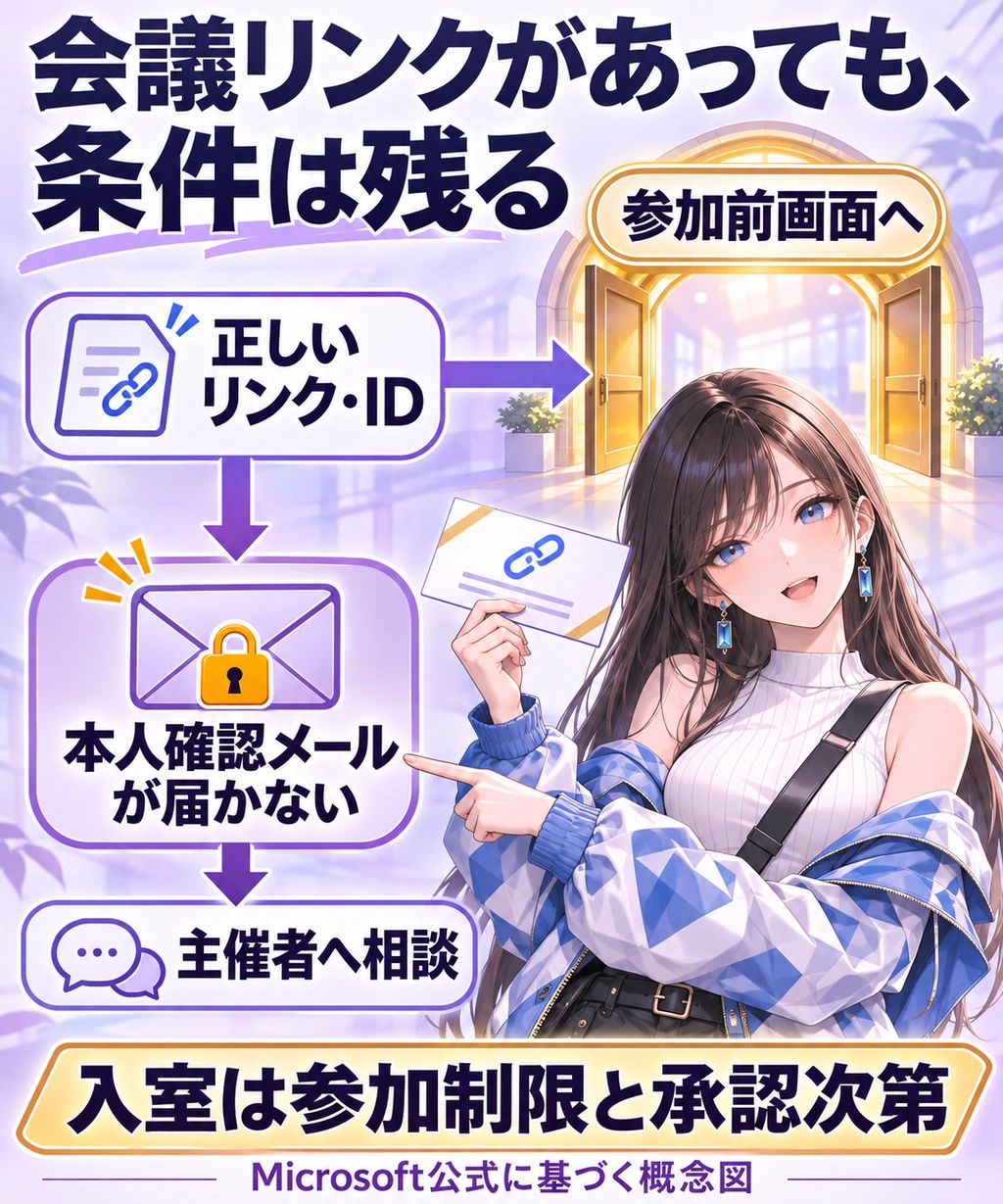
正しい会議の参加リンクを持っているなら、招待のリンクからWeb版またはデスクトップ版へ進む経路があります。Outlookや予定表が開けない場合は、保存してある招待、すでに共有された参加リンクを確認します。見つからなければ、組織で許可された連絡手段で主催者に確かめましょう。出典:Teams会議の参加方法。
- 会議と宛先を合わせる。会議名・時刻・主催者を確認し、招待先の職場・学校アカウントを使う。
- 参加リンクから開く。まず参加前の画面へ進めるかを見る。リンクがなくても正しい会議IDとパスコードがあれば、公式TeamsページのID入力から参加を試す経路がある。
- 止まった表示で相談先を決める。別アカウントの指定、本人確認、待機室、ロックを同じ「障害」とまとめず、主催者へ具体的に伝える。
アプリの予定表にある「IDで参加」はExchange Onlineのメールボックスを前提とするため、その項目が表示されるとは限りません。公式の参加方法ページには、TeamsのWebページからIDとパスコードを入力する経路もあります。IDやリンクは会議への入口なので、公開の場所へ貼らないでください。
リンクを持つことと、入室を許可されることは別です。未確認の人の参加を認めない会議では、サインインや、メールで届くワンタイムコードが必要な場合があります。これはその場の本人確認に使う番号です。メールが遅れていれば、アカウントなしの参加へ替えるだけでは解決しないこともあります。出典:アカウントなしで参加する場合の条件。
リンクはあるけれど、確認メールが来ない
- 話者A:会議の入口には進めた。でも本人確認のメールが届かないなら、ここで待ち続けていても間に合わないね。
- 話者B:主催者に、メールの確認番号で止まっていると伝えよう。許可された別の連絡方法で、参加条件や延期が必要かを決められる。参加制限を外す前提にはしないよ。


「別のアカウントでサインイン」と出る場合は招待先のアカウントを確認し、待機室や会議ロックなら主催者へ連絡します。リンクを何度も開くより、どの表示で止まったかを伝えた方が確認先を絞れます。出典:会議に参加できない場合の表示別案内。
招待に電話番号と会議IDが載っている会議なら、電話参加の経路もあります。番号のない会議で使える方法とは限らず、料金や組織の利用ルールも別に確認します。参加前画面まで進んだだけで会議参加を完了とせず、入室できない場合は主催者と代替連絡や延期を決めてください。
メールの未着と失敗を分け、文書は元の保存先で確かめる
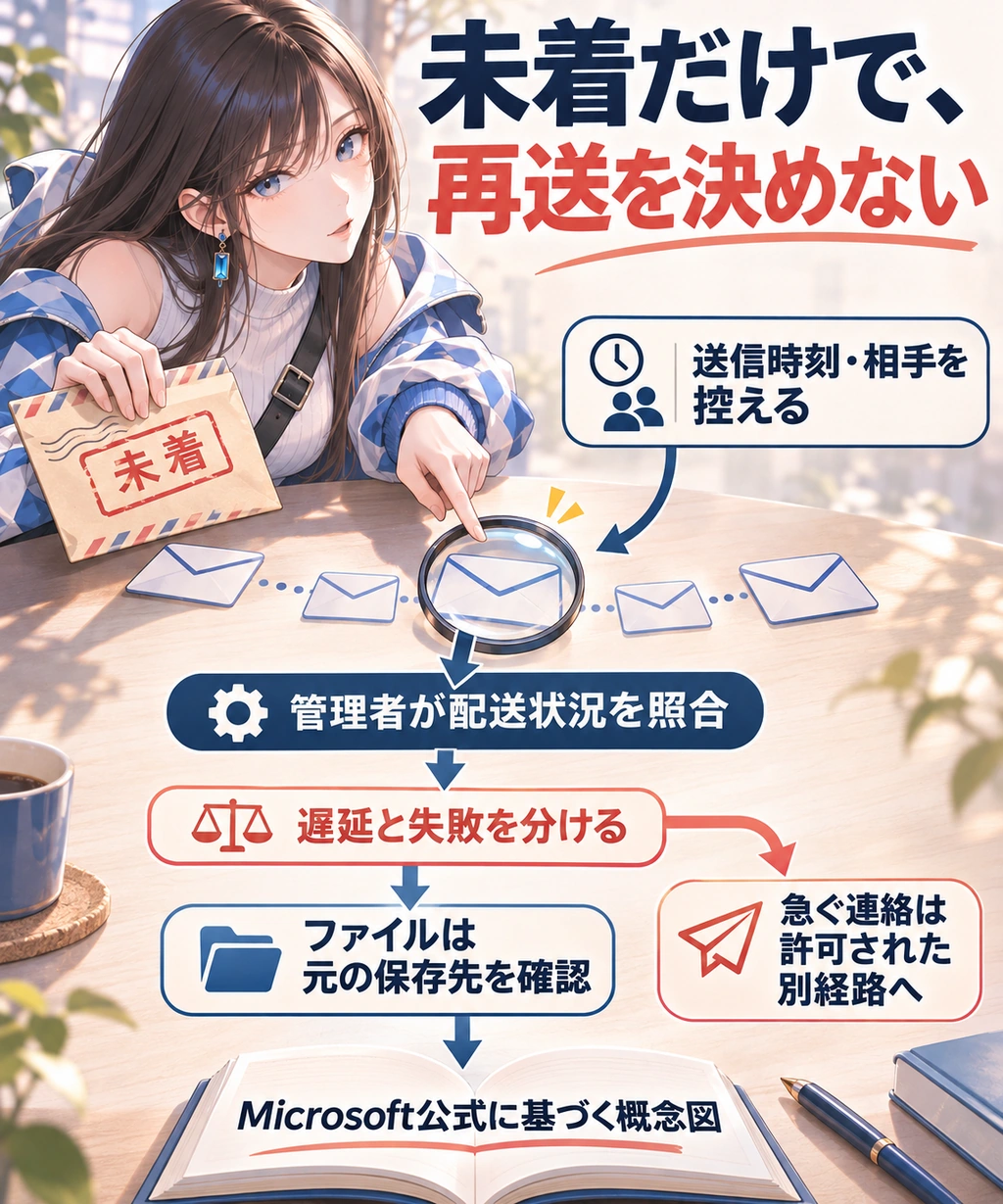
メールが相手に見つからなくても、その一事だけで配送失敗と決めることはできません。権限のある管理者は、Exchange管理センターの「Mail flow > Message trace」で配送を調べられます。Message traceは、メールが受け付けられたか、拒否・延期・配達のどこまで進んだかを追う機能です。「Defer」は配送の延期で、後から再試行され得る状態です。出典:メッセージ追跡と状態の意味。
担当者へは送信時刻、送受信者、配達不能通知の有無、どの操作で止まったかを伝えます。今回の公式障害詳細には追跡の遅延も挙げられているため、すぐ結果が出るとは限りません。一般利用者へ管理者権限を追加して解決する手順ではありません。
相手が未着なら、同じメールをもう一度?
- 話者A:急ぐ返答なのに未着と言われた。先のメールが遅れて届くなら、何度も再送すると依頼が重なるかもしれないね。
- 話者B:まず時刻と相手を控えて配送の確認を頼もう。期限がある用件は許可された電話やチャットで要点を伝え、後で同じ依頼が重複していないか照合しよう。
これは配送状態を分けるための運用提案で、すべての遅延メールが自動で届く保証ではありません。失敗通知があれば内容を管理者と確認し、復旧後には重要な相手との受領と未処理の依頼を照合します。
文書は、権限を持つ元のSharePointサイトや文書ライブラリへ進み、必要なファイル名を開いて参照できるか確認します。通常のライブラリはファイル名からオンラインで開く経路を備えていますが、今回の障害中に編集・保存まで成功する実証ではありません。保存結果が不明なら、再編集する前に実際の内容と版を照合してください。出典:文書ライブラリのファイル操作。
個人用Outlook.comの容量警告が出ている人は、組織向けの今回の障害と分けて確認します。Microsoftのクラウド容量が満杯になると送受信できず、その間の受信メールが送信者へ返ることがあります。「Outlook」というアプリ名が同じでも、個人アカウントの容量超過と職場の障害では次の確認が変わります。出典:Outlook.comの送受信トラブル。
担当者へ渡す記録は、アカウントの種類、発生時刻、対象の操作、エラー文言を中心にします。パスワードや本人確認コード、顧客文書の本文を貼る必要はありません。機能ごとの停止地点が分かれば、管理者・主催者・相手先のうち誰へ相談するかも決めやすくなります。
この記事では、個別組織の障害再現、会議への参加、メール配送・追跡、SharePoint実ファイルの閲覧は検証していません。根本原因、復旧時刻、日本の影響人数も確定していません。障害が公表されていることだけで、自分の回線やアカウントの不調を一律に説明せず、最新の公式案内と、自分の操作結果を組み合わせて判断してください。