
BitLocker回復キーがMicrosoftアカウントにない?初期化前に確かめるキーIDと保存先
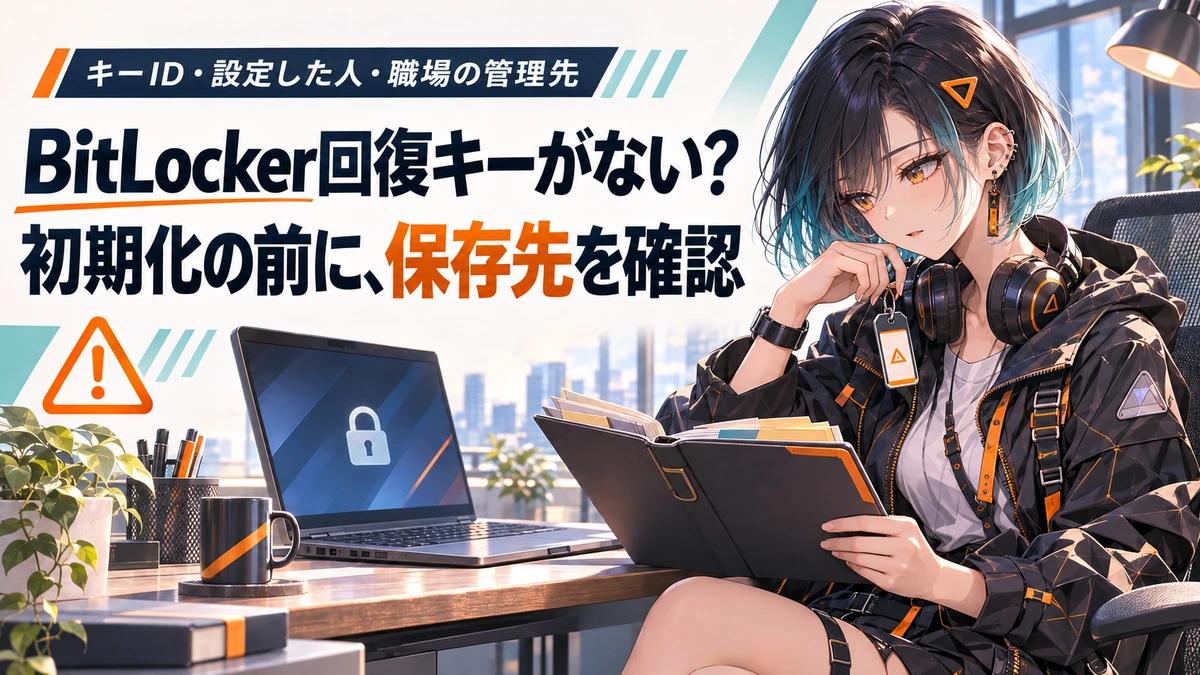
BitLockerの回復画面で止まり、スマホから自分のMicrosoftアカウントを開いてもキーがない。そんなときは、初期化を確定する前に、回復画面のキーIDと、PCを設定した人・職場や学校・紙やUSBの保存先を照合してください。自分の一覧が空でも、別の正規の保存先に残っている可能性があります。
この記事はWindows 11/10で回復キーを求められた人向けに、Microsoftの公式資料を基に確認先を整理したものです。2026年11月13日に資料を確認しました。個別のPC、サインイン後の画面、解除や復旧の成功を実機で検証したものではありません。
まずキーIDを控える。入力する48桁とは役割が違う
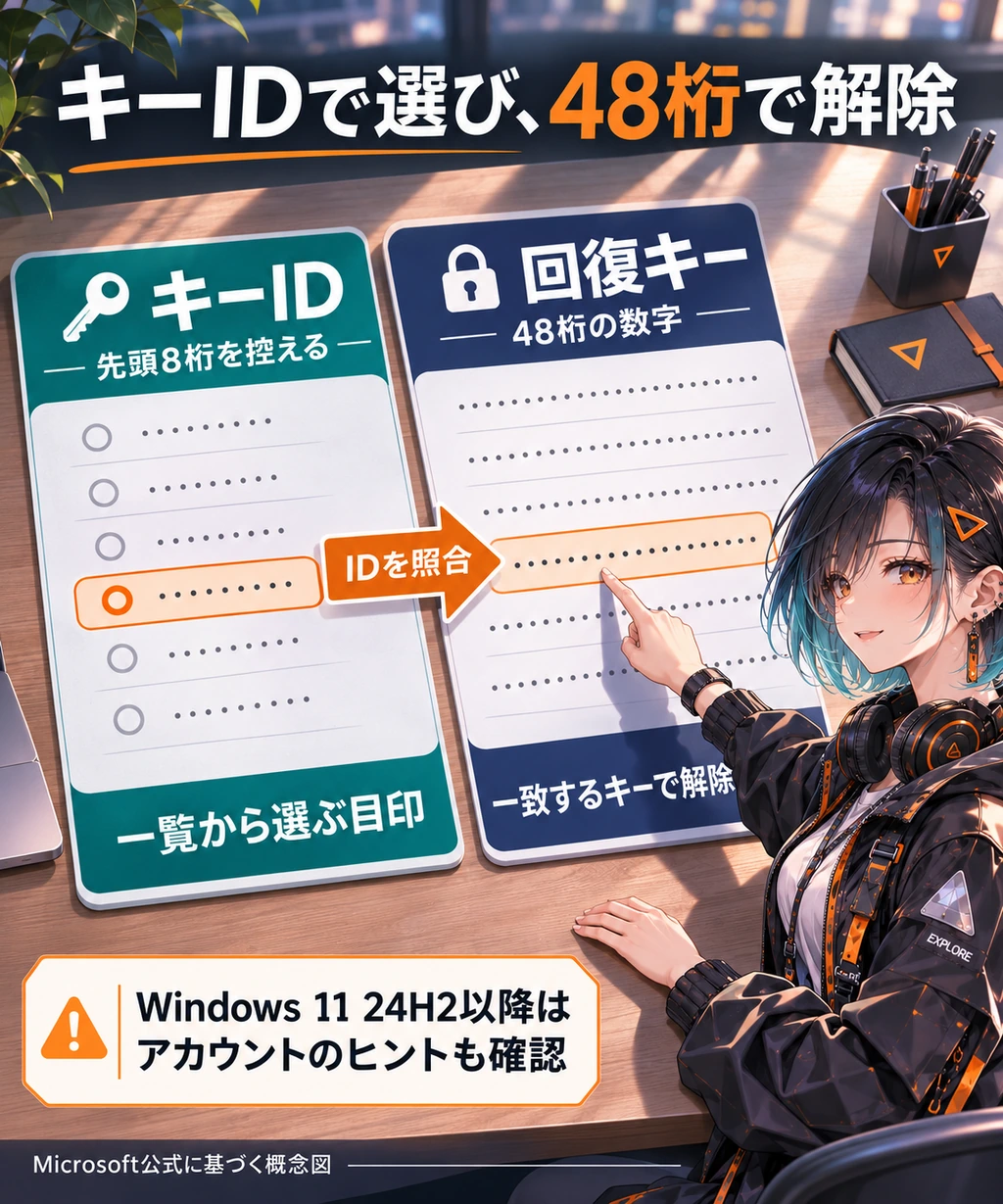
回復画面にあるキーIDの先頭8桁を手元に控えます。Microsoftの一般利用者向けサポートでいう回復キーは48桁の数字です。キーIDは、保存されたキーが複数あるときに該当するものを選ぶための識別情報で、48桁の入力欄にそのまま入れるものではありません。Microsoft公式のキーIDと保存先の確認手順に沿って、次の順で進めます。
- 起動できないPCの回復画面で、キーIDの先頭8桁を確認する。
- 別のスマホやPCから、公式サポートに載っている回復キーのページを開く。
- 一覧のキーIDを回復画面と照合し、一致する行の48桁の回復キーを使う。
Windows 11の24H2以降では、回復画面に関連するMicrosoftアカウントのヒントも表示されます。見覚えのあるアカウントかを確認しましょう。ヒントがない場合だけで「保存先がない」とは決めず、次の保存先確認へ進みます。アカウントのヒントと、別の人が設定した場合の公式説明
「HomeだからBitLockerは使っていないはず」とも判断できません。対応する端末では、Windows Homeでもデバイスの暗号化が使われ、初回に設定したMicrosoftアカウントや職場・学校のアカウントに回復キーが紐づきます。端末の対応条件やアカウントによる違いはあります。Windowsのデバイスの暗号化
BIGLOBE光プラス by auひかりプラス
光を待つ時間も、回線計画の一部に。
光回線と5Gを組み合わせた、これからのネット環境へ。

- 光回線と5G — 2つの通信を組み合わせる
- 開通前から利用できる通信 — 5Gの提供エリアなど条件あり
- 開通後も条件を確認 — 回線・機器・費用をまとめて確認
開通前から開通後までの条件を確認する。

通常のBIGLOBE光とは別サービスです。5G利用時の機能制限や切替方法を確認し、通信の無停止を前提にしないでください。
自分の一覧にないときは、設定者・組織・紙・USBを確認する
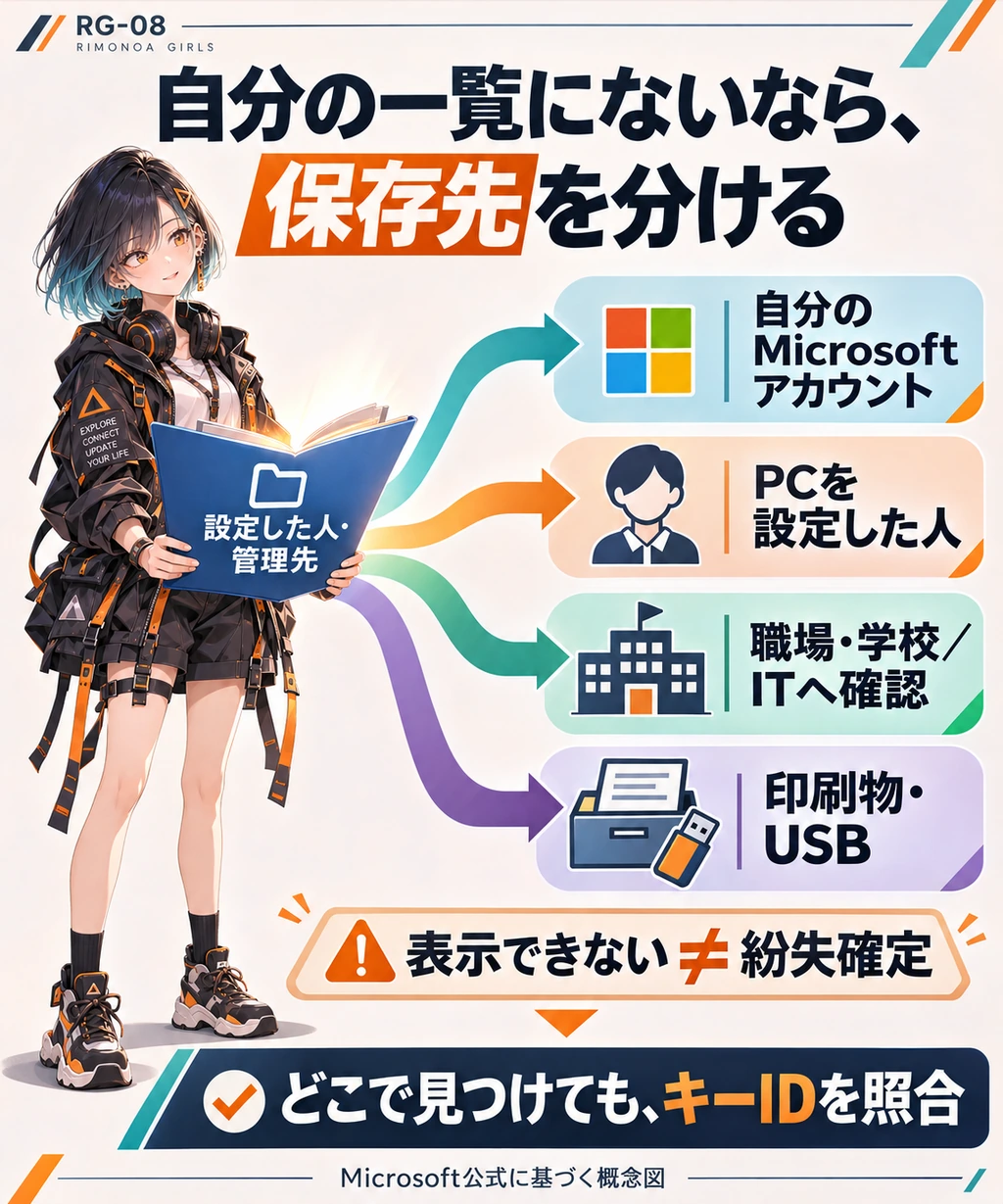
次の表は、個人用・組織用の保存先と、見つからなかった場合の次の行動を並べたものです。職場や学校の管理PCは、組織の案内があればそちらを優先してください。家族に初期設定を頼んだPCと会社から支給されたPCでは、最初に確かめる相手が変わります。
| PCの状況・保存の心当たり | 確認先 | 見つからない・表示できないとき |
|---|---|---|
| 自分のMicrosoftアカウントで設定した | 別端末から公式サポート内の個人用回復キーページへサインインし、キーIDを照合 | 端末名だけで決めず、設定時に使ったアカウントかを確認。別の保存先も探す |
| 家族など、別の人がPCを設定した | 設定した本人に、その人のMicrosoftアカウントで確認してもらう | 本人のパスワードを借りず、キーIDが一致する記録の有無を確認してもらう |
| 職場・学校で使った、または組織の管理PC | 職場・学校アカウントのデバイス一覧、またはIT窓口 | 組織の設定で本人が取り出せない場合がある。キーID・端末識別情報・直前の変更をITへ伝える |
| 有効化時に紙やUSBへ保存した | PC関係の印刷物、バックアップ用USB。テキスト保存なら別端末で読む | 見つけた記録のキーIDを照合。違うキーを当てずっぽうで使わない |
一覧が空でも、探し終わり?
- 話者A:自分の一覧が空でも、キーが消えたとは限らない。設定した人か、組織の管理先も確認しよう。
- 話者B:最初の設定を家族に頼んだPCなら、その人に本人のアカウントで見てもらうんだね。会社PCならITへ切り替えよう。


個人用は公式手順内の aka.ms/myrecoverykey、職場・学校用は aka.ms/aadrecoverykey が入口です。綴りを検索し直して似たサイトへ入るより、Microsoftの保存先案内から該当リンクを開く方法が確実です。組織用はデバイスを選び、利用可能ならBitLockerキーを表示してIDを照合します。
組織用のボタンがない、または表示を許可されない場合は、キーの紛失を意味するとは限りません。Microsoft Entra IDでは、組織の設定によって本人の取得を制限できるためです。Microsoft Learnの自己回復と組織の管理に関する説明でも、自己回復できない場合はヘルプデスクで扱う前提を示しています。権限を変えて解決しようとせず、正規のIT窓口へ進みましょう。
キーIDが一致する記録が見つかっても解除できないときは、転記した数字と対象ドライブを確かめて、管理先やメーカーへ相談してください。48桁の実値や回復画面全体をSNS、記事のコメント、公開フォームへ貼る必要はありません。
見つからないまま初期化しない。相談へ切り替える条件と復旧後の備え
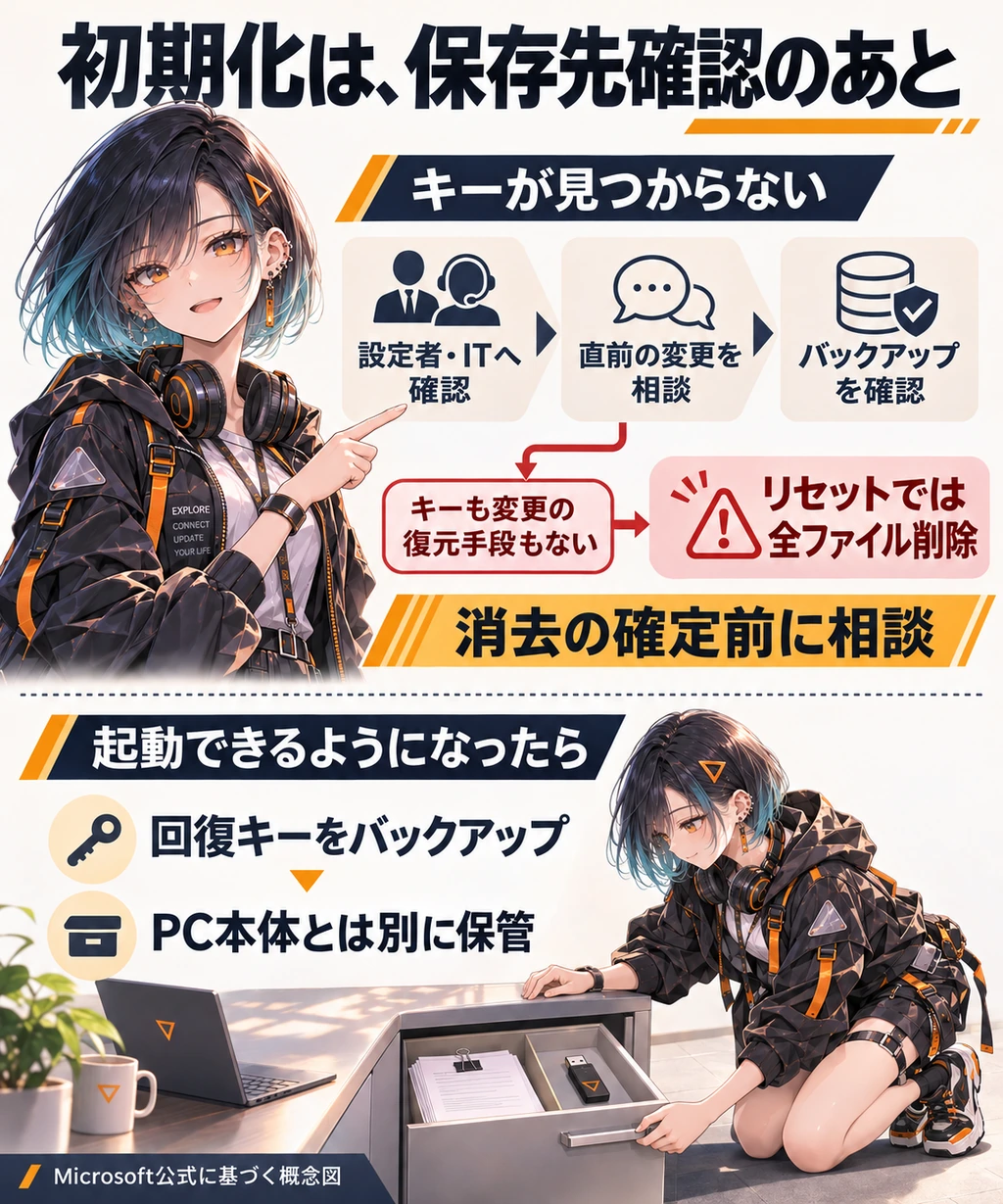
急に回復画面が出たことだけで、攻撃や故障、特定のWindows更新を原因と決めることはできません。MicrosoftはTPMの消去・無効化、マザーボードやBIOS/UEFIなどの変更も、回復が始まる契機として挙げています。BitLocker回復が必要になる状況を踏まえ、直前に行った変更と時期を控えてメーカーやITへ伝えます。以前の設定値が分からないままBIOSを変更したり、TPMをクリアしたりする操作は、保存先を探す代わりにはなりません。
キーが見つからず、回復要求の原因となった変更も元に戻せない場合、MicrosoftはPCのリセットが必要で、その際は全ファイルが削除されると案内しています。同社サポートも、失われたキーを取得・提供・再生成することはできません。回復キーが見つからない場合の公式の限界
一方、通常のPCリセットには「個人用ファイルを保持する」という選択肢があります。ただし、リセットの一般手順自体が、暗号化されたPCでは先に回復キーを用意するよう求めています。その選択肢があることから、紛失したキーなしで暗号化ファイルを保持できるとは判断できません。また、Windows回復環境の案内でも、BitLocker有効時は多くの回復操作にキーが必要です。回復メニューが開けることと、データを取り出せることは別です。
「ファイルを保持」なら進めていい?
- 話者A:回復キーがない状態で、「ファイルを保持」の説明だけを根拠に進めるのは危ないね。一般のリセットにもキーの準備が前提になっている。
- 話者B:消したくないデータがあるなら、消去を確定する前にメーカーやITへ相談しよう。別のバックアップに必要なファイルがあるかも確認してからだね。
相談時は、キーID、PCの機種や管理番号、直前の変更、確認済みの保存先を整理します。原因変更を安全に戻せるか、管理先が回復情報を持っていないかを照合してもらいましょう。相談すれば必ず復旧できるという意味ではありません。別にあるバックアップの内容も確認し、消したくないデータが残っている間は、リセットの確定を急がないのが本記事の判断です。
起動できるようになったら、キーの保存先を確かめておく
Windowsが使え、BitLockerの管理画面を利用できる場合は、対象ドライブの「回復キーのバックアップ」から、Microsoftアカウント・USB・ファイル・印刷の保存先を選べます。Microsoftの回復キーバックアップ手順に沿って、保存した記録を別端末や紙から取り出せるか確かめておきます。これは、ロック中に新しいキーを作って解除する操作ではありません。
Homeのデバイス暗号化と、BitLockerの管理画面が使える版や端末を同一視しないでください。項目がない場合は端末の対応状況や管理者へ確認します。紙やUSBで保管するならPC本体と別の安全な場所へ。組織のPCは独自の保存ルールに従い、キーの実値を公開する場所へ残さないようにしましょう。