
Escrcpyは画面が壊れてから使える?初回のUSBデバッグ許可が分かれ目
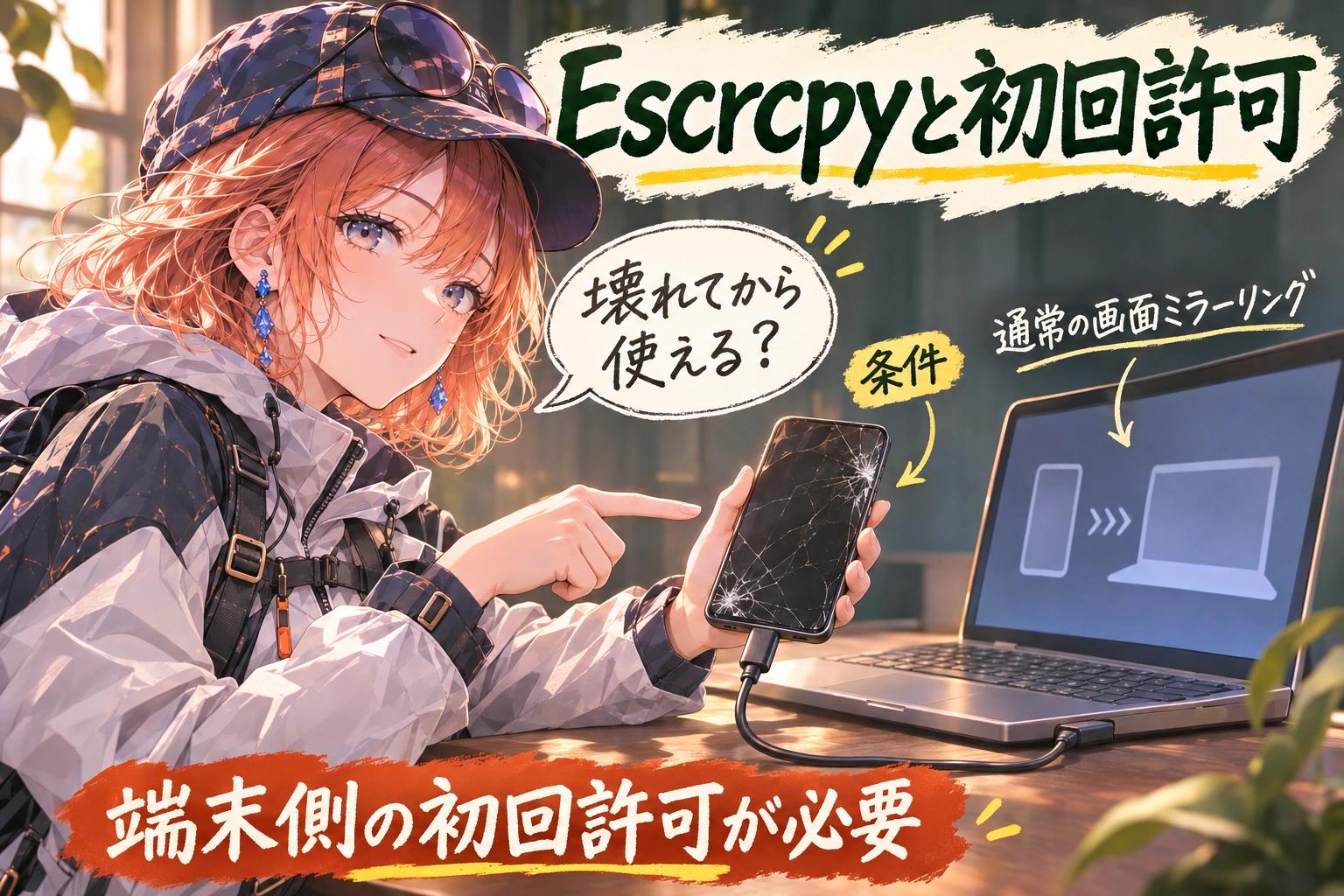
Escrcpyは、画面が壊れたAndroidを初めてつなげば必ずPCで操作できる道具ではありません。通常の画面ミラーリングには、USBデバッグを有効にし、端末側で接続先のPCを許可する操作が必要です。画面が真っ黒で初回許可もできないなら、修理・メーカーの正規サポートを優先してください。まだ端末を操作できる人は、正常なうちに自分のPCで接続を試すのが次の行動です。
無料化しても、端末の初回許可は必要
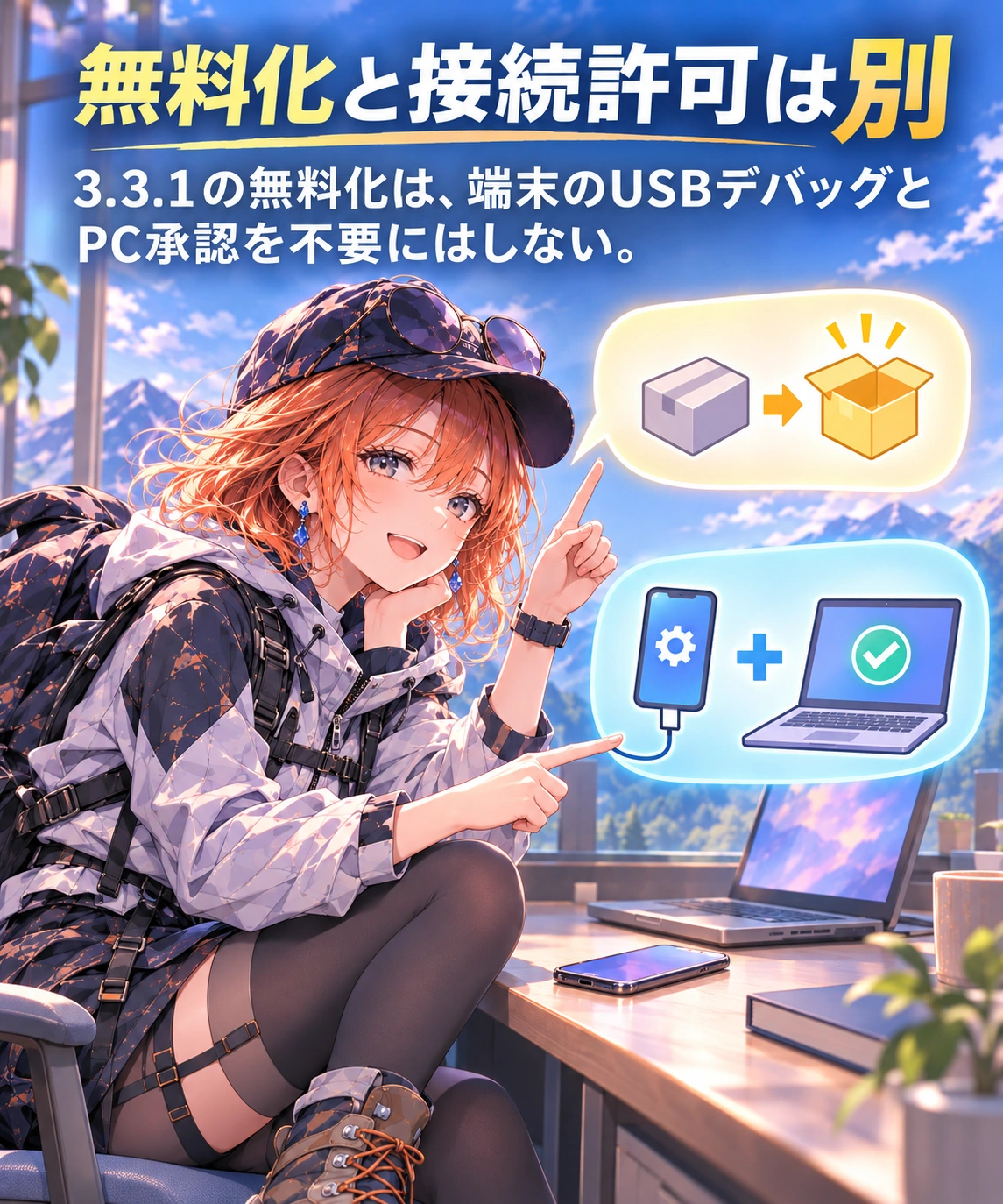
Escrcpyは、Androidの画面表示や操作に使うscrcpyをGUIで扱うツールです。公式リリースによると、Escrcpy 3.3.1の既存機能は購入・有効化・ライセンス確認なしで利用できます。ただし、4.0以降は新しい課金・ライセンス制度が予定され、Copilotで接続する外部AIにも利用料金が生じる場合があります。「今後の関連機能まで、すべて無料」という意味には広げられません。
料金と接続許可は別の条件です。EscrcpyのUSB接続手順は、Androidの開発者モードとUSBデバッグを有効にし、端末に許可の表示が出たら承認する流れです。Android公式も、USB経由のADB操作には端末をロック解除し、PCのRSA鍵を許可する必要があると説明しています。PCにソフトを入れただけでは、この端末側の手順は完了しません。
画面と承認の状態で次の行動を決める
- 画面とタッチが使え、端末側で許可できる自分のPCで初回接続と表示・入力を試す
- 画面が真っ黒で、PCの初回許可もできないEscrcpyだけでの救出を期待せず修理を優先する
- 画面が真っ黒だが以前承認したPCがある通常接続を確認する余地はある。接続不能なら正規サポートへ
- OTGモードを使う入力のみ。PCへの映像・音声は出ない
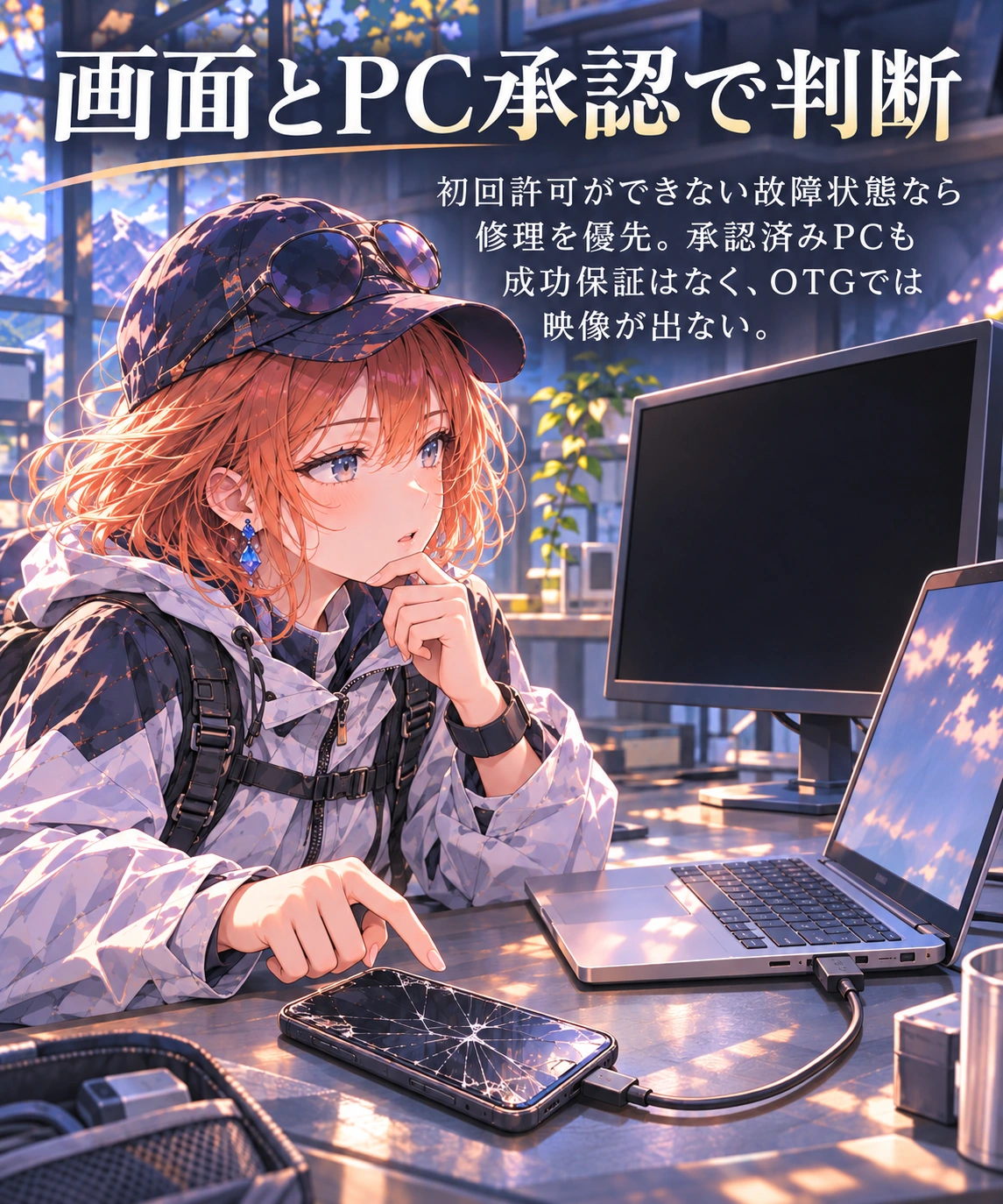
判断の分かれ目は、今そのAndroidで許可操作ができるか、接続するPCを以前に承認したかです。画面が映り、タッチも使えるなら通常の初回設定を進められます。画面が映っていてタッチだけ壊れた場合は、端末に対応する外付け入力などでロック解除と許可を操作できるかを確認します。機種ごとの差があるため、入力機器をつなげば必ず解決するとはいえません。
画面が真っ黒でも、以前承認したPCがあるなら、通常のADB接続が成立するかを確認する余地はあります。ただし、再起動後のロック、USB接続状態、機種固有の設定、故障箇所などに左右されます。「前に許可したから必ず映る」とは扱わず、接続できなければ正規サポートへ切り替えてください。
真っ黒な画面で未承認のPCへ初めてつなぐ場合は、通常の許可操作を済ませられないことが問題になります。無料版の導入だけで救出できると期待せず、修理を優先する判断になります。
scrcpyには、USBデバッグを使わずPCをキーボードやマウスのように扱うOTGモードもあります。ただし、公式資料では映像・音声が無効です。画面が見える端末の入力補助として検討できても、真っ黒な画面をPCへ映す代わりにはなりません。これは上流scrcpyの機能説明であり、Escrcpyの各配布物で同じ操作を確認した実機結果ではありません。
正常なうちに、自分のPCで接続を試す

まだ操作できる端末なら、公式配布元で対象バージョンを確認し、自分が管理するPCで接続を試してください。Androidの設定で開発者向けオプションを表示し、USBデバッグを有効にしたうえで接続し、端末に出る確認画面でそのPCを許可します。その後、Escrcpyで端末を選んでミラーリングを開始し、画面表示と入力の両方を確かめます。設定名や場所は機種によって異なります。
映るだけで操作できない場合もあるので、表示成功だけで故障時の備えが完成したとは考えないでください。今回の記事は公式手順から接続の前提を整理したもので、機種別・故障状態別の実機成功率は検証していません。接続テストは、普段のバックアップの代わりにもなりません。
継続して使わないなら、テスト後はUSBデバッグをオフにし、必要に応じて開発者向けオプションのデバッグ承認を取り消します。無線でペアリングしたPCは、無線デバッグのペア設定済みデバイスから削除できます。承認を取り消すと、次回は端末側での許可が必要になる点も合わせて覚えておきましょう。