
iPhoneのBluetooth無操作ペアリング、修正は入った?機種別の更新と完了確認
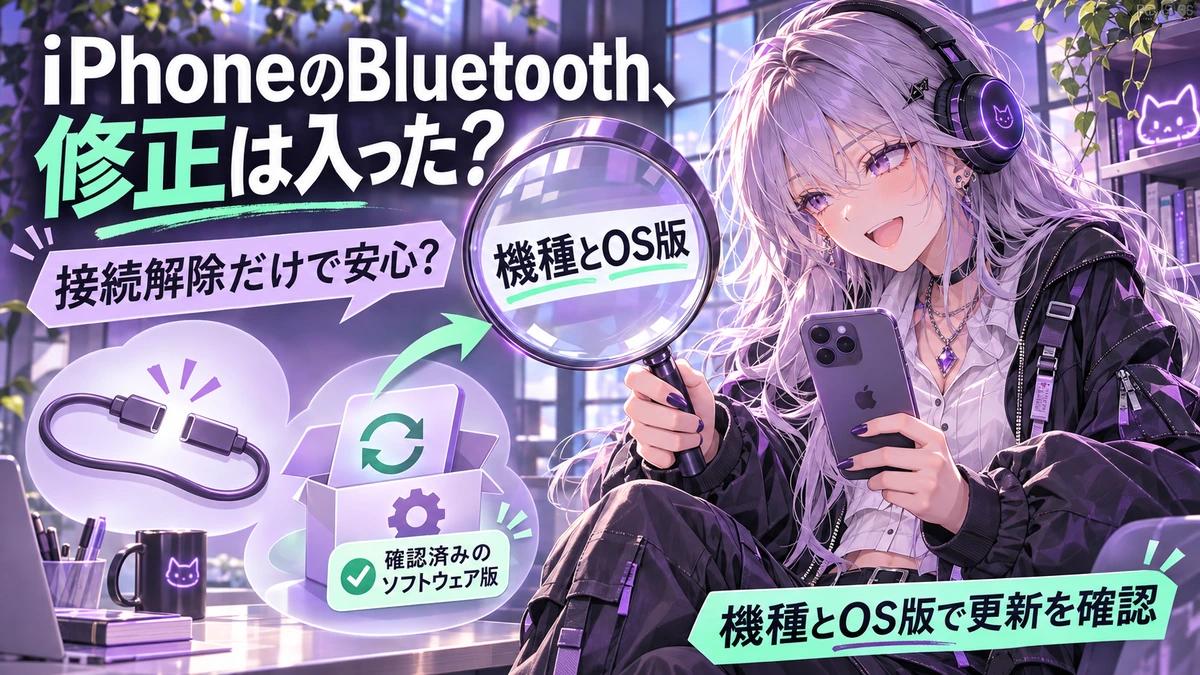
iPhoneのBluetoothが、操作しなくてもペアリングされる可能性があるという注意喚起を見て、「コントロールセンターで切れば済む?」と迷ったら、まず機種とiOSのバージョンを確認してください。接続を解除することと、OSの修正を入れることは別の操作です。
Appleは2026年11月9日公開の更新で、無操作ペアリングに関わるCoreUtilsの2件(CVE-2026-113965/CVE-2026-113964)の修正を案内しています。確認先は機種とOS系列で分かれます。この記事は11月12日時点の公式資料に基づく整理で、攻撃や実機更新を再現した結果ではありません。
まず機種と現在のOSを確認し、修正版を選ぶ
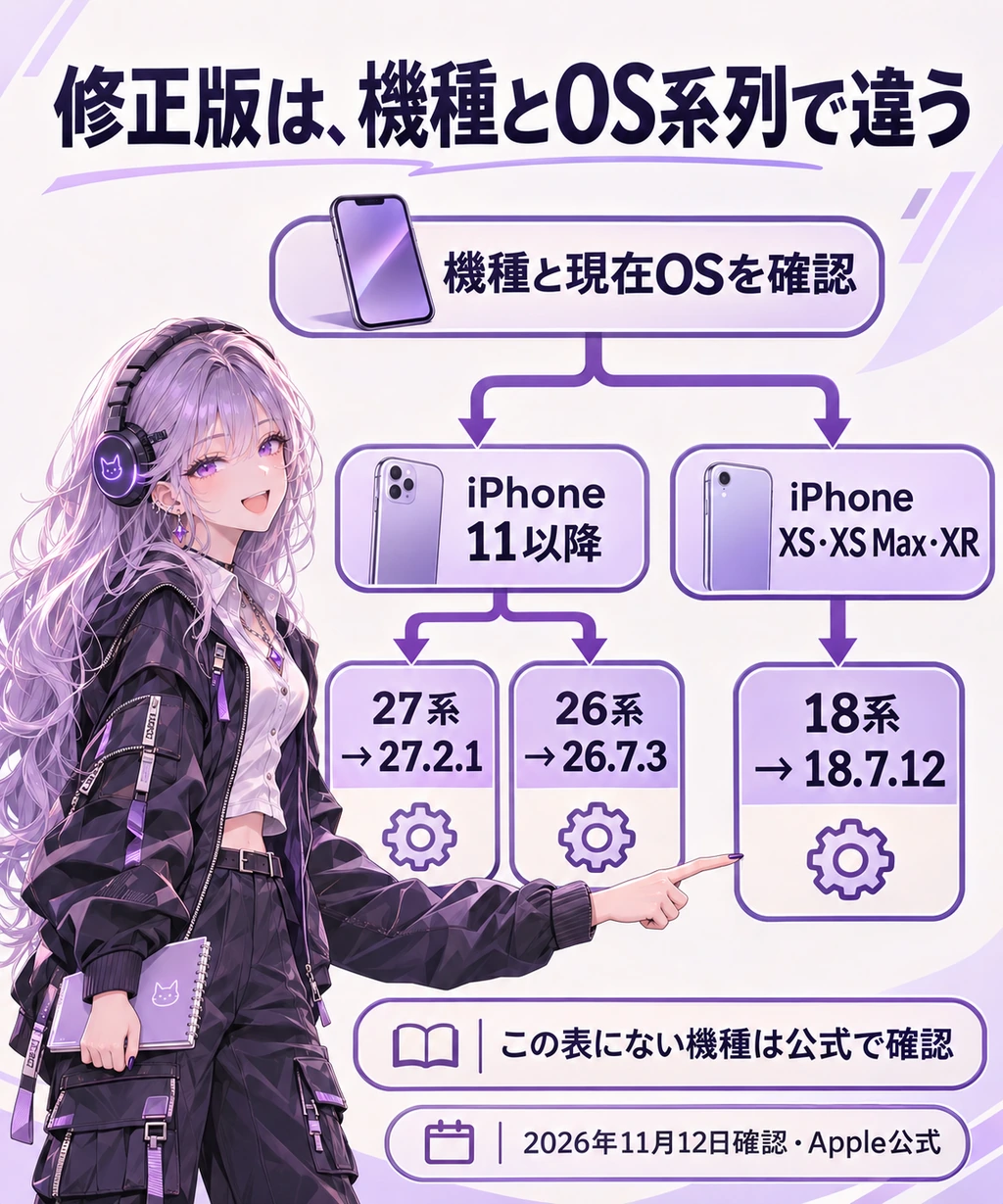
「設定」→「一般」→「情報」で、モデル名とiOSバージョンを控えます。Appleの機種・ソフトウェア情報の確認案内に沿って、次の表と照合してください。シリアル番号やIMEIを人に送る必要はありません。
| 手元の機種・OS系列 | 今回の修正を確認する版と次の操作 |
|---|---|
| iPhone 11以降・27系 | iOS 27.2.1のCoreUtils欄に2件の修正があります。端末に提供される更新と内容を確認します。27.2.1の修正文書 |
| iPhone 11以降・26系 | iOS 26.7.3にも同じ2件の修正が掲載されています。今回の修正のために27系だけを一律に指定せず、提供される版を確認します。26.7.3の修正文書 |
| iPhone XS・XS Max・XR | iOS 18.7.12のCoreUtils欄を確認します。27.2.1へ上げられないことだけで、修正を受けられないと判断しません。18.7.12の修正文書 |
| この表にない機種・後から出た版 | 表の対象を広げて推測せず、Appleの公開更新一覧で機種と修正内容を再確認。判断できなければAppleサポートへ確認します。 |
XRだから、今回は更新できない?
- 話者A:XRだと27.2.1にはできないよね。今回の修正も受けられないのかな?
- 話者B:XRには18.7.12の修正経路があるよ。27へ上がるかより、手元に提供される18系の更新と、入った版を確かめよう。


たとえばXRに18.7.11が入っているなら、18.7.12の対象と修正内容を確認し、提供される更新を進めます。iPhone 11で26系を使っているなら、26.7.3にも今回の修正があります。ただし、26系を今後いつまで選べるかまで保証する表ではありません。
3つの修正文書が説明しているのは、悪意あるBluetooth機器が利用者の操作なしにペアリングできる可能性などです。見慣れない接続名があるだけで被害を認定したり、逆に一覧にないから修正済みだと判定したりする材料にはなりません。今回の資料から、全iPhoneの被害、攻撃の成功率、影響する全旧版までは確認できません。
楽天モバイル
仕事の波に合わせて、データの使い方も変わる。
月によって外出やテザリングの量が変わるなら、使ったデータ量に応じるプランも候補に。まずは、よく働く場所のエリアと通話方法を確認しましょう。
- データ利用量に応じた料金
- 利用場所のエリアを確認
- 通話方法と料金を確認
自分の仕事場と使い方で、条件を確認する。
混雑時などは速度制御の場合があります。Rakuten Linkの対象外通話・標準電話アプリの料金も確認してください。
Bluetoothの接続解除と完全オフを分ける
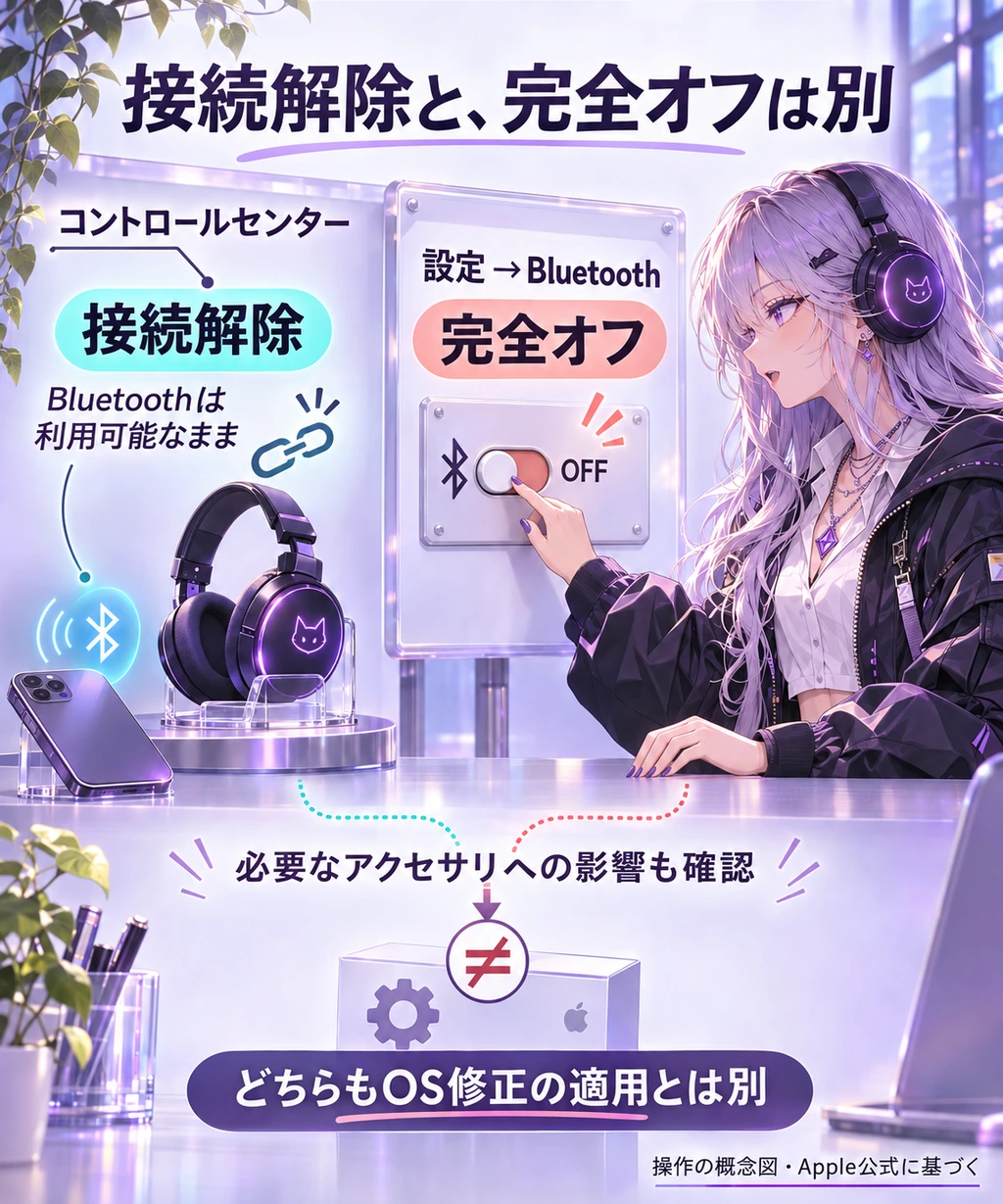
コントロールセンターのBluetoothボタンで接続を解除しても、Bluetooth自体は引き続き利用できる状態が残ります。Apple Watchや連係機能なども例外として案内されています。アイコンがグレーになったことを、無線機能の完全停止や脆弱性の修正完了と読み替えないでください。
完全にオフにする必要があるときは、「設定」→「Bluetooth」でオフにします。操作の範囲はApple公式のコントロールセンターと完全オフの説明で確認できます。イヤホンなど、今使いたいアクセサリへの影響を先に確かめてください。
会議前にBluetoothを切るなら
- 話者A:これからイヤホンで会議なんだけど、グレーにしておけば更新を後回しにしても修正済みと考えていい?
- 話者B:それでは修正済みにはならないよ。完全オフにするなら設定から。必要な音声経路も確保して、中断できる時間に更新し、最後に版を確認しよう。
会議や通話の直前なら、更新による中断を避けられる時間を確保する、完全オフにするなら別の音声経路を用意する、といった段取りが必要です。これは操作の影響を踏まえた編集上の行動整理です。完全オフの今回の脆弱性に対する防御効果を実証したものではなく、OS更新の代わりにもなりません。
更新後は「情報」の版を読み直す。進まなければ症状別に確認する
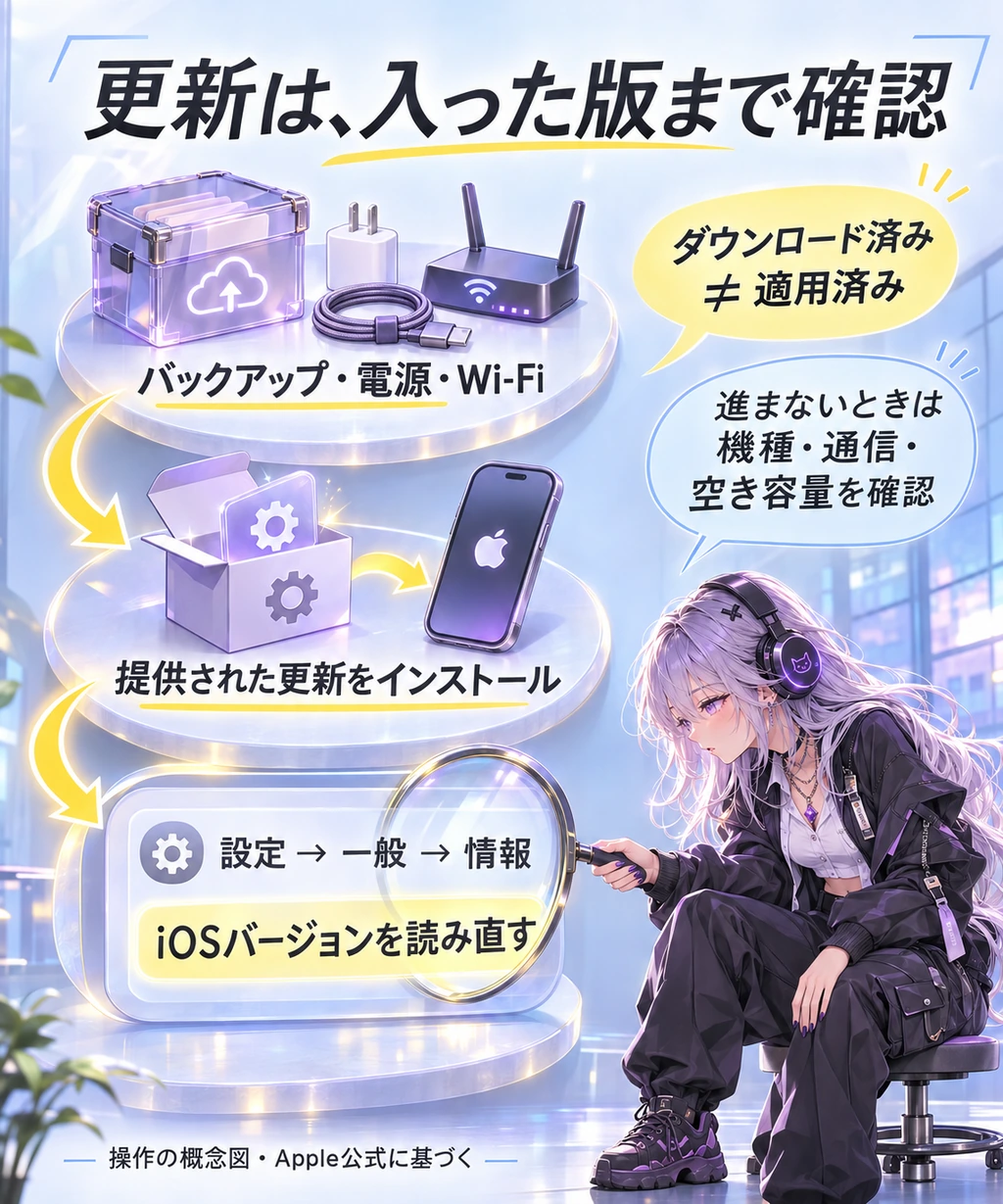
- 先にバックアップを取り、iPhoneを電源とWi-Fiへ接続します。
- 「設定」→「一般」→「ソフトウェアアップデート」を開き、提供される版と案内を読みます。ボタンの表示は端末の案内を優先してインストールを進めます。
- 終了後に「設定」→「一般」→「情報」を開き、iOSバージョンを読み直します。機種に対応する修正文書と照合し、今回の修正を含む版か確認します。
手順はAppleの更新方法とソフトウェアのバージョン確認方法に基づきます。「自動ダウンロード」がオンでも、後でインストールするために保存した段階の場合があります。「自動インストール」の設定と、今回の版が実際に入ったことも別々に確認します。
更新できないときは、対応機種、インターネット接続、空き容量を順に確認します。ダウンロードに時間がかかる場合と、インストールの進捗が遅い場合も分けてください。所要時間はサイズや端末の状態などで異なるため、一律に何分で終わるとは言えません。インストール中は電源につないだまま、Apple公式の更新できない場合の案内で該当する症状を確認します。
複数のネットワークでもエラーが続く場合、公式にはアップデートファイルの削除と再ダウンロード、コンピュータからの更新が案内されています。ここでいう削除は更新ファイルのことで、写真の削除やiPhone全体の消去とは違います。会社の管理端末なら、機種・現在版・エラーを管理者に伝え、制限を外す前に相談してください。
Appleは、iOSのソフトウェアアップデートを入れた後は以前の版へダウングレードできないと公開更新一覧で案内しています。Bluetoothのオン・オフを戻す操作とOSの巻戻しは別です。更新前に必要なアプリや利用時間を確認し、問題が続くときは機種・実際の版・表示されたエラーを控えて公式サポートへ進みます。
確認の終点は、手元の機種に対応する修正内容と、インストール後の実際の版が対応したことです。端末全体の安全や、すでに起きた侵害の除去まで証明するものではありません。後から新版が出た場合は、数字の大小だけで判断せず、その機種向けの修正内容を読み直してください。