
ドコモメールがVPNで認証失敗?一時停止と保護を戻す確認順
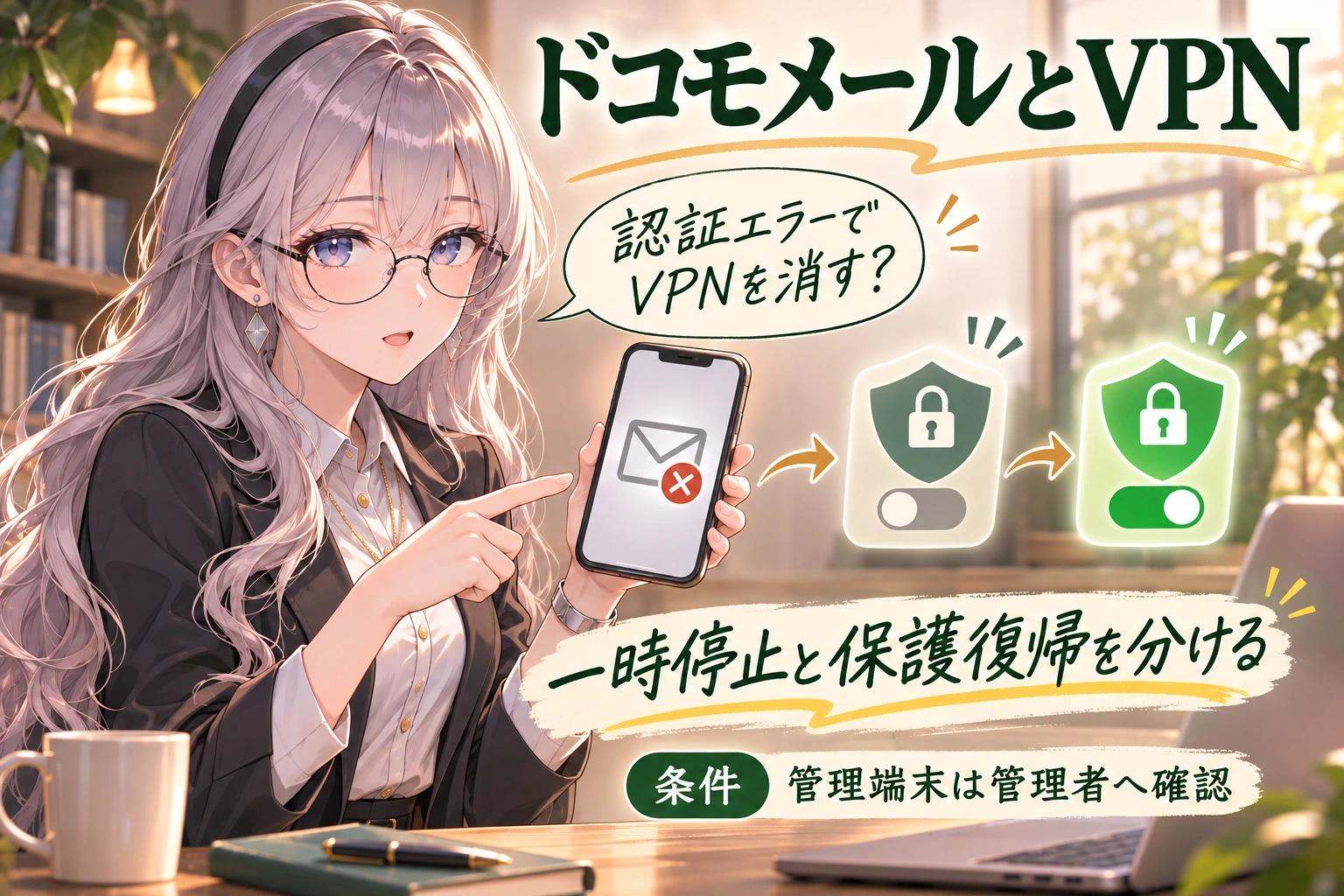
Androidのドコモメールで、VPN利用中に認証が失敗するのは公式に案内された制限です。バージョン82050の更新内容には、セキュリティ強化に伴うVPN・プロキシ利用中の認証失敗と、OFFにする対処が記載されています。
ただし、認証エラーすべての原因がVPNというわけではありません。まずアプリ名と表示されたエラーを確認し、自分で変更してよい設定なら必要な操作中だけ一時停止。終わったら保護を戻し、再発するなら切ったまま使い続けず公式の確認先へ進みましょう。会社・学校の管理端末や業務VPNは、変更前に管理者へ相談してください。
まずAndroid版か、どの認証エラーかを確かめる
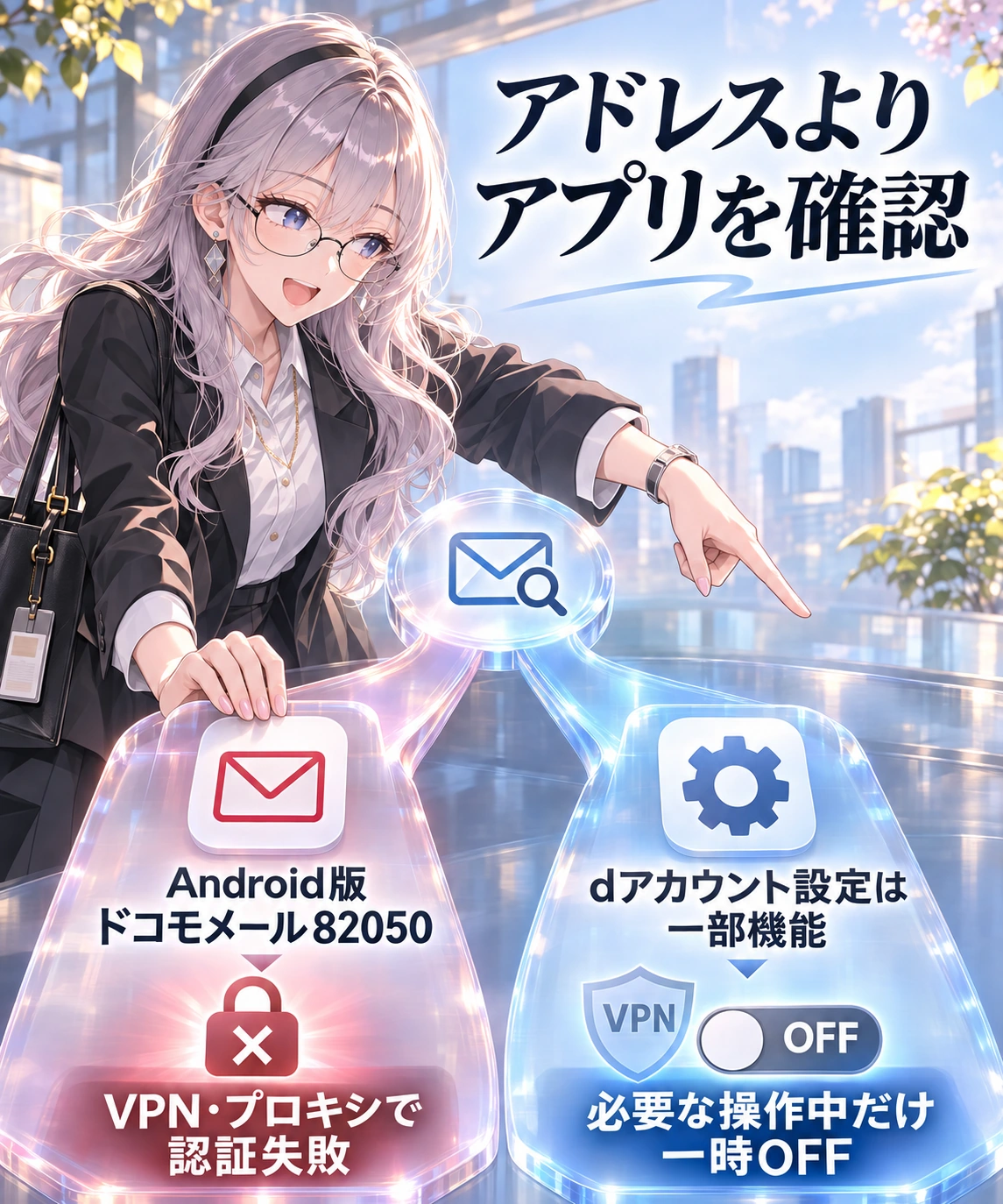
最初に見るのは、メールアドレスではなくメールを開いているアプリです。ドコモ公式の82050の更新案内はAndroid版ドコモメールの説明です。同じ「@docomo.ne.jp」でも、iPhoneの標準メールやGmail・Outlookへ、この版番号の仕様をそのまま当てはめることはできません。
ドコモメールアプリでは「その他」から「アプリ情報」を開き、利用中の版を確認します。公式の案内は82050での変更を示しており、本記事では全端末の更新状況や実機での発生率までは確認していません。
次に、エラーが出たアプリ名と文言、どの操作中だったかを控えます。メールを開く途中なのか、dアカウント設定での手続き中なのかでも参照先が変わります。dアカウント設定の公式FAQは、一部機能の利用時にVPNまたはプロキシを一時的にOFFにするよう案内しています。この案内を、すべてのメールアプリでVPNを常時解除する指示へ広げないでください。
VPNを自分で契約した覚えがなくても、VPNサービスや端末の設定を確認する余地はあります。ただし、設定の提供元が分からなければ削除を先にせず、使っているサービスの案内や端末管理者に確認しましょう。
カフェや出張先のWi-Fiを使うことがある人へ
つなぐ場所が変わっても、通信の備えは自分で。
外出先で使う通信環境を整えるなら、VPNも比較候補に。NordVPNの対応端末と利用条件を確かめ、自分の仕事で必要な範囲を判断しましょう。
- 使う端末・OSの対応
- 初回契約と更新時の料金
- VPNで保護できる範囲

自分の端末と使い方に合う条件を確認する。

VPNだけでフィッシング、不正アプリ、端末の乗っ取りを防げるわけではありません。勤務先の接続ルールと自動更新・解約条件も確認してください。
設定を控え、一時停止したら保護を戻す
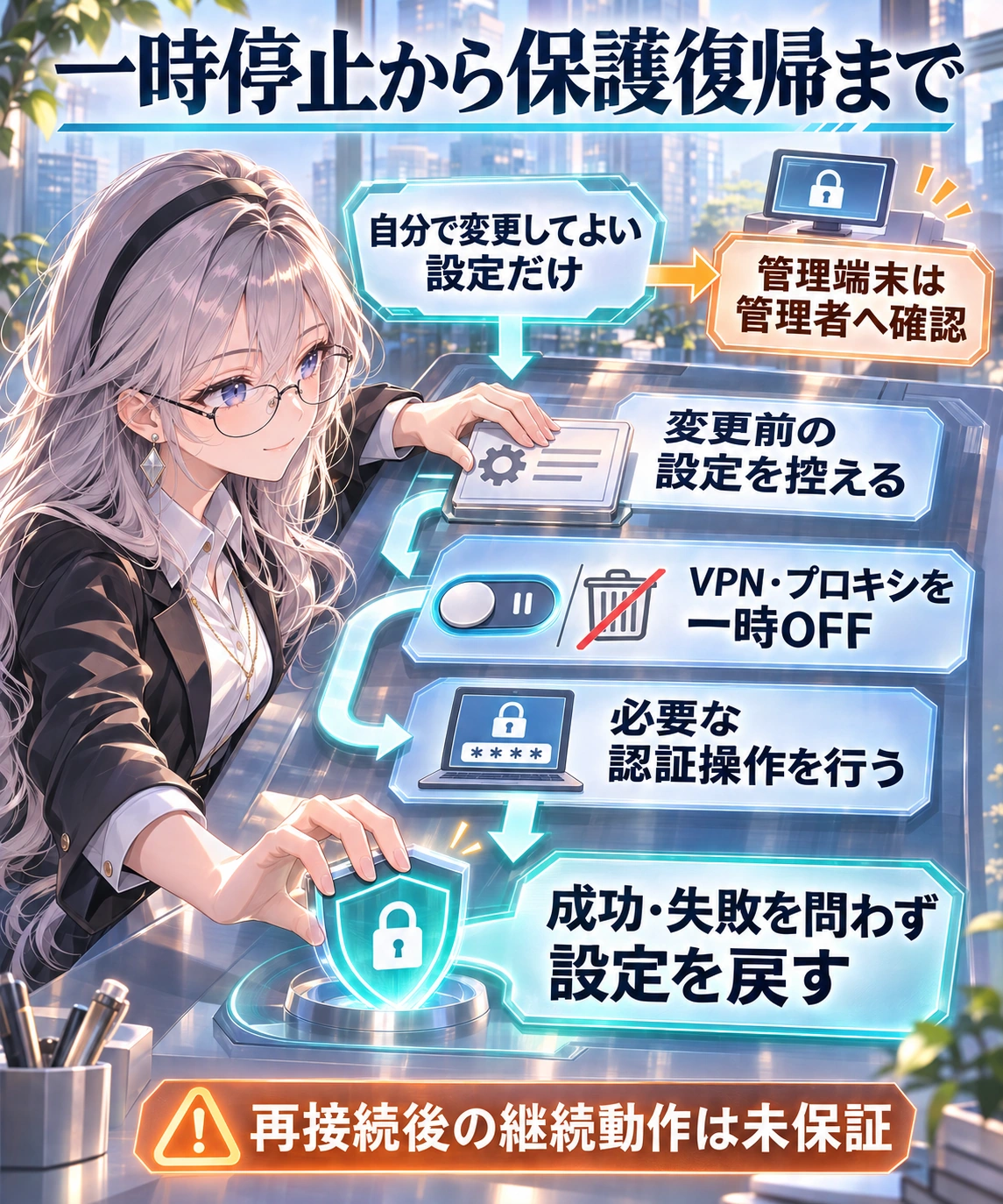
ここからは、自分で設定を変更してよい端末で、公式案内の認証制限に当てはまる場合の切り分けです。会社や学校の設定、接続必須の業務VPNなら、管理者にエラーを伝えてください。認証を通すために組織の接続ルールを自分で外す手順ではありません。
- 元の状態を控える。利用中のVPN名とON/OFF、プロキシ設定を確認し、変更前の状態へ戻せるようにします。
- VPNを一時停止する。Android標準設定の例は「ネットワークとインターネット」→「VPN」から対象の設定を開いてOFFです。VPNアプリ側で操作する場合もあります。Googleの公式手順では切断と削除は別操作です。機種・OS・サービスで表示は異なるため、見つからない項目を推測で変更しないでください。
- 該当する認証操作を行う。OFFの間は、利用していたVPNの保護を前提にしないでください。認証に関係しない閲覧や作業は後へ回します。
- 操作後は元の保護設定へ戻す。VPNアプリなどで再接続の状態を確認します。認証に失敗した場合も、切ったまま放置せず元へ戻して次の確認へ進みます。
Wi-Fiのプロキシが原因の場合、dアカウント公式FAQのAndroid例は、接続中のWi-Fiの設定・編集・詳細設定から「プロキシ」を開き、「なし」を選んで保存する経路です。自分で変更してよい設定に限り、元の値を控えて必要な操作後に戻します。管理ネットワークで値を変えられない、元に戻す方法が分からない場合は、そこで管理者へ確認してください。
一度認証できても、VPNを戻した後にずっと利用できるとは保証されていません。再接続後の認証保持期間や全VPNの組み合わせについて、確認した公式資料には一律の保証がありません。再び同じエラーになる場合は、保護を戻した状態でVPN提供元やドコモへ状況を伝えるのが次の行動です。
直らないときは再認証・ロック・メールアプリを分ける
端末とアプリを控える
端末名・OS・アプリ名と版を記録する。
エラーと操作を控える
文言と、何をしていたときに出たかを記録する。
設定を戻し、変化を控える
VPNの一時停止で変化したかを記録する。パスワード・認証コードは書かない。
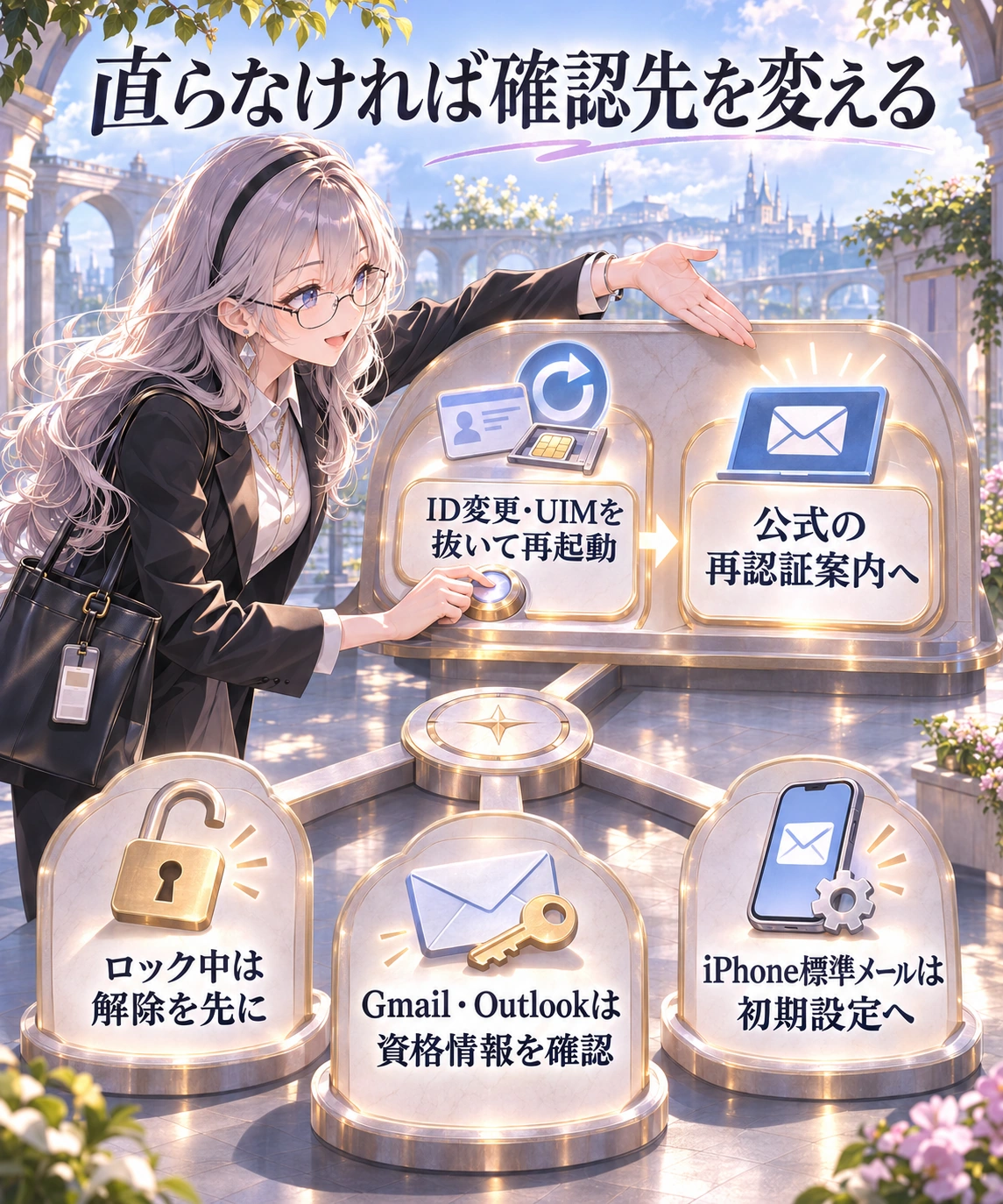
VPN・プロキシを止めても直らないときは、原因をVPNだけに固定しないでください。ドコモの再認証の案内は、ID・パスワード変更後やUIMカードを抜いて再起動した場合の再認証と、アカウントのロックを分けています。ロックされている場合は、先に公式経路で解除する案内です。
| 当てはまる状態 | 次に確認すること |
|---|---|
| ID・パスワードを変更した/UIMを抜いて再起動した | ドコモの再認証案内から、設定中のdアカウントを確認する。 |
| ロックがかかっている | 再認証の前に、公式のロック解除手続きへ進む。 |
| Gmail・Outlookでドコモメールを受信している | 外部メールアプリ向けのID・パスワード設定を確認する。 |
| iPhoneの標準メールを使っている | Android版82050と分け、公式のドコモメール初期設定案内を確認する。 |
表の出典:再認証・ロックの公式案内、メールソフト別の設定案内。この表は原因の確定診断ではなく、状態に合う確認先の整理です。
分からないままパスワード入力を繰り返すと、ロックの問題が重なることがあります。解消しなければ、端末名・OS・アプリ名と版、エラー文言、発生した操作、VPNを一時停止したときの変化を控えて公式サポートへ伝えましょう。パスワードや認証コードそのものを相談メモに書く必要はありません。
今回の対処のためだけに回線やVPNを新しく契約する必要はありません。まず既存設定の切り分けで、メール認証と普段の保護を両立できるかを確認するのが先です。
情報確認日:2026年11月10日。公式資料の仕様と手順を整理した記事で、利用者アカウントでの認証試験は未実施です。図解は判断の流れを示し、公式画面や実測結果の再現ではありません。