日本通信SIMのマイページにログインできない?ID移行・QR認証の確認順
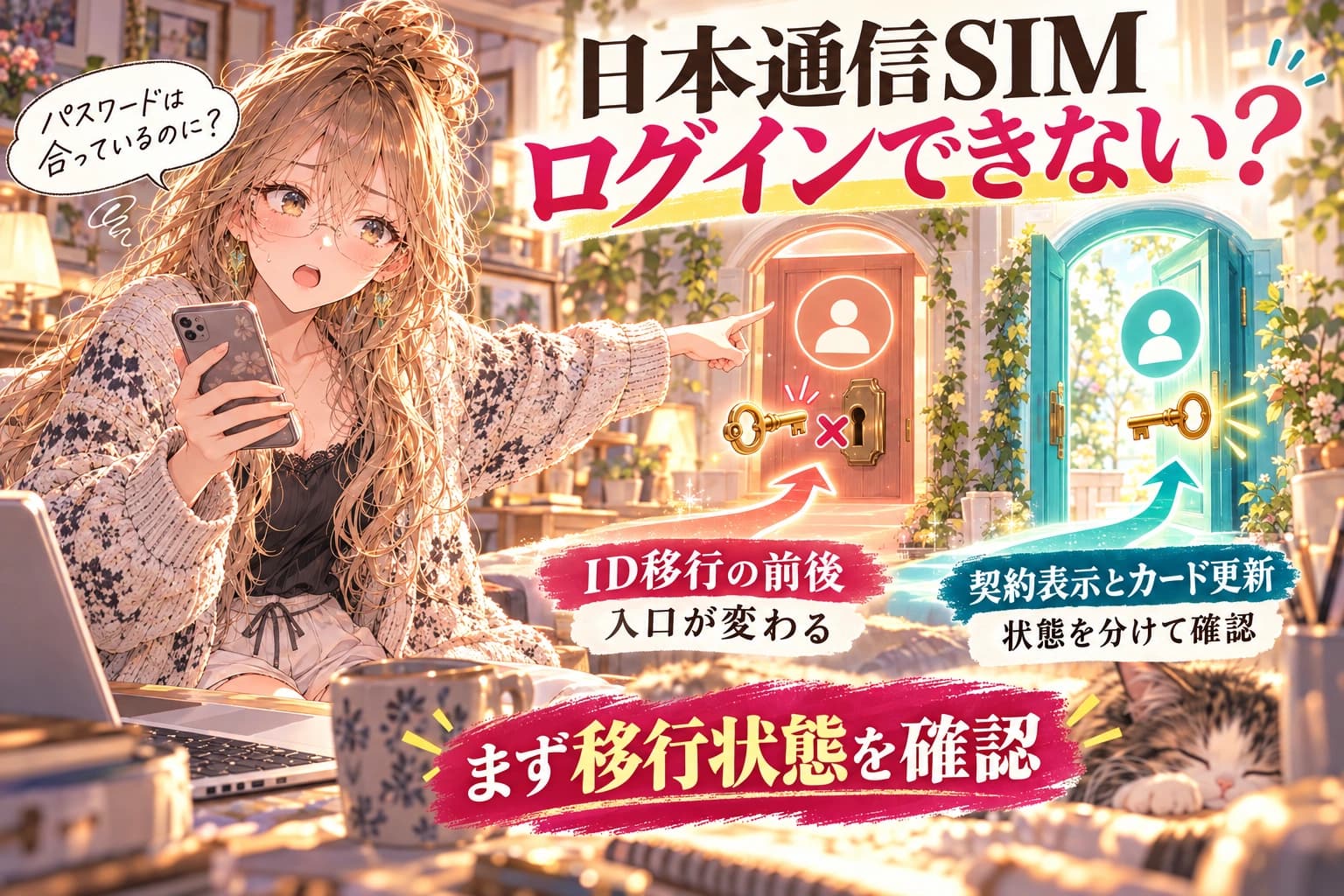
日本通信SIMの残量や契約を確認したいのに、「IDまたはパスワードを間違えています」。保存してあるパスワードを入れても同じなら、入力し直す前に日本通信IDを新しいアプリへ移行したかを確認してください。
移行済みの人は、ブラウザのログイン方法がQRコード認証へ変わります。旧IDとパスワードでは、正しく入力してもエラーが表示されると公式が説明しています。一方、未移行の既存利用者には、現時点で従来のログイン方法が残っています。「ログインできない」という同じ困りごとでも、入口が違うのです。
この記事では、移行済み・未移行・移行手続き直後・カードや端末を変えた後を分け、今使うべき公式の確認先を整理します。ログインエラーだけを理由に、解約や乗り換え、SIMの再発行を決める必要はありません。2026年10月19日に公式案内を確認した内容で、個人の契約へのログインや操作の実測は行っていません。
軽い連絡用か、外でも働く主回線かを選びたい人へ
そのSIMに任せる仕事を、先に決めよう。
容量で選ぶマイピタ、速度で選ぶマイそく。チャット中心なのか、会議にも使うのか。仕事の中身から、自分に合うプランを絞れます。
- 月に使うデータ量
- 昼の利用と速度制限
- 使う端末・回線の組み合わせ
自分の働き方に合うプランを、公式で見比べる。
マイそくには平日昼間などの速度制限があります。会議や納品に使う場合は、制限条件まで確認してください。
正しいパスワードでも入れない?まずID移行の前後を分ける
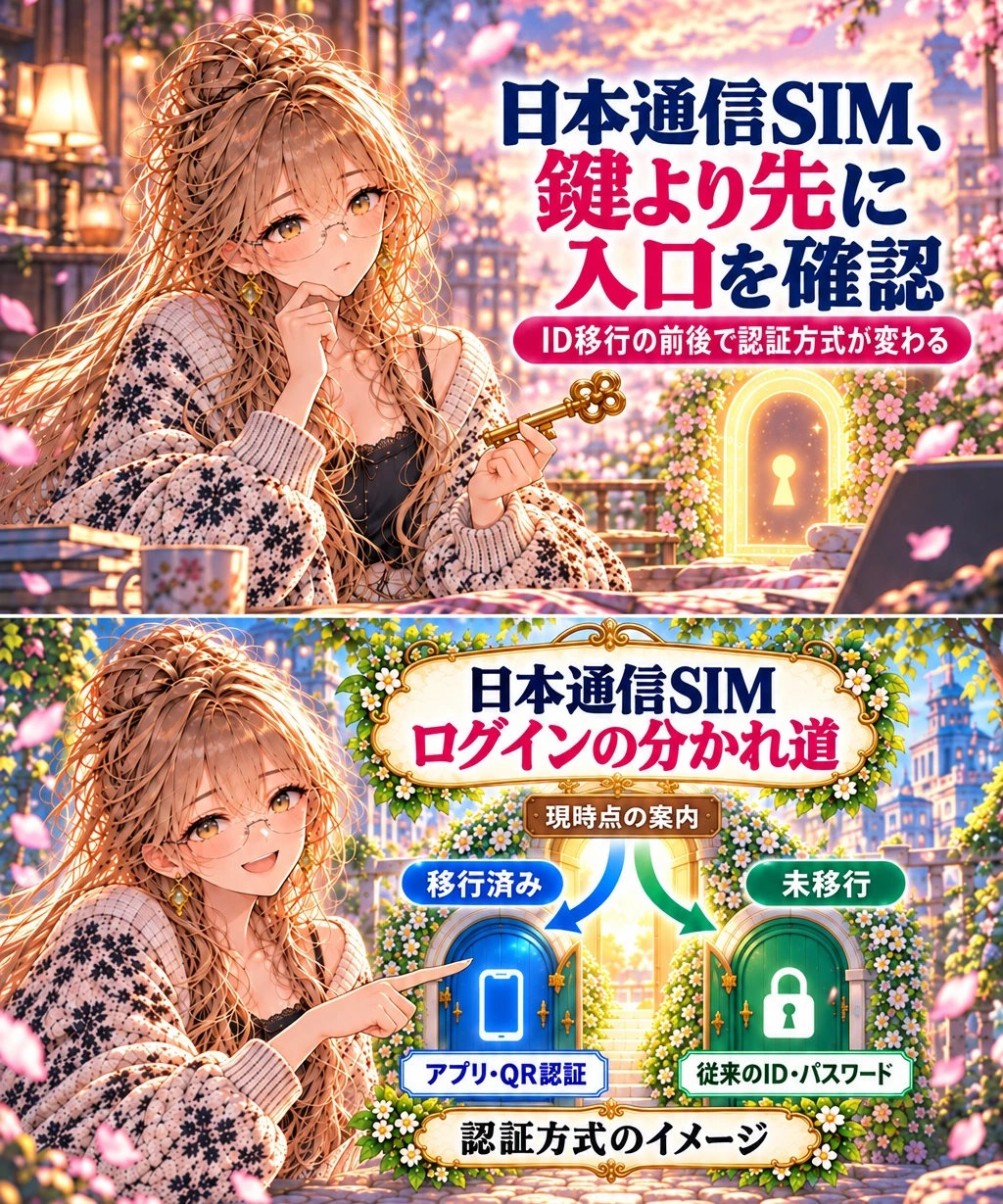
エラーメッセージは、いつも原因をそのまま言い当てているとは限りません。日本通信の公式案内には、IDをアプリへ移行した人が旧方式でログインすると、IDやパスワードの誤りを示す表示になると書かれています。ここでは「文字列が合っているか」と「いま使える認証方式か」を分けて考えると、確認の順番が見えてきます。
新しい日本通信アプリをインストールしたことと、利用中の日本通信IDをアプリへ移行したことも別です。アプリ登録だけ済ませていても、旧IDにひも付く契約が自動で表示されるとは限りません。移行手続きをした記憶と、完了メールの有無を確認しましょう。メールには契約に関する情報が含まれ得るので、人に見せるために転送する必要はありません。
| 自分の状態 | 次に確かめること |
|---|---|
| 日本通信IDの移行が完了している | アプリのマイページ、または別端末のブラウザでQR認証を使う |
| まだIDを移行していない | ブラウザの従来ログインを確認する。パスワード再設定はこの方式を使う場面で判断 |
| 移行手続きの直後・完了が不明 | 完了メールと審査の状況を確認する。アプリ登録完了と混同しない |
| 以前は使えたが、カードや端末を変えた | アプリのアカウント・電子証明書等の更新案内を確認する |
この表は、公式FAQの説明を確認順に整理したものです。すべてのログイン障害を診断できるものではありません。表示が似ていても別の原因があり得るため、どの状態か分からないまま削除や再登録を繰り返さず、該当する公式案内へ進んでください。出典:日本通信アプリの登録・移行・ログイン案内
では、移行が終わっている人は、パスワード欄の代わりに何を使えばよいのでしょうか。
移行済みなら、アプリか別端末のQRログインへ進む
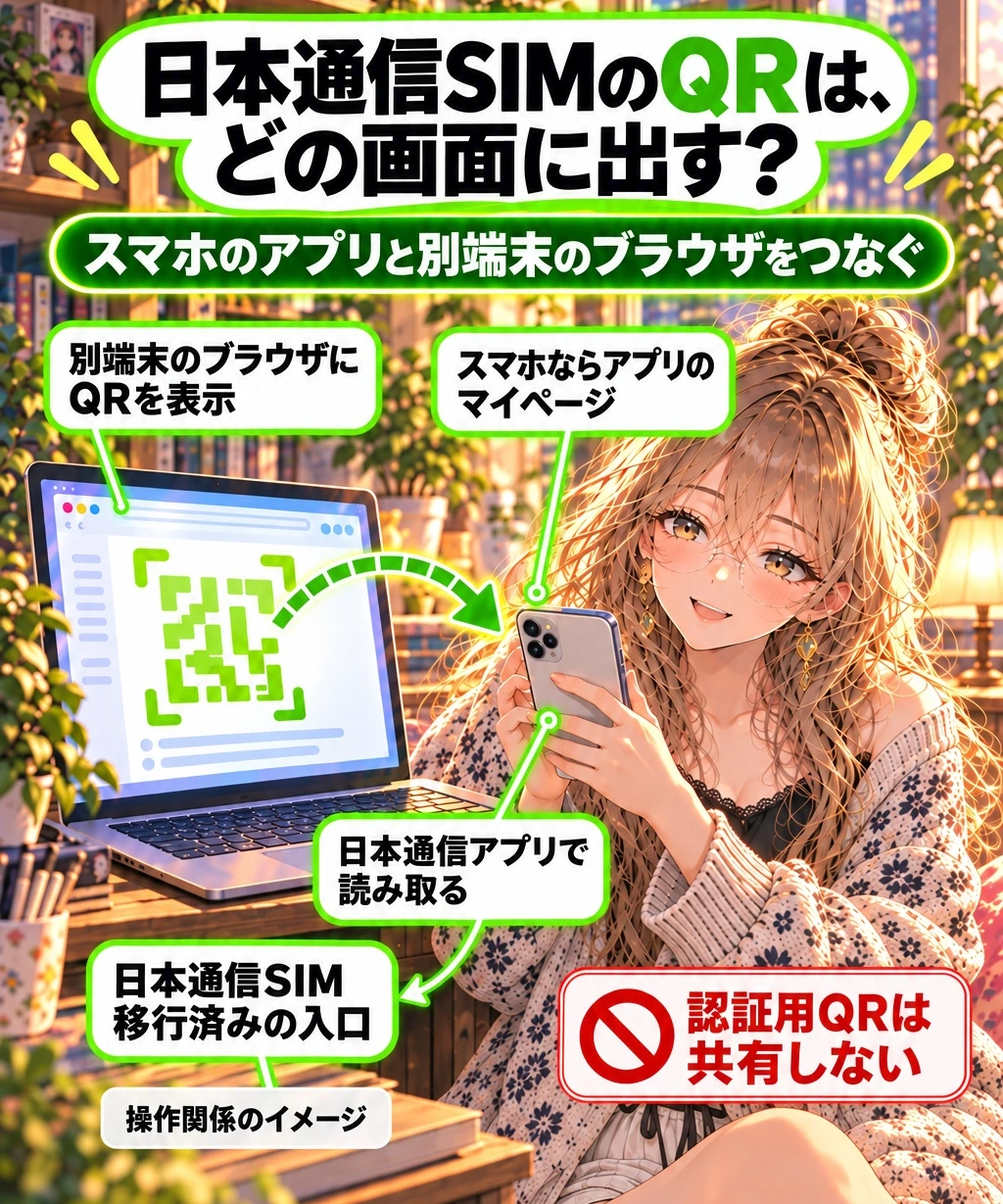
普段使っているスマホで確認するなら、日本通信アプリのホーム画面下部にある「マイページ」が公式の入口です。移行完了後、ここから契約情報を確認できます。移行済みなのにブラウザの旧ID欄で止まっている場合は、まずこの経路を確認すると、QRを別の画面に出す必要がありません。
PCやタブレットなど、別の端末のブラウザで見たい場合はQRログインを使います。公式が案内する流れは、次のとおりです。
- 日本通信の公式サイトからマイページのログイン画面を開き、「QRコードでログイン」を押す。
- 手元のスマホで日本通信アプリを開き、「ホーム」から「その他」へ進む。
- 「他の端末でログインする(QRコード表示)」を選び、ブラウザに表示されたQRコードを読み取る。
項目名に「QRコード表示」とあっても、公式の説明では、その項目からブラウザ側のQRコードを読み取る流れになっています。文字だけで画面を想像して迷う場合は、公式の画面付き手順を併せて確認してください。本記事では公式掲載のログインボタンとアプリ内の位置を示す画像を確認していますが、本人の契約での認証完了を検証したものではありません。
同じスマホのブラウザに出したQRを、そのスマホだけでどう読み取るかは、今回確認した案内だけでは断定できません。独自の画像保存やQRの転送手順を足さず、スマホではアプリ内マイページ、別の画面で見たいときは他の端末のブラウザ、という公式の案内範囲で選ぶのが分かりやすい方法です。
ログイン用QRは、共有するための案内画像ではありません。第三者に送ったり、相談用スクリーンショットにそのまま載せたりしないでください。この記事の生成画像は操作関係のイメージで、認証に使えるQRや公式画面の再現ではありません。
一方、まだ移行していない人が同じQR手順を試しても、利用中の契約へ進めるとは限りません。次は、従来の入口が残っている範囲を確認します。
未移行なら従来ログインを確認。カード必須の範囲を混ぜない
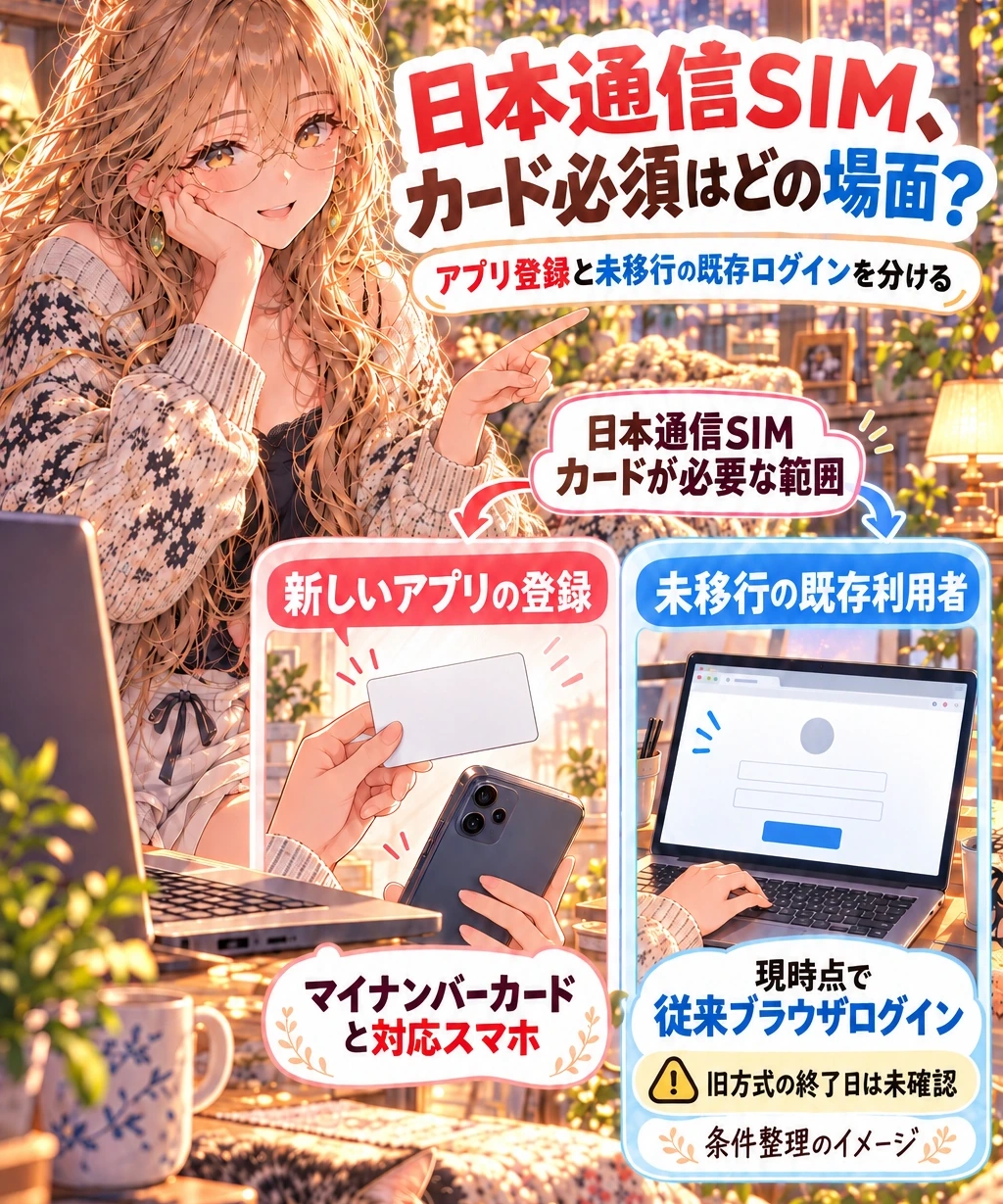
日本通信IDからアプリへ移行していない既存利用者は、現時点ではブラウザで日本通信IDとパスワードを入力してログインできます。公式案内では、ログイン画面を下へスクロールして入力する方法が示されています。先に目に入るQRの案内だけで「もうパスワードは使えない」と判断しないことが大切です。
日本通信IDはメールアドレスです。この従来方式でパスワードを忘れた場合や、ID移行の途中で旧パスワードが分からない場合は、公式の「ID・パスワードをお忘れの時はこちら」から再設定できます。逆に、移行が済んで旧方式を使わない人へ、再設定だけを繰り返し勧めても、ログイン経路の違いは解消しません。
「アプリ登録に必要」と「既存の契約確認に必要」は別
新しい日本通信アプリの登録には、利用者証明用電子証明書を利用できるマイナンバーカードと、カードを読み取れる対応スマホが必要です。これはアプリを使い始めるための条件です。公式は別途、カードや対応スマホがない、またはアプリ登録ができない既存の未移行利用者に、従来のブラウザログインを案内しています。
したがって、「マイナンバーカードを持っていないから、契約中の全員が今すぐマイページを使えなくなる」というまとめ方は正しくありません。ただし、未移行者向けの方式が今後もずっと続くという保証もありません。公式は将来終了する可能性に触れていますが、今回確認した案内に具体的な終了日はありません。別の新サービスの開始予定を、旧ログインの終了期限に読み替えないでください。
マイナンバーカードの暗証番号、アプリのPIN、日本通信IDのパスワードは、名前が似ていても同じものではありません。どの画面で何を求められているかを確かめず、思いつく番号を何度も試すのは避けましょう。分からない番号を第三者へ教えて代行してもらう必要もありません。出典:未移行者のログイン・登録条件・パスワード再設定の公式案内
アプリ登録も移行操作も行ったのに「契約なし」と出るなら、次に見るのはパスワードよりも、移行の完了と契約のひも付きです。
「契約なし」と30分・1時間・3営業日を読み分ける
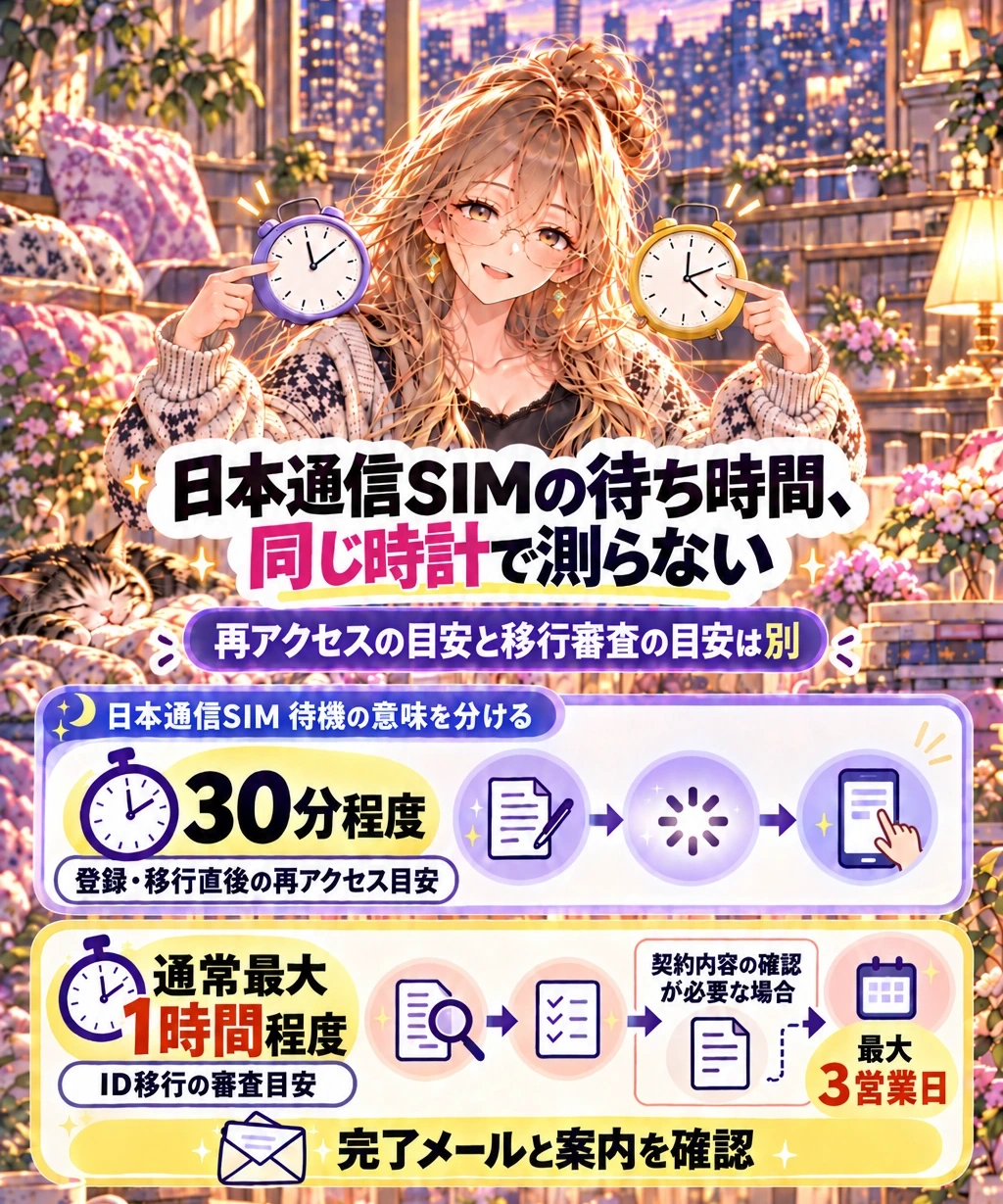
「サービスのご契約、ご登録がありません」と表示されても、それだけで解約済みとは言えません。公式は、日本通信IDの移行が完了していない場合や、利用中のプランとひも付いていないIDを移行した場合にも、この表示が出る可能性を説明しています。
以前の契約確認メールなどを手がかりに、どの日本通信IDに目的のプランが登録されていたかを自分の手元で確認してください。複数のメールアドレスを使っているなら、「アプリを登録したアドレス」と「プランを管理していた日本通信ID」を同じだと思い込まないことです。契約しているIDが分からない場合は、推測で新しい契約を増やさず、公式の相談窓口へ進みましょう。
30分待つ案内は、審査が30分で終わる保証ではない
公式FAQには、時間の目安が複数あります。お客様情報の登録やID移行の直後にホームやマイページへ進めない場合は、30分程度おいてアプリを開き直す案内です。一方、ID移行審査は通常最大1時間程度、契約内容の確認が必要な場合は最大3営業日と説明されています。
前者はアプリへの再アクセスの目安、後者は移行手続きの審査にかかる目安です。同じ時計で「30分を過ぎたから異常」「1時間なら必ず終わる」と判定するものではありません。移行完了メールが来ているか、追加確認の案内がないかを見てください。メールが見当たらないだけで、手続きの成否を断定することもできません。
表示が変わらない間に、アプリを何度も削除したり、別IDの登録を重ねたりすると、どこまで進んだか自分でも追いにくくなります。これは編集上の整理の提案ですが、申請した時刻・表示文言・完了メールの有無を一度メモしておくと、問い合わせでも状況を伝えやすくなります。出典:日本通信SIM公式FAQ/ID移行の重要案内
複数IDをまとめる前には、支払い方法も確認する
複数の日本通信IDを一つのアプリへまとめる場合は、IDごとに移行手続きを繰り返す案内になっています。ただし、それぞれの支払い方法も一つにまとまります。登録できるクレジットカードは1枚で、回線ごとに別の支払い方法を設定できないと公式が説明しています。家族の分や仕事用の分を別カードで管理しているなら、ログインを直す作業と、まとめて管理する判断を分けてください。
移行は終わっていて以前は見られたのに、突然契約が見えなくなった場合はどうでしょうか。最近のカード・住所・端末の変更が、次の手がかりになります。
昨日まで入れたのに?カード更新・住所変更・機種変更を振り返る
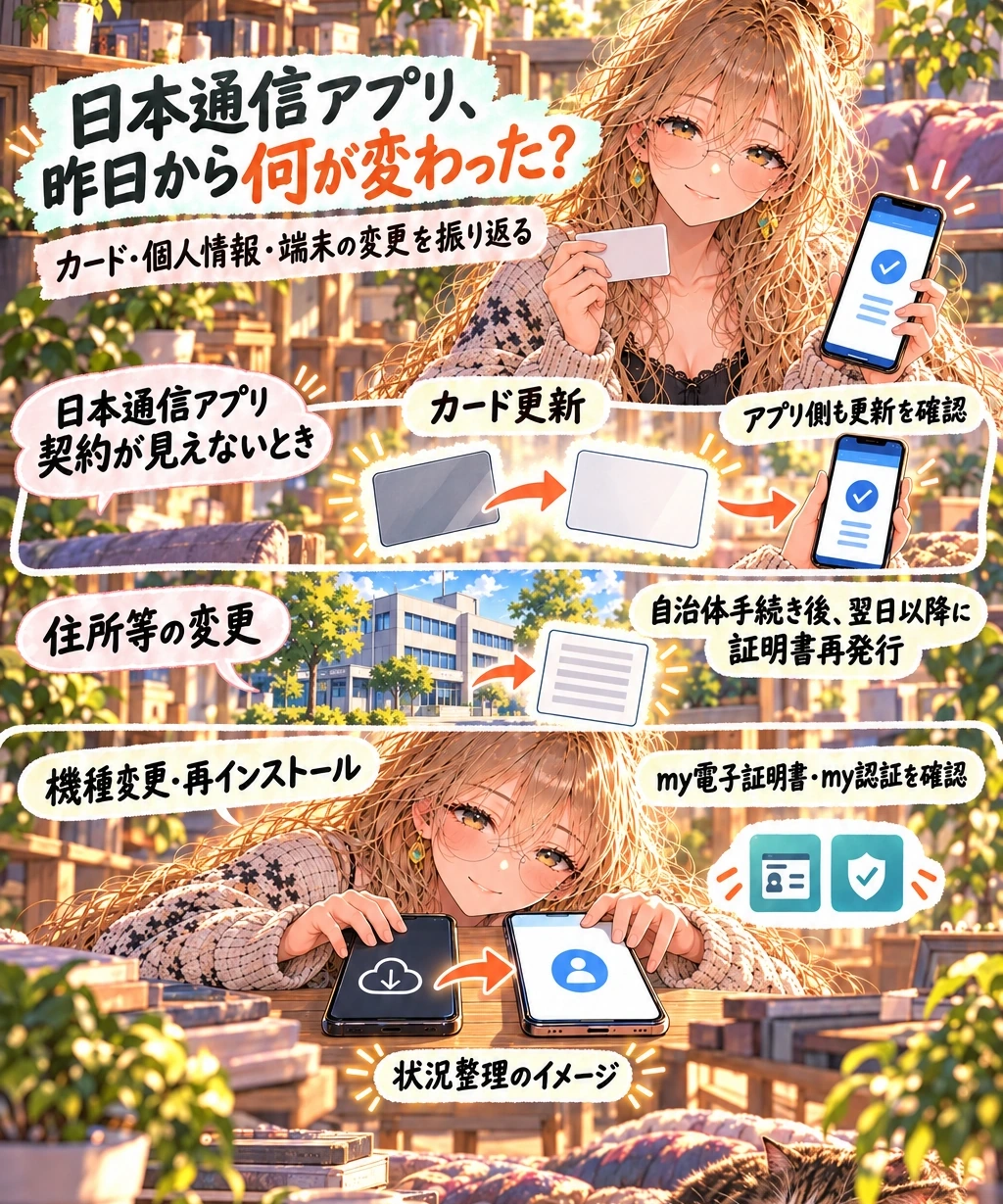
日本通信の案内では、マイナンバーカードを更新したとき、アプリ側でもアカウントやmy電子証明書の更新が必要とされています。更新していないと、契約状況を確認できなくなる場合があります。カードを更新しただけで、アプリの認証情報まで自動で更新されたと考えないでください。
公式は、アプリにある「機種変更やマイナンバーカードを更新された方はこちらからアカウントを更新してください」という案内からの更新を示しています。契約表示が戻らない場合などは、日本通信ヘルプデスクへの相談も案内されています。新しいアカウントを推測で作り足す前に、公式ページの該当する症状と更新方法を確認しましょう。
住所や氏名の変更は、自治体側とアプリ側の順番がある
転居などでマイナンバーカードの住所等が変わった場合は、自治体で変更手続きをした後、日本通信アプリの「その他」から「my電子証明書の確認・変更」「証明書を更新」「証明書を再発行する」へ進むのが公式の案内です。自治体の情報が共通システムへ反映されるまで時間がかかるため、再発行は窓口で手続きした翌日以降に試すよう説明されています。
この「翌日以降」は住所等の変更反映についての案内です。すべてのログインエラーやカード更新に同じ待機時間を当てはめるものではありません。また、カードがない人や登録前の人の情報変更は、ヘルプデスクへ相談するよう案内されています。出典:アプリの情報変更・電子証明書更新の公式案内
機種変更や再インストールの後は、SIMとアプリ認証を別に確認する
以前は使えたのに「日本通信アプリへようこそ」という登録画面へ戻る場合、公式は、引っ越し・婚姻等の個人情報更新、再インストール、機種変更、2026年6月10日以降の初回アップデートなどを挙げています。該当すると、my電子証明書の再発行、my認証の再登録、お客様情報の更新が必要になることがあります。
スマホの通信が使えることと、契約管理アプリの認証が使えることは別の確認です。アプリに入れないだけでSIMの再発行へ進むのではなく、まずアプリ側で何が更新されたかを整理してください。逆に、アプリのPINを忘れたりロックされたりした場合には、公式FAQに削除・再インストールと初回登録の案内があります。「再インストールは絶対にしない」も「困ったら全員再インストール」も、条件を落とした案内になります。
自分の変更履歴と表示が一致しなければ、次は状態を短くまとめて相談します。回線を増やす前に済ませられる確認は、ここまでです。
直らないときは状態をまとめて相談。回線の備えは別に考える
どこで止まったか
アプリかブラウザか、表示文言と発生時刻を控える。ログイン用QRや暗証番号は記録・送付しない。
直前に変えたこと
ID移行手続き、カード更新、住所等の変更、機種変更、再インストールの有無を整理する。
使える機能と完了状況
通信・通話が使えるか、移行完了メールがあるかを分けて控え、公式窓口へ相談する。
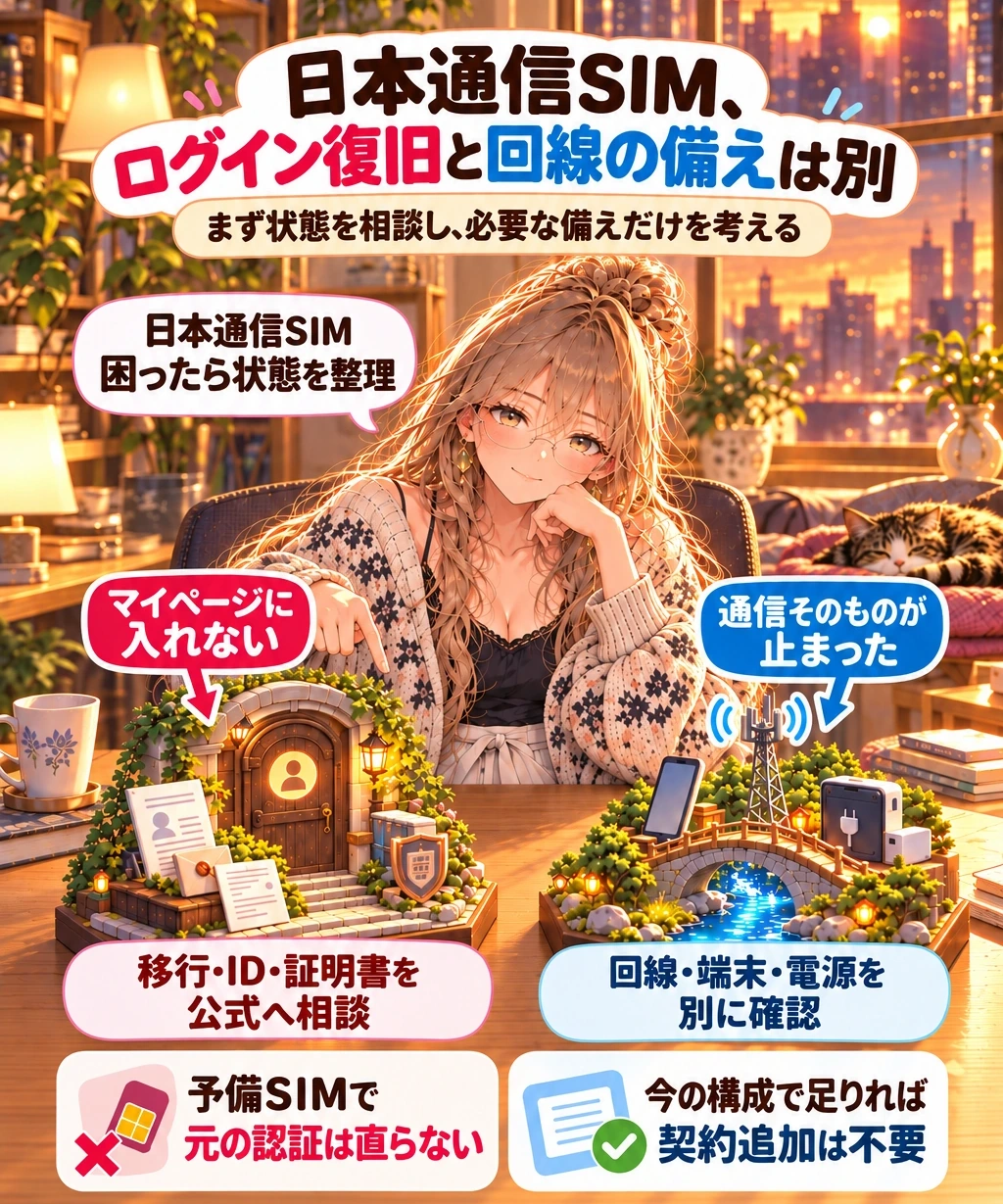
ここまでで解決しない場合は、日本通信の公式FAQとヘルプデスクで、契約ごとの状況を確認してください。問い合わせでは「ログインできない」だけでなく、どの入口で、何が表示され、直前に何を変えたかが分かると、同じ説明を繰り返さずに済みます。本人確認の方法は窓口の案内に従い、暗証番号・パスワード・ログイン用QRを相談相手へ送らないでください。
アプリやサイトへアクセスできないことと、SIMで通信や通話ができないことも分けて記録しましょう。この区別は、障害の原因を自分で断定するためではなく、止まっている機能を具体的に伝えるためです。管理画面のトラブルだけなら、別のSIMを契約しても、元の日本通信IDや電子証明書の問題を直せるわけではありません。
端末の紛失は、いつものログイントラブルと分ける
スマホやSIM自体を紛失した場合は、単なる残量確認の不具合と同じ順番で待たないでください。日本通信は、SIMの盗難・紛失時について、マイページからの緊急一時停止や再発行の手続きを案内しています。端末が手元にないと認証手段も失う可能性があるため、公式の盗難・紛失案内を確認し、マイページに入れない場合の連絡方法も含めて公式窓口へ相談してください。停止や再発行の結果を確認せず、操作したつもりで終わらせないことが大切です。
【Noa's View】エラーの文字より、契約と認証の状態を見る
今回の分かりにくさは、「パスワード誤り」という一つの表示の背後に、入力内容と認証方式という別の問題があることです。通信サービスを管理するときは、通信できるか、どのIDに契約があるか、そのIDへどの認証で入るかを分けて考えると、不要な操作を減らしやすくなります。これは公開された公式案内を整理した見解で、特定の契約で復旧したという体験談ではありません。
ログインが戻ったら、使うID、公式サポートへの入口、端末を変えたときに必要な確認を手元で整理しておく。それだけで足りるなら、新しい契約は不要です。仕事や生活で通信そのものが止まると困る場合には、別の課題として予備回線の考え方を確認できます。ただし、予備回線も端末・エリア・認証手段まで含めて考える必要があり、管理画面へのログイン復旧を保証するものではありません。
まず自分の移行状態に合った入口へ戻る。完了待ちや更新が必要なら、その条件を確認する。契約や回線を増やす判断は、ログインの切り分けが済んだ後に、別の必要性から考えましょう。
出典・確認資料
2026年10月19日に公式案内を確認。終了日、同一端末だけでのブラウザQR操作、症状発生率は未確認です。画面の文言や手順は今後変わる可能性があります。