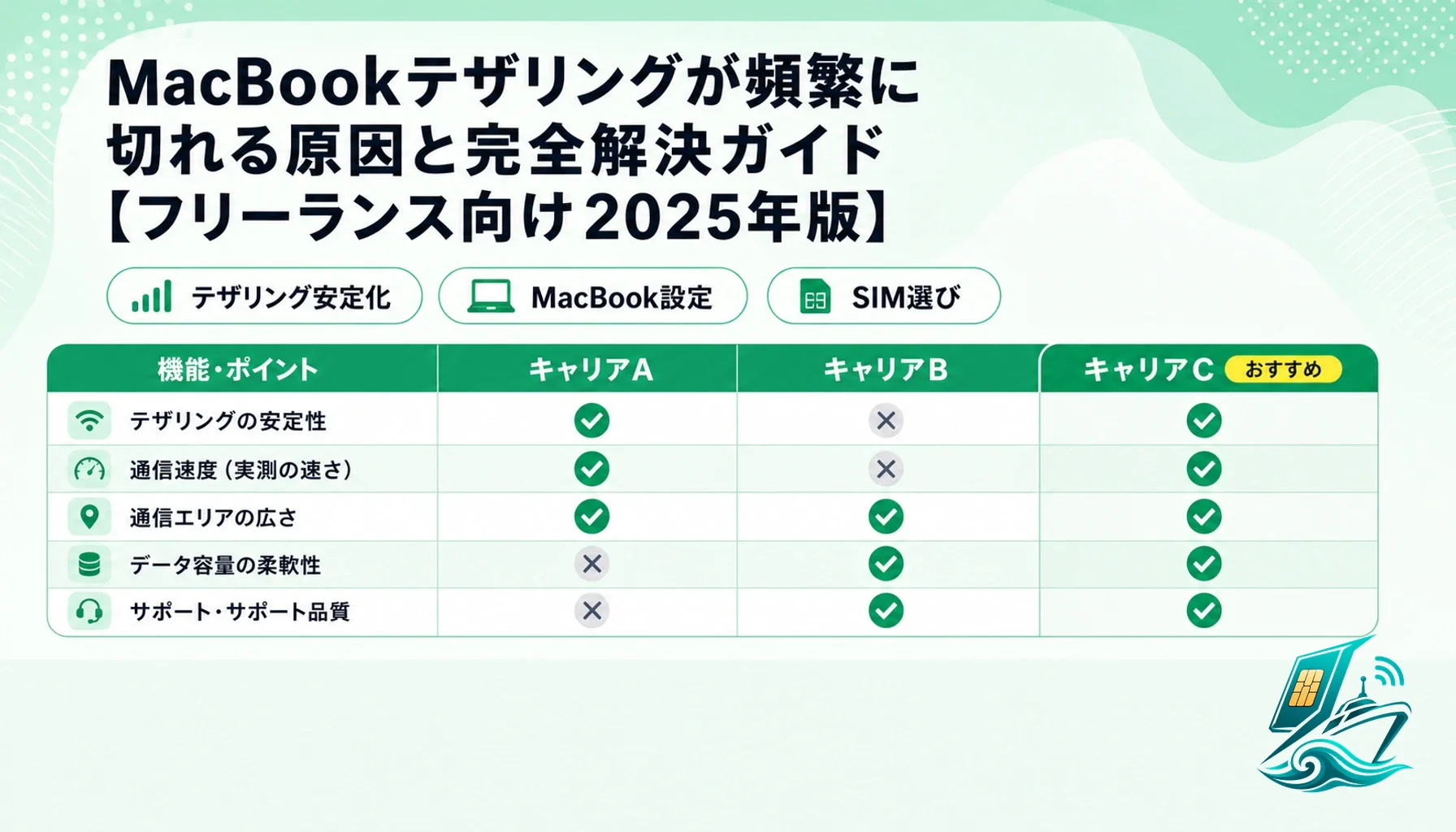
MacBookテザリングが頻繁に切れる原因と完全解決ガイド【フリーランス向け2025年版】
運営者情報:Noa(ノア)。MVNO事業の立ち上げ・運営や料金設計を経験し、現在はSaaS企業でマーケティングとAIを活用した業務自動化に取り組んでいます。 記事の編集・検証方針と運営者の経歴は Noaのプロフィールと 評価・掲載基準をご覧ください。
おすすめはiPhoneの自動切断仕様とMacのWi-Fiスリープ設定を調整すること。根本原因を特定して正しく設定すれば安定した通信環境が実現できます。
本記事はアフィリエイト広告を含みます。掲載サービスから発生する手数料はサイト維持に活用されています。
オンライン会議の最中にテザリングが突然切れる、ファイルをアップロードしていたのに途中で接続が落ちる——そんな経験が繰り返されているなら、設定の問題である可能性が高いです。MacBookとiPhoneを組み合わせたテザリング環境は、原因を特定して正しく設定すれば、業務中の通信基盤として十分機能します。本記事では、切断の根本原因から具体的な設定手順、安定回線の選び方まで、フリーランス・個人事業主が今日から実践できる情報を体系的に解説します。
MacBookのテザリングが頻繁に切れる3つの根本原因
MacBookのテザリングが切れる原因は、大きく「iPhoneの自動切断仕様」「MacのWi-Fiスリープ」「キャリア側の回線品質」の3つに分類できます。これら3つが重なるほど、切断頻度は増します。
iPhoneが約90秒でインターネット共有を自動停止する
iPhoneのWi-Fiテザリングには、接続中のデバイスからのトラフィックが一定時間検出されなかった場合、インターネット共有を自動的に停止する仕様があります。Apple系メディアの検証によれば、この停止までの時間はおよそ90秒とされています。MacBookがスリープに入るとトラフィックが途絶え、iPhoneはインターネット共有を終了します。Macが復帰しても回線は自動では戻らず、手動で再接続する必要が生じます。業務の合間に席を外しただけで切断されるのは、この仕様が原因です。
MacのWi-Fiアダプタがスリープに入る
MacBookには、ディスプレイがオフになったタイミングでWi-Fiアダプタを省電力状態に移行させる機能があります。この動作はシステム設定の「省エネルギー」または「バッテリー」の設定で制御されています。Wi-Fiアダプタが低電力状態に入ると、iPhoneとのWi-Fi接続維持に必要なビーコン信号への応答が遅れ、iPhone側から「接続が途絶えた」と判断されやすくなります。Mac単体の問題でも、iPhone側の自動停止トリガーになる点を覚えておいてください。
キャリア・SIM側のパケットロスと混雑時制御
回線品質の問題も、テザリング切断の一因です。格安SIM(MVNO)の一部では、昼休み時間帯などの混雑時に速度が数Mbps以下に低下するケースがあります。速度低下が著しい場合、Wi-Fi接続としては維持されていても、実質的にビデオ会議やクラウド同期が使えない状態になります。また、SIMによってはテザリング用パケットに対して独自の優先度制御を行っているケースもあり、スマホ単体の通信よりテザリング経由の通信が遅くなる場合があります。回線の選択は切断対策の根幹です。
以下に3つの原因と影響度をまとめます。
| 原因 | 主な発生タイミング | 影響度 |
|---|---|---|
| iPhoneの自動切断仕様 | Mac画面消灯・トラフィック停止後90秒 | 高 |
| MacのWi-Fiスリープ | ディスプレイオフ・省エネ動作時 | 高 |
| キャリア側の混雑・パケットロス | 昼12〜13時・夜20〜22時 | 中〜高 |
- 3つの原因が同時に発生すると、会議中でも切断が起きます
- まずiPhone側とMac側の設定変更から着手するのが最短解決策です
- 設定変更後も切れる場合は、SIM回線の見直しが必要です
元通信事業者の視点で言うと、テザリング時の自動切断はiPhoneが電力消費を抑えるために実装した仕様であり、キャリア側がコントロールできる領域ではない。MVNOの混雑時制御については、親回線から借りる帯域に上限があるため、ピーク時にテザリングトラフィックが圧縮されやすいという点は業界では常識だが、ユーザーには見えにくい部分なので覚えておいて損はない。
iPhone「インターネット共有」の自動切断を防ぐ設定手順(iOS 17・18対応)
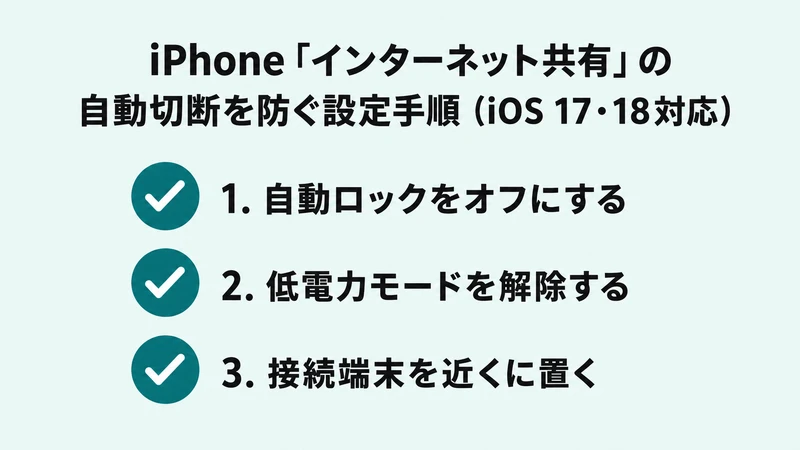
iPhoneのインターネット共有設定を正しく変更すれば、自動切断の頻度を大幅に抑えられます。iOS 17・18で確認できた設定項目と手順を具体的に説明します。
「他の人の接続を許可」の確認と常時オン設定
iPhoneで「設定」アプリを開き、「モバイル通信」をタップします。次に「インターネット共有」(または「"インターネット共有"を設定」)を選択すると、「他の人の接続を許可」というトグルが表示されます。このトグルをオンにすることで、インターネット共有が有効な状態を維持します。iOS 18では、この画面に「接続を常に保持するか確認する」に近い挙動を制御する項目が追加されており、設定後はMacBookのWi‑Fiメニューから端末名を選択するだけで接続できます。Wi-Fiパスワードもこの画面で確認・変更できるため、初めて設定する場合はあわせて確認してください。
Instant Hotspotの動作確認と同一Apple IDサインイン
AppleのInstant Hotspot機能を使うと、iPhoneの設定画面を開かなくても、MacのWi-Fiメニューにインターネット共有の候補として表示されます。この機能が動作する条件は、iPhoneとMacが同じApple IDにサインインしていること、Bluetoothが両方でオンになっていること、そして10メートル以内にあることです。macOS Tahoe 26以降では「インターネット共有に接続する前に確認」という設定が追加されており、Mac側のシステム設定から自動接続の挙動を調整できます。Instant Hotspotが機能しない場合は、双方でBluetoothを一度オフにして再度オンにするか、iPhoneのWi-Fiをオン・オフして認識をリフレッシュしてください。
ネットワーク設定リセットによる根本解決
機種変更後にテザリングが使えなくなった、Instant Hotspotが不安定で接続が数秒で切れるといった症状は、iOSのネットワーク設定の蓄積された不整合が原因であることが多いです。解決策は「設定→一般→転送またはiPhoneをリセット→リセット→ネットワーク設定のリセット」の実行です。この操作により、保存されたWi‑FiネットワークやVPN設定がすべて消去されてネットワーク関連設定が初期状態に戻ります。実際にこの操作でInstant Hotspotの不具合が解消し、MacからのテザリングがほぼNO失敗で接続できるようになったという報告が複数上がっています。実行前に、必要なWi-FiパスワードやVPN情報を手元に控えてください。
| 設定項目 | 場所 | 目的 |
|---|---|---|
| 他の人の接続を許可 | 設定→モバイル通信→インターネット共有 | インターネット共有を有効・維持 |
| Bluetooth | 設定→Bluetooth | Instant Hotspotの動作に必須 |
| ネットワーク設定のリセット | 設定→一般→転送またはiPhoneをリセット | 設定の不整合を解消 |
| キャリア設定の更新 | 設定→一般→情報 | 機種変更後の設定不具合を修正 |
- キャリア変更や機種変更後は必ずキャリア設定の更新を確認してください
- ネットワークリセット後はキャリアプロファイルの再設定が必要になる場合があります
- iCloudの写真・Driveの自動同期はテザリング中に帯域を大量消費するため、作業中は一時停止が推奨です
MacBook側のWi-Fiスリープを無効化する方法
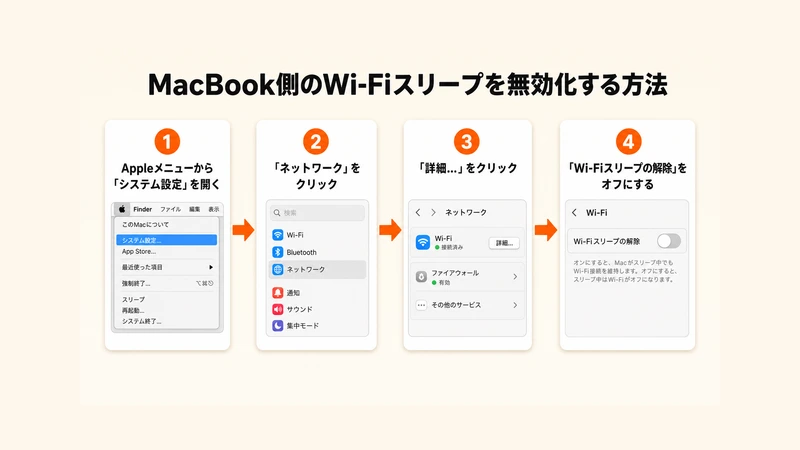
MacBook側の省エネルギー設定を変更することで、テザリング中の不意な切断を防げます。変更箇所は「システム設定」の2か所です。
システム設定「省エネルギー」でのスリープ設定変更
macOS Ventura以降のMacBookでは、アップルメニューから「システム設定」を開き、左側のサイドバーから「バッテリー」を選択します。バッテリー駆動時とACアダプタ接続時でそれぞれ設定が存在します。テザリング中に切断を防ぐには、「ディスプレイがオフのときにコンピュータを自動でスリープさせない」または「電源アダプタ使用中:コンピュータのスリープ」を「しない」に設定することが有効です。バッテリー駆動中にスリープを完全に無効にすると電池消耗が速まるため、電源接続時だけ無効化する運用が現実的です。
Wi-FiのPower Napとネットワークアクセス設定
macOS Monterey以前では「省エネルギー」設定内に「Power Nap」という項目があり、スリープ中でもネットワークにアクセスさせる機能でした。macOS Ventura以降では「Power Nap」の名称が変わり、「Macがスリープ中にネットワークアクセスを許可」という設定項目として継続しています。この項目をオンにすると、MacがスリープしてもWi-Fiへの接続を維持しようとします。ただし、テザリング相手のiPhoneが90秒ルールで共有を停止してしまうため、Mac側だけの設定変更だけでは根本解決になりません。iPhone側の設定変更と必ずセットで行ってください。
Bluetooth同時接続による切断防止の補完策
Apple系メディアの検証では、Wi-FiテザリングにBluetoothでも同時接続しておくと、Wi-Fi側の接続が不安定になってもBluetoothセッションがバッファとして機能し、iPhoneがインターネット共有を終了しにくくなると報告されています。具体的には、MacのBluetoothメニューからiPhoneを選択して接続した状態で、Wi-FiテザリングもiPhoneに向けて張る二重接続です。この構成にした上でMacの省エネルギー設定を調整したところ、3時間以上の連続テザリングが可能になったとの実績があります。ただし、MacとiPhone双方のバッテリー消費が増えるため、電源確保が前提になります。
なお、在宅での固定回線とテザリングの使い分けについては ホームルーターvs光回線【2026年版】在宅フリーランス・個人事業主の選び方と経費化ガイド も参照してください。
- Mac側の変更だけでは不十分です。iPhone側の設定と必ずセットで実施してください
- 電源接続中のみスリープ無効にする設定が、バッテリーと安定性のバランス上おすすめです
- USBケーブルでiPhoneとMacを直結するUSBテザリングは、スリープ問題の影響を最も受けにくい接続方式です
テザリング品質が高いSIMの選び方
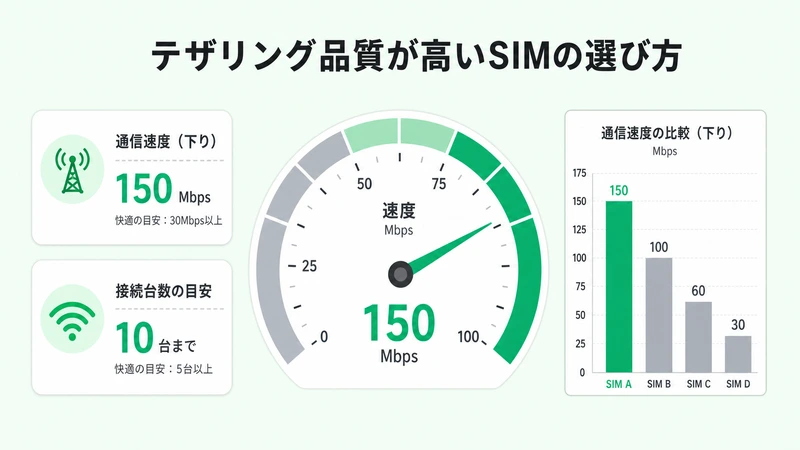
テザリングの安定性はSIMの選択によって大きく変わります。回線の種類・Ping値・混雑時速度・対応Bandという4つの軸で評価することが重要です。
MNO直回線とMVNOの構造的違い
モバイル回線は大きく「MNO(自社回線を持つキャリア)」と「MVNO(MNOから帯域を借りるキャリア)」に分かれます。ahamo(ドコモ回線)、povo(au回線)、LINEMO(ソフトバンク回線)、楽天モバイル(自社回線)はMNOまたはMNO直系のオンライン専用ブランドです。IIJmioやmineoはMVNOです。MNOはピーク時でも帯域が優先確保されやすく、テザリングのような持続的なトラフィックに向いています。MVNOは回線品質が通信混雑の影響を受けやすく、特に昼帯・夜帯にダウンロード速度が数Mbpsまで落ちるケースがあります。オンライン会議を頻繁に使うフリーランスには、MNO直系の選択が安定性の面で有利です。
Ping値と混雑時実効速度の見分け方
テザリングを業務で使う場合、最大理論速度よりもPing値(遅延)と混雑時の実効速度が重要です。ビデオ会議では30ms以下のPing値が快適ラインとされており、100ms以上になると音声・映像のラグが顕著になります。実測速度のランキング調査では、2025〜2026年時点で楽天モバイルが都市部で平均ダウンロード速度209Mbpsを記録、UQモバイルが127Mbps前後、IIJmioなどMVNOでは昼帯に4Mbps程度まで低下するケースも確認されています。契約前に「みんなのネット回線速度」などの実測データベースで、時間帯別の速度推移を確認することを強く推奨します。
対応Bandと建物内入りやすさのチェック法
SIMのBand(周波数帯)は、建物内での電波の届きやすさに直結します。低い周波数帯(Band 28など700〜900MHz帯、いわゆるプラチナバンド)は壁や床を通過しやすく、コンクリート建物内やオフィスビルでの接続に有利です。楽天モバイルはプラチナバンド(Band 28、700MHz)の提供エリア拡大を進めており、2025年以降は都市部での建物内入りやすさが改善しています。SIMのBand対応状況は各キャリアの公式サイトで確認できます。WiMAXを検討している方は WiMAX正直レビュー2026|フリーランスが知るべき「繋がらない」実態・速度制限・解約の落とし穴を徹底検証 も参考にしてください。
| 確認軸 | 目安 | チェック方法 |
|---|---|---|
| 回線種別 | MNO直系が安定性で有利 | 公式サイトの回線種別表記 |
| 平均Ping値 | 30ms以下が快適 | みんなのネット回線速度など実測サイト |
| 昼帯実効速度 | 20Mbps以上を最低ラインに | 時間帯別実測データを参照 |
| プラチナバンド対応 | 700〜900MHz帯が望ましい | 各社の周波数帯一覧ページ |
- テザリング可否だけでなく、テザリング時に速度制限がかかるかどうかも確認してください
- MVNOは全体のコスパに優れる反面、ピーク時の速度低下リスクを許容できる用途に限定するのが無難です
- 昼帯に会議が多いフリーランスは、MVNOではなくMNO直系の選択を優先してください
元通信事業者の視点で言うと、MVNOの「昼帯の遅さ」は、MNOから購入できる帯域量の上限に起因しており、コストを抑えている以上は避けられない構造的問題だ。テザリングはスマホ単体よりも持続的に帯域を消費するため、MVNOの帯域制約のしわ寄せがテザリング利用者に特に出やすいという点は業界では常識だが、ユーザーには見えにくい部分なので覚えておいて損はない。
フリーランスが業務で安心して使えるテザリング回線 おすすめ3選
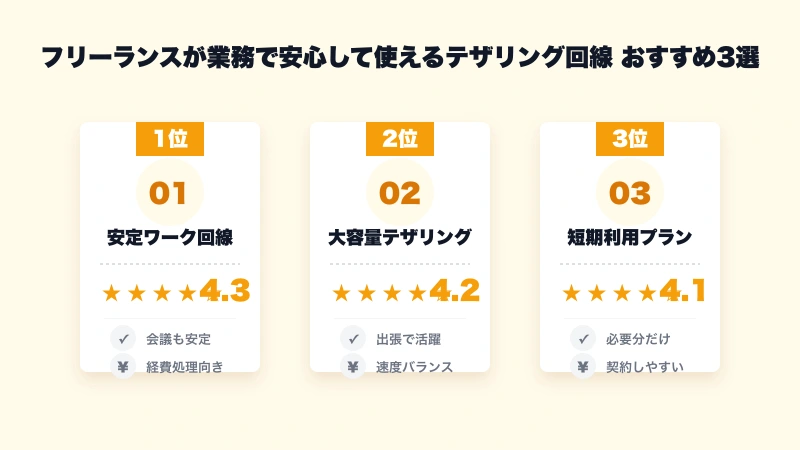
速度・安定性・経費化のしやすさの観点から、2025〜2026年時点でフリーランスに推奨できる3回線を選定しました。
ahamo:品質とシンプルさのバランスが高水準
ahamoはドコモの直系オンライン専用ブランドであり、月額2,970円(税込)で20GBのデータ容量と5分以内の国内通話かけ放題を提供します。テザリングは追加料金なし、事前申込みも不要で即座に利用を開始できます。ドコモ回線を使用するため、エリアカバレッジと混雑時の安定性はMNO水準を維持しており、オンライン会議や大容量ファイルの送受信にも十分対応できます。20GBを超える利用が多い月には、データ追加オプションも用意されています。経費計上にあたっては、月額料金が固定で明細もシンプルなため、按分計算の根拠を示しやすいという実務面のメリットもあります。
povo2.0:繁忙期だけ容量を増やすトッピング戦略
povo2.0はKDDI系のau回線を使用するトッピング型プランで、月額基本料金0円から回線を維持できます。テザリングに事前登録や追加料金は不要で、トッピングで購入したデータ容量をそのままテザリングに使えます。「データ使い放題24時間/330円」「20GB/30日間2,700円」「150GB/180日間12,980円」など多彩なトッピングが用意されており、案件の繁忙期や出張期間だけ容量を増やす柔軟な運用が可能です。平常時はサブ回線として維持費ゼロで運用し、メイン回線にトラブルが発生した際のバックアップとして即時活用できるため、回線冗長性の確保という観点でも評価が高いです。
楽天モバイル:月20GB超のヘビーユーザーに無制限テザリング
楽天モバイルは、20GB超の利用で月額3,278円(税込)となり、それ以上は追加料金なしで利用できる無制限プランです。テザリングにデータ制限は設けておらず、スマホで使えるデータ範囲内でPCへのテザリングも自由に行えます。2025〜2026年の実測調査では都市部の平均ダウンロード速度が209Mbpsと高水準で、従来の「楽天は遅い」というイメージを刷新しています。国内通話は「Rakuten Link」アプリを使えば無料で、通話コストの削減にも寄与します。エリアによっては他キャリアに劣るケースがあるため、自身の生活圏での電波状況を事前に確認することが必要です。
| 回線 | 月額 | データ | テザリング追加料金 | 回線種別 | 経費化のしやすさ |
|---|---|---|---|---|---|
| ahamo | 2,970円 | 20GB | 不要 | ドコモ直系 | 固定額で按分計算が簡単 |
| povo2.0 | 0円〜 | トッピング次第 | 不要 | au直系 | 変動費として必要月のみ計上可 |
| 楽天モバイル | 3,278円(20GB超) | 無制限 | 不要 | 楽天自社回線 | 月額固定でヘビー利用に最適 |
- ahamoは固定費として通信費を計上しやすく、会計処理の手間が少ないです
- povo2.0はバックアップ回線として0円維持できる点が回線冗長化に有効です
- 楽天モバイルの無制限テザリングは、外出が多く動画や大容量データを扱うフリーランスに向いています
よくある質問
Q: テザリングはどのSIMでも使えますか?
A: 2025〜2026年時点では、ahamo・povo・LINEMO・楽天モバイル・UQモバイル・mineo・IIJmioなど主要な回線はテザリングを標準提供しており、追加料金は不要です。ただし、端末がテザリングに対応していることが前提になります。
Q: MacBookをUSBテザリングで接続するにはどうすればよいですか?
A: iPhoneとMacをUSB-CまたはLightningケーブルで接続し、iPhoneに「このコンピュータを信頼しますか?」と表示されたら「信頼」をタップしてください。MacのシステムのネットワークにiPhoneのUSBインターフェイスが表示され、選択するだけでインターネットに接続できます。USBテザリングはWi-Fiよりも安定性が高く、電波干渉の影響を受けません。
Q: テザリング中にiCloudの同期が遅い・止まる場合の対処法は?
A: iCloudの同期はバックグラウンドで大量のデータを転送するため、テザリングの帯域を圧迫することがあります。作業中は「システム設定→Apple ID→iCloud」から写真や不要な同期をオフにし、Dropbox・Google Driveなどのサードパーティ製クラウドも同期を一時停止してください。帯域をビジネスアプリに集中させることで、体感速度が大幅に改善します。
Q: テザリングの通信費はどの割合で経費計上できますか?
A: 法律上の上限はなく、業務遂行に必要であると合理的に説明できる範囲が経費として認められます。私用と兼用の場合は業務使用割合で按分してください。テザリングによるデータ消費が全体の60%であれば通信費の60%を業務分として計上する、といったロジックが税務上の根拠として機能します。同じ按分方法を毎年継続して適用することが重要です。
Q: 会議中に回線が切れないようにする最も確実な方法は?
A: USBテザリングを使い、Mac側の省エネルギー設定でスリープを「しない」に設定するのが最も確実です。iPhoneのネットワーク設定が蓄積した不整合で不安定な場合は、「ネットワーク設定のリセット」を事前に実施してください。さらに、MNO直系の回線(ahamo・povo・楽天モバイルなど)を使うことで、混雑時の速度低下リスクも最小化できます。
テザリングが安定する回線を経費として確保する
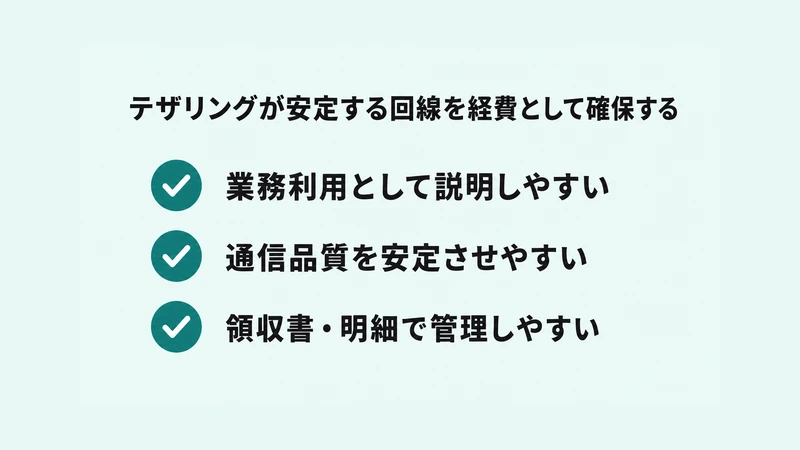
会議の最中に回線が切れる、資料をアップロードしている途中で接続が落ちる——こうした状況はフリーランスとしての信頼を損なうリスクを孕んでいます。設定変更でiPhoneとMacの自動切断問題を解消しつつ、MNO直系の安定した回線を選ぶことで、業務中の通信環境は大きく改善します。ahamo・povo・LINEMOはいずれも追加料金なしでテザリングが利用でき、月額料金は通信費として経費計上が可能です。固定費として明細が明確なため、按分計算の根拠も示しやすく、税務的にも扱いやすい選択肢です。回線が切れないストレスから解放されることは、集中力の維持と成果物の品質向上に直結します。業務インフラとして通信回線を正しく選定・設定し、安心して仕事に臨める環境を整えてください。
ahamo公式サイトで申し込む
povo公式サイトで申し込む
LINEMO公式サイトで申し込む