フリーランスのZoom・Google Meetが固まる原因と回線速度Mbpsの正しい読み方

監修: ノア|MVNO事業の責任者として格安SIM・モバイルWiFi・eSIMの事業立ち上げから運営まで7年以上携わってきた通信業界の専門家。法人・個人向け通信サービスのマーケティング統括とAIO/SEOを活用したオウンドメディア運営の実務経験を持つ。現在も現役で通信系マーケティングに従事。
本記事はアフィリエイト広告を含みます。掲載サービスから発生する手数料はサイト維持に活用されています。
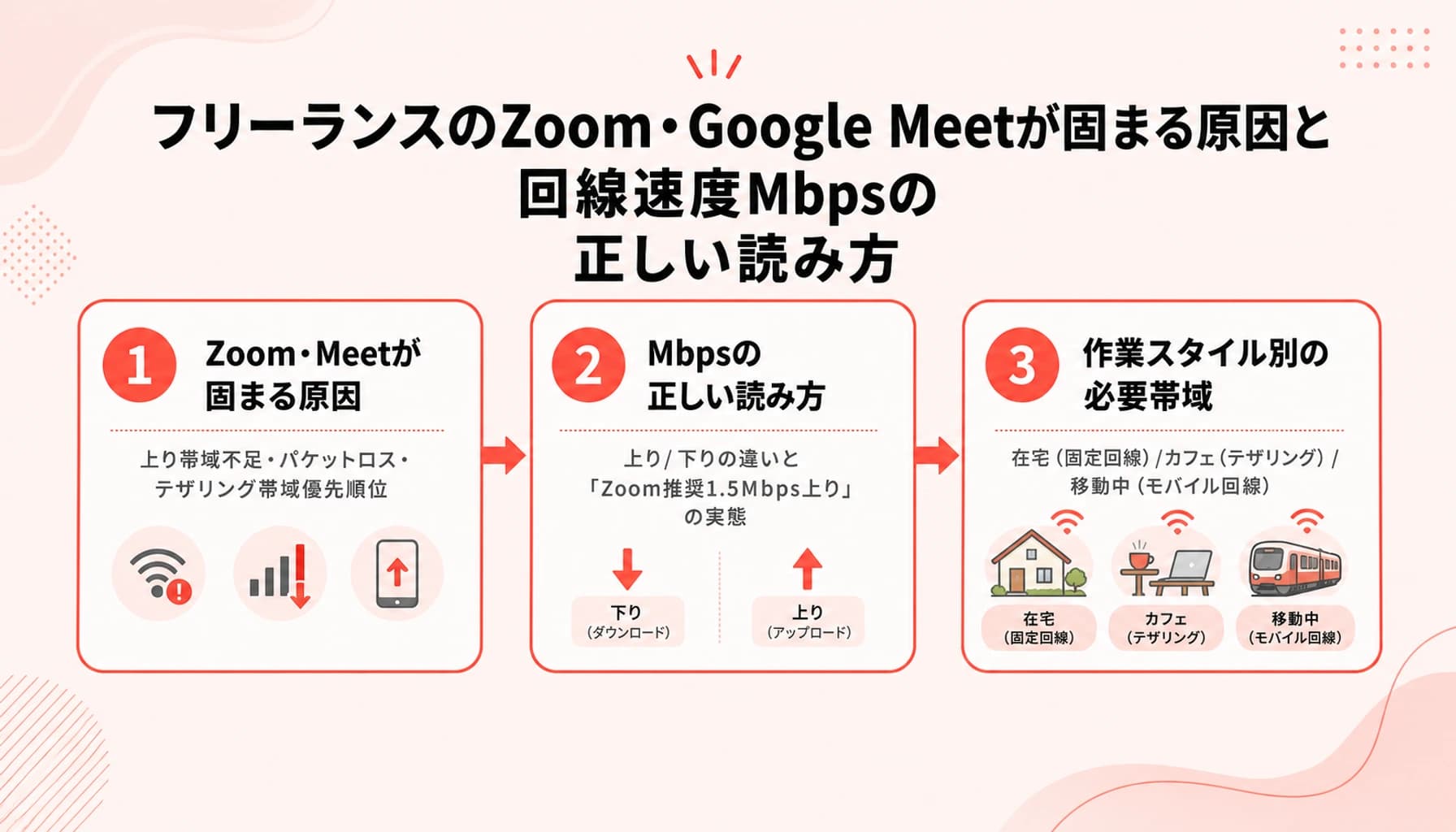
Zoom・Google Meetが固まる3つの原因

ZoomやGoogle Meetが固まる主因は、回線速度そのものよりも上り通信、遅延、Wi-Fi環境の乱れです。動画視聴と違い、Web会議は相手の映像を見るだけでなく、自分の声と映像をリアルタイムで送り続けます。そのため、下り速度が十分でも上り速度やPing、ジッターが悪いと会議は止まります。まずは「速度が遅いから」ではなく、「どの通信品質が崩れているか」を切り分けることが重要です。
原因1: 上り速度が足りない
上り速度とは、自分の端末からインターネットへデータを送る速度であり、映像・音声・画面共有を相手へ届けるための通信です。Zoomの公式要件では、HD画質でも数Mbps規模の帯域で動作します。ただし、会議中にクラウド同期、ブラウザ、チャット、資料共有が重なると余裕がなくなります。自分の声だけ途切れる、自分のカメラだけ止まる場合は、下りではなく上りを疑うべきです。
| 症状 | 疑うべき原因 | 確認ポイント |
|---|---|---|
| 相手の声が途切れる | 下り通信・ジッター | 受信側のPingとWi-Fi状態 |
| 自分の声が届かない | 上り通信 | アップロード速度とクラウド同期 |
| 画面共有が重い | 上り帯域・端末負荷 | 共有範囲とCPU使用率 |
| 会話がかぶる | Ping悪化 | VPNや夜間混雑 |
| こんな人に向いている | 原因別に切り分けたい人 | 乗り換え前に現状を確認したいフリーランス |
原因2: Ping・ジッター・パケットロスが悪い
Pingとは、端末とサーバーの往復にかかる遅延時間であり、会話のテンポに影響する指標です。ジッターとは、通信の到着間隔の揺れであり、音声のブツ切れや映像のカクつきに直結します。ジッターは5ms以下なら良好とされ、10msを超えるとリアルタイム通信で違和感が出やすくなります。パケットロスが増えると、音声や映像の一部が届かず、相手には途切れた会話として伝わります。
- 速度テストでは下りだけでなく上りも見る
- Pingとジッターを同じ時間帯で測る
- 夜の会議が重い場合は時間帯別に測る
- Wi-Fiと有線LANで測定結果を比べる
原因3: Wi-Fiと端末がボトルネックになる
Wi-Fiは壁、家具、電子レンジ、Bluetooth機器、近隣のアクセスポイントの影響を受けます。光回線を契約していても、古いルーターや弱い電波で接続していると、ZoomやGoogle Meetは安定しません。有線LANは電波干渉を受けにくく、重要な商談や講座では最も現実的な安定策です。ルーターやLANケーブルが古い場合も、回線契約より先に宅内環境を見直す価値があります。
元通信事業者の視点で言うと、最大速度より上りと遅延の安定性を見るべきだ。広告では下り速度が目立つという点は業界では常識だが、ユーザーには見えにくい部分なので覚えておいて損はない。
Mbpsの正しい読み方——「上り」が鍵な理由

Mbpsを見るときの結論は、下り最大速度ではなく、実測の上り速度と安定性を確認することです。Mbpsとは、1秒あたりに送れるデータ量を示す単位であり、速度テストでは下りと上りに分かれて表示されます。動画視聴では下りが重要ですが、Web会議では上りが同じくらい重要です。フリーランスの商談や講座では、自分の映像と声が相手に安定して届くかが信用に直結します。
下り速度だけではWeb会議の品質は判断できない
下り速度とは、インターネットから端末へデータを受け取る速度であり、動画視聴やWeb閲覧に関係します。ZoomやGoogle Meetでは、相手の映像や音声を受け取るために下り速度が必要です。ただし、下りが数百Mbps出ていても、上りが不安定なら自分の発言や画面共有は乱れます。回線広告の「最大1Gbps」は理論上の上限であり、実際のWeb会議品質を保証するものではありません。
上り速度は信用を守る通信品質
上り速度が弱いと、相手から見るあなたの映像が止まり、音声が途切れます。本人の画面では問題なく見えていても、相手には不安定な印象だけが残ります。Google MeetやZoomの要件は数Mbps規模ですが、実務では他の通信が同時に走るため余裕が必要です。会議前には上り速度、Ping、ジッターを確認し、重要な会議ではクラウド同期を止める運用が有効です。
| 指標 | 意味 | Web会議への影響 |
|---|---|---|
| 下り速度 | 受信の速さ | 相手の映像・音声の受信 |
| 上り速度 | 送信の速さ | 自分の映像・音声・画面共有 |
| Ping | 往復遅延 | 会話のかぶりや遅れ |
| ジッター | 遅延の揺れ | 音切れやカクつき |
| こんな人に向いている | 品質指標を理解したい人 | 速度テストを業務目線で読みたい人 |
ベストエフォートの数字は保証値ではない
ベストエフォート型とは、最大通信速度のみを示し、最低速度を保証しない提供方式です。日本の光回線やモバイル回線の多くはこの方式で提供されています。つまり、最大1Gbpsや最大2Gbpsと書かれていても、夜間や混雑時には実測値が下がることがあります。フリーランスは広告の最大値ではなく、自分が会議をする時間帯の実測値で判断するべきです。
- 朝、昼、夜で速度を測る
- 会議で使う部屋と端末で測る
- Wi-Fiと有線LANの差を確認する
- 下りだけでなく上りとPingを見る
元通信事業者の視点で言うと、ベストエフォートは「出る可能性がある最大値」であって業務品質の保証ではない。実測と時間帯差を見るという点は業界では常識だが、ユーザーには見えにくい部分なので覚えておいて損はない。
作業スタイル別・最低限必要な回線スペック早見表

作業スタイル別の結論は、在宅中心なら光回線、外出会議があるならテザリングを補助回線として用意することです。Web会議単体は数Mbpsで動きますが、実務では資料共有、チャット、クラウド保存、ブラウザ作業が同時に走ります。そのため、最低要件だけでなく「会議が続いても崩れない余裕」を見て選ぶ必要があります。ここでは調査データにある範囲で、フリーランスの働き方別に考え方を整理します。
在宅中心のフリーランス
在宅中心なら、IPv6 IPoE対応の光回線を第一候補にするのが現実的です。IPv6 IPoEとは、混雑しやすい従来経路を避けやすい接続方式であり、夜間の速度低下を抑えやすい仕組みです。重要な商談、オンライン講座、コンサルティングでは、Wi-Fiではなく有線LANを使うと安定します。光回線がない地域で業務回線を考える場合は、本文中で詳しく扱うStarlinkをフリーランスの業務回線として使う実用ガイド【2025-2026年版】光回線が来ない地方でも高速接続を実現するも参考になります。
外出・出張が多いフリーランス
外出が多い場合は、スマホのテザリングやモバイルWiFiを予備回線として持つ価値があります。テザリングとは、スマートフォンの回線をPCなどに共有し、外出先でインターネット接続できる機能です。ただし、モバイル回線は基地局の混雑や建物内の電波状況に左右されます。長時間のHD会議を外出先で行うなら、事前にその場所で上り速度とPingを測るべきです。
| 作業スタイル | 主回線の考え方 | 注意点 |
|---|---|---|
| 在宅会議が多い | 光回線+有線LAN | Wi-Fiだけに頼らない |
| 外出会議が多い | テザリングやモバイルWiFiを併用 | 電波状況を事前確認 |
| 講座・相談業が中心 | 主回線と予備回線を分ける | 障害時の代替手段を持つ |
| 地方・光回線なし | 代替回線を検討 | エリアと実測確認が必須 |
| こんな人に向いている | 働き方で選びたい人 | 会議品質を業務設計に入れたい個人事業主 |
会議頻度で見るべきポイント
週に数回の打ち合わせなら、安定した光回線か電波の良いモバイル回線で対応できます。毎日連続して会議を行うなら、主回線は光回線、有線接続、予備のテザリングを組み合わせるべきです。オンライン講師や相談業では、1回の切断が信頼低下につながるため、回線を業務設備として扱う必要があります。出張時の判断は、出張・営業はテザリングとモバイルWiFiのどちらが業務向き?2026年判断ガイドで整理できます。
- 在宅の重要会議は有線LANを優先する
- 外出先では事前に速度テストを行う
- 長時間会議ではバッテリーと発熱も見る
- 予備回線は本番前に接続確認する
テザリングが固まりやすい理由とSIM選びの判断基準

テザリングが固まりやすい理由は、モバイル回線が電波状況、基地局混雑、端末負荷の影響を同時に受けるからです。光回線と違い、スマホ回線は場所によって品質が大きく変わります。さらにPC、スマホ、会議アプリ、クラウド同期が同時に動くと、上り通信に余裕がなくなります。SIM選びでは料金だけでなく、テザリング込みか、5G対応か、業務で使う場所で安定するかを見るべきです。
テザリングは便利だが固定回線ではない
SIMとは、通信契約を端末で使うための契約情報であり、スマホやルーターでモバイル通信を利用する仕組みです。テザリングは外出先でPCをつなぐには便利ですが、常に同じ品質が出るわけではありません。地下、ビル内、混雑した駅周辺、カフェの奥まった席では上り速度が落ちることがあります。Web会議では下りより上りが崩れた瞬間に、相手から見た自分の品質が悪化します。
SIM選びは容量より「会議が成立するか」で見る
eSIMとは、端末内蔵型のSIMであり、物理カードなしで通信契約を設定できるサービスです。MVNOとは、大手キャリア回線を借りて通信サービスを提供する事業者です。格安SIMとは、主に月額料金を抑えたモバイル通信サービスであり、スマホやPC接続に使える回線です。ただし、この記事では安さではなく、Web会議を業務として安定させる観点で判断します。
| 判断軸 | 確認する内容 | Web会議での意味 |
|---|---|---|
| テザリング | PC接続に使えるか | 外出先で会議できる |
| 容量 | 会議時間に耐えるか | 長時間会議の継続性 |
| 5G対応 | 対応エリアで使えるか | 混雑時の選択肢が増える |
| 上り品質 | 実測で確認する | 自分の映像と声を届ける |
| こんな人に向いている | 外出先で会議する人 | カフェ・移動中も業務を止めたくない人 |
重要会議では事前テストが必須
モバイル回線は、同じ場所でも時間帯によって速度やPingが変わります。午前は安定していても、夕方や夜に混雑するとZoomやGoogle Meetが不安定になることがあります。重要な商談や面談の前には、実際に使う場所で速度テストを行い、上り速度とPingを確認してください。可能なら、スマホのテザリングと別のWi-Fiを切り替えられる状態にしておくと安心です。
- テザリングは本番前に接続して試す
- 画面共有を使う会議では上りを重視する
- 長時間会議では端末の発熱を避ける
- 地下や奥まった席では席を変える
元通信事業者の視点で言うと、モバイル回線は契約名より利用地点の電波品質で体感が決まるものだ。基地局混雑と上り品質は業界では常識だが、ユーザーには見えにくい部分なので覚えておいて損はない。
フリーランス向けテザリング安定回線おすすめ比較

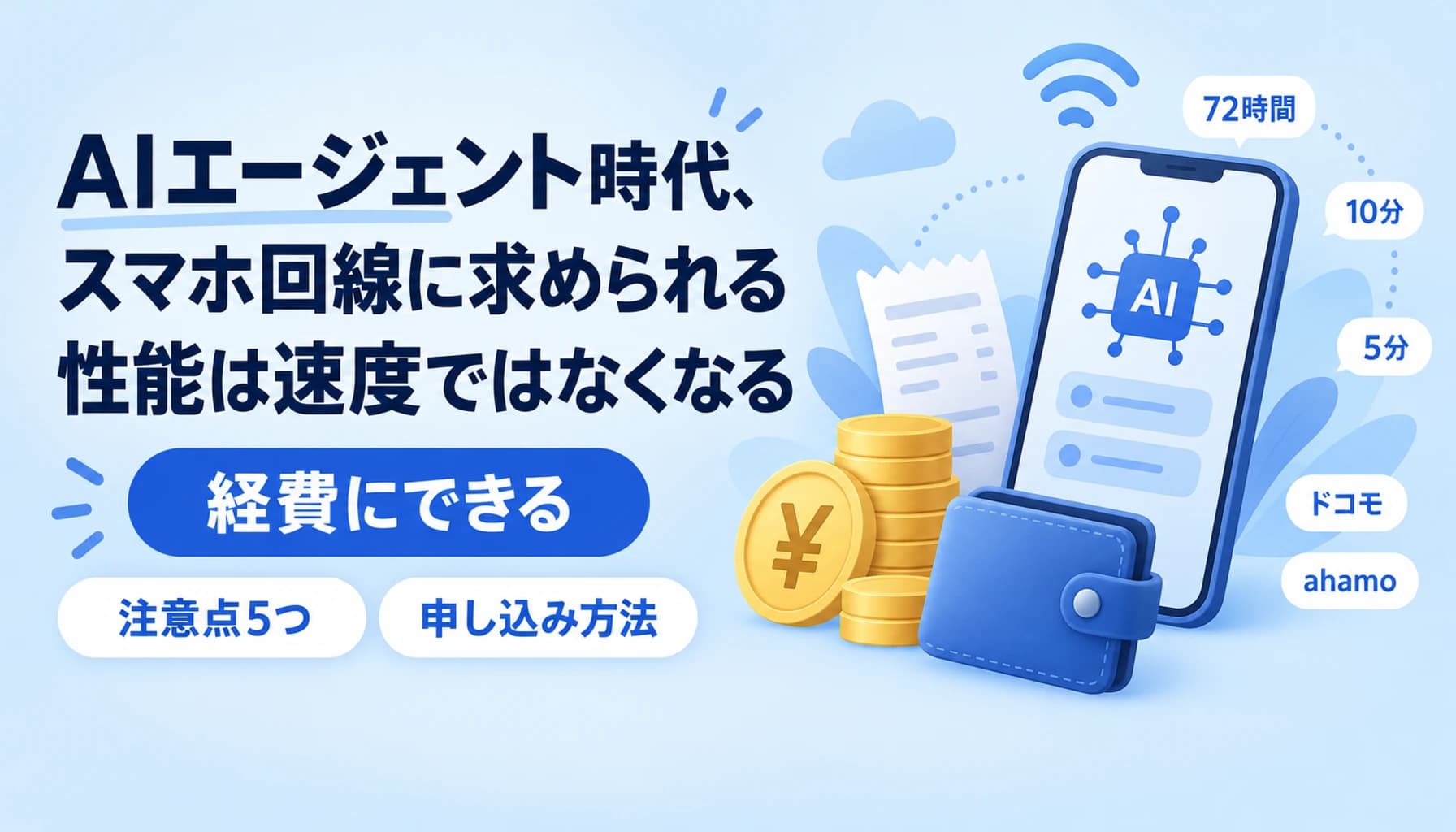
フリーランスの外出会議用には、テザリング込み30GB・5G対応のahamoを有力候補として考えるべきです。ahamoは30GBを月額2,970円で使えるため、カフェや移動中のZoom、Google Meetの予備回線として扱いやすい選択肢です。調査データで許可されている数値として、ahamoは30GB、2,970円、5G対応、テザリング込みが確認できます。自宅では光回線、外ではahamoのテザリングという分け方が、個人事業主には実務的です。
ahamoを推奨する理由
ahamoを推す理由は、テザリング込み30GBと5G対応を、外出先のWeb会議にそのまま使いやすいからです。スマホ回線をPCに共有できれば、カフェ、コワーキングスペース、移動前後の打ち合わせでも業務を止めにくくなります。もちろん、モバイル回線なので場所と時間帯による実測確認は必要です。それでも、外出先で「会議に入れる回線」を持つ意味は大きいです。
| サービス | 容量 | 月額 | テザリング | 5G | 向いている用途 |
|---|---|---|---|---|---|
| ahamo | 30GB | 2,970円 | 込み | 対応 | 外出先のWeb会議・予備回線 |
| モバイルWiFi | 要確認 | 要確認 | 要確認 | 要確認 | 端末を分けたい場合 |
| 光回線 | 容量の心配が少ない | サービスにより異なる | 対象外 | 対象外 | 在宅の主回線 |
| こんな人に向いている | 外出会議がある人 | 業務回線として管理したい人 | PC接続したい人 | 5Gエリアを使う人 | 在宅と外出を分けたいフリーランス |
モバイルWiFiとテザリングの違い
モバイルWiFiは、持ち運び用ルーターで複数端末を接続できる回線です。スマホのバッテリーを消耗しにくく、端末を分けられる点は便利です。一方で、契約条件、速度制限、端末管理が増えるため、まずは手持ちのスマホ回線でテザリングを試す方がシンプルです。業務上の外出会議が増えてから、専用ルーターを検討しても遅くありません。
光回線との組み合わせが最も安定する
ahamoのテザリングは外出先や障害時の予備回線として有効ですが、在宅の主回線は光回線が基本です。長時間の講座、録画付きセッション、大人数の商談では、光回線と有線LANの安定性が強みになります。テザリングは業務を止めないための保険として使い、主回線と役割を分けるのが現実的です。外出先の会議が多い人ほど、この二段構えが効きます。
- 自宅は光回線で安定させる
- 外出先はahamoテザリングを使う
- 重要会議は事前に実測する
- 長時間会議は発熱と容量を確認する
まとめ・Web会議が途切れない回線構成
Web会議を安定させる結論は、自宅では光回線と有線LAN、外出先ではテザリング対応SIMを用意することです。ZoomやGoogle Meetは数Mbpsでも動きますが、業務では「動く」だけでは不十分です。音声が途切れず、画面共有が止まらず、商談の流れを壊さない構成が必要です。フリーランスは回線を消耗品ではなく、仕事の信用を支える設備として選ぶべきです。
まず測るべき項目
最初に確認するのは、下り速度、上り速度、Ping、ジッターです。特に上り速度は、自分の映像や声を相手へ届けるための品質です。速度テストは、普段会議をする部屋、普段使う端末、普段会議をする時間帯で行ってください。1回だけの測定ではなく、朝・昼・夜で比べると、混雑の影響が見えます。
| チェック項目 | 確認方法 | 改善策 |
|---|---|---|
| 上り速度 | 速度テスト | クラウド同期停止・有線LAN |
| Ping | 速度テスト | VPN停止・接続方式確認 |
| ジッター | 測定サイト | Wi-Fi改善・有線LAN |
| Wi-Fi強度 | 場所を変えて測る | ルーター位置変更 |
| こんな人に向いている | 会議前に品質確認したい人 | トラブルを未然に防ぎたい個人事業主 |
安定構成の基本形
在宅中心なら、IPv6 IPoE対応の光回線と有線LANを基本にしてください。Wi-Fiを使う場合も、ルーターに近い場所で5GHz帯を使うと安定しやすくなります。外出が多いなら、テザリング込みのSIMを予備回線として持つと、カフェや移動中でも会議に入りやすくなります。光回線が使えない地域や特殊な環境では、代替回線の実測確認が必須です。
乗り換え前にやるべきこと
回線を乗り換える前に、端末負荷、Wi-Fi、LANケーブル、クラウド同期を確認してください。Zoomだけが重い場合は、HD設定、バーチャル背景、画面共有範囲を見直すだけで改善することがあります。Google Meetでは送信・受信解像度を下げることで、端末と回線の負荷を減らせます。乗り換えは、測定結果と症状が一致してから判断する方が失敗しません。
- 重要会議は有線LANを使う
- 外出先ではテザリングを事前確認する
- 上り速度とPingを必ず見る
- ahamoは外出用の業務回線候補として使いやすい
よくある質問
Q: Zoomが固まる原因は回線速度だけですか?
A: Zoomが固まる原因は速度だけではありません。上り速度、Ping、ジッター、Wi-Fi干渉、端末負荷が重なると、下りが速くても会議は不安定になります。
Q: Web会議では下りと上りのどちらが重要ですか?
A: Web会議では上り速度も下りと同じくらい重要です。自分の声、映像、画面共有は上り通信で送るため、上りが弱いと相手側で途切れます。
Q: テザリングでZoom会議はできますか?
A: テザリングでもZoom会議はできますが、場所と時間帯の実測確認が必要です。モバイル回線は電波状況に左右されるため、重要会議では事前テストが必須です。
Q: ahamoはフリーランスの外出会議に向いていますか?
A: ahamoは外出先のWeb会議用として有力です。30GB、テザリング込み、5G対応、月額2,970円なので、予備回線として扱いやすい選択肢です。
Web会議が途切れない回線を今すぐ確保する

Zoomが固まる原因の8割は上り帯域不足です。
ahamo(30GB・テザリング込み)はキャリア品質の5G回線を月額2,970円で提供。
カフェ・移動中のビデオ会議でも業務を止めない安定性を実現できます。