
Publisher終了後のPUBを開くには?PDF・Draw・Wordを目的で選ぶ
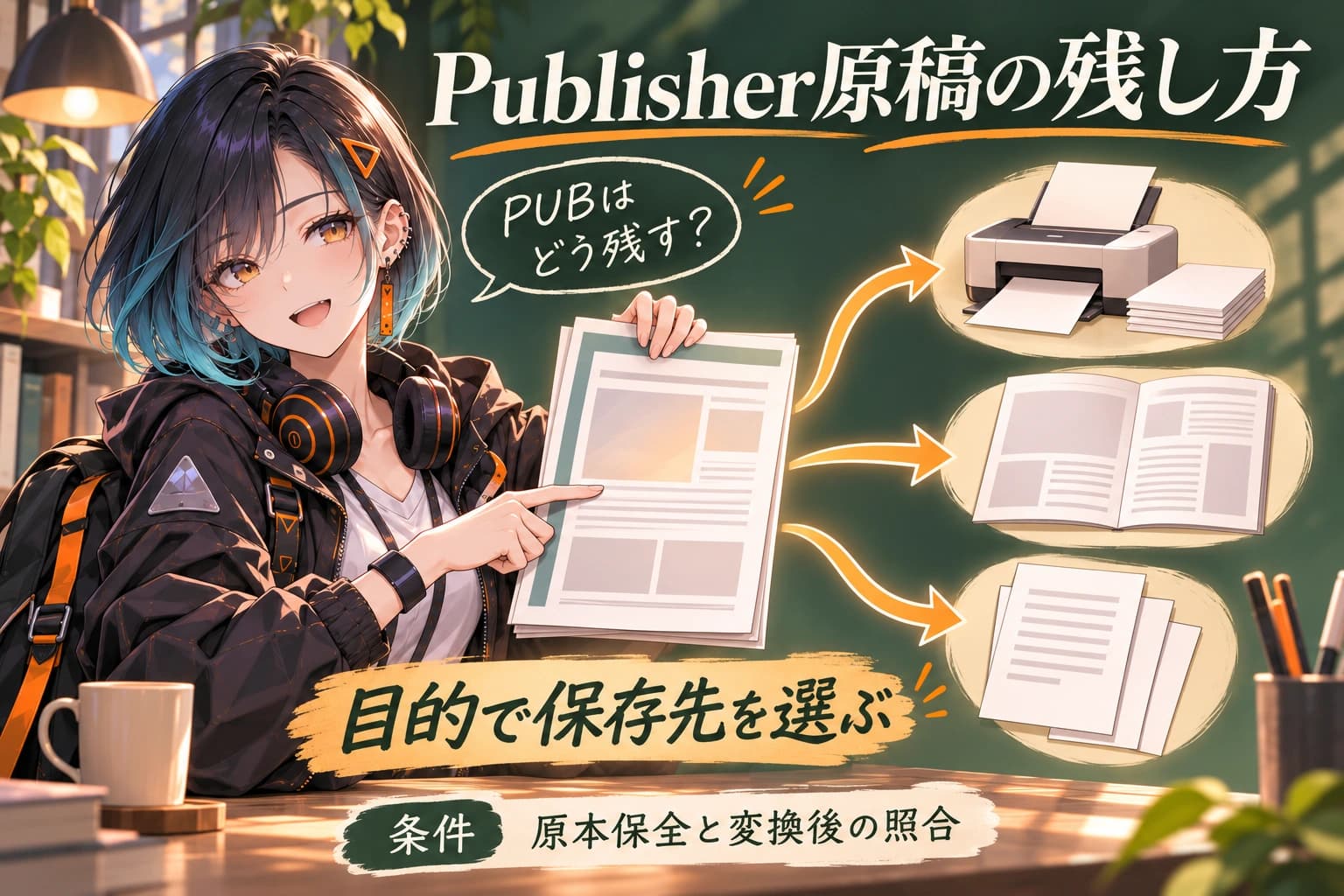
Publisher終了後のPUBは、元ファイルを保全し、印刷用と編集用を分けて残します。閲覧・配布ならPDF、PUBを取り込んで直すならLibreOffice Draw、PDFの文章を再利用するならWordが候補です。無料ソフトで開けても、日本語の配置まで元通りとは限りません。
2026年11月3日時点の公式案内に基づき、手元にPublisherがある場合と、既に使えない場合の行動を整理します。個別ファイルの互換性や再現率を実測した比較ではありません。
まず元PUBを残し、使えるPublisherがあるか確認する
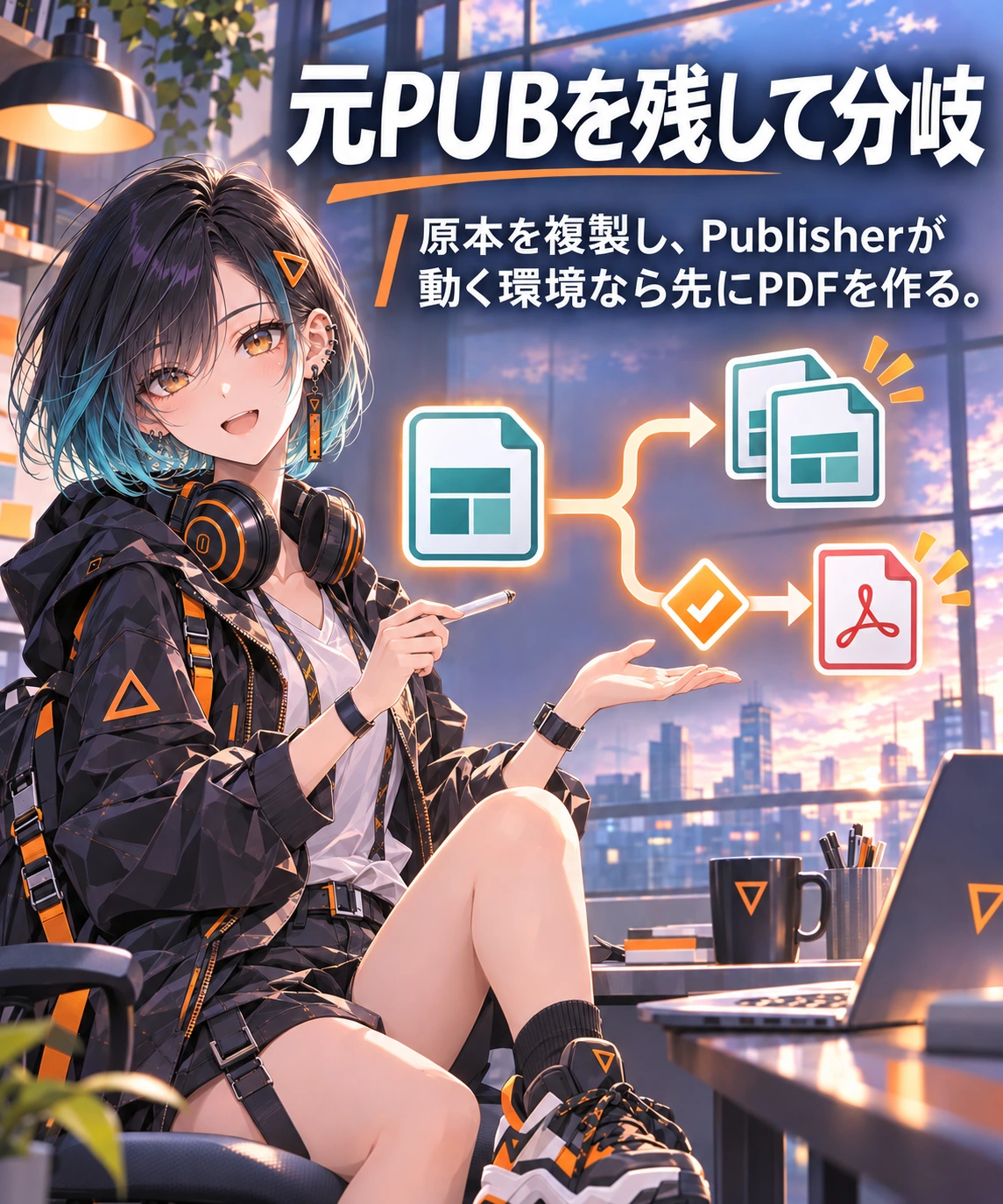
最初に、元のPUBファイルを別の場所にもコピーしてください。変換は複製で試し、原本へ上書きしない運用にします。過去に配布したPDFや印刷見本もあれば、比較用に一緒に残しましょう。
Microsoft 365版は2026年10月1日またはその直後から、削除更新の展開に伴ってPublisherへアクセスできなくなる案内です。永続ライセンス版のサポート終了日は10月13日。両者を「同じ日に全PCで起動不能」とまとめないことが大切です。終了後に手元の永続版が動いていても、サポートが続いている意味にはなりません。
今も正当に利用できるPublisherで原稿を開けるなら、先にPDFを出力します。既に使えない場合は、次のDrawによる取込みを複製で試してください。Microsoftの一括変換スクリプトも、動作するライセンス済みPublisherが前提です。スクリプトだけで開けない環境を救出できるわけではありません。
印刷・配布を続けたいならPDFを固定版にする

完成した会報を同じ内容で配る、昨年のチラシを見返すなど、変更せず使う目的ならPDFが候補です。Publisherでは「ファイル」からPDFとして保存するか、「エクスポート」のPDF/XPS作成を使います。名称は版により異なります。
印刷予定なら、出力オプションを用途に合わせて選びます。公式には標準、高品質印刷、商業印刷などの選択肢があります。容量の小ささだけで決めず、印刷所へ渡す場合は指定条件も確認してください。
出力後はPDFを開き直し、ページ数、用紙の縦横、文字の欠け、画像を確認します。重要な原稿は実際の用紙でも試し刷りしましょう。PDFは閲覧・印刷用の保存先で、元PUBの編集構造を引き継ぐ代わりにはなりません。元PUBとPDFは両方残します。
PUBを無料で編集するならDrawで複製を開く
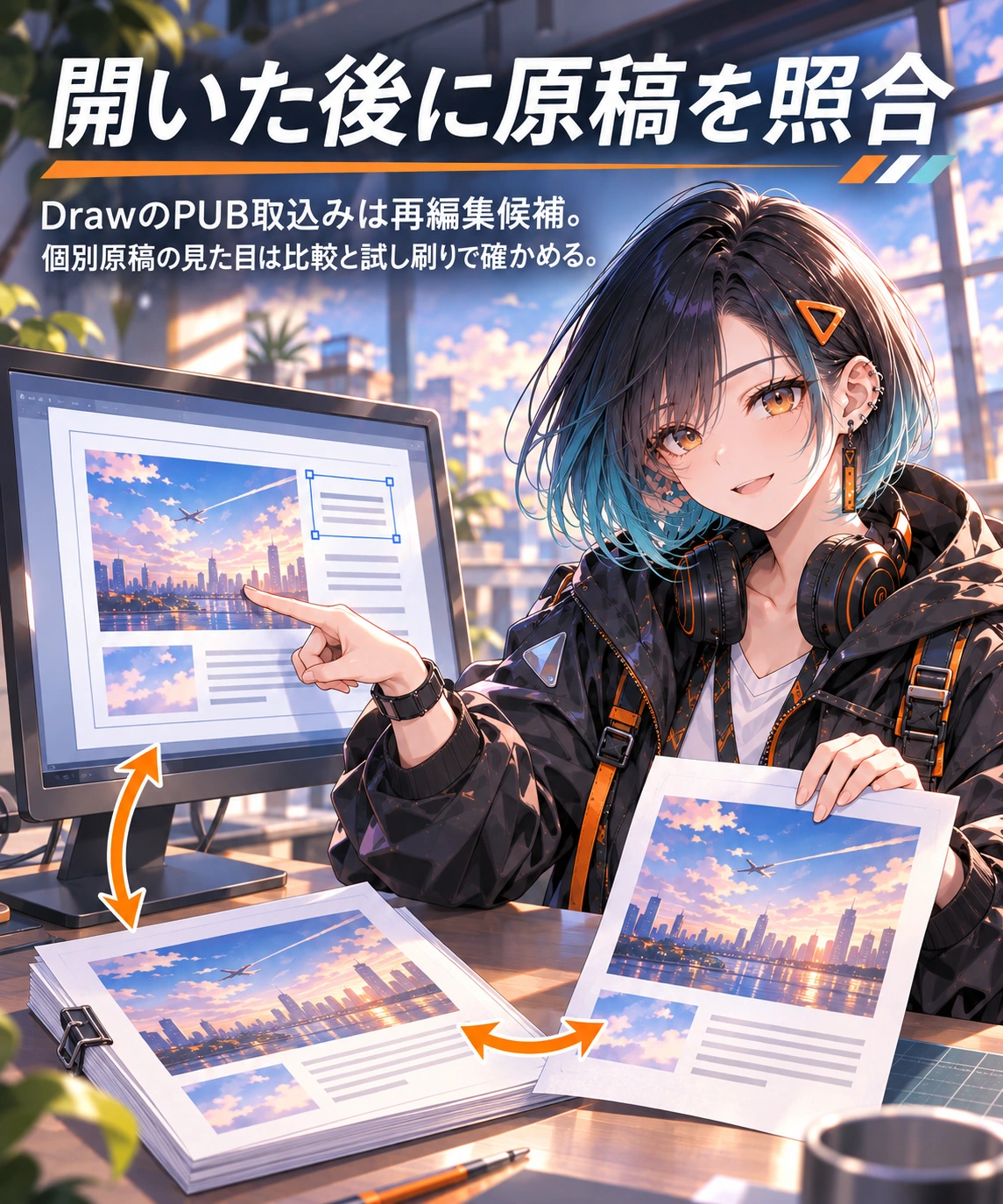
The Document Foundationは、LibreOffice DrawでPUBを開いて閲覧・編集し、OpenDocument形式へ保存できると案内しています。Publisherが使えずPUBだけ残っている場合の、無料で試せる移行先です。同じ案内ではScribusによる取込みも紹介されています。
ただし、取込み対応という説明から、自分の日本語原稿まで完全に再現できるとは判断できません。本記事では実ファイルの変換試験をしていません。縦書きや段組が必ず崩れるとも、必ず保たれるとも断定しません。
Drawで複製を開いたら、まず別名の編集用ファイルとして保存し、閉じて開き直します。元のPDFや印刷見本があれば並べて、次の点を確認してください。
- ページ数・用紙サイズ・余白が合っているか
- 日本語フォント、縦書き、改行、文字の末尾が欠けていないか
- 段組や文章の続く順序、図形・写真の位置が合っているか
- 試し刷りでも文字と画像が読み取れるか
比較する見本がない場合は、完全再現を確認済みとは扱えません。日時・価格・連絡先など配布後の影響が大きい箇所を優先して校正し、必要なら配置を手直ししてから配ります。
文字だけ直したいならPDFからWordへ進む
- 内容を変えず閲覧・配布・印刷したい既存PDFを確認。使えるPublisherがあればPDFを出力して照合する
- PUBの配置や文字を編集し続けたい原本の複製をDrawで取り込み、別名保存後に見た目と印刷を確認する
- PDFの文章を取り出して作り直したいWordでPDFを開く。元のレイアウトの維持は前提にしない
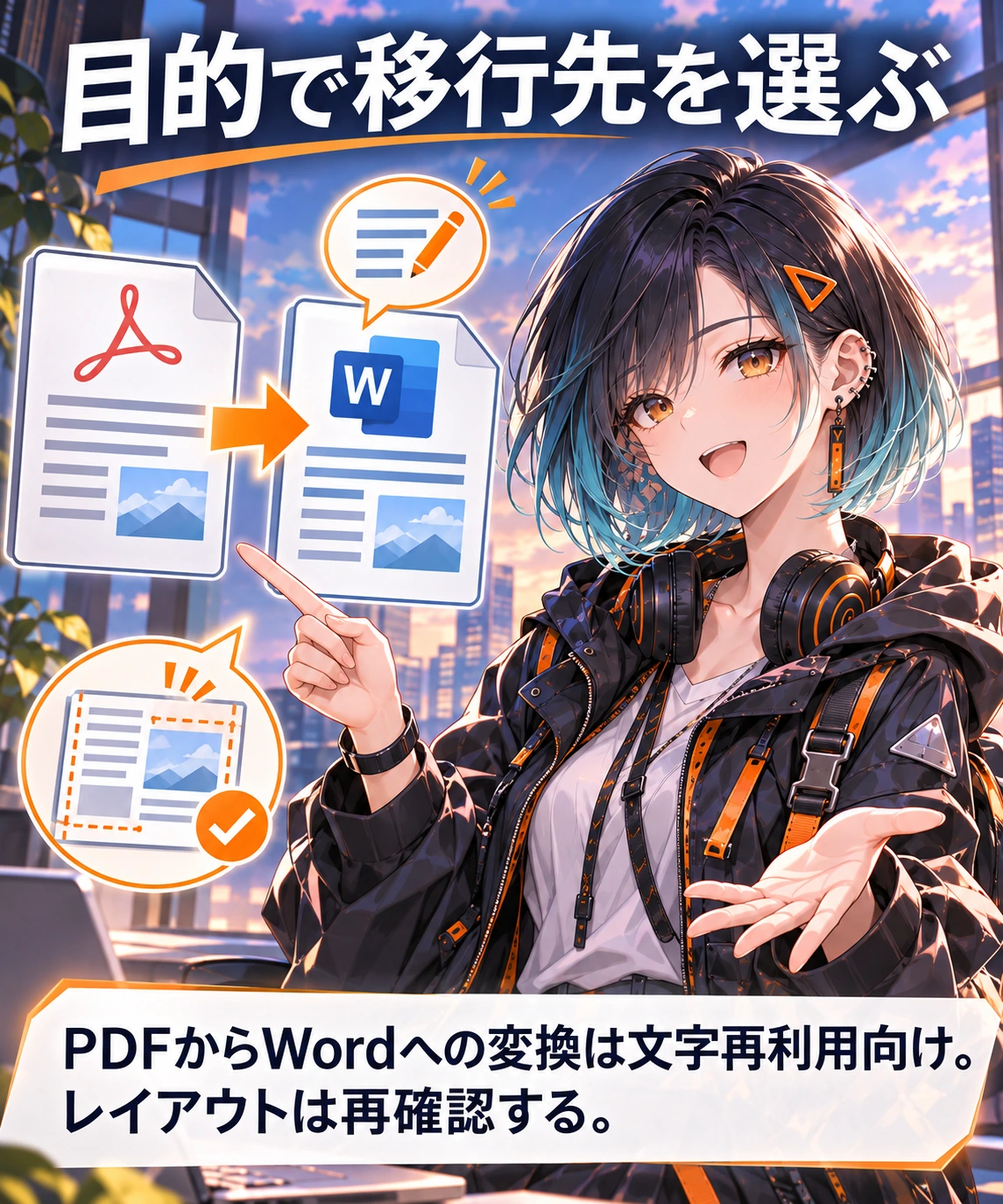
既存PDFの文章を取り出して新しい案内を作るなら、WordでPDFを開く方法もあります。Wordの「ファイル」→「開く」でPDFを選び、変換の確認に進みます。これはPDFが用意できる場合の経路です。WordへPUBを直接渡す手順とは分けてください。
Microsoftは、この変換が文字編集向けで、特に画像や図形が多い文書では元PDFとレイアウトが変わる場合があると説明しています。昨年のチラシをそっくり残す用途より、文章を取り出して組み直す用途として選ぶと判断しやすくなります。
今日行うことは、元PUBと既存PDFを集め、目的を一つ決めることです。印刷を続けるならPDFを確認し、配置も直すならDrawで複製を試し、文章中心に作り直すならPDFからWordへ進みます。変換先で開けた段階で終わらず、保存後の再読込みと配布前の校正まで行ってください。