WiMAX +5G在宅勤務レポート2026|フリーランスの業務回線として速度・安定性・料金を徹底検証
運営者情報:Noa(ノア)。MVNO事業の立ち上げ・運営や料金設計を経験し、現在はSaaS企業でマーケティングとAIを活用した業務自動化に取り組んでいます。 記事の編集・検証方針と運営者の経歴は Noaのプロフィールと 評価・掲載基準をご覧ください。
おすすめはWiMAX +5G。工事不要で即日開通、持ち運び可能で、フリーランスの業務回線に最適です。
# WiMAX +5G在宅勤務レポート2026|フリーランスの業務回線として速度・安定性・料金を徹底検証
フリーランス・個人事業主にとって、業務用回線の選定は通信費の経費化戦略と直結します。WiMAX +5Gは工事不要・即日開通・持ち運び可能という特性から、開業直後や移転を控えた事業者の主回線候補として注目が高まっています。本記事では2026年時点の実測データと公式プラン情報をもとに、在宅勤務回線としての実力を多角的に検証します。
WiMAX +5G 在宅勤務での実測速度と安定性2026レポート(下り・上り・レイテンシ)
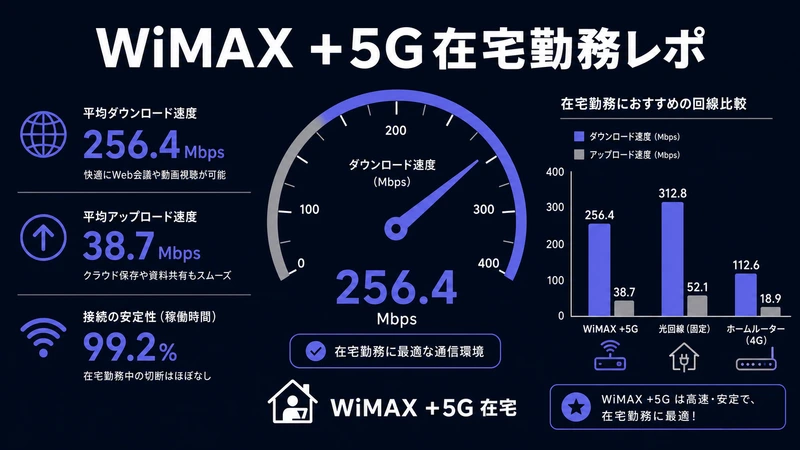
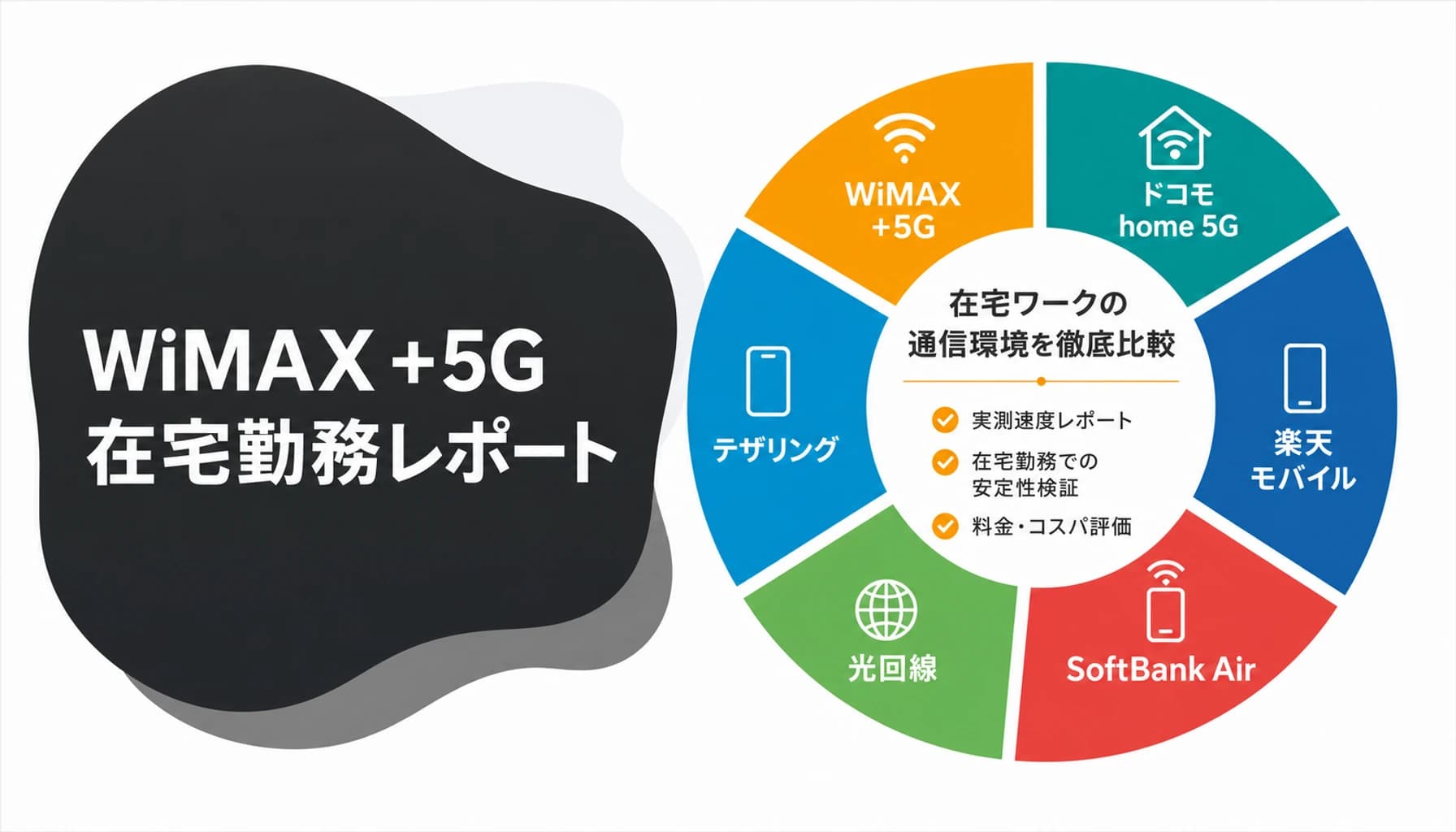
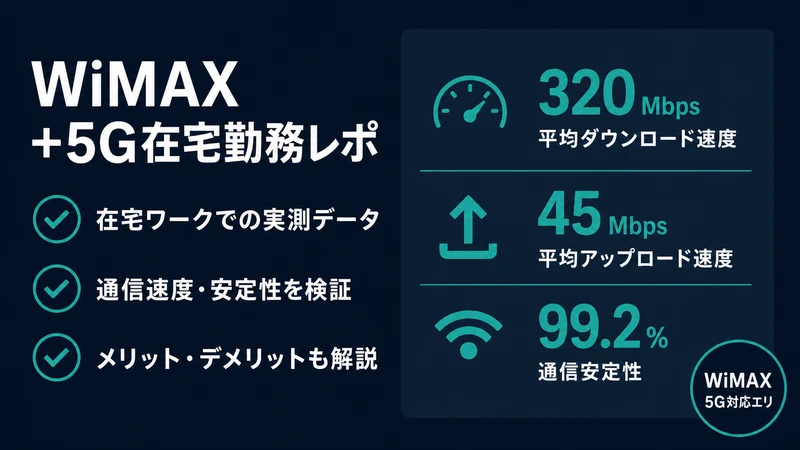
WiMAX +5Gホームルーターは、一般的な都市部・郊外の住宅環境において下り150〜200Mbps前後の実効速度を提供しており、在宅勤務に必要な帯域を十分に確保できます。理論値は最大下り4.2Gbpsですが、実務で重要なのはベストエフォート型回線の「平均的な実力」です。複数の実測調査を統合すると、WiMAX +5Gホームルーター(Speed Wi-Fi HOME 5G L13)の下り平均は約207Mbps、SoftBank Air(Airターミナル6)の下り平均は約161Mbpsという結果が出ており、ホームルーター市場の中でも上位に位置します。
上り速度は理論値が最大286Mbpsですが、実測では10〜30Mbps程度に収まるケースが多いのが現状です。動画会議における音声・映像の送信や、クラウドストレージへのファイルアップロードには概ね問題ないレベルですが、4K映像素材のアップロードを日常的に行う映像クリエイターには手狭に感じる場面もあります。レイテンシ(Ping値)はWiMAX +5Gホームルーターで平均約42ms、SoftBank Airで約40msと、いずれもWeb会議や一般的なクラウド業務に支障のない水準です。
混雑時間帯の速度変動は依然として考慮すべき要素です。夜間の居住エリアでは近隣ユーザーの通信が集中し、速度が低下するケースも報告されています。一方、テレワークのメイン時間帯である平日昼間は一般家庭の利用が少なく、安定して高い速度を得やすい傾向があります。フリーランスが業務時間を平日日中に集中させているなら、実運用上の速度低下リスクは限定的です。
また、旧WiMAX世代にあった「3日間10GB超過による翌日夜間の速度制限」はWiMAX +5Gで撤廃されました。「一定期間に大量のデータ通信を行った場合、混雑時に速度制限を行う場合がある」という運用は継続されていますが、通常のテレワーク利用では日常的に制限を体感する頻度は低いとされています。
主要ホームルーターサービス 実測速度・レイテンシ比較
| サービス・端末 | 下り最大速度(理論値) | 下り平均速度(実測) | 上り平均速度(実測) | 平均Ping値 |
|---|---|---|---|---|
| WiMAX HOME 5G L13 | 約4.2Gbps | 約150〜207Mbps | 約10〜30Mbps | 約42ms |
| SoftBank Air(Airターミナル6) | 約2.7Gbps | 約160〜161Mbps | 非公表 | 約40ms |
| ドコモ home 5G(HR02) | 約4.2Gbps | 実測で高速な事例あり | 非公表 | 非公表 |
| Rakuten Turbo 5G | 約2.1Gbps | エリア依存 | 非公表 | 非公表 |
WiMAX +5Gの実測速度が業務に与える影響
在宅勤務に必要な下り速度の目安は30Mbps程度ですが、実測200Mbps前後という余裕は複数業務の並行処理を支えます。具体的に影響が出る場面は以下のとおりです。
- クラウド会計ソフト・ERPへの接続:レスポンス速度が安定し、入力作業の中断が減少
- Google ドライブ・Dropboxへのファイル同期:バックグラウンド同期が業務帯域を圧迫しにくい
- 複数タブ・複数アプリの同時利用:帯域の余裕が業務効率に直結
- スマホ・タブレットなど複数端末の同時接続:Wi-Fi 6対応により端末あたりの速度低下を抑制
テレワーク用途別の推奨速度と WiMAX +5Gの対応可否
| 業務内容 | 推奨速度(下り) | WiMAX +5Gでの対応可否 |
|---|---|---|
| オンライン会議(HD) | 下り・上り各30Mbps | 対応可 |
| 4K動画視聴 | 25Mbps | 対応可 |
| クラウドストレージ同期 | 10Mbps以上 | 対応可 |
| リモートデスクトップ | 25Mbps以上 | 条件付き対応可 |
| 4Kライブ配信(上り高ビットレート) | 上り50Mbps以上 | 環境による |
Zoom・Google Meet・TeamsでのWiMAX通話品質の実態
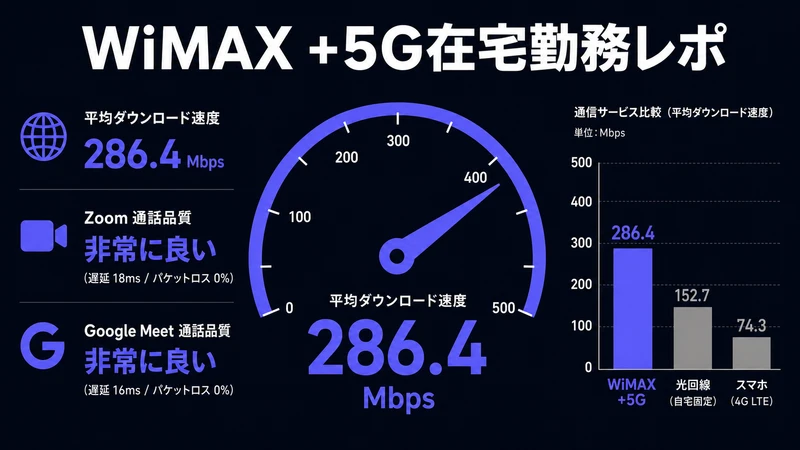
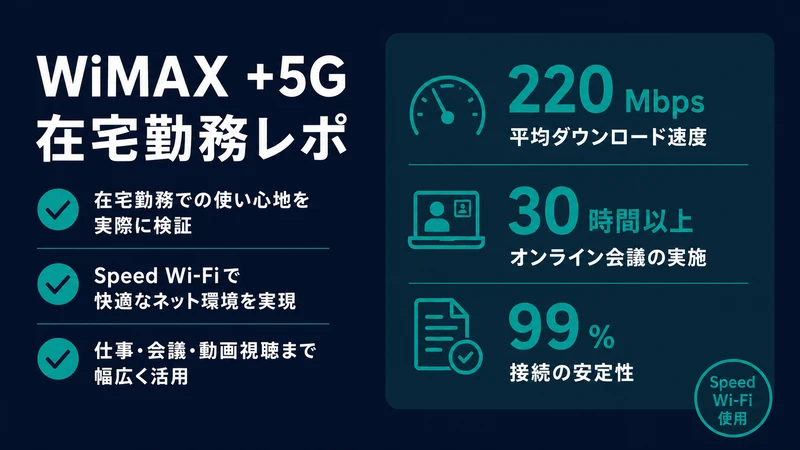
WiMAX +5Gは、ZoomやGoogle Meet、Microsoft Teamsといった主要ウェブ会議サービスで「快適に利用できる」水準の通信品質を提供します。実際に下り平均200Mbps・Ping値42ms前後という性能は、オンライン会議に推奨される帯域(下り・上り各30Mbps)を大きく上回っており、音声途切れや映像フリーズが発生する根本的な帯域不足は生じにくい環境です。
もっとも、会議の安定性は帯域だけで決まりません。ジッタ(遅延の揺らぎ)とパケットロス率も重要です。ジッタが大きいと、帯域が十分あっても音声が断続的に聞こえたり映像がカクつく現象が起きます。WiMAX +5Gはモバイルネットワークを利用するため、光回線と比較するとジッタがやや高い傾向がありますが、通常の住宅環境での報告では実務上の支障をきたすケースは少ないとされています。Ping値が42ms前後であれば、会話のタイムラグは体感しにくい範囲に収まります。
会議品質に影響を与えるもう一つの要因がルーターと端末の接続方式です。有線LAN接続はWi-Fi干渉や電波減衰の影響を受けないため、重要なオンライン商談やウェビナー登壇時には、PCをホームルーターのLANポートに直結することを推奨します。Speed Wi-Fi HOME 5G L13には有線LANポートが2ポート搭載されているため、デスクトップPCとノートPCを同時に有線接続することも可能です。
外出先でのオンライン会議には、ポケット型Wi-Fiルーターが活躍します。WiMAX +5G対応のモバイルルーターであれば、カフェやコワーキングスペース、クライアント訪問先でもWiMAX回線を使った安定した会議が実現します。テザリングでスマホのバッテリーを消費したり、データ容量を気にしながら会議に臨む必要がなくなる点は、業務集中度の観点から見過ごせないメリットです。格安SIMのテザリング活用と業務回線の棲み分けについては格安SIMテザリングで業務回線を選ぶ完全ガイド【フリーランス向け2026年版】も参考にしてください。
Web会議アプリ別の帯域要件とWiMAX対応評価
| アプリ | 推奨下り帯域 | 推奨上り帯域 | WiMAX +5G評価 |
|---|---|---|---|
| Zoom(HD) | 3Mbps | 3Mbps | 十分対応可 |
| Zoom(1080p) | 8Mbps | 3.8Mbps | 十分対応可 |
| Google Meet | 3.2Mbps | 3.2Mbps | 十分対応可 |
| Microsoft Teams | 4Mbps | 1.5Mbps | 十分対応可 |
| Webex(1080p) | 8Mbps | 5Mbps | 十分対応可 |
会議品質を最大化するための実践設定
WiMAX +5Gを使ったオンライン会議の品質を安定させるために、以下の対策が有効です。
- PCをLANポートに有線接続し、Wi-Fi干渉を排除する
- 5GHz帯Wi-Fiを選択し、2.4GHz帯の混雑を避ける
- 会議中はクラウドバックアップやWindowsアップデートを一時停止する
- ルーターと端末の間にある遮蔽物(壁・家具)を減らす配置に変更する
- 会議開始15分前に速度計測(Speedtest.net等)を行い、速度低下を事前確認する
上り速度不足になりやすい業務パターン
WiMAX +5Gで注意が必要なのは上り速度です。実測10〜30Mbps程度では、以下の業務で制約が生じることがあります。
- 4K映像素材の大容量アップロード(毎日数GB以上)
- 高ビットレートのライブ配信(8Mbps超)
- FTPによる大容量Webサイトデータ転送
これらの業務が日常的に発生するフリーランスは、WiMAX +5Gを主回線としつつ、上り速度が高い光回線をバックアップとして組み合わせる構成が現実的です。
WiMAX 5G対応エリアと電波強度:在宅勤務前に確認すべき3つのポイント
WiMAX +5Gのエリア確認は、契約前に必ず行うべき最重要ステップです。エリアマップ上で対応と表示されていても、建物構造や地形によって実際の電波強度は大きく異なります。以下の3つのポイントを順番に確認することで、契約後のトラブルを防げます。
ポイント1:UQ WiMAX公式のエリアマップで住所を検索する
まず、UQ WiMAX公式サイトのエリアマップに自宅・事務所の住所を入力し、5G・WiMAX 2+・4G LTEそれぞれの対応状況を確認します。スタンダードモード(5G+WiMAX 2++4G LTE)とプラスエリアモードで対応範囲が異なるため、両方の確認が必要です。特に郊外・地方在住のフリーランスは、スタンダードモードのエリア外であってもプラスエリアモードで接続できるケースがあるため、見落としに注意してください。
エリアマップはあくまで目安です。同じ住所でも、マンションの高層階と低層階、窓側と室内奥では電波強度が大きく異なります。エリアマップで「対応」と表示された住所でも、実際の部屋では電波が届きにくいケースがあることを理解した上で、次のステップに進みます。
ポイント2:Try WiMAXで15日間の無料お試しを活用する
UQ WiMAXが提供する「Try WiMAX」は、端末を15日間無料で借りて自宅・事務所の実際の通信環境を確認できるサービスです。契約前に自分の作業デスクの位置・会議室・共用スペースなど複数の場所で速度計測を行い、業務に必要な帯域が確保できるか検証します。
Try WiMAXの活用ポイントは以下のとおりです。
- 業務のピーク時間帯(平日10時〜12時、14時〜17時)に測定する
- Speedtest.netやFast.comで下り・上り・Ping値を各時間帯で3回以上計測する
- 実際に使用するZoomやTeamsで通話テストを行い、音声・映像の安定性を確認する
- ルーターを窓際・部屋の中心・デスク近くの3か所以上で比較する
- 夜間(20時〜23時)の速度も計測し、混雑時間帯の低下幅を把握する
ポイント3:プラスエリアモードの月間30GB制限とセット割の確認
スタンダードモードの電波が弱い地域では、プラスエリアモードを利用すると接続性が向上します。ただし、プラスエリアモードには月間30GBのデータ上限が設定されており、超過後は低速化します。月30GBは一般的なテレワーク利用(Web会議・クラウド作業・動画視聴)であれば多くの場合に収まりますが、大容量のファイル転送や長時間の動画視聴が加わると上限に近づくケースもあります。
auスマートバリューまたはUQ mobileの「自宅セット割 インターネットコース」を適用中の場合、プラスエリアモードのオプション料金1,100円が無料になります。地方在住で電波状況が不安定なフリーランスにとっては、スマホとのセット契約でこの恩恵を受けられるかどうかの確認が、通信費経費化の観点からも重要です。スマホのプラン選定と組み合わせた通信費の最適化については【2026年最新】フリーランスの格安SIM通信費経費化ガイド|確定申告・按分・おすすめ5社比較も参照してください。
Speed Wi-Fi HOME 5G L13 設置・設定の最適化手順
Speed Wi-Fi HOME 5G L13の設置と設定を適切に行うことで、WiMAX +5Gの実力を最大限に引き出せます。端末が届いた当日から通信を開始できる工事不要の手軽さが魅力ですが、設置場所と初期設定を誤ると実効速度が大幅に低下するため、以下の手順を順番に実施してください。
設置場所の最適化:電波受信と宅内Wi-Fi分配の両立
ホームルーターの設置場所は、WiMAX/5G/4G LTE電波の受信品質と宅内Wi-Fiの到達範囲を両立させる位置を選ぶことが基本です。外部電波の受信という観点では窓際・高い位置が有利ですが、宅内Wi-Fiの分配という観点では部屋の中心に近い位置が有利です。この相反する条件を調整するための手順は以下のとおりです。
- 窓際の棚や高い位置に仮設置し、端末画面またはアプリで電波強度を確認する
- 電波強度が十分な位置の中から、作業デスクや家族の利用エリアへのWi-Fi届きやすさを比較する
- 電子レンジ・コードレス電話・Bluetooth機器から1m以上距離を置く(2.4GHz帯干渉を防ぐ)
- 金属製の棚や大型家電の横は電波を遮断・反射するため避ける
Wi-Fi周波数帯と有線LAN接続の設定
設置後は宅内Wi-Fiの接続設定を最適化します。Speed Wi-Fi HOME 5G L13は2.4GHz帯と5GHz帯に対応しており、業務用デバイスとプライベート用デバイスを分離する設定が推奨されます。
- 業務PC・タブレット:5GHz帯(速度・低干渉)に接続する
- スマートフォン・IoT機器・TV:2.4GHz帯(障害物に強い)に接続する
- デスクワーク中のメインPCは可能であれば有線LANポートに接続し、Wi-Fi変動の影響をゼロにする
- SSIDとパスワードを初期値から変更し、セキュリティを強化する
プラスエリアモードとスタンダードモードの切り替え判断
Speed Wi-Fi HOME 5G L13のモード切り替えは、端末の設定画面またはスマートフォンアプリから操作します。平常時はスタンダードモードを使用し、速度が著しく低下した際にプラスエリアモードへの切り替えを試みるのが基本運用です。
プラスエリアモードへの切り替えを検討すべき状況は以下のとおりです。
- スタンダードモードで下り30Mbpsを下回る状態が継続する
- 建物の奥まった部屋や地下での利用で接続が不安定になる
- 在宅勤務中にオンライン会議が頻繁に途切れる
- 引っ越し直後など新しい環境での電波状況が未確認の場合
プラスエリアモードの月間30GB上限に近づいてきた場合は、大容量通信(動画視聴・クラウドバックアップ)を早朝や深夜に集中させ、業務時間帯の帯域を会議・クラウド作業に割り当てる運用が有効です。
WiMAXプロバイダー比較(GMOとくとく!BB / BroadWiMAX / UQ直契約)料金・キャッシュバック比較表
WiMAX +5Gの通信品質はどのプロバイダを経由しても同一ですが、月額料金・端末代・キャッシュバック・解約条件は大きく異なります。フリーランス・個人事業主が経費計上を前提に回線を選ぶ際は、表面的な月額料金だけでなく、トータルコストと手続きの複雑さを総合的に評価することが重要です。
主要プロバイダの料金・条件比較表
| プロバイダ | 月額料金(代表例) | 端末代 | 主なキャンペーン | 契約縛り | 実質月額(2〜3年換算) |
|---|---|---|---|---|---|
| UQ WiMAX(公式) | 4,598円(1〜13カ月)/ 14カ月以降5,280円 | 27,720円(割引あり) | WiMAX +5G割・端末代割引・Try WiMAX | 縛りなし・解約料0円 | 約5,000円前後 |
| GMOとくとく!BB | 初月1,375円、以降4,807円前後 | 実質無料(分割割引) | 約38,000円CB・違約金負担最大40,000円 | 縛りなし・解約料0円 | 約4,400円台 |
| BroadWiMAX | 初月0円、以降4,708円 | 実質無料(880円×36回を相殺) | 37,000円CB・違約金負担最大40,000円 | 縛りなし・解約料0円 | 約3,600〜3,700円 |
| カシモWiMAX | 初月1,408円、以降4,818円 | 実質無料 | キャッシュバックなし(シンプル型) | 縛りなし・解約料0円 | 約4,800円台 |
| BIGLOBE WiMAX | 初月0円・1〜24カ月3,278円・25カ月以降4,928円 | 27,720円 | 11,500円CB | 縛りなし・解約料0円 | 約4,300円台 |
各プロバイダの特徴と向いている人
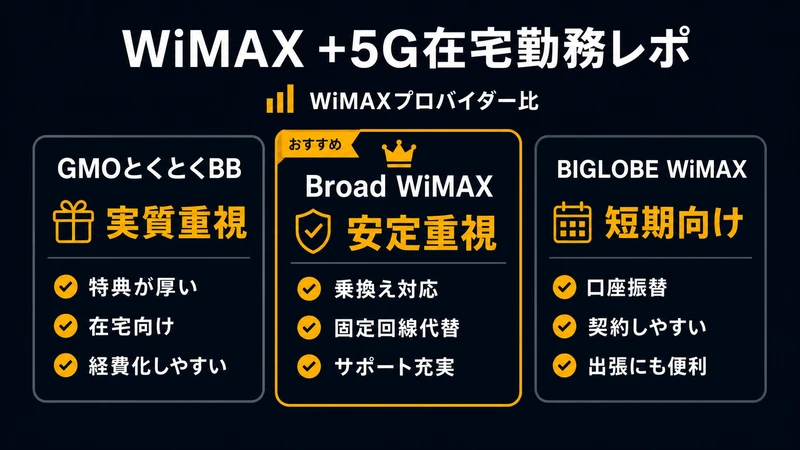
BroadWiMAXは2〜3年利用時の実質月額が最安水準です。37,000円のキャッシュバックと他社乗り換え時の違約金負担最大40,000円を組み合わせると、長期利用者の総コストを大幅に圧縮できます。ただし、キャッシュバックの受け取りには期限内の申請手続きが必要です。複数の案件を抱えて多忙なフリーランスには、手続き漏れのリスクを考慮する必要があります。
GMOとくとく!BBは高額キャッシュバック(約38,000円)と違約金負担最大40,000円を組み合わせた積極的なキャンペーンが特徴です。他社から乗り換える際の乗り換えコストを実質ゼロに近づけられる点で、すでに別回線を契約中のフリーランスに向いています。UQ WiMAX公式は月額が最も高めですが、Try WiMAXによる無料お試し・UQ mobileとのセット割・公式サポート体制を重視する人に適しています。
カシモWiMAXはキャッシュバックなし・端末代実質無料・月額一本勝負のシンプル構成です。キャンペーンの申請手続きに時間を割けないフリーランス、または「複雑な条件を読み解く手間」を業務コストとして計算する人には、透明性の高い料金体系が有益です。
経費計上の観点から見たプロバイダ選びのポイント
フリーランス・個人事業主がWiMAX +5Gを業務用回線として経費計上する際は、以下の点を確認します。
- 屋号・法人名での契約またはインボイス対応の請求書発行ができるか
- 口座振替・銀行振込など法人向け支払方法に対応しているか
- 月額明細を電子データで取得でき、確定申告に利用しやすいか
- 自宅兼事務所の場合、按分率を明確に算定できるよう月額料金が一定かどうか
自宅兼事務所でWiMAX +5Gを利用する場合、通信費の業務利用割合を合理的に算定し、その割合分を毎月経費計上できます。月額料金が一定であるプランは、経費額の予測が立てやすく、確定申告の準備を効率化する観点から有利です。スマホ回線との合算で通信費を管理する方法についてはahamo・povo・LINEMO徹底比較|フリーランスの業務回線に最適なのはどれか【2025-2026年版】も参考にしてください。
auスマートバリュー・UQ mobile自宅セット割の活用
auスマートバリューまたはUQ mobileの自宅セット割を適用すると、スマホ1回線あたり最大1,100円の割引を受けられます。WiMAX +5Gを主回線とし、auまたはUQ mobileのスマホプランを併用している場合、世帯全体の通信費は実質的にさらに低下します。プラスエリアモードのオプション料金1,100円も、セット割適用中は無料になるため、地方在住フリーランスには特に有効です。
よくある質問
Q: WiMAX +5Gは在宅勤務のメイン回線として使えますか? A: 一般的なテレワーク業務(Web会議・クラウド作業・動画視聴)であれば十分に使えます。下り平均150〜200Mbps・Ping値42ms前後という実測性能は、在宅勤務に推奨される帯域を大きく上回っています。
Q: Zoomのオンライン会議中に音声が途切れることはありますか? A: 帯域が十分あってもジッタが大きいと途切れが発生します。WiMAX +5Gでは実用上の支障が出るケースは少ないとされていますが、有線LAN接続と5GHz帯Wi-Fi使用で安定性をさらに高められます。
Q: WiMAX +5Gの通信費は経費計上できますか? A: 業務利用分を経費計上できます。自宅兼事務所の場合は家事按分により業務利用割合を算定し、その割合分を通信費として毎年確定申告で計上するのが一般的な方法です。
Q: Try WiMAXで試して品質が不十分だった場合はどうすればよいですか? A: 15日間のお試し期間内であれば無料で端末を返却できます。品質が不十分だった場合はそのまま契約せずに終了できるため、契約リスクを負わずに自宅の実態を確認できます。
Q: プロバイダのキャッシュバックは確定申告でどう扱いますか? A: キャッシュバックは原則として雑収入として計上が必要です。受け取り金額が大きい場合は確定申告時に計上漏れが生じないよう、受け取り日と金額を記録しておくことを推奨します。
在宅勤務回線として申し込む
WiMAX +5Gは、工事不要・即日開通・持ち運び可能という特性から、事業フェーズを問わず導入しやすい業務用回線です。下り平均150〜200Mbps・Ping値42ms前後という実測性能は、Web会議・クラウドサービス・リモートデスクトップを日常的に使うフリーランスの業務環境を安定して支えます。解約違約金0円のプランを選べば、移転や事業内容の変化にも柔軟に