Googleスプレッドシートの合計が更新されない?手動計算の確認・解除と確定前の検算

入力した金額は変わったのに、合計だけが動かない。見積書や売上表でこの状態になると、「計算が遅いだけなのか」「この数字で確定してよいのか」が気になります。
まず確認したいのは、Googleスプレッドシートの手動計算モードです。有効な間は、画面上部のCalculateを選ぶまで文書を計算しません。入力欄を直したことと、数式の表示結果が更新されたことを分けて確認しましょう。
この記事では、手動計算の確認・解除、従来の再計算設定との違い、確定前の検算を説明します。共有相手やPDF・APIまで同じ挙動になるとは断定せず、確認できた仕様と環境ごとに試すべき点を分けます。
公式資料確認:2026年10月13日。実機での設定操作、PDF出力、API連携の検証は実施していません。
合計が更新されないとき、まず手動計算を確認する
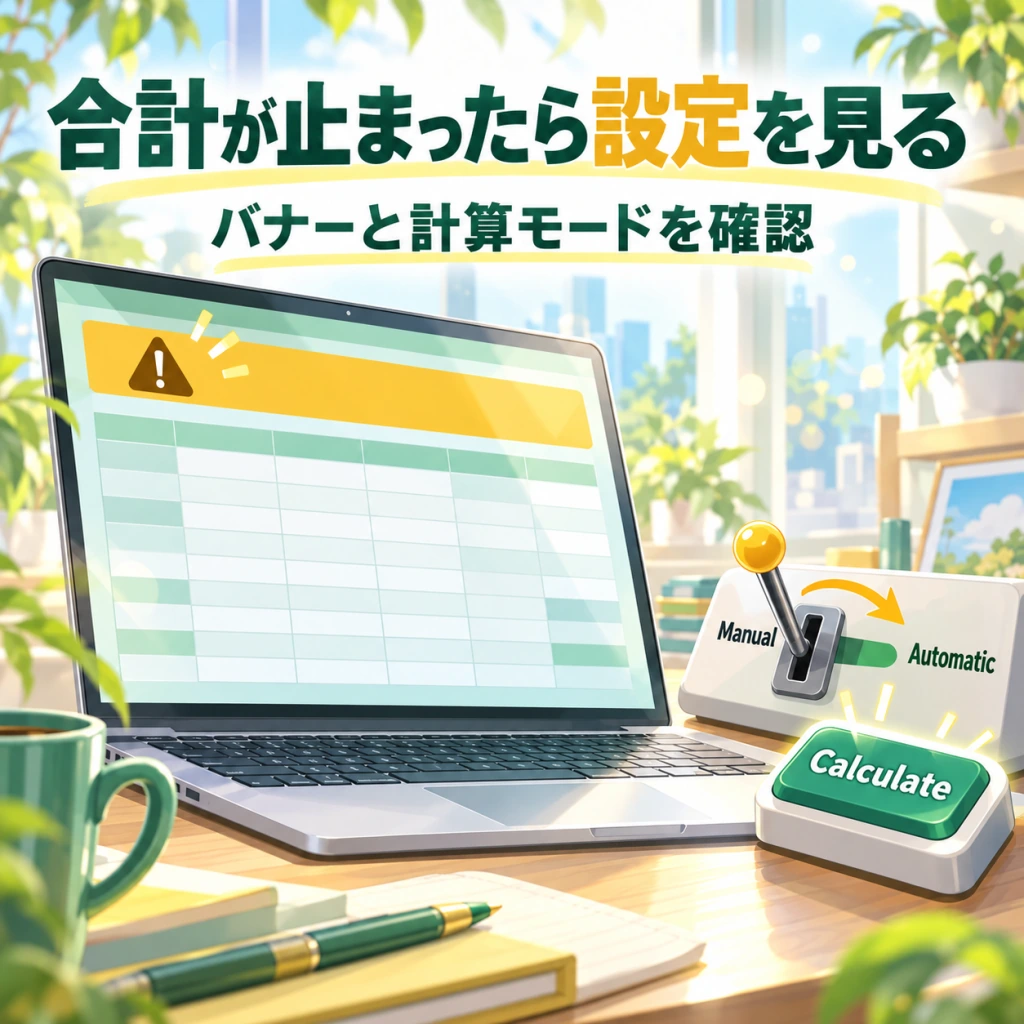
手動計算は、不具合ではなく、複雑な表を編集しやすくするための設定です。大量のデータを貼り付けたり、複数の前提条件を順に変えたりするとき、途中の状態を毎回計算せず、編集が終わってからまとめて結果を確認できます。
Googleは2026年9月21日に新機能を発表し、最大15日かけて段階配布すると案内しました。既定ではOFFで、公式発表の提供対象はGoogle Workspaceの全顧客とWorkspace Individualです。無料の個人Googleアカウントへの提供は、この発表だけでは確認できません。Googleの公式発表
バナーとCalculation Modeを見る
PCで対象の表を開き、画面上部に手動計算を知らせるバナーがないか確認します。次に「ファイル → 設定 → 計算」を開き、Calculation ModeがManualかAutomaticかを確認してください。
- Manual:画面上部のCalculateを選んだ時点で文書を計算する。
- Automatic:スプレッドシートでの操作に応じて変更を検出し、適用する。
自動計算へ戻す場合は、Calculation ModeでAutomaticを選び、設定を保存します。その後、必要な入力と合計の対応を確認してください。手動計算は編集権限を持つ人が使う機能で、Sheetsのモバイルアプリでは利用できません。Google公式ヘルプ:計算設定
Manualが見つからない場合は、その設定がある前提で探し続ける必要はありません。合計が変わらない原因を手動計算だけに決めつけず、数式の参照先や計算待ち、外部データの更新を切り分けます。
NURO 光
納品する場所の回線を、もう一度見直そう。
大きなデータを扱う自宅の仕事場に、NURO 光という候補。まずは住所と建物で使えるプラン、工事の流れを確かめましょう。

- 光回線のプランを選択
- 住所・建物の提供可否を確認
- 開通工事と時期を確認
自宅で使えるプランと開通の流れを確認する。

提供可否・開通時期は住所や建物で異なります。回線変更だけで宅内Wi-Fiの不調が解消するとは限りません。
見積書を確定する前に、再計算と独立検算を済ませる

確定前の確認では、「計算を実行したか」と「計算する元データが正しいか」を分けます。Calculateは前者の操作です。入力漏れや参照範囲の誤りまで見つけてくれる機能とは扱いません。
バナー確認から、渡す数字の照合まで
- 計算モードを確認する。ManualならCalculateを実行します。
- 入力と集計の対応を見る。直した明細が合計の参照範囲に入っているか、対象の行が抜けていないかを確認します。
- 元の明細から独立して検算する。同じ合計セルを別セルへコピーするだけで済ませず、明細を見ながら電卓など別の方法で確かめます。
- 渡す成果物と照合する。見積書・報告書へ転記した値や、出力したファイルの合計が、確認済みの明細と一致するかを見ます。
この手順はリモノアの運用提案です。Googleが見積書や請求書の正しさを保証する手順として示したものではありません。金額を確定する担当者が、最後に見た画面だけで判断しないための確認です。
説明用の小さな例で、確認点を分ける
以下は実測ではなく、仕組みを理解するための仮のデータです。明細が1,000円と2,000円なら、合計は3,000円です。2,000円の明細を2,500円へ直すと、正しい合計は3,500円になります。
Manual中の数式結果についてはCalculateまで更新されない仕様なので、入力欄の2,500円と、以前の合計3,000円が食い違っていないかが確認点です。再計算後も3,500円にならなければ、モードの問題だけでは説明できません。合計式の対象範囲、参照している表、数値として入力されているかを見直します。
同じシートに検算用の式を置く方法もありますが、その式も手動計算の影響を受ける可能性があります。未計算の別セルを「最新の検算結果」と扱わないことが大切です。確定が必要な場面では、元の明細と別の方法を突き合わせてください。
挙動を試すために本番の明細を変える必要はありません。コピーした表へ模擬データを入れ、入力変更前・変更後・Calculate後に確認した値を記録すると、どこで数字が変わったかを追いやすくなります。
再計算の頻度と手動計算は役割が違う

「計算」の設定で混同しやすいのが、手動計算と、NOW・RANDなどの値が変動する関数の再計算頻度です。文書をいつ計算するかと、変動する関数をどの頻度で更新するかは、同じ判断ではありません。
| 見るもの | 主な役割 | 確認すること |
|---|---|---|
| Automatic | 操作に応じて変更を検出し、適用する計算モード | 数式が意図した入力を参照しているか |
| Manual | Calculateを選ぶまで文書の計算を待つモード | 確定前にCalculateを実行したか |
| 再計算頻度 | NOW・RANDなどの変動する関数の更新間隔 | 常に変わる値が必要か、設定が目的に合うか |
| 外部データの更新 | 外部から取り込む値の更新という別の時間軸 | 取り込み元と表の値を確認したか |
GoogleのSheets API資料では、autoRecalcは変動する関数の再計算間隔として定義されています。この設定を、新しいManualモードの代わりと扱わないでください。Google公式API資料:SpreadsheetProperties
外部データにも独自の更新間隔があります。Googleヘルプは、IMPORTRANGEを30分、IMPORTHTML・IMPORTFEED・IMPORTDATA・IMPORTXMLを1時間、GOOGLEFINANCEを最大20分の遅延があり得るものとして説明しています。これらは手動計算モードの仕様と別の説明です。
Calculateを押したことだけで「外部データも現時点の値に更新された」と判断せず、どこから、いつの値を取り込んでいるかを確かめます。単純な明細のSUMが動かない場合と、外部参照の値が変わらない場合では、確認する場所が異なります。
共有・PDF・APIは、画面の確認だけでは保証できない
この記事で保証していないこと
- 共有相手・別タブ・開き直しの計算モードが同じになるかは未確認。
- PDF・CSV・APIが未計算状態で返す値は未確認。
- flush()だけで全数式が最新になるとは扱わない。

自分の画面で合計を確認できても、別の人のタブ、PDF、連携先の値まで確認したことにはなりません。Researchと今回の公式資料確認では、Manualの状態が共有相手や再オープンへどう引き継がれるか、未計算の値が出力・連携でどう扱われるかを確定できていません。
Googleヘルプには、設定変更がスプレッドシート全体に影響するという一般説明があります。しかし、そこから新しい手動計算の共有範囲や持続性まで一括して決めつけないようにします。共同編集者の画面について、この記事では「全員が古い合計を見る」「全員が自動計算になる」のどちらも保証しません。
実際に渡す経路で、模擬データを確認する
- 共同編集:コピーした表で、利用する権限・アカウントを分け、入力変更前後の双方の表示を確認する。別タブや開き直しも、利用する運用に合わせて試す。
- PDF・CSV・印刷:模擬データでCalculate前後の出力を比較する。本番の確定時には、確認済みの明細と完成ファイルの値を照合する。
- Apps Script・API・外部連携:実際の取得・更新処理で返る値を確認する。連携先が読む合計と、画面で確認した合計が一致するかを記録する。
これは未確認の挙動を、自分の環境で確認するためのテスト案です。実際に古い値が出力されたという報告ではありません。模擬テストで問題が出なかった場合も、権限や処理経路が違う環境の結果まで一般化しないでください。
Apps ScriptのSpreadsheetApp.flush()も万能な再計算保証と扱いません。公式説明は「保留中のスプレッドシート変更を適用する」というものです。それだけでは、新しい手動計算中にすべての数式が最新になる仕様まで確認できません。Google公式資料:flush()
自動で見積やレポートを配信する運用なら、Calculateという人の操作だけに完了条件を預けるのではなく、配信する値の照合を工程に入れることを検討してください。未検証の方法で本番を止めたり、権限を変更したりせず、まずコピーと模擬データで確かめます。
重い表に手動計算を使うか、数式を整理するか
- 入力のたびに最新の合計を見たいAutomaticを基本にし、入力と参照範囲を確認する。
- 大量編集の途中の計算を止めたいManualを検討し、終了時にCalculateと検算を行う。
- 日常の表がただ重い重複式・変動関数・条件付き書式・長い参照鎖を先に見直す。

手動計算が向くのは、途中の再計算を止める目的がある編集です。大量の貼り付けや、複数の条件を変えて最後の結果だけ見たい場面なら、編集と結果確認を分ける利点があります。一方、入力のたびに最新の合計を見たい日常の表では、自動計算を基本にする方が確認の手間を増やしにくいでしょう。
表が重いことと、手動計算を必要とすることは別です。Googleは、同じ部分式の繰り返しを別セルへまとめる、NOW・RANDなどを使いすぎない、VLOOKUP・MATCHの参照範囲を単純にする、不要な条件付き書式を整理する、といった改善策を案内しています。Google公式ヘルプ:Sheetsのパフォーマンス改善
また、セルからセルへ長くつながる参照は、前の計算を待つ連鎖を作ります。Googleの参照最適化の説明を参考に、必要以上に長い参照鎖がないかを見直せます。Google公式ヘルプ:データ参照の最適化
Noa's View:見るべきなのは「最後に押したボタン」より、最後に渡す数字
手動計算を危険な機能として避けるだけでは、重い表の編集は楽になりません。リモノアの見解は、編集が終わったこと、計算が終わったこと、渡す数字を照合したことを、別の完了条件にするというものです。
Calculateを押した記憶だけで完了にせず、元の明細と合計、そして相手へ渡すファイルや連携先の値まで確かめる。この判断軸なら、手動計算以外の参照ミスや転記ミスにも気づくきっかけになります。実際に事故を防いだ実測結果ではなく、公式仕様を踏まえた編集上の提案です。
今、合計が更新されずに困っているなら、まずバナーとCalculation Modeを確認してください。ManualならCalculateを実行し、必要がなければAutomaticへ戻します。最後に、直した明細が合計へ反映されているかを別の方法で検算してから確定しましょう。