WiMAXホームルーターはテレワークに使える?2026

運営者情報:Noa(ノア)。MVNO事業の立ち上げ・運営や料金設計を経験し、現在はSaaS企業でマーケティングとAIを活用した業務自動化に取り組んでいます。 記事の編集・検証方針と運営者の経歴は Noaのプロフィールと 評価・掲載基準をご覧ください。
本記事はアフィリエイト広告を含みます。掲載サービスから発生する手数料はサイト維持に活用されています。
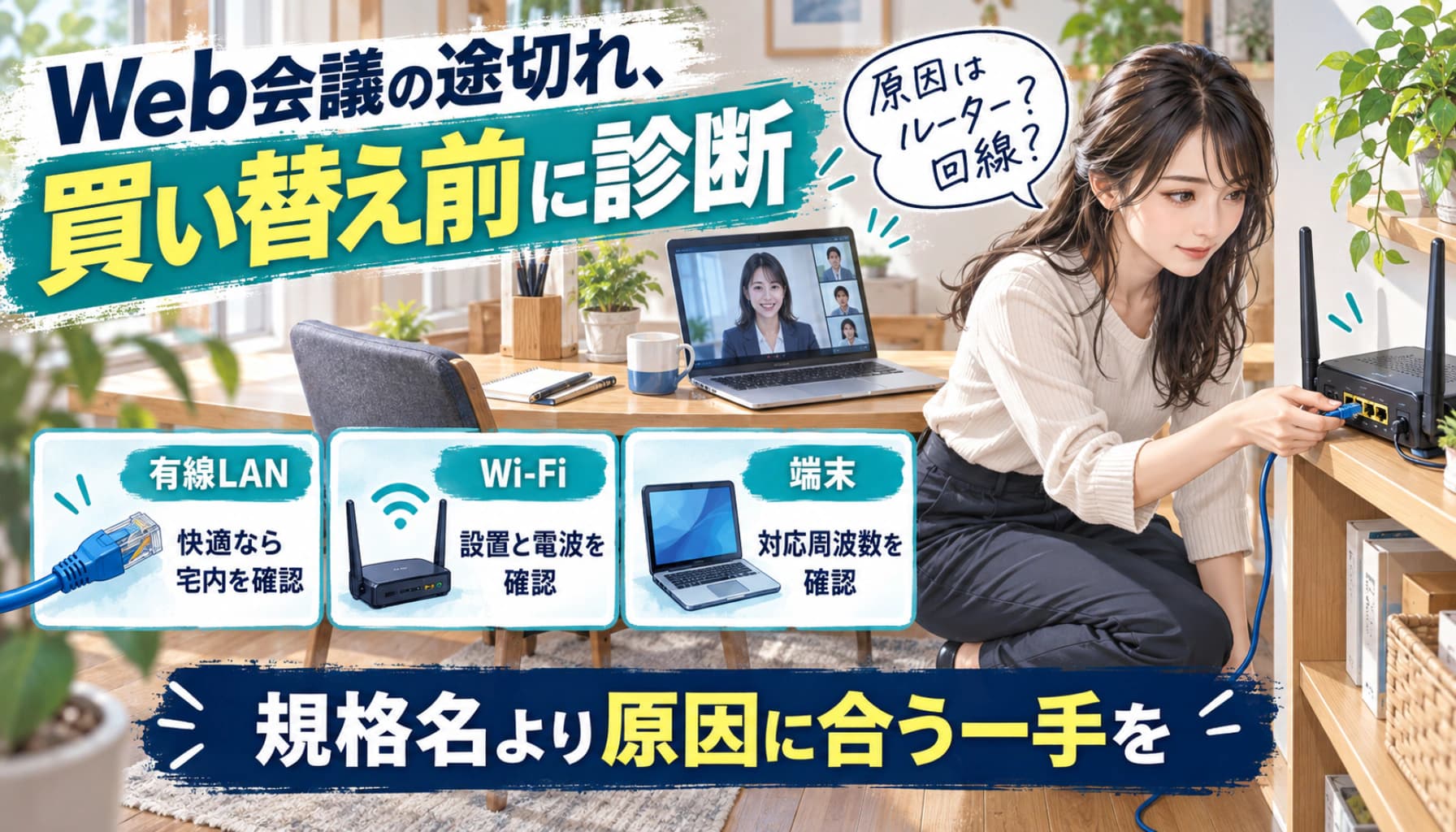
在宅勤務の回線選びは、生活用のネット環境ではなく、商談・納品・クラウド作業を止めない業務インフラとして考える必要があります。WiMAXホームルーターは工事不要で導入しやすい一方、Web会議では下り速度だけでなく、上り速度、Ping、時間帯変動を確認することが重要です。この記事では、WiMAXを軸にしながら、home 5G、SoftBank Air、Rakuten Turboも順位を付けずに比較材料として整理します。
テレワーク向けホームルーターは「商談中に切れない」基準で選ぶ
テレワーク用ホームルーターは、下り速度の大きさよりも、Web会議が途切れにくい上り速度とPingを基準に選ぶべきです。ホームルーター全体の平均下り速度は直近3か月で約165.5Mbps、平均Ping値は約43.9msです。Web会議などのリアルタイム通信ではPing値30ms以下が理想的な目安ですが、平均値だけで判断せず、自宅の作業時間帯で確認することが大切です。上り速度は平均して15〜30Mbps程度で、資料共有やカメラ付き会議ではこの帯域が安定して出るかを見ます。
業務回線は下り速度だけで判断しない
ホームルーターの広告では下り速度が目立ちますが、フリーランスの実務では上り速度も同じくらい重要です。提案資料をクラウドへアップロードする、画面共有をしながら話す、録画データを送るといった作業では、上りが不安定だと相手側に影響が出ます。外出先でスマートフォン回線をパソコンやタブレットに共有する場合は、格安SIMテザリングで業務回線を選ぶ完全ガイドで自宅回線との役割分担まで確認すると判断しやすくなります。
確認項目 | 目安・確認値 | 業務で見るポイント |
|---|---|---|
下り速度 | ホームルーター平均 約165.5Mbps | 資料閲覧、クラウド利用、動画会議の受信 |
上り速度 | 平均15〜30Mbps程度 | 画面共有、資料送信、カメラ映像の送信 |
Ping | 平均約43.9ms | 会話の遅延、音声の間、操作の反応 |
理想Ping | 30ms以下 | 商談や面談での反応速度 |
商談中の安定性はPingと時間帯で差が出る
Web会議で困るのは、ページ表示が少し遅いことではなく、声が途切れる、映像が止まる、画面共有が遅れることです。この症状は下り速度だけでなく、Pingや混雑時間帯の影響を受けます。Pingは低いほど応答が速く、会話の間が詰まりやすくなります。平均値が十分に見えても、夜や昼休みの時間帯だけ落ちる場合があるため、実際に仕事をする時間に確認する必要があります。
フリーランスは業務継続性を優先する
複数拠点で働くフリーランスや個人事業主は、通信回線を単なる固定費ではなく、売上機会を支える設備として扱うべきです。商談が止まると、通信費以上に信用や進行中の案件へ影響します。携帯回線を使って月額通信を抑える格安SIMは、自宅のホームルーターや外出先のテザリングと組み合わせて役割を分けると、業務継続性を確保しやすくなります。外出時の回線設計まで整理するなら、格安SIMテザリングで業務回線を選ぶ完全ガイドも参考になります。
Web会議では下りだけでなく上り速度を確認します。
Pingは商談中の会話の遅延に関わります。
平均値より、自分の作業時間帯での実測を重視します。
自宅回線と外出用回線は役割を分けて考えます。
WiMAXホームルーターの業務適性 — 上り速度・Ping・時間帯変動を確認する
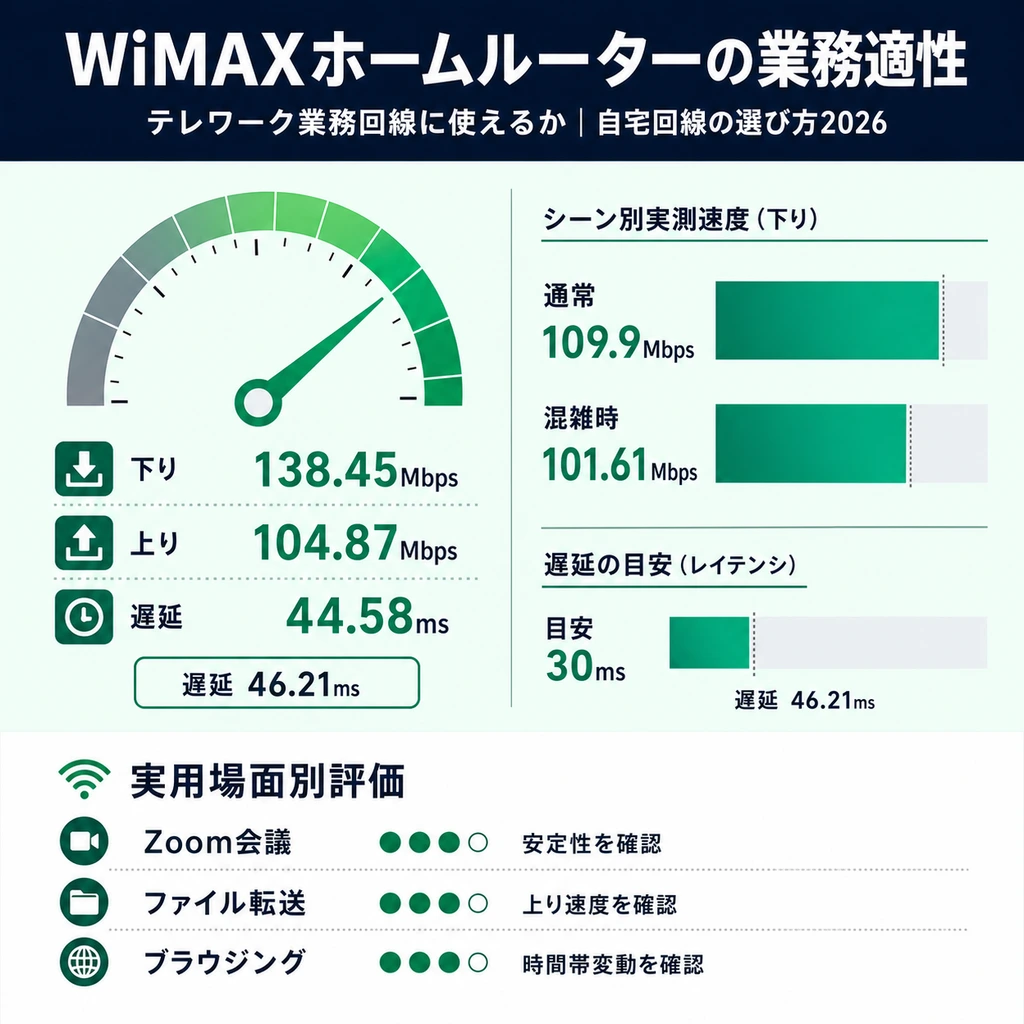
WiMAXホームルーターは、朝から夜まで下り速度が一定程度で推移する傾向が示されており、在宅ワークの候補として検討できます。朝の平均下り速度は138.45Mbps、昼は104.87Mbps、夕方は109.9Mbps、夜は101.61Mbpsです。Pingは朝44.58ms、昼46.21msで、理想値の30ms以下よりは高いものの、時間帯ごとの大きな落ち込みを見て判断するタイプの回線です。
時間帯別の下り速度を見る
WiMAXを業務回線として見る場合、最初に確認したいのは昼と夜の落ち込みです。朝だけ速くても、商談や打ち合わせが集中する昼に大きく下がるなら、主回線としては不安が残ります。提示されている平均値では、昼と夜の下り速度に大きな差は出ていません。動画会議、クラウド資料閲覧、チャットツールの常時接続を同時に使う前提でも、下り側は確認しやすい水準です。
時間帯 | 平均下り速度 | 平均Ping | 確認ポイント |
|---|---|---|---|
WiMAX 朝 | 138.45Mbps | 44.58ms | 始業直後の会議や資料確認 |
WiMAX 昼 | 104.87Mbps | 46.21ms | 昼前後の商談・定例会議 |
WiMAX 夕方 | 109.9Mbps | 要個別確認 | 終業前の納品・共有 |
WiMAX 夜 | 101.61Mbps | 要個別確認 | 夜間作業や副業時間帯 |
Pingは理想値との差を理解しておく
WiMAXのPingは前述の通りです。Web会議の理想目安より高いため、FPSゲームのような極端に反応速度が必要な用途ではなく、商談や通常会議で許容できるかを自分の環境で判断します。Pingが高いと、音声の返答がわずかに遅れたり、画面共有の操作感が鈍くなったりします。業務では、数値の良し悪しだけでなく、会話が自然に進むかを確認することが重要です。
極端な通信量では速度制御も確認する
WiMAXでは、通信量が極端に多いユーザーに対して混雑時間帯に速度制御が行われる運用があります。通常のWeb会議、資料作成、クラウド作業が中心なら過度に怖がる必要はありませんが、大容量ファイルの連続アップロードや長時間の動画送信が多い人は注意が必要です。申し込み前には、業務で使う時間帯、同時接続する端末数、クラウド同期の有無を洗い出します。MacBookの接続切れに悩んでいる場合は、ホームルーター導入前にMacBookテザリングが頻繁に切れる原因と完全解決ガイドで端末側の切り分けもしておくと判断しやすくなります。
WiMAXは下り速度だけなら時間帯差が比較的小さい傾向です。
Pingは理想値より高めに見えるため、会議品質で確認します。
大容量通信が多い業務では速度制御の運用も確認します。
申し込み前に、自宅の作業時間帯で実測するのが実務的です。
元通信事業者の視点で言うと、WiMAXホームルーターは下り速度だけで判断せず、昼と夜の会議時間にPingと安定性を見る回線です。資料閲覧や通常会議なら候補になりますが、大容量アップロードが多い仕事では事前の実測が前提です.
home 5G・SoftBank Air・Rakuten Turboとの違いを確認観点で比較する
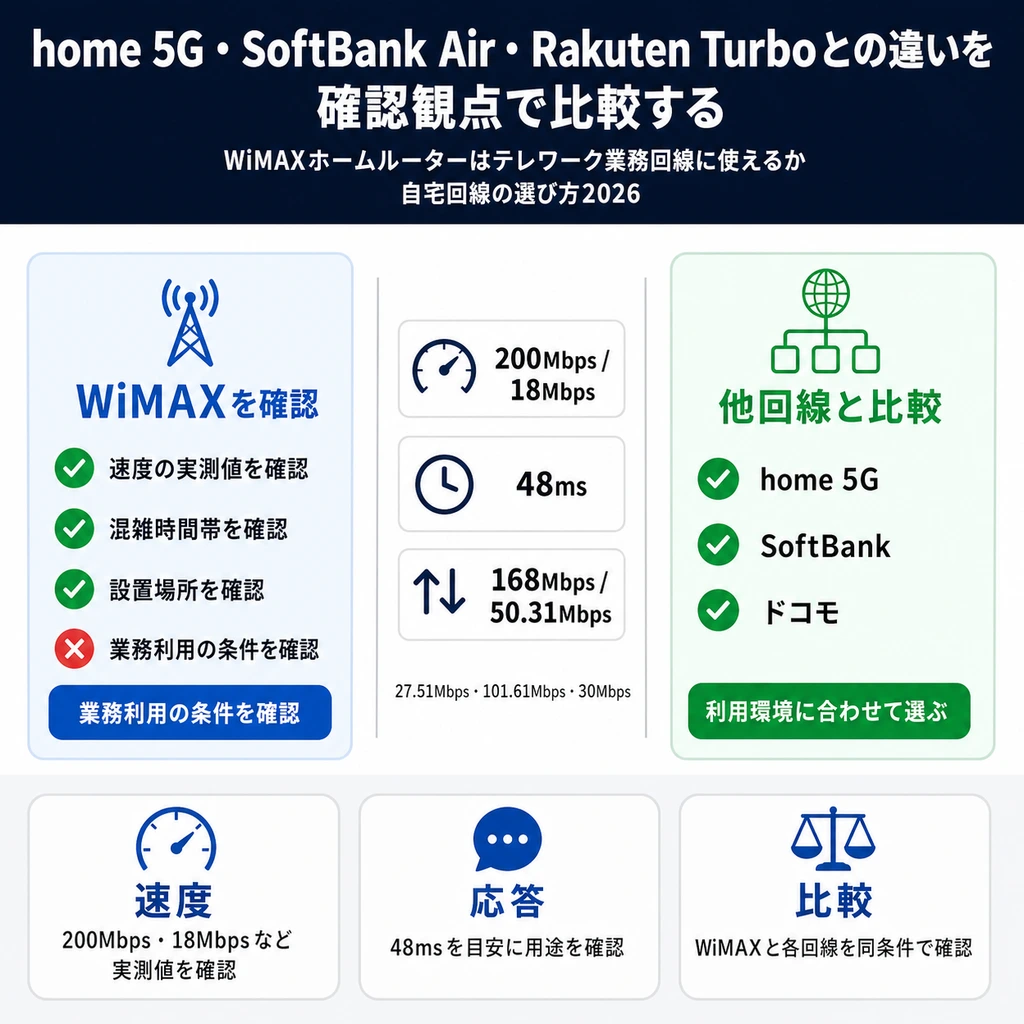
home 5G、SoftBank Air、Rakuten Turboは順位ではなく、上り速度、Ping、時間帯変動、提供エリアの確認観点で比べるべきです。ドコモhome 5Gは実測受信速度が概ね200Mbps程度、実測送信速度が概ね18Mbps程度、平均Ping値は朝から深夜で41〜48ms程度です。SoftBank Air最新端末の実測平均下り速度は約168Mbpsで、利用者アンケートでは約51%が「普段は問題ないが時々遅くなる」と回答したと紹介されています。Rakuten Turboは東京都文京区などの実測で下り24.85〜50.31Mbps程度、上り17.44〜27.51Mbps程度とされ、提供エリアは楽天回線の5G・4Gエリアにほぼ限定されます。
数値だけで順位を付けない
ホームルーターは、同じサービスでも建物、窓の向き、基地局との位置関係で体感が変わります。そのため、平均値だけで「これが最上位」と決めるより、自分の住所と業務時間帯で確認するほうが現実的です。home 5Gは受信速度とPingの目安を確認し、SoftBank Airは時間帯変動の許容範囲を見ます。Rakuten Turboはエリア制約と自宅周辺の実測傾向を優先して確認します。
サービス | 下り・受信の目安 | 上り・送信の目安 | Ping・変動の確認 |
|---|---|---|---|
WiMAXホームルーター | 夜101.61Mbpsなど | 平均15〜30Mbps程度 | 朝44.58ms、昼46.21ms |
ドコモhome 5G | 概ね200Mbps程度 | 概ね18Mbps程度 | 朝〜深夜で41〜48ms程度 |
SoftBank Air | 約168Mbps | 要個別確認 | 約51%が時々遅くなると紹介 |
Rakuten Turbo | 24.85〜50.31Mbps程度 | 17.44〜27.51Mbps程度 | 楽天回線5G・4Gエリア中心 |
home 5GとSoftBank Airは時間帯の見方が違う
home 5Gは、受信速度が概ね200Mbps程度、送信速度が概ね18Mbps程度という目安があり、Pingも41〜48ms程度の範囲で見ます。WiMAXと比べると、上り速度やPingの見え方を同じ条件で確認すると判断しやすくなります。SoftBank Airは最新端末の平均下り速度が約168Mbpsですが、利用者アンケートで約51%が「普段は問題ないが時々遅くなる」と回答したと紹介されています。業務回線として使うなら、普段の速度よりも、遅くなるタイミングが商談時間と重なるかを見ます。
Rakuten Turboはエリア確認を先にする
Rakuten Turboは、東京都文京区などで下り24.85〜50.31Mbps程度、上り17.44〜27.51Mbps程度の実測が示されています。提供エリアは楽天回線の5G・4Gエリアにほぼ限定されるため、速度を見る前に住所が対象かを確認する必要があります。公式サイトでは郵便番号や住所を入力し、楽天回線5G・4Gエリアに含まれるか確認できます。海外出張時の予備回線も含めて設計するなら、ahamo eSIMは海外出張に向く?フリーランスの評判と業務利用を検証で自宅回線とは別の開通手段も確認できます。
home 5Gは受信速度、送信速度、Pingのバランスを見ます。
SoftBank Airは時々遅くなる時間帯が業務に重なるかを確認します。
Rakuten Turboはエリア確認を最初に行います。
平均値で順位を付けず、自宅住所と作業時間帯で判断します。
在宅フリーランスが失敗しやすい設置場所とエリア確認
ホームルーターの失敗は、サービス選びだけでなく、設置場所とエリア確認の不足でも起きます。Wi-Fiルーターは床から1〜2m程度の高さに設置するのが基本です。金属や水の入ったもの、水槽や花瓶などの近くは避ける必要があります。申し込み前には、対応エリアだけでなく、自宅内で電波を受けやすい置き場所を想定しておく必要があります。
置き場所は窓際・高さ・障害物で考える
ホームルーターはコンセントに挿せば使えますが、どこに置いても同じ品質になるわけではありません。床に近い場所、棚の奥、金属製ラックの近く、水槽や花瓶の近くは、電波の通りが悪くなる可能性があります。前述の高さを目安にし、窓に近く、見通しのよい場所を候補にします。仕事机の近くに置きたい場合でも、見た目や配線より通信品質を優先するほうが実務では失敗しにくいです。
確認項目 | 推奨される考え方 | 避けたい状態 |
|---|---|---|
高さ | 床から1〜2m程度 | 床置き、棚の最下段 |
周辺物 | 見通しのよい場所 | 金属製ラックの近く |
水まわり | 水の入ったものから離す | 水槽、花瓶の近く |
窓との距離 | 窓に近い場所を候補にする | 部屋の奥や収納内 |
エリア確認は住所単位で行う
ホームルーターは、同じ市区町村でも住所や建物条件で結果が変わります。そのため、エリア確認は「自分の地域で使えるらしい」では不十分です。Rakuten Turboは公式サイトで郵便番号や住所を入力し、楽天回線5G・4Gエリアに含まれるか確認できます。WiMAXや他サービスも、申し込み前に公式の対応エリア確認ページで住所を入力し、利用予定場所が対象かを確認してください。
仕事部屋での実測導線を決めておく
申し込み後に困らないためには、ルーターの候補位置と実測する時間帯を事前に決めておきます。午前の定例、昼の商談、夕方の納品作業など、自分の業務に影響が大きい時間帯を選びます。実測では下り速度だけでなく、上り速度とPingも確認します。複数拠点で働く人は、自宅の主回線だけでなく、外出先の予備回線も合わせて設計すると業務継続性が高まります。
床置きではなく、1〜2m程度の高さを候補にします。
金属や水の近くを避けます。
住所単位で公式の対応エリアを確認します。
仕事で使う時間帯に上り速度とPingを確認します。
乗り換え相談を受けるたびに伝えているのは、ホームルーターは「契約してから置き場所を探す」と失敗しやすいということです。申し込み前に窓際・高さ・障害物を確認し、仕事部屋で実測する前提まで決めておくと判断がぶれにくくなります。
ホームルーターを通信費として経費計上する実務ポイント
ホームルーターを業務で使うなら、通信費として経費計上しやすい記録を残すことが重要です。国税庁FAQでは、業務通信費を「1か月の基本使用料や通信料等×在宅勤務日数/該当月日数×1/2」で算出する方法が示されています。例示計算では、月額通信費8,000円、在宅勤務日数15日、該当月30日の場合、業務使用通信費は2,000円となります。
按分は根拠を残す
フリーランスの通信費は、全額を機械的に経費にするのではなく、業務利用分を説明できる形にしておくことが大切です。国税庁FAQの算式は、在宅勤務日数と月の日数を使って業務分を算出する考え方を示しています。実務では、請求明細、領収書、業務利用日の記録、会議や納品に使った実態を残しておくと説明しやすくなります。
記録するもの | 残す理由 | 実務での使い方 |
|---|---|---|
請求明細 | 支払額の根拠 | 月ごとの通信費確認 |
領収書 | 支払い証跡 | 会計ソフトへの添付 |
在宅勤務日数 | 按分計算の根拠 | 業務利用分の説明 |
業務利用メモ | 利用実態の補足 | 会議・納品作業の記録 |
料金プラン名やキャンペーンは公式で確認する
この記事では、WiMAXや各ホームルーターの具体的な月額料金、契約期間、違約金、キャンペーン額は扱いません。これらは変わりやすく、申し込み時点の公式表示を確認する必要があります。業務用に申し込む場合は、料金そのものだけでなく、請求明細の取得方法、支払い方法、契約名義も確認します。経費処理を考えるなら、あとで会計処理しやすい形にしておくことが重要です。
通信費最適化は業務継続性とセットで見る
通信費最適化は、単に支払額を下げる話ではありません。商談が止まらないこと、納品前に大容量ファイルを送れること、障害時に予備回線へ切り替えられることまで含めて考えます。ホームルーターを主回線にするなら、スマートフォン回線やテザリングを予備として持つ設計も実務的です。SIM回線の比較まで見たい場合は、mineo vs IIJmio|フリーランス・個人事業主の業務回線比較も確認すると整理しやすくなります。
請求明細と領収書を毎月保存します。
在宅勤務日数と業務利用の記録を残します。
料金や契約条件は申し込み時点の公式サイトで確認します。
通信費は業務継続性と会計処理の両面で見ます。
テレワーク用ホームルーターのFAQ
テレワーク用ホームルーターは、光回線の代替になるかではなく、自分の業務時間帯に上り速度とPingが足りるかで判断します。平均値は判断の出発点にすぎません。WiMAXは極端に通信量が多い場合、混雑時間帯に速度制御が行われる運用があります。SoftBank AirやRakuten Turboも、時間帯変動やエリア制約を確認してから判断します。
Q: ホームルーターだけで光回線なしでも足りますか?
A: 業務時間帯の上り速度とPingが安定すれば候補になります。平均値では判断せず、商談や定例会議を行う時間に測定し、音声・映像・画面共有が同時に安定するか確認してください。
Q: Web会議が途切れるときは何を確認すべきですか?
A: まず上り速度、Ping、設置場所、同時接続台数を確認します。下り速度だけが十分でも、上りやPingが不安定だと会話や画面共有に影響します。床置きや金属の近くも見直してください。
Q: WiMAXは使いすぎると遅くなりますか?
A: 極端に通信量が多い場合は混雑時間帯に速度制御される運用があります。通常の会議や資料作業だけでなく、大容量アップロードや長時間配信が多い人は、利用実態に合わせて確認してください。
Q: Rakuten Turboはどの地域でも同じように使えますか?
A: 提供エリアは楽天回線の5G・4Gエリアにほぼ限定されます。公式サイトで郵便番号や住所を入力し、自宅や事務所が対象か確認してから、速度や設置場所を検討してください。
疑問 | 最初に見る項目 | 判断の目安 |
|---|---|---|
会議が止まる | 上り速度・Ping | 平均値より実測を優先 |
夜に遅い | 時間帯変動 | 業務時間と重なるか確認 |
契約前に不安 | エリア確認 | 住所単位で公式確認 |
経費にしたい | 請求明細・利用記録 | 業務利用分を説明できる形 |
光回線との比較より、自分の業務に足りるかを見ます。
Web会議は上り速度とPingの影響を受けます。
エリア制約があるサービスは住所単位で確認します。
経費計上を考えるなら、記録を残せる契約形態にします。
まとめ — 業務で使うなら申し込み前の確認手順で判断する
WiMAXホームルーターを業務回線として使うなら、申し込み前に上り速度、Ping、時間帯変動、エリア、経費処理の5点を確認して判断します。ホームルーター全体の平均Ping値と上り速度は前述の通りですが、実際の業務では自宅の作業時間帯で安定するかが重要です。Rakuten Turboのように公式サイトで郵便番号や住所を入力してエリア確認できるサービスもあるため、候補ごとに確認手順を分けます。経費面では、国税庁FAQの例示計算で業務使用通信費2,000円となるケースが示されており、請求明細と利用記録を残すことが実務上のポイントです。
申し込み前チェックリスト
ホームルーターは、申し込んでから置き場所や速度に悩むより、先に確認観点を決めるほうが失敗しにくいです。まず、自宅住所が対応エリアに入っているかを公式サイトで確認します。次に、仕事で使う時間帯に下り速度、上り速度、Pingを測ります。最後に、請求明細を取得できるか、業務利用分を記録できるかを確認します。
確認順 | 確認内容 | 見るポイント |
|---|---|---|
1 | 対応エリア | 住所単位で公式確認 |
2 | 設置場所 | 1〜2m程度の高さ、金属や水を避ける |
3 | 上り速度 | 平均15〜30Mbps程度を目安に実測 |
4 | Ping | 平均約43.9msと自宅実測を比較 |
5 | 経費処理 | 請求明細、領収書、在宅勤務記録 |
WiMAXを選ぶなら業務時間帯で試す
WiMAXは、朝から夜まで下り速度の実測傾向があり、在宅フリーランスの候補になります。ただし、業務で重要なのは平均値ではなく、商談や納品作業の時間帯に安定するかです。Pingは理想値との差もあるため、Web会議で会話が自然に進むかを確認します。極端に通信量が多い人は、混雑時間帯の速度制御も含めて判断してください。
予備回線まで含めて通信費最適化する
在宅ワークの通信費最適化は、主回線をひとつ選ぶだけでは終わりません。ホームルーターが不安定なときに、スマートフォン回線やテザリングへ切り替えられる状態を作ると、業務継続性が高まります。請求明細と利用記録を残せば、通信費として整理しやすくなります。自宅回線、外出先回線、予備回線を分けて設計し、商談と納品を止めない構成にしてください。
住所単位で対応エリアを確認します。
上り速度とPingを業務時間帯に測ります。
設置場所は高さと障害物を見て調整します。
請求明細と業務利用記録を残します。
主回線と予備回線を分けて業務継続性を確保します。
業務用ホームルーターとして申し込む前に確認する
ホームルーターは、在宅ワークのWeb会議・資料共有・クラウド作業を支える業務回線として検討できます。申し込み前に対応エリア、上り速度の傾向、請求明細の取得方法を確認し、通信費として経費計上しやすい形で業務利用を始めてください。
GMOとくとくBB WiMAX ホームルーターの料金・対応エリアを確認する
国税庁|必要経費
参考・出典
料金・仕様・提供条件は変更される可能性があります。申し込みや業務利用の判断前には、必ず各公式ページで最新情報を確認してください。