ノマドワーカーの業務用WiFi完全ガイド|カフェ・コワーキング対応【2026年版】
運営者情報:Noa(ノア)。MVNO事業の立ち上げ・運営や料金設計を経験し、現在はSaaS企業でマーケティングとAIを活用した業務自動化に取り組んでいます。 記事の編集・検証方針と運営者の経歴は Noaのプロフィールと 評価・掲載基準をご覧ください。
おすすめはモバイルルーター。理由は下り速度・バッテリー持続時間・本体重量の三軸で、セキュリティとコスト面で公衆WiFiやテザリングを上回るため。
# ノマドワーカーのカフェ・コワーキングWiFi完全ガイド【2026年最新モバイルルーター比較】
カフェやコワーキングスペースを業務の主戦場とするノマドワーカーにとって、モバイルWiFiは生産性を左右するインフラです。公衆WiFiに頼るとセキュリティリスクを抱え、テザリング一本では端末バッテリーが消耗します。本記事では速度・安全性・コストの三軸で、2026年現在の最適解を整理します。
ノマドワーカーがカフェ・コワーキングで使うWiFiの選び方
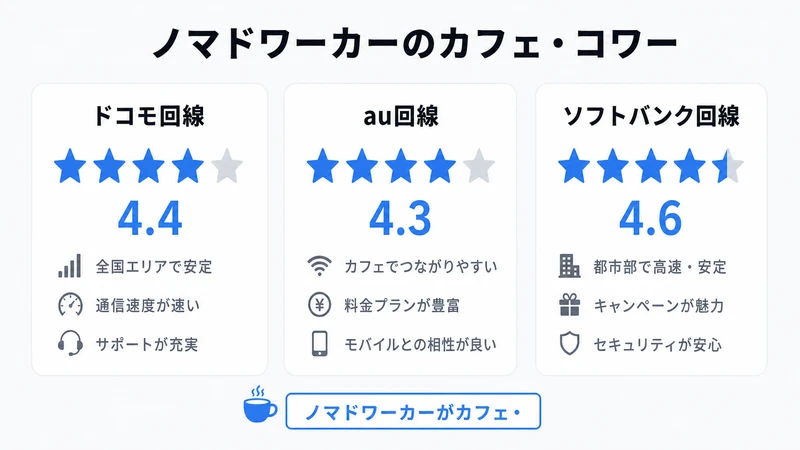
ノマド用モバイルWiFiは「下り速度・バッテリー持続時間・本体重量」の3指標を軸に選ぶのが基本です。この3点を押さえると、カフェ長時間滞在からコワーキングスペースでの集中作業まで、あらゆる業務シーンに対応できます。
速度:業務アプリが快適に動く最低ラインを把握する
ZoomやGoogle Meetのビデオ会議を安定して使うには、下り3〜5Mbps・上り2〜3Mbpsが実用最低ラインです。ただしHD品質での複数参加者会議や画面共有を同時に行う場面では、下り10〜20Mbpsを常時確保できないと映像が乱れます。クラウドストレージへの大容量アップロードが多い職種(デザイナー・映像クリエイターなど)は上り速度を特に重視してください。実測ベースでWiMAX +5G対応機種は下り40〜100Mbps・上り10〜30Mbps程度を都市部で安定して出せるため、多くの業務用途をカバーします。
バッテリー:カフェ1日分の8〜10時間を目安に選ぶ
コンセントが使えないカフェでは、バッテリー持続時間が作業継続の直接的な制約になります。標準的な業務日を想定すると、連続8時間以上の動作が求められます。カタログ値は最大通信速度より低負荷な条件で計測されるため、実際の高負荷業務では20〜30%短くなると見込んでください。USB-C充電に対応したモバイルバッテリーからの給電が可能な機種を選ぶと、長時間作業への備えとして有効です。
重量:毎日持ち運ぶなら150g以下が携行負担を軽減する
毎日バッグに入れて持ち歩く場合、150g以下の機種が携行負担を最小化します。一見わずかな重量差でも、PC・充電器・書類と合わせると積み重なって疲労につながります。コワーキングスペースを定点利用する場合は据え置き型ドックも選択肢に入り、速度と安定性を優先できます。
同時接続台数:複数デバイスを使うなら16台以上を確認する
ノマドワーカーはノートPC・タブレット・スマートフォンを同時接続するケースが多く、加えてBluetooth経由のデバイスが混在することもあります。接続台数が多い機種では最大16〜65台に対応しており、クライアント先でのデモや勉強会での利用にも対応できます。最低16台接続に対応した機種を選ぶと、業務拡張時にも対応できます。
モバイルWiFiルーター2026年おすすめ5機種比較
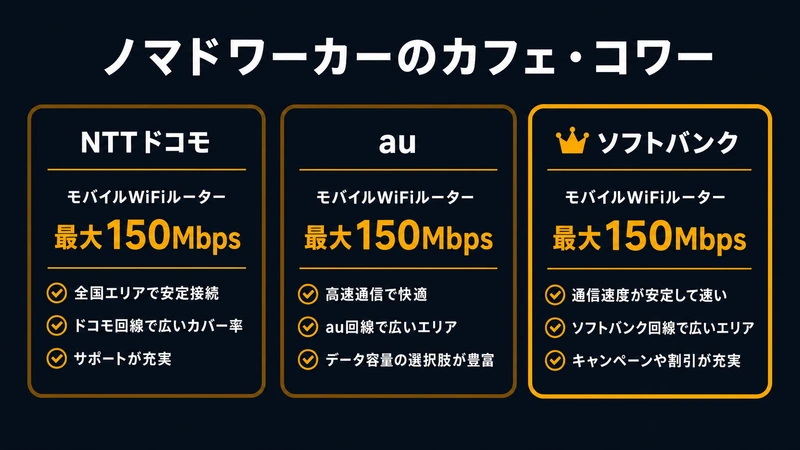
2026年現在のノマドワーク用途に適したモバイルWiFiルーターは、Speed Wi-Fi NEXT WX09・Speed Wi-Fi DOCK 5G 01・Rakuten WiFi Pocket 3B・AtermMR10LN・グローバルSIM対応機のL900の5機種が実用的な選択肢です。機種ごとに特性が大きく異なるため、自分の業務スタイルに合った選定が重要になります。
Speed Wi-Fi NEXT WX09:WiMAXメイン利用のスタンダード機
WiMAX +5G対応の標準的なルーターで、下り最大2.7Gbps・上り75Mbpsのスペックを持ちます。重量は約126gで150g基準を大きく下回り、毎日の携行に適しています。バッテリー持続は約9時間(実動作環境で7〜8時間相当)で、カフェの1日作業をほぼカバーできます。同時接続は最大16台、WPA3暗号化に対応しているため業務データの保護水準も高水準です。
Speed Wi-Fi DOCK 5G 01:コワーキングスペース定点利用向け据え置き型
コワーキングスペースのデスクに固定して使う想定で設計された据え置き型ルーターです。下り最大4.2Gbps・上り286Mbpsと本記事で紹介する機種の中で最高スペックを誇り、複数人でのリモート会議や大容量ファイル転送にも余裕で対応します。AC電源運用のため持ち運びには向きませんが、同時接続65台・スタンバイ880時間という数値は固定設置環境では大きな強みです。コワーキングスペースの専用デスクプランと組み合わせると、オフィス級の回線環境を構築できます。
Rakuten WiFi Pocket 3B:楽天エリア内コスト最小化を重視するユーザー向け
楽天回線エリア内では月額3,278円(Rakuten最強プラン)でデータ無制限使用が可能で、コスト重視のノマドワーカーには魅力的な選択肢です。重量は約88gと軽量で、バッテリーは最大8時間持続します。楽天回線エリア外ではパートナー回線(au)に切り替わりますが速度が不安定になるケースがあるため、主要活動エリアのカバレッジを事前に確認してください。
AtermMR10LN:SIMフリーでMVNO格安SIMを組み合わせる上級者向け
SIMフリー設計のAtermMR10LNは、IIJmioやmineo等のMVNO SIMを差し替えて使えるため、利用状況に応じてプランを自由に切り替えられます。下り最大150Mbps・上り50Mbpsと最高スペックではないものの、テキスト業務・Webミーティング程度の用途では十分な実力です。重量は約112g、バッテリー持続は約10時間で長時間作業にも対応します。格安SIMテザリングで業務回線を選ぶ完全ガイド【フリーランス向け2026年版】も参考にしながら組み合わせるSIMを選ぶと、コストを最適化できます。
グローバルSIM対応機 L900:海外出張・ワーケーション兼用なら必須
海外での業務やワーケーションを定期的に行うノマドワーカーは、グローバルSIM対応機を選ぶことで現地SIMへの差し替えや国際ローミングプランの柔軟な活用が可能になります。国内では下り最大300Mbps・上り50Mbpsで動作し、対応バンド数の多さが海外での接続安定性を支えます。重量は約135gで携行性も確保されており、Wi-Fi 6対応による近距離高速接続も業務効率を高めます。
2026年おすすめモバイルWiFiルーター比較表
| 機種名 | 最大下り速度 | 最大上り速度 | バッテリー | 重量 | 同時接続 | 月額目安 |
|---|---|---|---|---|---|---|
| Speed Wi-Fi NEXT WX09 | 2.7Gbps | 75Mbps | 約9時間 | 約126g | 16台 | 約3,500円〜 |
| Speed Wi-Fi DOCK 5G 01 | 4.2Gbps | 286Mbps | AC電源 | 据え置き | 65台 | 約4,000円〜 |
| Rakuten WiFi Pocket 3B | 最大150Mbps | 50Mbps | 約8時間 | 約88g | 16台 | 3,278円 |
| AtermMR10LN | 150Mbps | 50Mbps | 約10時間 | 約112g | 16台 | SIM別途 |
| L900(グローバルSIM対応) | 300Mbps | 50Mbps | 約8時間 | 約135g | 16台 | プラン次第 |
カフェ・スタバWiFiの安全性問題と対策
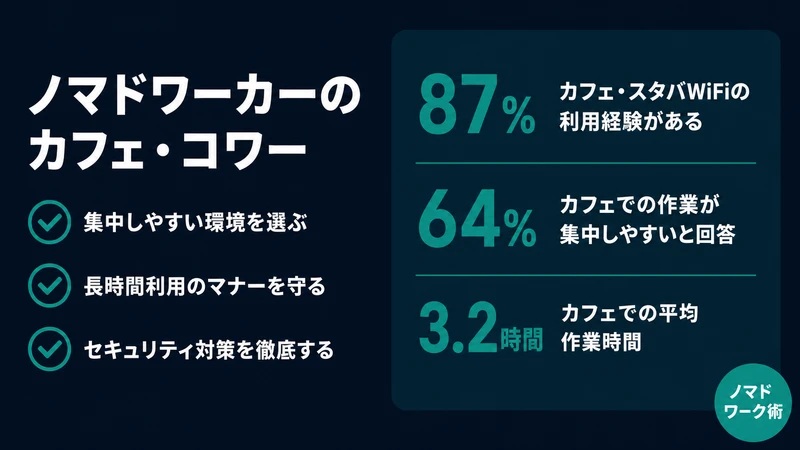
カフェの公衆WiFiはノマドワーカーの業務セキュリティにとって最大のリスク要因のひとつであり、VPNなしでの業務利用は推奨できません。IPAのセキュリティガイドラインでも、公衆無線LANは通信の盗聴・なりすましアクセスポイント・マルウェア感染の経路になり得ると明示されています。
公衆WiFiが業務に危険な3つの理由
1つ目は通信の平文盗聴リスクです。暗号化が不十分な公衆WiFiでは、パケットキャプチャツールで同一ネットワーク上の通信内容を傍受できる状態になります。クライアントへのメール・認証情報・業務ファイルが漏洩するリスクを認識してください。
2つ目はなりすましアクセスポイントの問題です。「Starbucks_Free_WiFi」のような正規に見えるSSIDを名乗る悪意あるルーターに接続させ、通信を中継しながら盗み取る手法(Evil Twin攻撃)が現実に発生しています。接続先のSSIDとMACアドレスを公式情報と照合する習慣が重要です。
3つ目は不正端末からの横断感染リスクです。同一ネットワーク内にマルウェア感染した端末が存在すると、ファイル共有機能やゼロデイ脆弱性を通じて自端末に感染が広がる可能性があります。公衆WiFi利用中はファイル共有機能を必ずオフにしてください。
VPNを業務必須ツールとして導入すべき理由
VPN(仮想プライベートネットワーク)は公衆WiFiの通信全体を暗号化トンネルで保護し、第三者による盗聴・改ざんを技術的に困難にします。業務データを扱う以上、VPNは「あると便利なツール」ではなく「業務インフラの一部」として位置づけるべきです。個人事業主でも月額1,000〜1,500円程度の商用VPNサービスを導入でき、通信費として経費計上も可能です。【2026年最新】フリーランスの格安SIM通信費経費化ガイド|確定申告・按分・おすすめ5社比較でVPN費用の按分処理についても確認しておくと、税務上の扱いも明確になります。
推奨VPN設定とセキュリティ対策チェックリスト
業務VPNを導入する際は以下の設定と習慣を徹底してください。
- Kill Switch(VPN切断時に通信を自動遮断する機能)を有効にする
- プロトコルはWireGuardまたはOpenVPNを選択する
- 接続直後にDNSリーク検査ツールで漏洩がないか確認する
- 公衆WiFi接続時にファイル共有・AirDropを無効にする
- OSおよびVPNアプリを常に最新バージョンに保つ
- 業務PCのファイアウォールをアクティブにした状態で接続する
モバイルWiFiルーターを持参して自分専用の回線に接続する場合でも、ルーター自体がWPA3暗号化に対応しているか確認し、初期SSIDとパスワードを必ず変更してください。
カフェWiFiとモバイルルーターのセキュリティ比較
| 比較項目 | カフェ公衆WiFi | 個人モバイルルーター(WPA3) |
|---|---|---|
| 通信暗号化 | 不十分・なし | WPA3で強固 |
| 同一ネット他端末との隔離 | 設定次第(多くは非隔離) | 自分のみ接続 |
| なりすましAPリスク | 高い | ほぼなし |
| VPN併用の必要性 | 必須 | 推奨(任意) |
| 業務データ保護水準 | 低い | 高い |
テザリングvsモバイルルーター:ノマド作業での実用比較
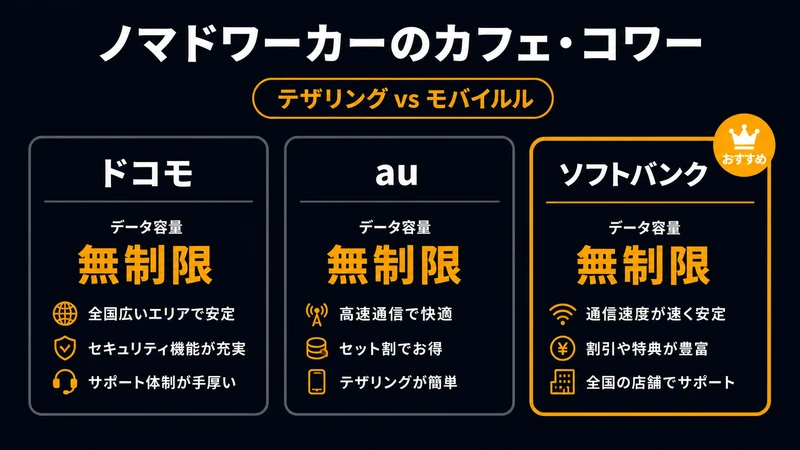
ノマドワーカーがテザリングとモバイルルーターのどちらを選ぶかは、バッテリー消費・速度安定性・月額コストの三点を業務実態に照らして判断する必要があります。どちらが優れているかは一概に言えず、業務スタイルと使用シーンによって最適解が変わります。
バッテリー消費:テザリングは端末の作業継続を圧迫する
スマートフォンでテザリングをオンにすると、通常の使用より30〜50%速くバッテリーが消耗します。ビデオ会議しながらテザリングを提供すると、2〜3時間でスマートフォンのバッテリーが危険水準に達するケースが多く、スマートフォン自体の業務使用を妨げます。一方モバイルルーターは通信専用設計のため電力効率が高く、PC接続中のスマートフォンのバッテリーは温存されます。カフェでのロングワーク(5時間以上)を想定するなら、モバイルルーターを分離して運用するほうが業務継続性を確保しやすいです。
速度安定性:電波環境と発熱がテザリングの弱点になる
モバイルルーターは常時最適な電波を確保する専用アンテナを搭載しているのに対し、スマートフォンのテザリングは端末の発熱・バッテリー残量・OS処理負荷によって通信速度が不安定になりやすいです。特にiPhoneは熱を持つと通信速度を自動低下させる仕様があり、夏のカフェ環境では顕著な速度低下を招くことがあります。重要なオンライン商談や大容量ファイル送信など、速度の安定が求められる場面ではモバイルルーターのほうが信頼性は高いです。
コスト:利用頻度と契約形態で損益分岐点が変わる
テザリングは追加費用ゼロで使えるキャリアプランが増えており、Rakuten最強プランや一部のahamo・povo・LINEMOではテザリングが標準で無料です。ahamo・povo・LINEMO徹底比較|フリーランスの業務回線に最適なのはどれか【2025-2026年版】も参照しながらスマートフォン回線の選定と合わせて検討するのが効率的です。一方モバイルルーターは端末代+月額料金が別途かかるため、週3日以上のカフェ勤務や複数デバイスの同時接続が必要な業務形態でコストを正当化しやすいです。
テザリング vs モバイルルーター実用比較表
| 比較項目 | テザリング | モバイルルーター |
|---|---|---|
| 初期費用 | ほぼ0円 | 端末代:0〜20,000円 |
| 月額追加費用 | 0〜1,100円(プラン次第) | 2,000〜5,000円 |
| バッテリー消費 | スマートフォンを圧迫 | ルーター専用消費 |
| 速度安定性 | 発熱・負荷で低下しやすい | 比較的安定 |
| 同時接続台数 | 5〜10台(機種次第) | 16〜65台 |
| 業務セキュリティ | スマートフォン設定に依存 | 専用暗号化設定可能 |
| 適した利用シーン | 短時間・軽作業 | 長時間・複数デバイス |
月額コスト別シミュレーション:ノマドワーカーに最適なWiFiプラン
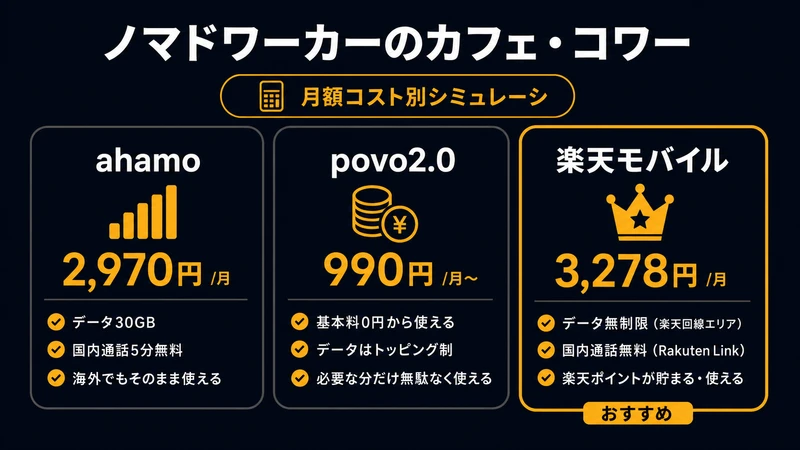
ノマドワーカーの月額WiFiコストは業務用途・作業時間・移動頻度によって最適な帯域が3,000円以下・3,000〜5,000円・無制限の3段階に分類できます。それぞれの価格帯で何が確保できて何が犠牲になるかを具体的に把握することが、無駄のない投資判断につながります。
〜3,000円:テキスト業務・短時間利用に適した最小構成
月3,000円以下で確保できるプランは、MVNO格安SIMをSIMフリールーターに差し込む組み合わせが主流です。IIJmioやmineo等の15GB〜20GBプランは2,000〜2,500円前後で提供されており、テキストベースのライティング・リサーチ・メール対応程度の業務なら十分な容量です。ただし動画会議を頻繁に行う場合、20GBは月20時間程度のHD会議で消費してしまうため、データ上限に注意が必要です。この価格帯はフリーランス開業直後やカフェ勤務が週1〜2日程度の副業ワーカーに向いています。
3,000〜5,000円:ビデオ会議・クラウド連携を含む標準業務構成
月3,000〜5,000円の価格帯では、WiMAX +5G対応の無制限プランがカバーされます。GMO Tokutoku BB WiMAXはキャンペーン後の実質月額が約3,500円で、都市部での実測速度は下り40〜80Mbps程度を安定して確保できます。Rakuten最強プランも3,278円でデータ無制限・テザリング無料のため、楽天エリアが整備された都市部在住者には極めてコスト効率が高い選択肢です。この価格帯はZoom・Teams・Notionなどのクラウドツールを多用しながら週3日以上カフェやコワーキングで業務をこなすフリーランスに最適です。
5,000円以上:安定性最優先・高負荷業務向けのプレミアム構成
月5,000円以上の投資が正当化されるのは、動画制作・大容量データ転送・常時オンライン会議など高帯域業務を毎日行うノマドワーカーです。Docomo Wi-Fi STATIONの5,280円プランは実測下り80〜150Mbpsを安定して提供し、アップロード速度も15〜30Mbpsと高水準です。高速かつ安定した上り回線が必要なデザイナーや映像クリエイターにとって、月額差額以上の業務効率向上が見込めます。VPNサービス(月額1,000〜1,500円)と組み合わせても総額6,000〜7,000円で、業務回線として経費計上できる範囲でプロフェッショナルな作業環境を整えられます。
月額コスト別プラン比較シミュレーション表
| 月額コスト帯 | 代表的なプラン | データ容量 | 実測速度目安 | 主な対象ユーザー |
|---|---|---|---|---|
| 〜3,000円 | MVNO 15〜20GBプラン | 15〜20GB | 20〜50Mbps | テキスト業務・週1〜2日利用 |
| 3,000〜4,000円 | WiMAX +5G(GMO等)/ 楽天最強プラン | 無制限 | 40〜100Mbps | 標準ノマドワーク・毎日利用 |
| 4,000〜5,000円 | WiMAX +5G プレミア / SoftBank系 | 無制限 | 50〜120Mbps | 複数デバイス・ビデオ会議多用 |
| 5,000円以上 | Docomo Wi-Fi STATION | 無制限 | 80〜150Mbps | 動画制作・大容量転送・高負荷業務 |
プラン選定で見落とされがちな注意点
プラン比較では速度とコストに目が向きがちですが、ノマドワーカーが特に注意すべき点は速度制限の発動条件です。多くのWiMAXプランでは3日間で10GBを超えると夜間帯に1Mbps程度まで速度が絞られる条件が付いており、集中作業週には想定外の制限に遭遇することがあります。業務用途での通信費経費化を最大化するには、プラン選定と按分記録を連動させた管理が有効です。
コワーキング会費に含まれる通信費を分解する
コワーキングスペースのWiFiを「実質無料」と捉えがちですが、月額会費に含まれる通信相当分を分解すると、年間支出は自前のモバイルWiFiルーターの2〜4倍に達することが多いです。2026年時点でコワーキングスペースの月額相場は2万〜3万円で、年間では24万〜36万円になります。一方、WiMAX系のモバイルWiFiルーターの実質月額は3,000円台〜5,000円台で、年間コストは4万〜6万円前後です。月額会費のうちデスクやロッカー・コミュニティ機能を除いた通信相当分はおおむね全体の1〜2割程度とされ、実質的な通信費は月額2,500〜3,750円程度に過ぎません。週3〜4日以上コワーキングを使わないなら、ドロップイン利用や自前回線への切り替えで年間10万円以上のコスト差が生まれることがあります。
よくある質問
Q: カフェのフリーWiFiで業務メールを送っても大丈夫ですか?
A: 推奨しません。暗号化が不十分な公衆WiFiでは通信内容が傍受されるリスクがあります。業務通信はモバイルルーターの専用回線を使用するか、VPN経由で接続することを必ず実施してください。
Q: WiMAXはコワーキングスペース内でも速度が出ますか?
A: 都市部のコワーキングスペースではWiMAX +5G対応機種で実測40〜100Mbps程度が期待できます。ただし地下フロアや電波の届きにくいビル内では速度低下が起きる場合があるため、事前の電波確認をおすすめします。
Q: テザリングとモバイルルーターを両方持つ必要はありますか?
A: 業務継続性を重視するなら両方を持つことを推奨します。モバイルルーターを主回線とし、スマートフォンテザリングをバックアップとする構成が、ノマド環境での安定稼働に最も効果的です。
Q: モバイルWiFiの月額費用は経費として計上できますか?
A: 個人事業主・フリーランスであれば業務使用割合に応じて按分し、通信費として経費計上できます。業務専用回線として使用している場合は全額計上が認められるケースもあります。詳細は確定申告前に税理士に確認してください。
Q: 海外ワーケーション時にもモバイルルーターは使えますか?
A: グローバルSIM対応機種を選べば海外でも現地SIMや国際ローミングプランを利用して接続できます。渡航先の対応バンドと現地SIMの調達可否を事前に確認しておくことが業務トラブルの防止につながります。
ノマド作業回線として申し込む
カフェやコワーキングスペースでの業務をプロフェッショナルな水準で完結させるには、公衆WiFiへの依存から脱し、自分専用の暗号化された回線を持つことが第一歩です。モバイルルーターを業務インフラとして整備することで、どのカフェに入ってもビデオ会議・クラウド作業・大容量ファイル転送を安定してこなせるようになります。コワーキングスペースでも施設WiFiに頼らず独立した回線を持つことで、接続障害による作業中断やセキュリティリスクを排除できます。通信費として経費計上できる点も個人事業主にとって重要な業務上のメリットです。どこにいても一定品質の回線が確保できる状態は、クライアントへの信頼性と自身の生産性を同時に支える投資と言えます。
UQ WiMAX公式サイトで申し込む
楽天モバイル公式サイトで申し込む